 Продукты для WordPress
 Joomla products
 Support
 News
News Войти
ВойтиWP Table Manager: Avada Live elements
1. Таблица WP Table Manager
Чтобы вставить таблицу в WP Table Manager , просто нажмите на WP Table Manager Таблица» в конструкторе Avada Live. Или вы можете ввести текст «таблица» в поле поиска для более быстрой навигации.
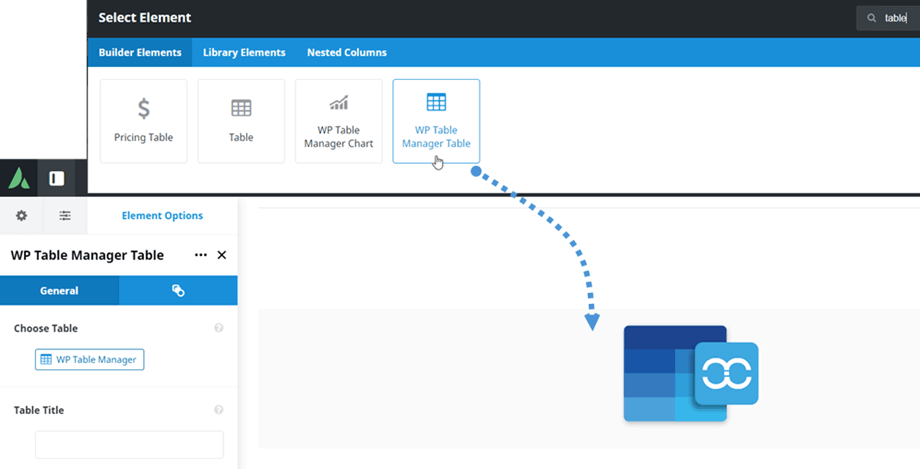
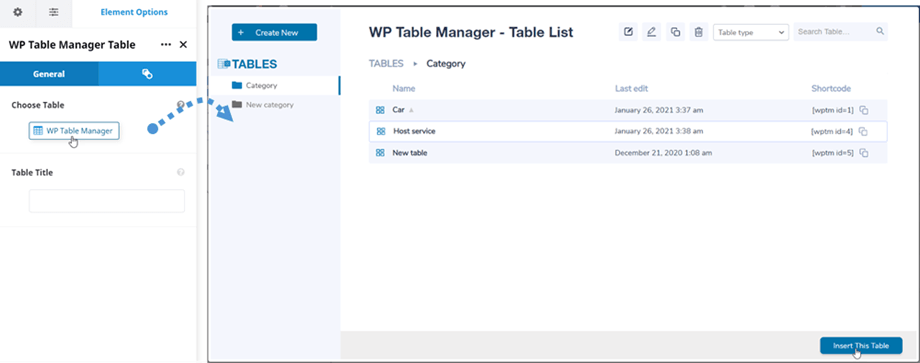
После этого на вкладке «Общие» > выберите таблицу , нажав «WP Table Manager» выбрать таблицу или таблицу базы данных. При выборе таблицы в нашем плагине вы также можете редактировать ее при необходимости. Например: изменять данные, выравнивание, адаптивность пагинации и т.д.
Затем на главном экране отобразится предварительный просмотр таблицы или таблицы базы данных.
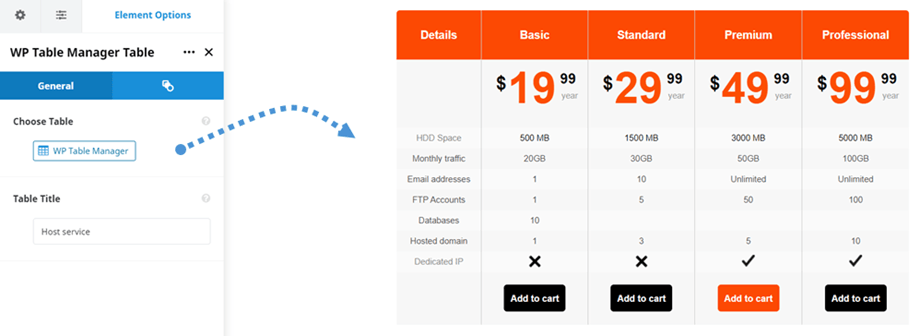
После добавления таблицы в ваши записи/страницы вы можете редактировать параметры таблицы в панели управления плагина, нажав кнопку «WP Table manager»
2. Диаграмма WP Table Manager
Аналогично элементу таблицы, элемент WP Table Manager диаграммы можно найти в конструкторе Avada Live. Или же вы можете ввести текст «таблица» в поле поиска для более быстрой навигации.
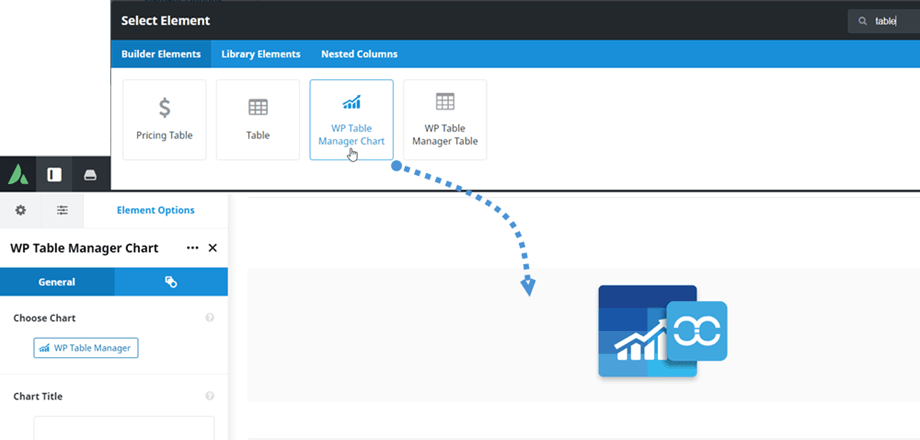
После этого на вкладке «Общие» > выберите диаграмму и нажмите «WP Table Manager» , чтобы выбрать диаграмму. При выборе диаграммы из нашего плагина вы также можете редактировать ее стили, например: тип, цвет, размеры диаграммы.
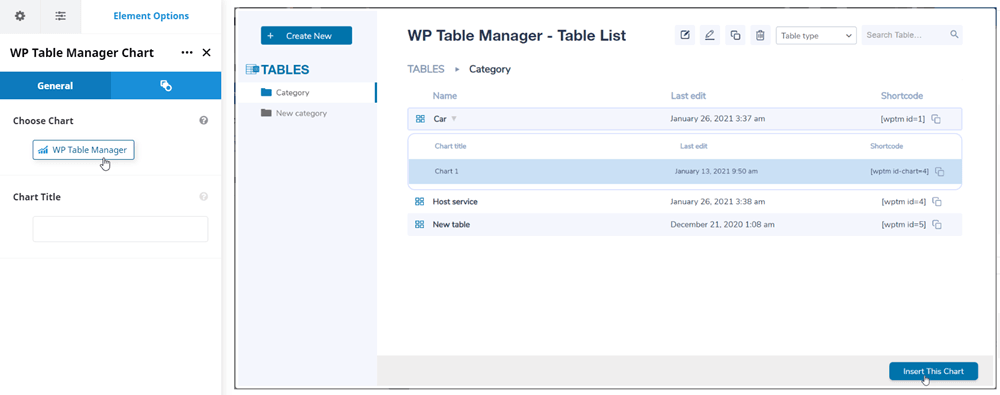
Затем на главном экране появится предварительный просмотр диаграммы в соответствии с выбранным типом.
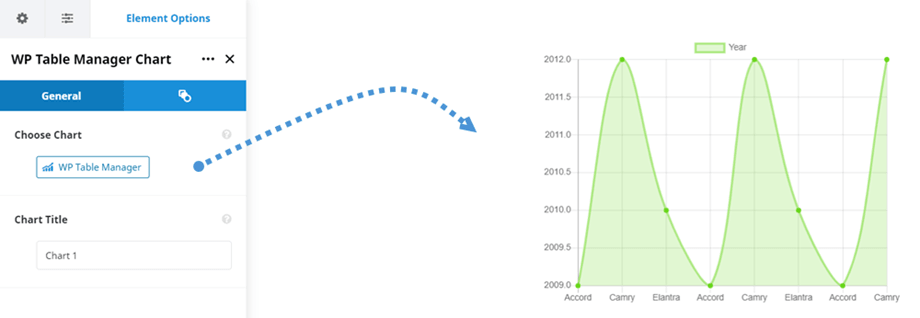
После добавления диаграммы в ваши записи/страницы вы можете изменить параметры диаграммы на панели управления плагина, нажав «WP Table manager» .
