 WordPress
 Joomla
 Поддержка
 Год
Год n
nDroptables: синхронизация Excel, CSV и Google Таблиц
1. Импорт файла Excel
За любыми столами вы можете импортировать файл Excel со своего ПК. Сначала вам нужно перейти в меню «Импорт и синхронизация» > кнопка , затем нажать «Выбрать файл Excel» , чтобы выбрать файл Excel на вашем компьютере.
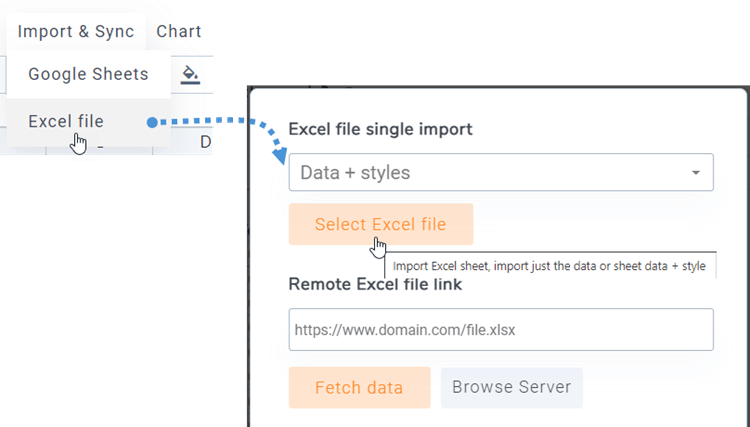
Перед импортом файла вы можете выбрать вариант импорта только данных или данных + стилей , а также выбрать лист, который хотите импортировать.
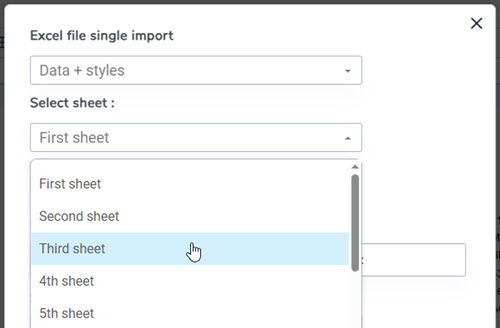
2. Синхронизируйте таблицу с данными файла Excel.
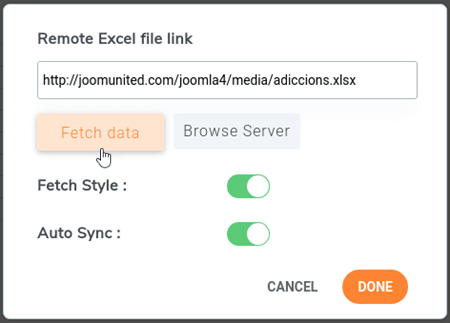
Можно запустить синхронизацию между созданной вами таблицей и файлом Excel, расположенным на вашем сервере (где угодно). После создания новой таблицы или перехода к существующей таблице. Перейдите к меню «Импорт и синхронизация» > кнопка «Файл Excel», после чего появится всплывающее окно.
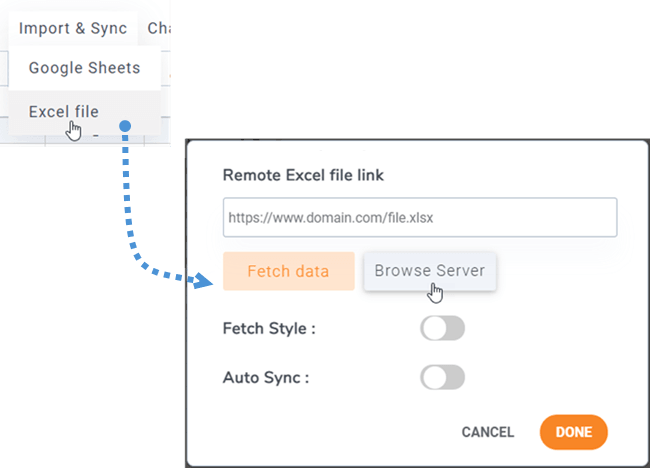
Нажав «Обзор сервера» , вы сможете выбрать Excel в любом месте вашего сервера, где это файл, загруженный через медиа-менеджер (папка /images).
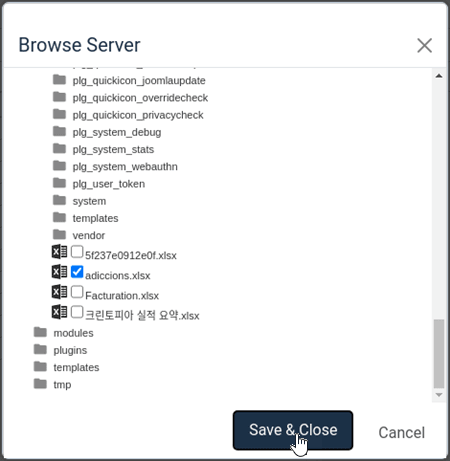
После того как файл Excel связан с таблицей, вы можете выбрать лист, который хотите синхронизировать, и нажать Извлечь данные», чтобы импортировать данные из файла Excel.
3. Синхронизация с Google Таблицами
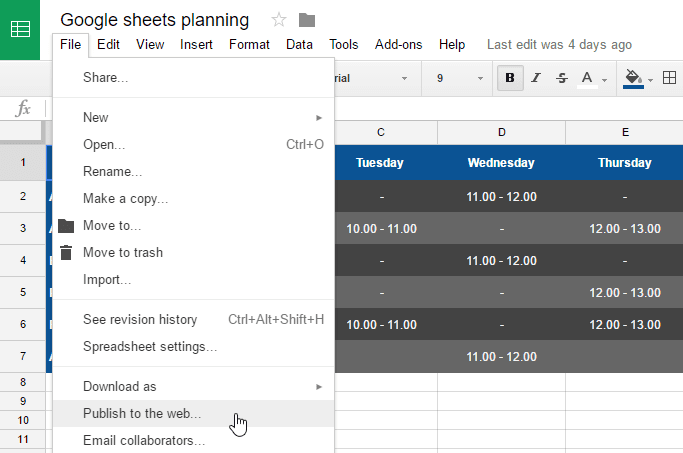
Droptables предлагает возможность синхронизации с Google Таблицами. Для синхронизации ваши Google Таблицы должны быть включены в режим « Опубликовать в Интернете ». Сначала откройте таблицу на Google Диске и опубликуйте её как веб-страницу, используя меню «Файл» >> «Поделиться» .
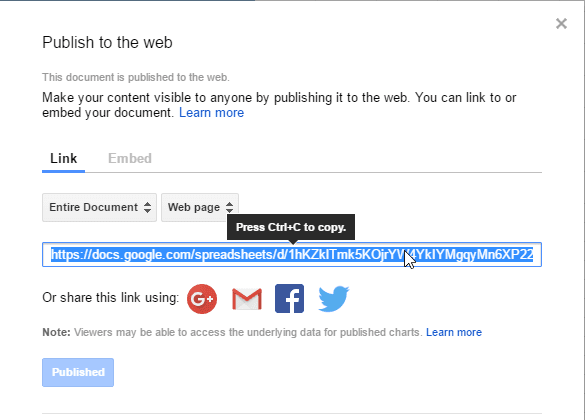
Во всплывающем окне «Опубликовать в Интернете» нажмите «Опубликовать» и подтвердите, что хотите это сделать. Затем вы получите доступ к ссылке на файл Google Sheets, скопируйте эту ссылку.
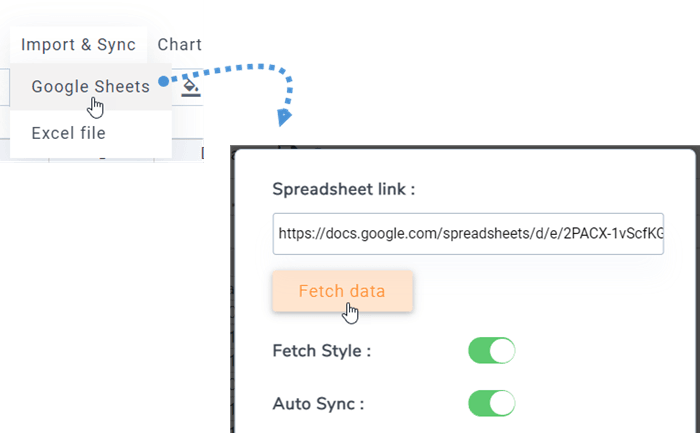
После этого вернитесь к плагину, перейдите в меню «Импорт и синхронизация» и нажмите кнопку «Google Таблицы». Затем вставьте URL-адрес в поле «Ссылка на таблицу», выберите лист, который хотите синхронизировать, и нажмите «Извлечь данные» .
4. Автоматическая синхронизация Excel и Google Таблиц.
Над ссылкой на файл вы также можете активировать автоматическую синхронизацию данных. Droptables будет автоматически получать данные через регулярные промежутки времени.
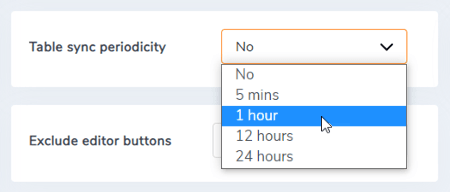
Задержку синхронизации можно установить в конфигурации Droptables .
5. Импорт и синхронизация CSV-файлов
Чтобы импортировать CSV-файл с ПК с помощью Droptables , перейдите в «Меню → Импорт и синхронизация» и нажмите «CSV-файл» . Затем нажмите «Выбрать CSV-файл» , чтобы выбрать CSV-файл с ПК для импорта.
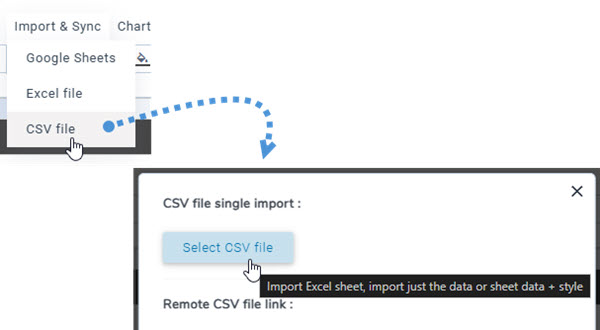
Чтобы синхронизировать CSV-файлы с сервера альтернативным способом, перейдите в «Импорт и синхронизация» и выберите «CSV-файл» . Затем нажмите «Обзор сервера» и выберите CSV-файл, который хотите синхронизировать. Затем нажмите «Извлечь данные» . Через несколько секунд всплывающее окно закроется, и вы сможете просмотреть содержимое.
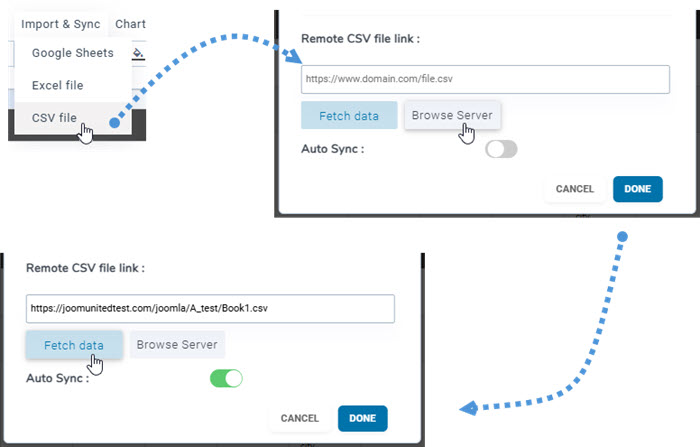
Включение «Автосинхронизация» обеспечит автоматическую синхронизацию новых данных.
