Продукты WordPress
 Продукты Joomla
 Поддержка
 Новости
 Вход
ВходJU Translation - Создавайте и делитесь переводами расширений
Введение
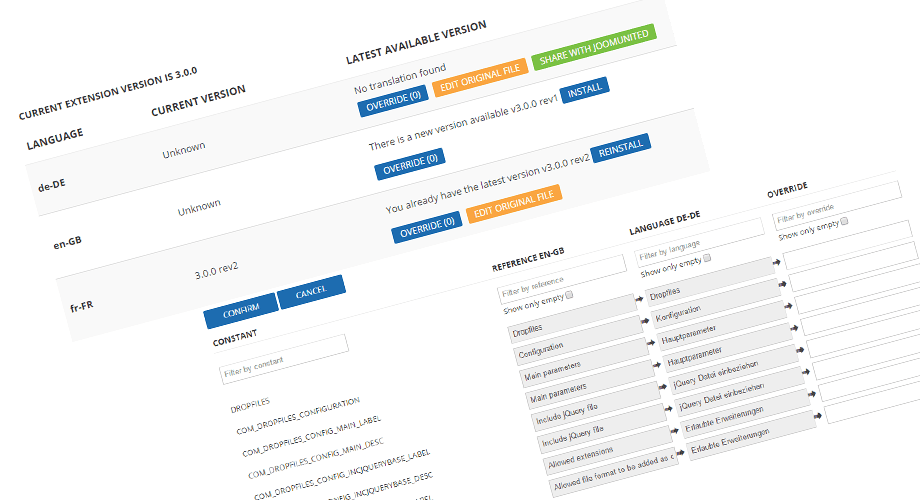
JU Translation — это инструмент перевода, интегрированный в наши расширения, который позволяет переводить, получать и делиться переводами.
Что я могу с этим сделать?
- Установите файл перевода, чтобы перевести расширение на ваш язык
- Переопределить существующий перевод
- Обновите исходный файл перевода и поделитесь им
- Переустановите языковой файл
- Используйте удобный интерфейс перевода
I. УСТАНОВИТЬ СУЩЕСТВУЮЩИЙ ПЕРЕВОД
Основной интерфейс инструмента перевода доступен через настройки расширения, во вкладке «Переводы». В главном интерфейсе вы найдете список всех языков вашего сайта.
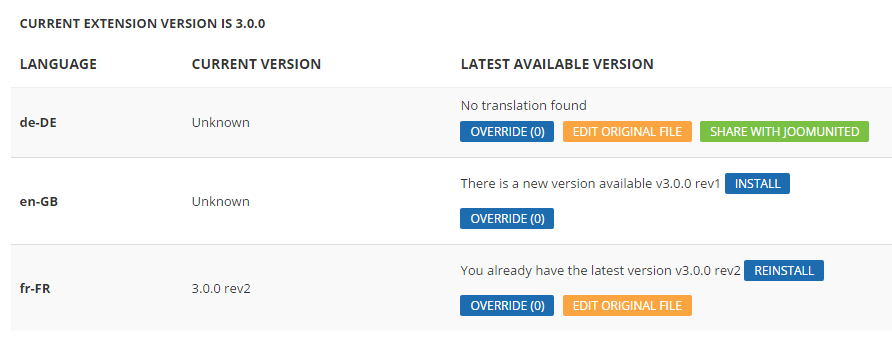
По умолчанию все наши расширения распространяются только с английским языковым файлом. Если, например, ваш сайт на французском языке, просто нажмите кнопку « Установить».

Будет отображено резюме переведенных строк и подтверждение шага, готово, ваше расширение теперь на французском языке!
Также у вас есть возможность переустановить языковой файл, это полезно в следующих случаях:
- Вы хотите обновить язык до последней версии
- В языковом файле допущены ошибки

II. ДОБАВИТЬ ПЕРЕВОД НА НОВЫЙ ЯЗЫК
Вот как добавить новый языковой перевод в расширение.
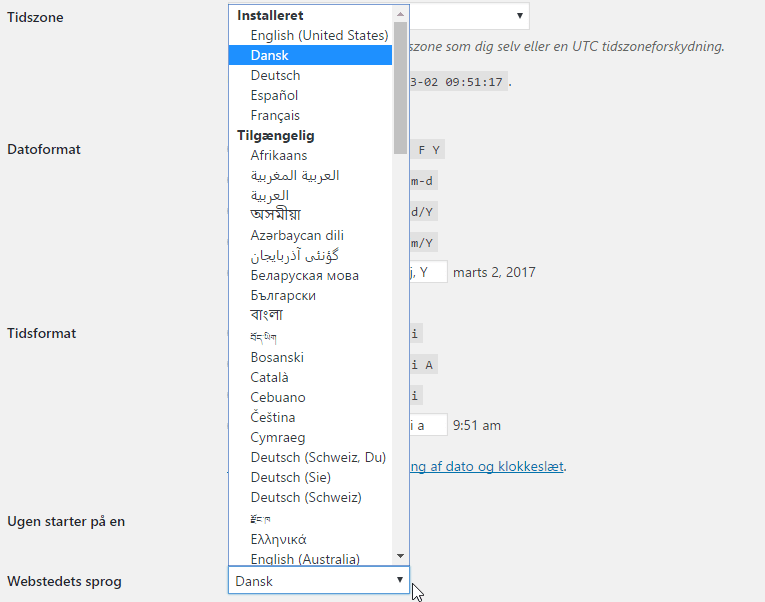
1. Убедитесь, что ваш сайт, например, на датском языке, если вы хотите добавить датский перевод.
Язык WordPress можно выбрать в глобальных настройках или, в случае многоязычного сайта, добавить через WPML или Polylang. В Joomla используйте менеджер языков по умолчанию для добавления языка.
2. Теперь ваш новый язык должен отображаться в разделе «Настройки» > [Ваше расширение] > «Переводы».

Если перевод на вашем языке недоступен, отобразится сообщение «Перевод не найден». Нажмите «Редактировать исходный файл», затем начните перевод.
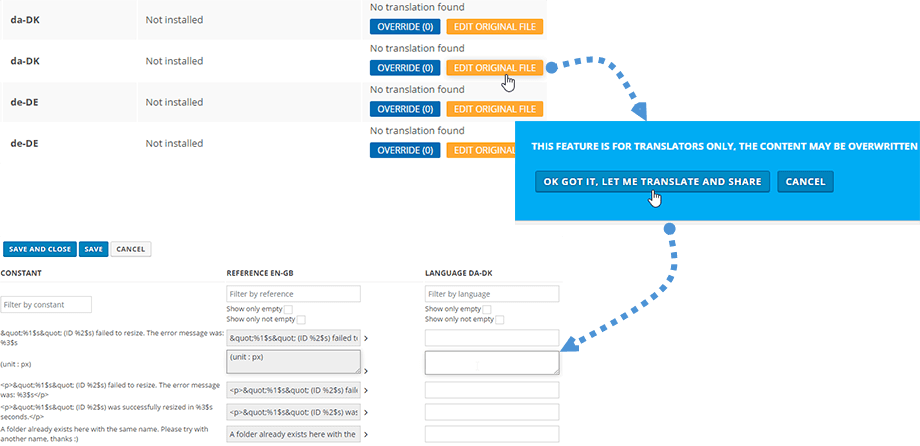
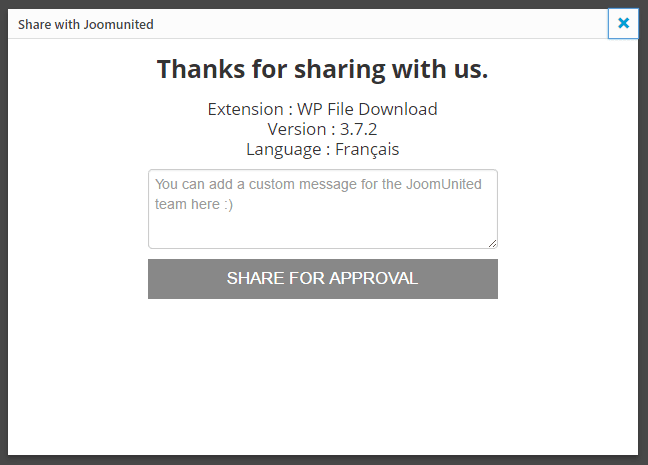
В процессе перевода вы, конечно же, можете проверить текущий перевод в своем расширении. А когда закончите, пожалуйста, поделитесь своим переводом, используя зеленую кнопку «Поделиться с JoomUnited».

III. ПЕРЕОПРЕДЕЛЕНИЕ ЯЗЫКОВОГО ФАЙЛА
3.1 Добавить переопределение
Процесс переопределения заключается в создании языка, который будет использоваться с приоритетом над исходным. Главное преимущество в том, что этот переопределенный файл останется неизменным при обновлении плагина.
Из этого файла можно переопределить лишь несколько строк, и это нормально. Просто нажмите «Переопределить» .
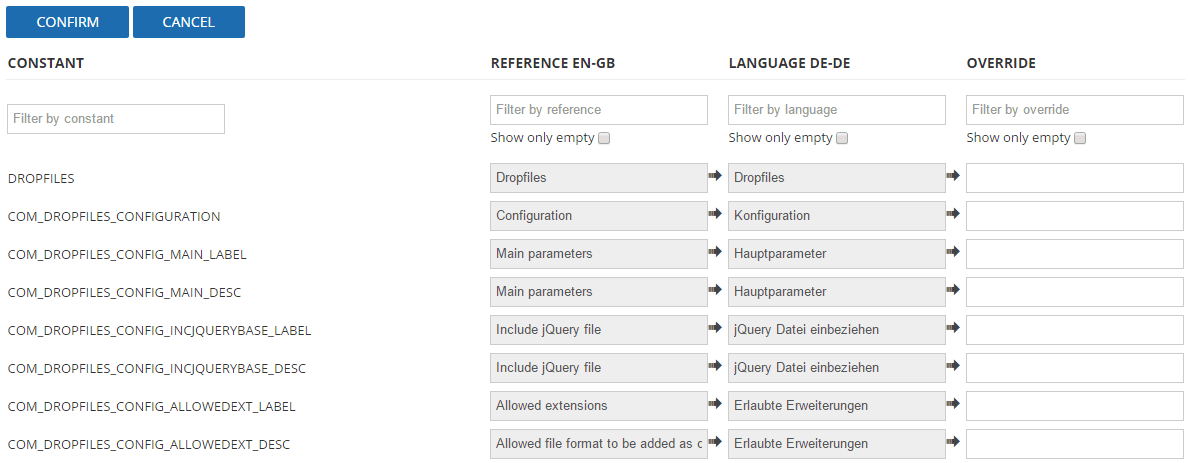
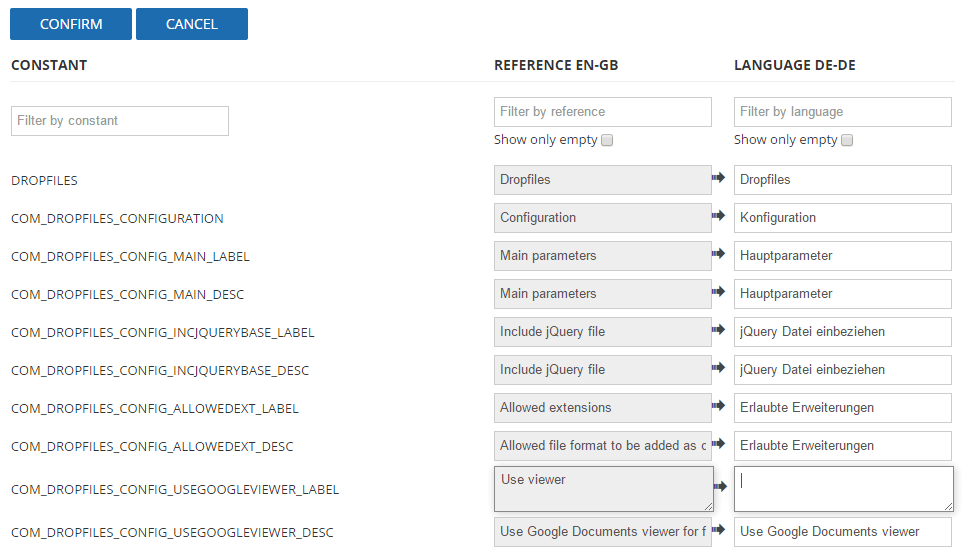
В интерфейсе перевода вы найдете список констант (для Joomla), ссылку на английский язык, язык, который вы хотите переопределить, а затем сможете добавить свой собственный перевод.
3.2 Использование интерфейса перевода
Интерфейс перевода довольно удобен в использовании, как и наши расширения :) В верхней части экрана есть несколько фильтров, позволяющих быстро найти то, что вы ищете, или отобразить только пустые переводы.
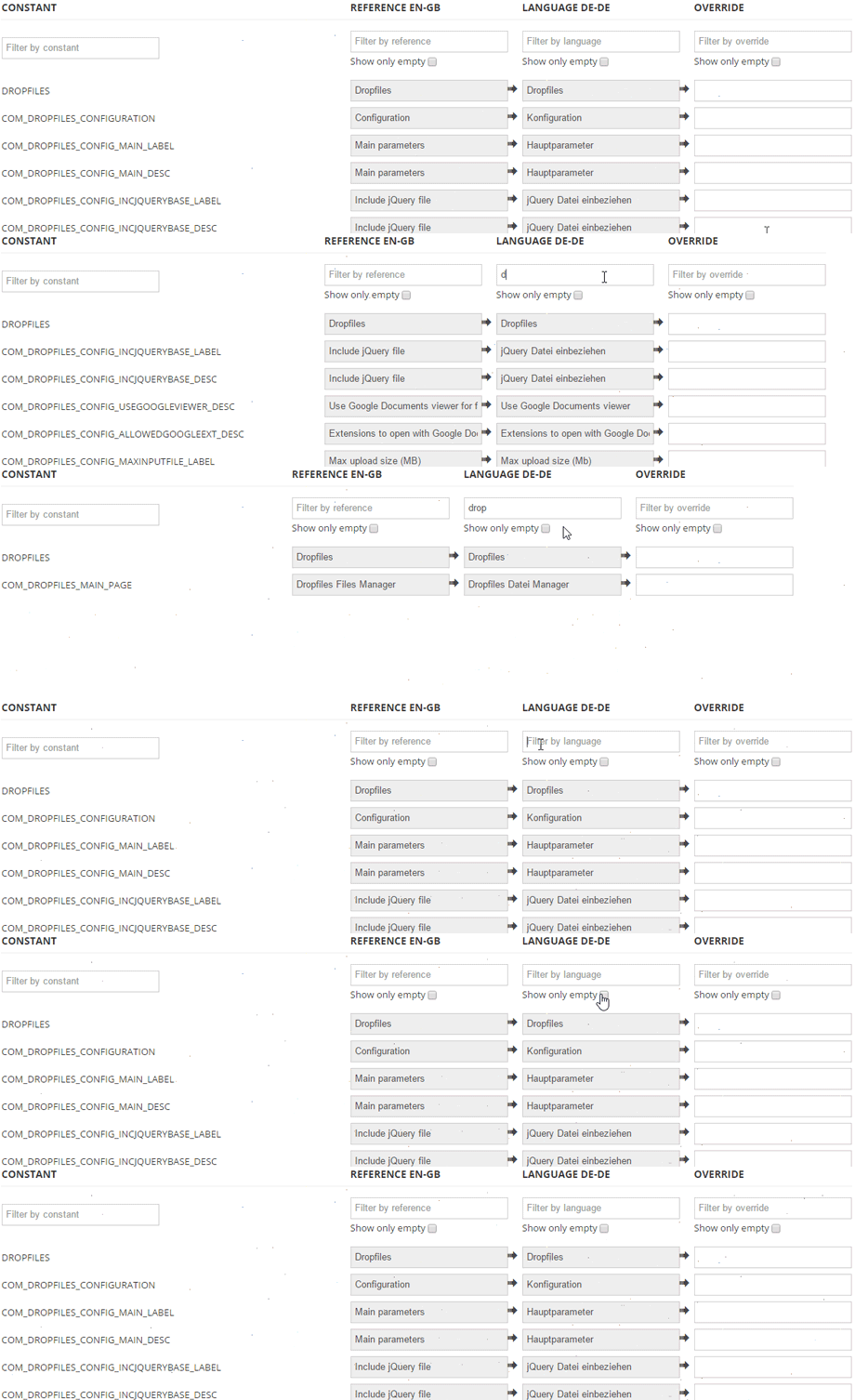
Между полями есть стрелки; вы можете скопировать оригинальный перевод, чтобы сэкономить время, или создать свой собственный

Затем нажмите кнопку «Сохранить», и ваше изменение будет выполнено!
IV. ОТРЕДАКТИРОВАНИЕ ОРИГИНАЛЬНОГО ПЕРЕВОДА И ЕГО РАСПРОСТРАНЕНИЕ!
Этот раздел предназначен только для переводчиков. На главной панели управления переводом есть оранжевая кнопка « Редактировать оригинальный перевод».
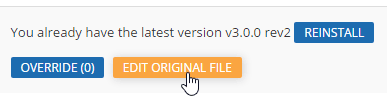
Эта кнопка переведет вас на страницу с предупреждением, чтобы вы не редактировали исходный файл, который будет удален при обновлении. Смысл редактирования исходного файла заключается в том, чтобы поделиться с нами своим переводом, после чего мы проверим его как эталонный для вашего языка.

На следующем шаге вы можете начать перевод.
Наконец, после завершения перевода, просто подтвердите его, и вы сможете поделиться им с нами.

Вы также можете отправить нам личное сообщение.