 WordPress 제품
 주멀라 제품
 지원
지원 뉴스
뉴스 워드프레스 파트너 목록
Droptables: Excel, CSV 및 Google 시트 동기화
1. Excel 파일 가져오기
메뉴 '가져오기 및 동기화' > 'Excel 파일' 버튼을 클릭한 , 'Excel 파일 선택 클릭하여 PC에서 Excel 파일을 선택하세요.
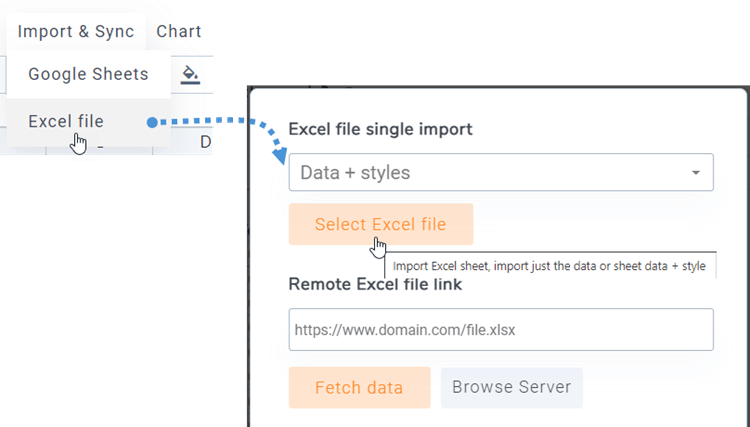
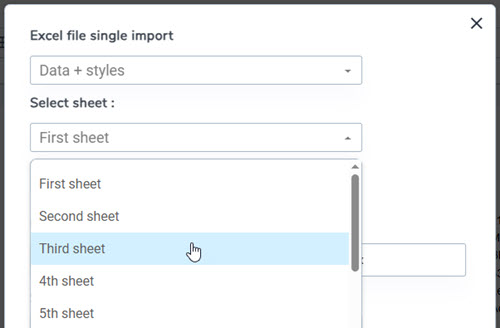
'데이터만 또는 '데이터 + 스타일 오기' 옵션을 선택하고 , 가져오려는 시트를 선택할 수 있습니다.
2. Excel 파일 데이터와 테이블 동기화
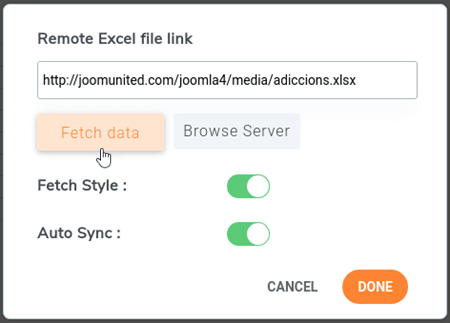
만든 표와 서버에 있는 Excel 파일(어디에 있든) 간에 동기화를 실행할 수 있습니다. 새 표를 만들거나 기존 표로 이동한 후, 메뉴 '가져오기 및 동기화' > 'Excel 파일' 버튼으로 이동하면 팝업 창이 나타납니다.
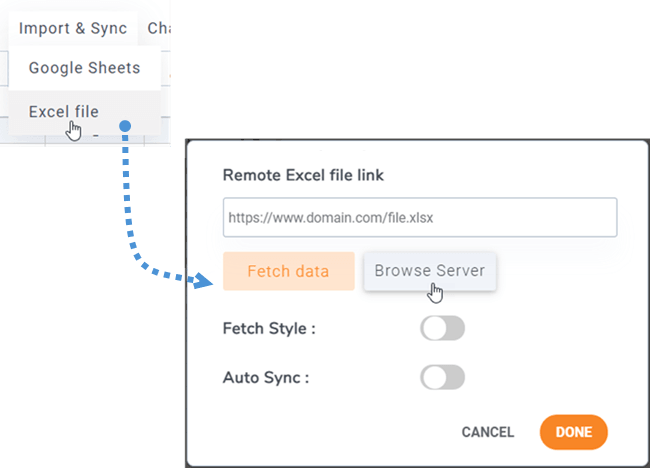
서버 찾아보기 클릭하면 미디어 관리자(/images 폴더)를 통해 업로드된 파일인 서버의 어느 곳에서나 Excel을 선택할 수 있습니다.
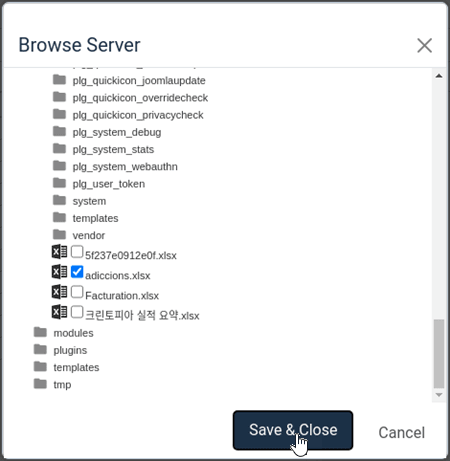
Excel 파일이 표에 연결되면 동기화할 시트를 선택하고 데이터 가져오기 버튼을 눌러 Excel 파일에서 데이터를 가져올 수 있습니다.
3. Google 시트와 동기화
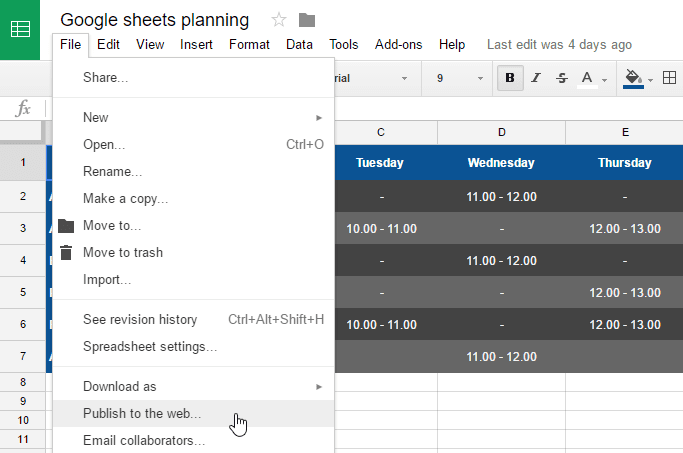
Droptables 동기화하려면 웹에 게시 있어야 합니다 메뉴 "파일 >> 공유"를 .
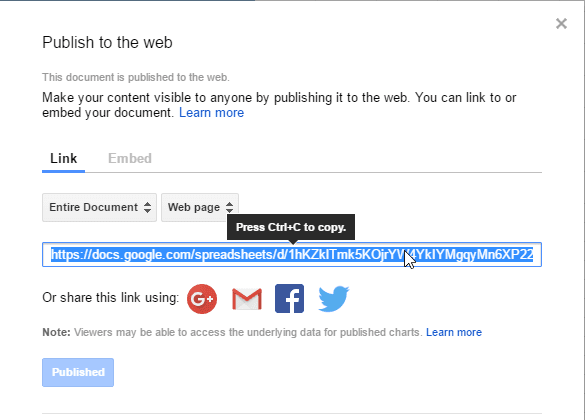
웹에 게시 팝업에서 ' 게시 ' 버튼을 클릭하고 확인을 눌러 게시 여부를 확인하세요. 그러면 Google 스프레드시트 파일 링크에 접근할 수 있습니다. 이 링크를 복사하세요.
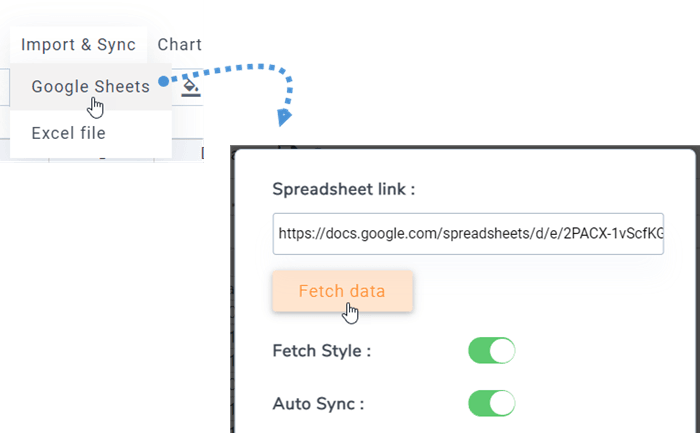
그런 다음 플러그인으로 돌아가서 메뉴 '가져오기 및 동기화' 클릭하세요 . 그런 다음 URL을 스프레드시트 링크 필드에 붙여넣고 동기화할 시트를 선택한 후 ' 데이터 가져오기' 버튼을 클릭하세요.
4. Excel과 Google 시트 자동 동기화
파일 링크 위에서 자동 데이터 동기화를 활성화할 수도 있습니다. Droptables 정기적으로 데이터를 자동으로 가져옵니다.
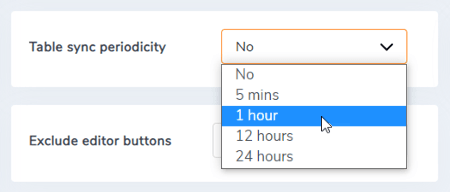
동기화 지연은 Droptables 구성에서 설정할 수 있습니다.
5. CSV 파일 가져오기 및 동기화
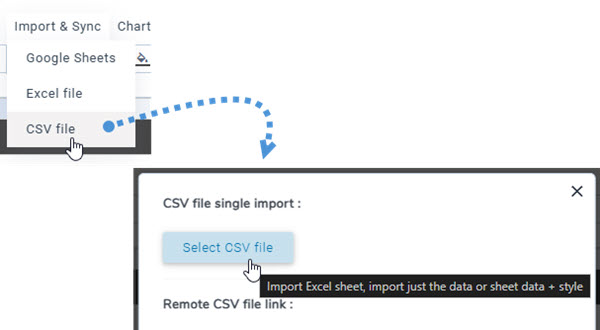
Droptables 사용하여 PC에서 CSV 파일을 가져오려면 "가져오기 및 동기화" 으로 이동하여 "CSV 파일" 을 선택하세요 "CSV 파일 선택" 클릭하여 컴퓨터에서 가져올 CSV 파일을 선택하세요.
다른 방법을 사용하여 서버에서 CSV 파일을 동기화하려면 먼저 "메뉴 가져오기 및 동기화" "CSV 파일" 을 선택하세요 "서버 찾아보기" 클릭 "데이터 가져오기" 클릭하세요 . 몇 초 후 팝업이 닫히고 콘텐츠를 볼 수 있습니다.
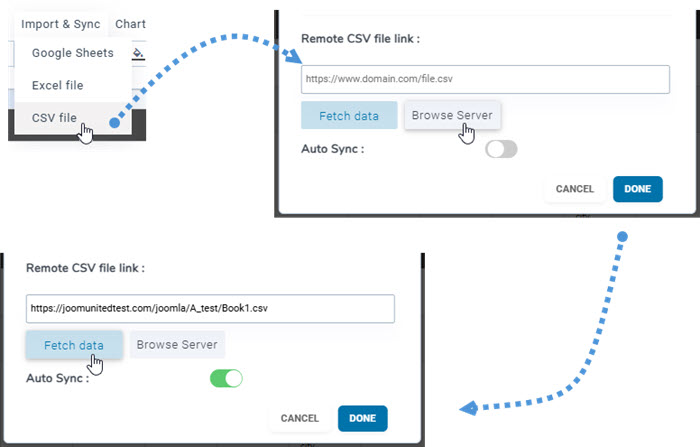
"자동 동기화" 활성화하면 새 데이터가 자동으로 동기화됩니다.
