WordPress 제품
 주멀라 제품
 지원
지원 뉴스
뉴스 워드프레스 파트너 목록
Dropfiles: 팁과 요령
1. 모듈 또는 HTML 사용자 정의 모듈을 사용하여 Dropfiles
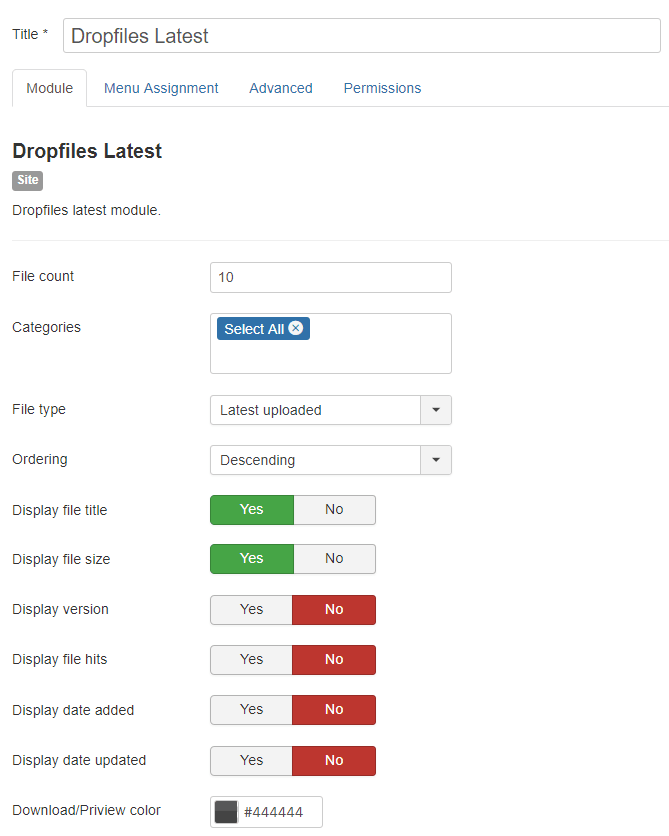
Dropfiles Latest 모듈을 사용하면 최근 업로드/업데이트된 모든 파일을 표시할 수 있습니다. 파일 개수를 제한하고, 표시할 범주를 선택하고, 순서를 지정할 수 있습니다.
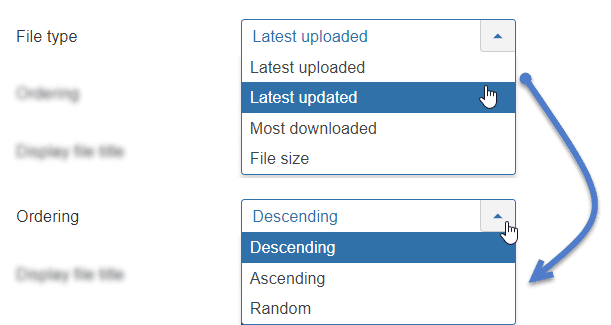
정렬 옵션은 내림차순, 오름차순 또는 무작위 + 최신 업로드, 최신 업데이트, 가장 많이 다운로드 또는 파일 크기입니다.
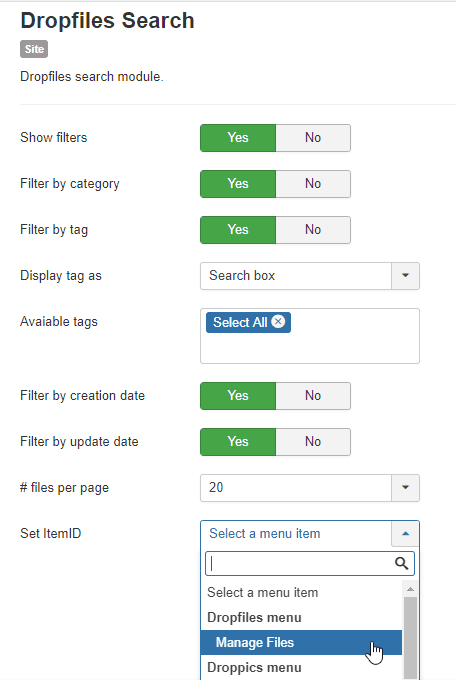
Dropfiles 검색 표시할 수도 있습니다 메뉴 항목 > Dropfiles 검색 기능 외에도 모듈의 항목 ID를 설정할 수 있습니다
Dropfiles 는 모든 WYSIWYG 편집기 필드에서 사용할 수 있도록 제작되었으며, 콘텐츠 플러그인만 있으면 호출할 수 있습니다. 대부분의 경우 기본적으로 활성화되어 있습니다.
Joomla HTML 사용자 정의 모듈에서는 그렇지 않습니다. 위에서 설명한 대로 활성화해야 합니다.
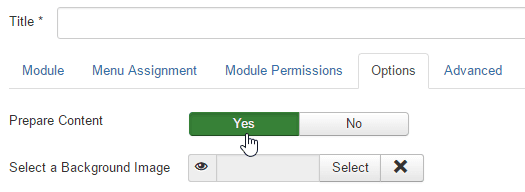
옵션 탭에서 ' 콘텐츠 준비' 옵션을 '예'로
2. Dropfiles 테마 복제
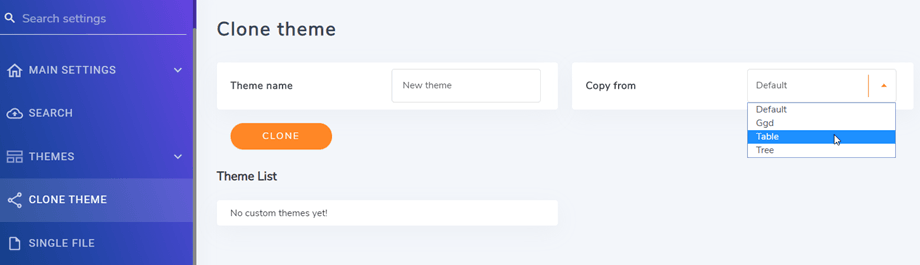
Dropfiles 에서 테마를 복제하고 사용자 지정할 수 있습니다 구성 > 테마 복제 으로 이동한 후, 원하는 테마 유형을 선택하고 테마 이름을 입력하세요. 마지막으로 복제 버튼을 클릭하세요.
생성된 테마 목록은 아래에 있습니다. 테마를 클릭하여 매개변수를 편집할 수 있습니다.
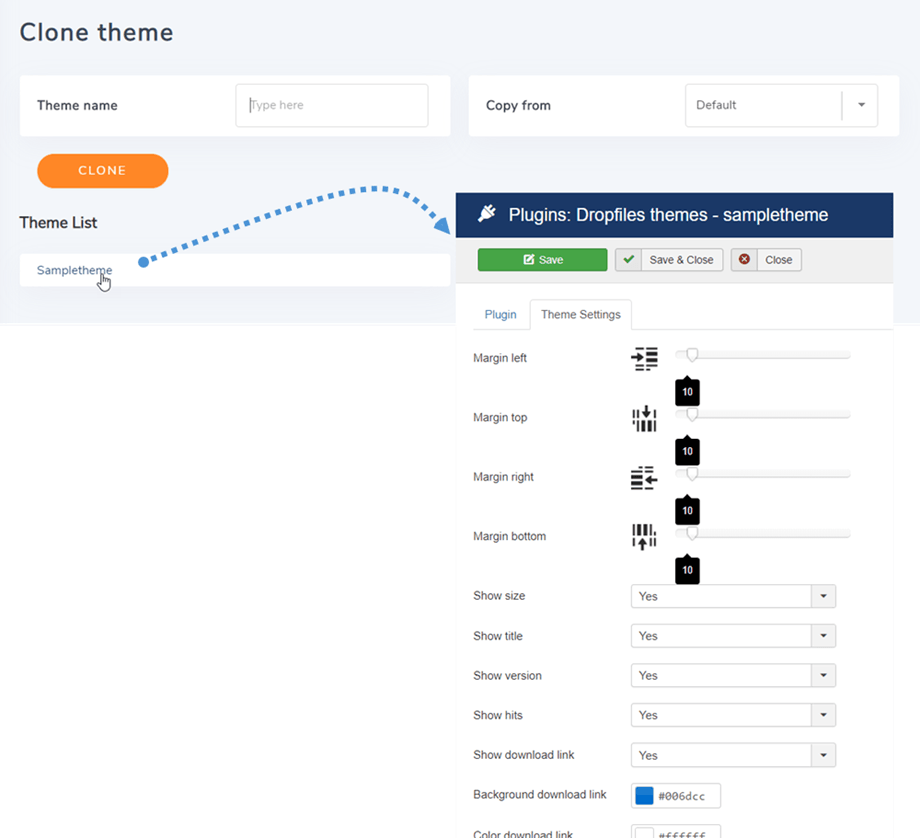
Dropfiles /plugins/ dropfiles themes 폴더에 있습니다.
3. 사용자 지정 단일 파일 레이아웃
기본 매개변수
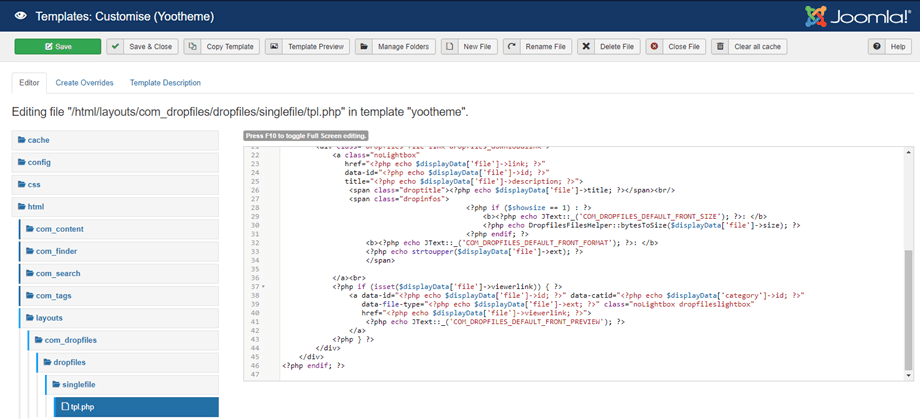
에서 간단한 단일 파일 설정을 할 수 있을 뿐만 아니라 , 단일 파일 레이아웃도 재정의할 수 있습니다. 먼저 확장 프로그램 > 템플릿 > 템플릿 다음 사용 중인 테마를 클릭하세요.
편집기 탭에서 html > layouts > dropfiles > dropfiles > singlefile 스타일을 사용자 지정할 수 있는 tpl.php 클릭하세요 작업을 마치면 "저장