WordPress 제품
 주멀라 제품
 지원
지원 뉴스
뉴스 워드프레스 파트너 목록
WP Table Manager: 데이터베이스의 테이블
WP Table Manager 사용하면 데이터베이스 테이블에서 테이블을 만들 수 있습니다.
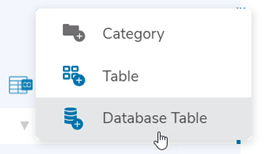
WP Table Manager 에서 왼쪽 상단 패널에 있는 새로 만들기 > 데이터베이스 테이블 버튼을 클릭합니다
그러면 데이터베이스에서 테이블과 열을 선택할 수 있으며, 한 번에 여러 개의 테이블과 열을 선택할 수 있습니다.
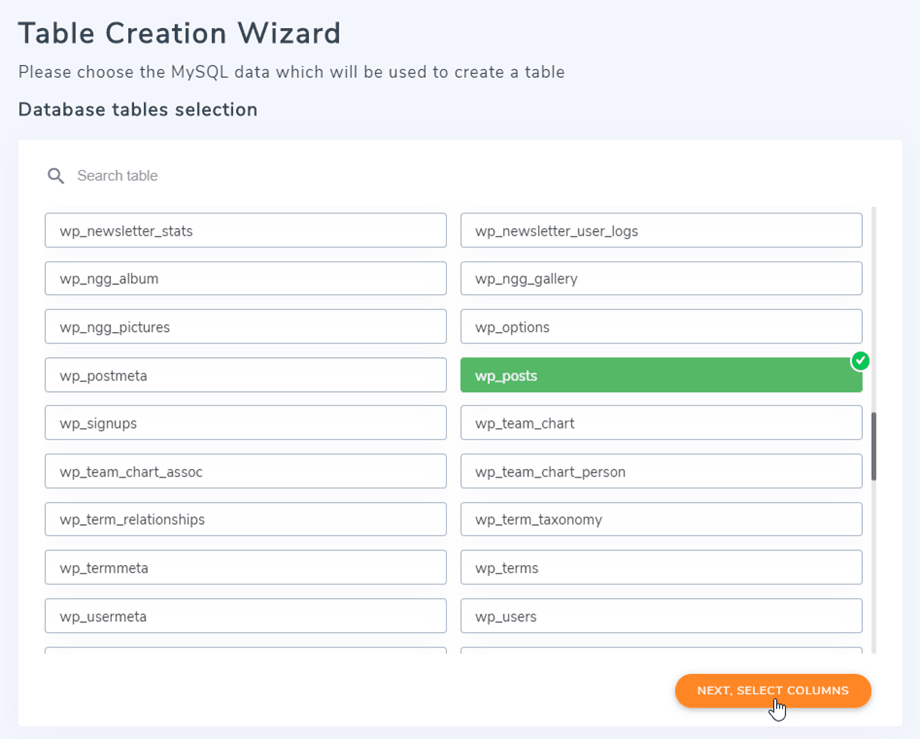
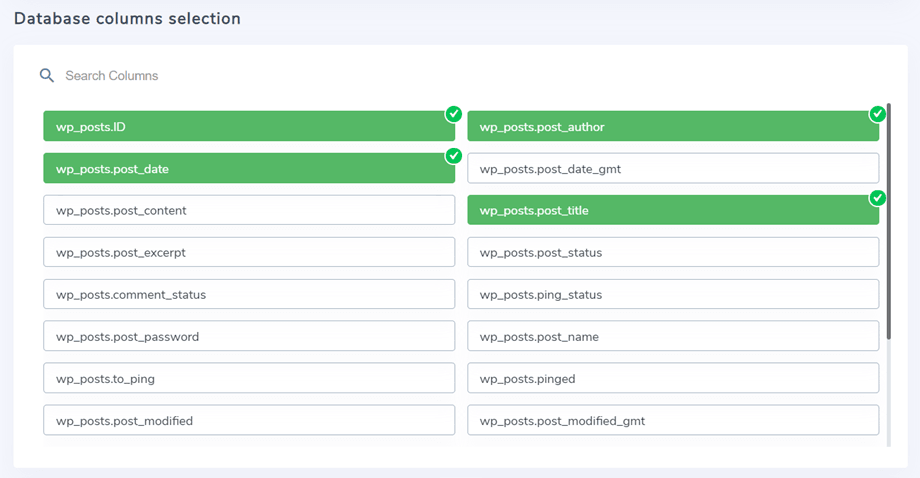
열을 선택한 후 다음 단계로 넘어가서 더욱 사용자 정의된 옵션을 선택할 수 있습니다.
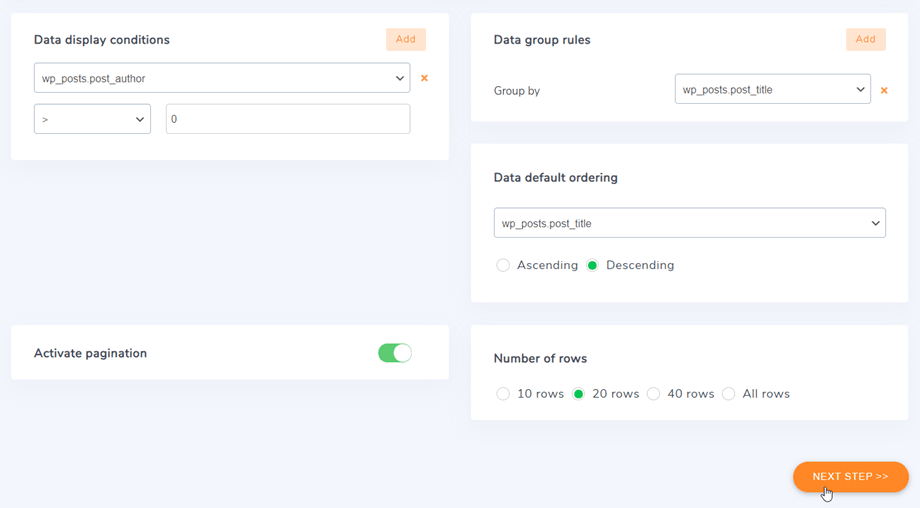
이제 테이블에 적용할 수 있는 몇 가지 옵션과 필터가 있습니다.
- 대량의 데이터에 사용되는 페이지 번호 기본 수준
- 페이지 매김을 위한 행 수
- 데이터에 일부 필터를 적용합니다. 즉, 열은 정의된 값과 같거나 다를 수 있습니다.
- 열에서 일부 값을 그룹화할 수 있는 가능성
해당 옵션을 설정한 후 다음 단계 >> 클릭하세요
'편집 허용 활성화할 수 있습니다 . 열을 잠그려면 해당 토글 버튼을 클릭하여 옵션을 활성화하세요.
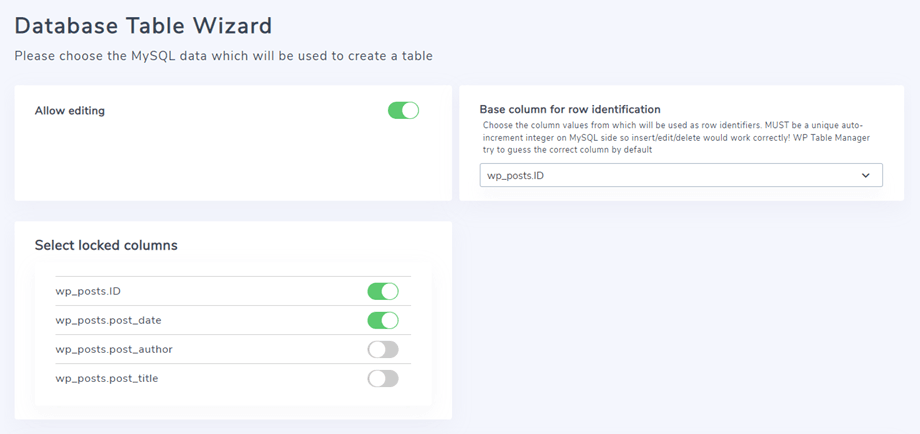
여기에서 SELECT, REPLACE, RENAME, SHOW, EXPLAIN, DESCRIBE와 같은 몇 가지 기본 기능을 사용하여 데이터베이스에 대한 쿼리를 사용자 정의할 수도 있습니다.
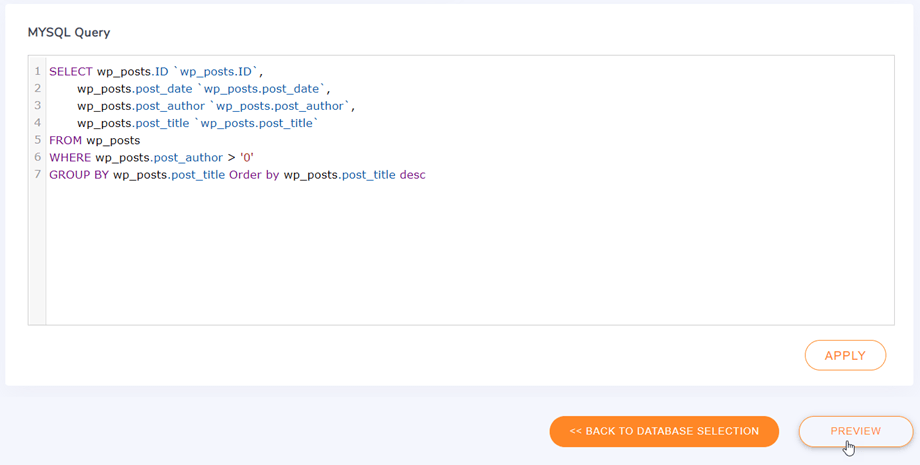
처음에는 미리 보기를 한 다음 테이블을 만들 수 있고 두 번째부터는 테이블 편집으로 이동할 수 있습니다
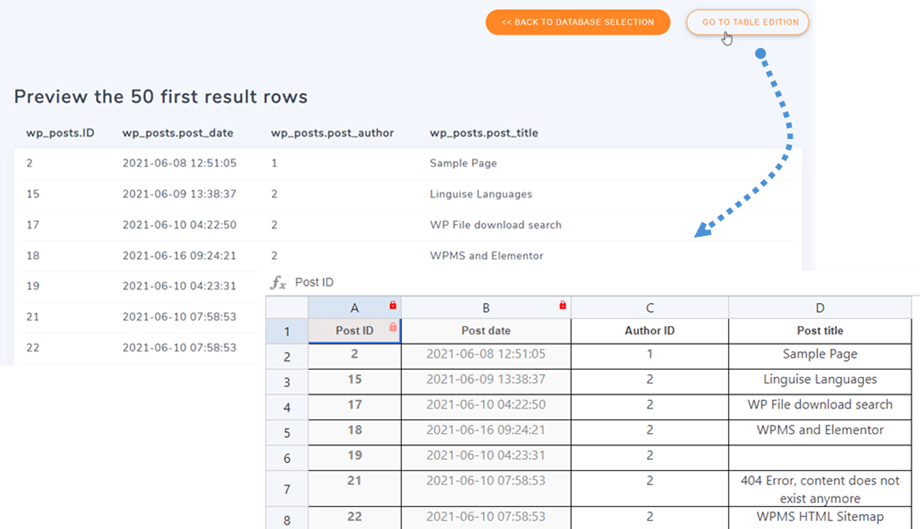
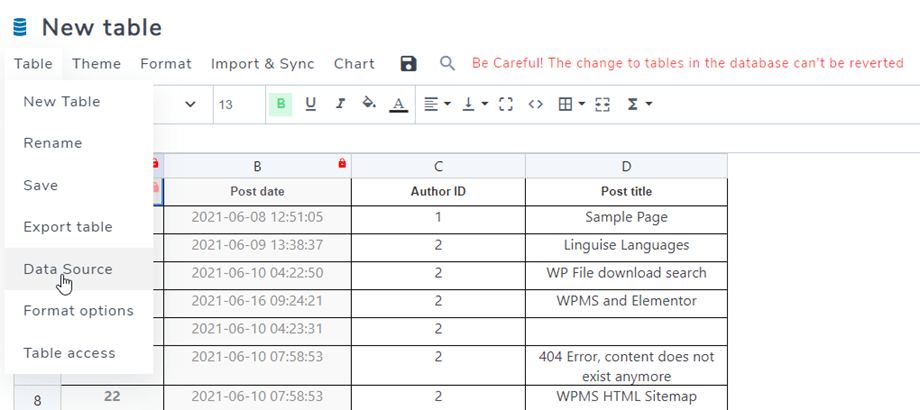
데이터베이스 테이블이 생성되면 테이블 > 데이터 소스 로 가서 테이블을 업데이트하여 데이터베이스에 계속 액세스할 수 있습니다.