WordPress 제품
 주멀라 제품
 지원
지원 뉴스
뉴스 워드프레스 파트너 목록
WP Table Manager: 매개변수
1. 주요 설정
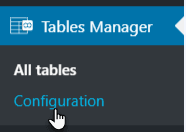
WP Table Manager 액세스하려면 WP Table Manager > 구성 으로 이동하세요.
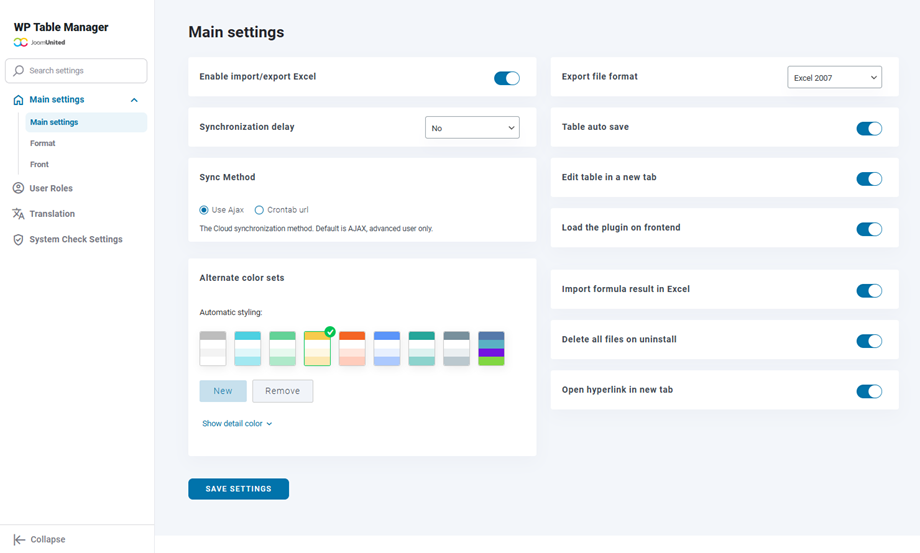
옵션으로 기본 설정 탭에서 다음을 정의할 수 있습니다.
- Excel 가져오기/내보내기 버튼
- 내보내기 파일 형식: 테이블 내보내기를 실행할 때 Excel 형식을 선택하세요
- 동기화 지연: WP Table Manager 와 Excel 또는 Google Sheets 간의 자동 시트 동기화에 대한 지연을 정의합니다.
- 테이블 자동 저장: 자동 저장을 활성화하거나 수동 저장 버튼을 활성화합니다.
- 동기화 방법: AJAX 또는 Crontab URL 사용
- 새 탭에서 테이블 편집: 활성화된 경우 새 탭에서 테이블을 엽니다.
- 프런트엔드에 플러그인을 로드합니다. WP Table Manager 로드합니다 (예: 텍스트 편집기). 이 기능이 필요하지 않으면 서버 리소스를 절약하기 위해 비활성화해 둡니다.
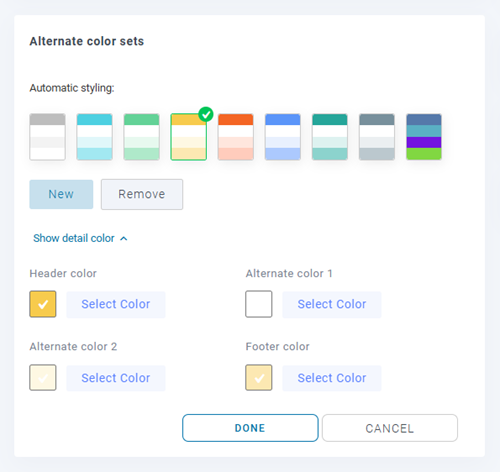
- 대체 색상 세트: 데이터 스타일을 지정하는 데 사용할 수 있습니다. 특정 색상 요소를 수정하려면 "세부 색상 표시"를
- 셀 강조 표시: 셀에 마우스를 올려놓으면 색상이 활성화되어 셀의 내용을 한눈에 볼 수 있습니다.
- 배경색 강조
- 글꼴 색상 강조
- 불투명도 강조
- Excel에서 수식 결과 가져오기: Excel 파일을 가져오거나 동기화할 때 자동으로 수식 결과를 가져옵니다.
- 제거 시 모든 파일 삭제: 주의! '예'로 설정하면 플러그인 제거 시 모든 데이터가 제거됩니다.
- 새 탭에서 하이퍼링크 열기: 새 탭에서 하이퍼링크 열기
2. 포맷 설정
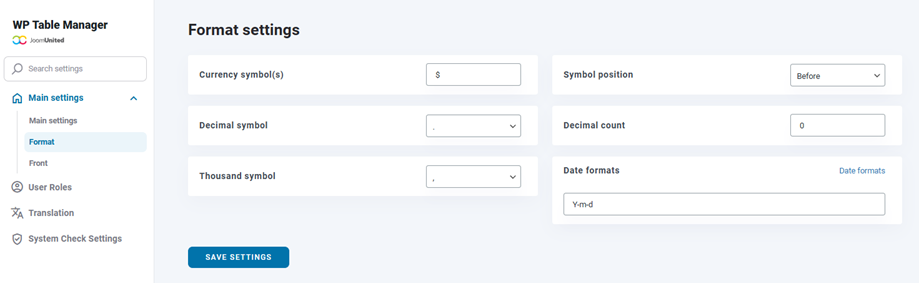
설정 > 형식 탭 으로 이동하세요 . 몇 가지 다른 옵션이 표시됩니다.
- 통화 기호
- 심볼 위치
- 소수점 기호
- 소수점 이하 자릿수
- 천개의 상징
- 날짜 형식
3. 글꼴 설정
3.1 새로운 로컬 글꼴을 추가하는 방법은?
테이블 편집기에서 새로운 로컬 글꼴을 추가하려면 새 프런트 추가 버튼을 클릭하세요.
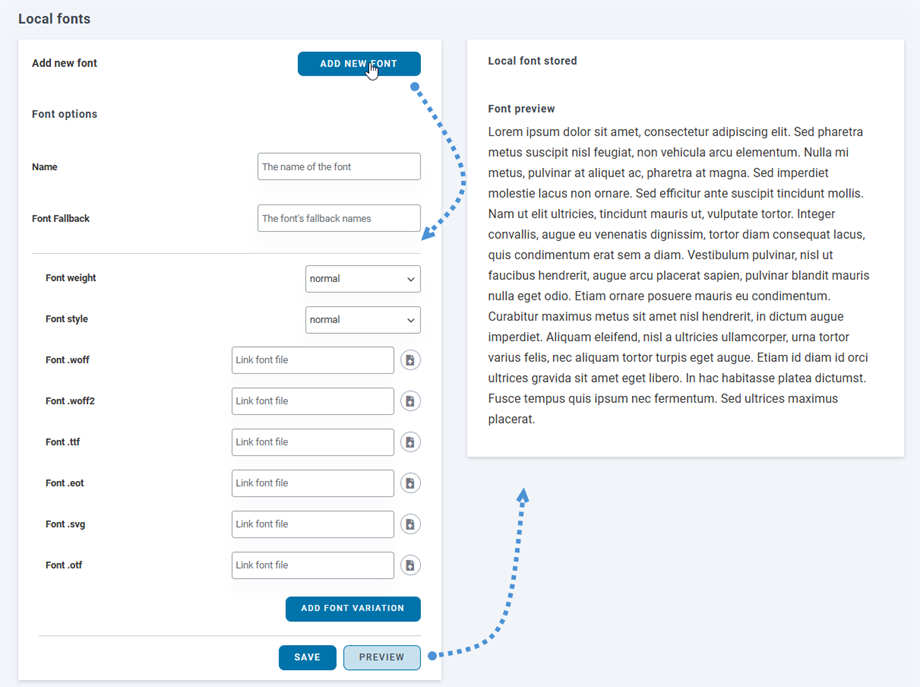
로컬 글꼴에는 몇 가지 옵션이 있습니다.
- 이름
- 글꼴 대체
- 글꼴 두께
- 글꼴 스타일
- 새 글꼴을 삽입하는 필드
'미리보기 클릭하여 오른쪽 패널에서 글꼴이 어떻게 보이는지 확인할 수 있습니다. 마지막으로 ' 저장 ' 버튼을 클릭하는 것을 잊지 마세요.
3.2 Google Fonts를 추가하는 방법은?
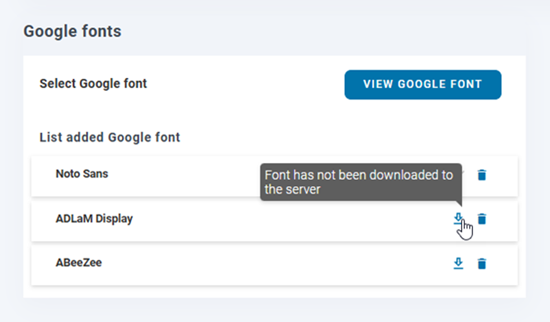
편집기에 Google Font를 추가하려면 'Google Font 보기' 원하는 글꼴에서 '컬렉션에 추가 클릭하세요
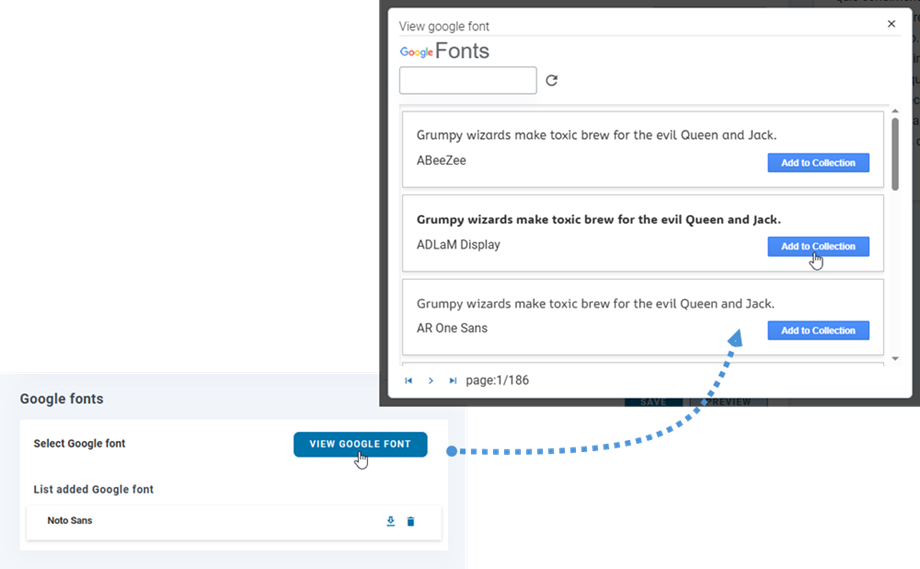
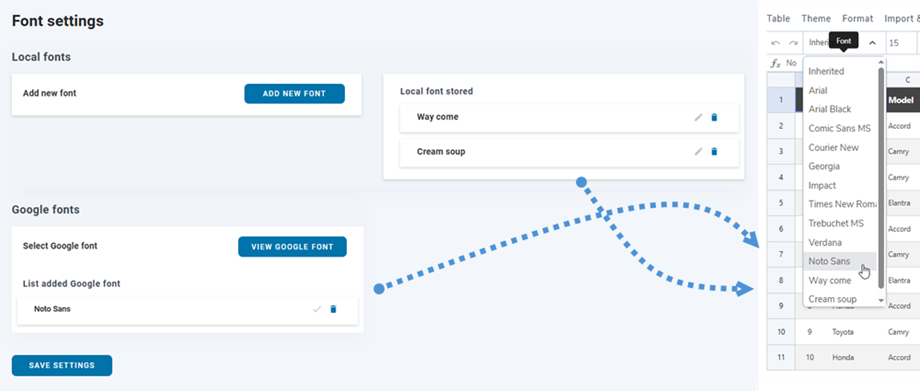
그러면 테이블 편집기에서 새로 추가된 글꼴을 볼 수 있습니다.
3.3 Google Font를 다운로드하는 방법은?
다운로드 클릭하여 로컬에서 다운로드할 수 있습니다 . 글꼴이 다운로드되면 다운로드 버튼에 체크 표시가 나타납니다. 또는 다운로드 버튼에 마우스를 올리면 툴팁을 통해 글꼴 다운로드 여부를 확인할 수 있습니다.