WordPress 제품
 주멀라 제품
 지원
지원 뉴스
뉴스 워드프레스 파트너 목록
WP Table Manager: 일반적인 사용
WP Table Manager 의 핵심은 플러그인 뷰를 통해 편집기에서 모든 테이블을 관리하는 것입니다. WP Table Manager 모든 워드프레스 WYSIWYG 편집기에서 프런트엔드와 백엔드 모두에서 작동합니다. 예를 들어, 사용자 정의 워드프레스 모듈에서도 사용할 수 있습니다.
1. article에서 테이블 관리
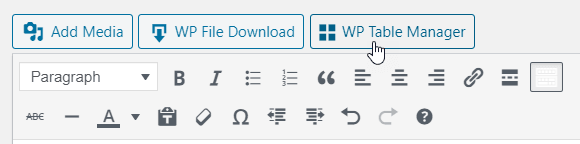
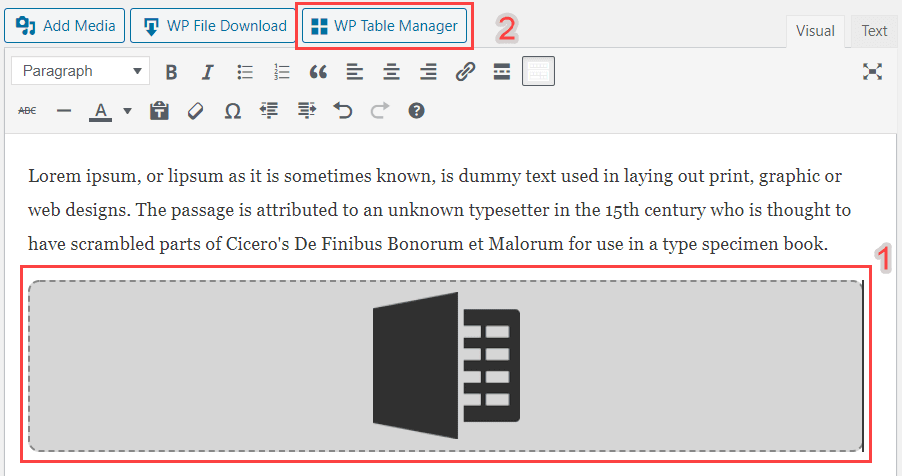
WP Table Manager 설치하면 편집기에 편집기 버튼이 표시됩니다. 이 버튼을 클릭하면 WP Table Manager 기본 화면이 열립니다.
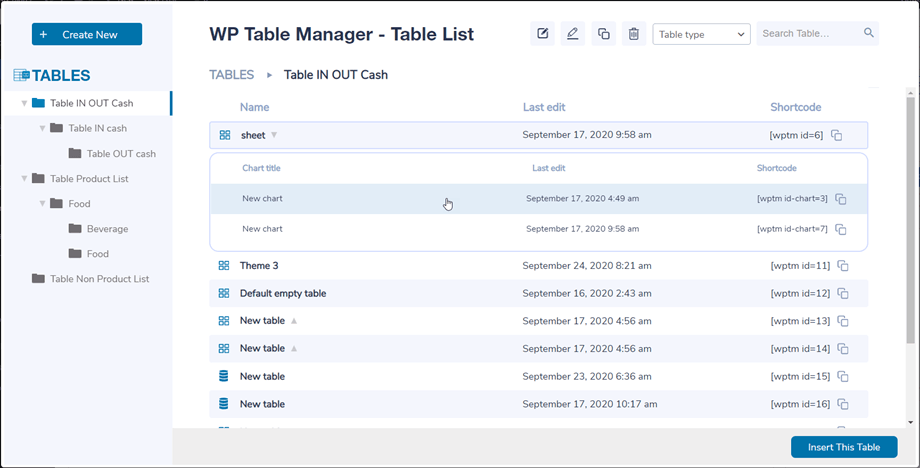
게시물/페이지에서 열린 라이트박스의 테이블 관리자에서 제목을 눌러 테이블/차트의 내용을 볼 수 있으며, 옆의 공간을 클릭하여 하나를 선택한 다음 이 테이블 삽입 버튼을
그러면 회색 영역이 있는 표가 구체화되고, 해당 아이콘으로 엑셀/차트가 나타납니다.
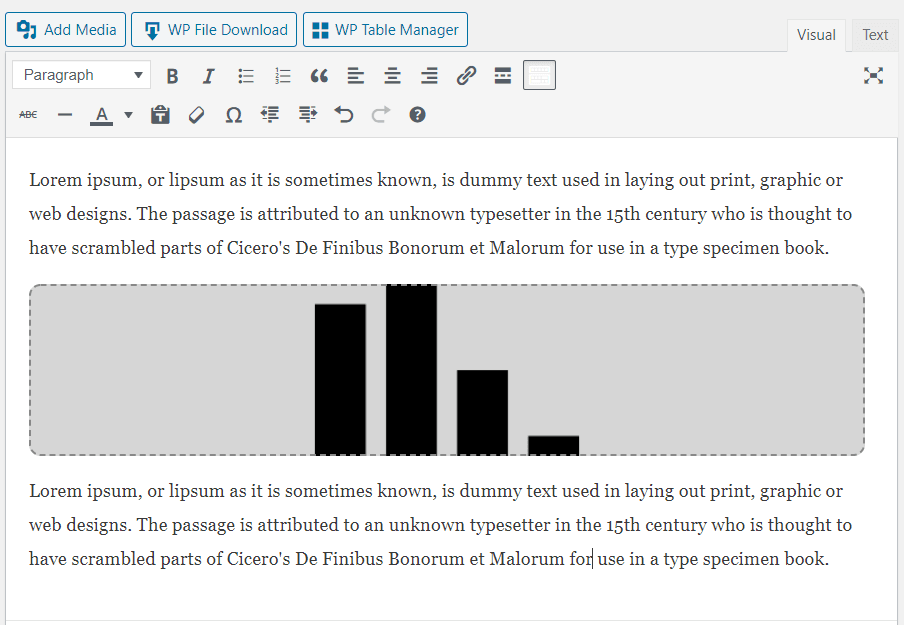
해당 영역을 클릭한 다음 WP Table Manager 버튼을 다시 클릭하면 이전에 추가한 테이블이 로드됩니다.
구텐베르크의 7. 블록을 살펴보세요.
2. 테이블 및 카테고리 관리
표는 카테고리별로 분류됩니다. 카테고리 내에는 원하는 만큼의 표를 넣을 수 있습니다.
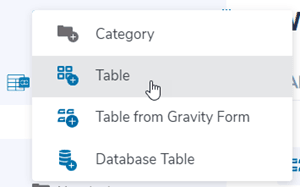
테이블 범주를 만들려면 대시보드 헤더에서 '새로 만들기 >> 범주' 버튼을 '새로 만들기 >> 테이블' 버튼을 클릭하세요.
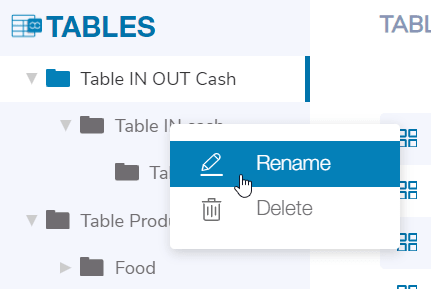
왼쪽 패널에서 마우스를 해당 카테고리에 올려놓으면 카테고리를 관리할 수 있고, 카테고리를 마우스 오른쪽 버튼으로 클릭하면 이름을 편집하거나 삭제할 수 있습니다.
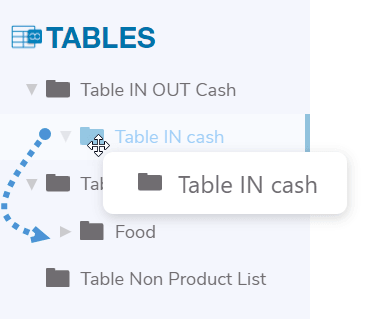
카테고리를 정렬하려면 드래그 앤 드롭 기능을 사용하세요.
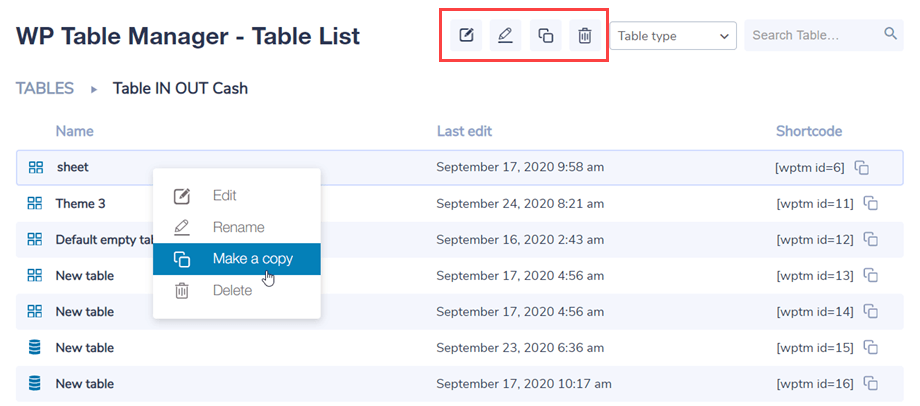
오른쪽 기본 패널에서 테이블을 편집, 복제, 이름 변경 및 삭제할 수 있습니다. 테이블을 클릭하면 대시보드 상단에 아이콘이 표시됩니다. 테이블을 마우스 오른쪽 버튼으로 클릭해도 아이콘을 찾을 수 있습니다.
3. 테이블 에디션
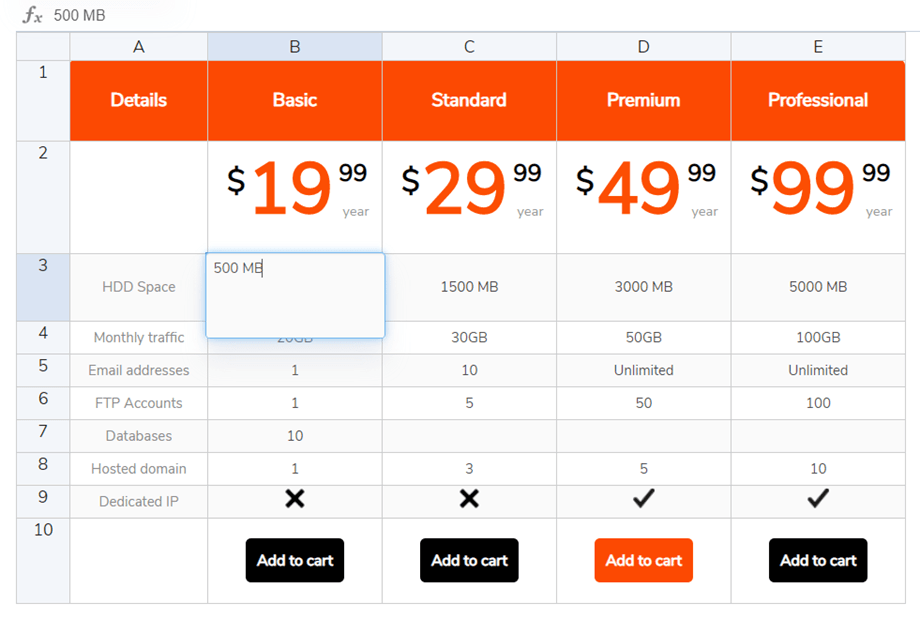
표에 데이터를 추가하려면 스프레드시트를 사용하는 것처럼 해야 합니다. 셀을 두 번 클릭하면 내용을 업데이트할 수 있고, 한 번 클릭하면 하나 또는 여러 셀을 선택하고 스타일을 적용할 수 있습니다.
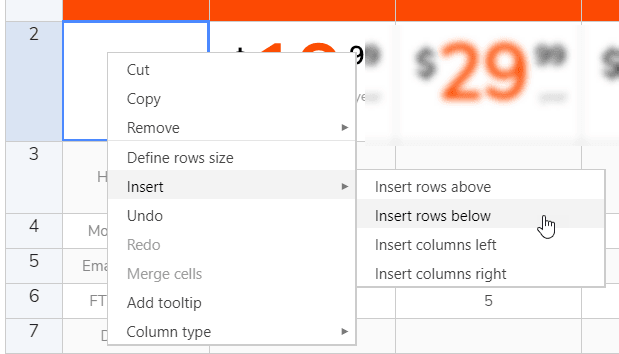
행이나 열을 추가하려면 마우스 오른쪽 버튼을 클릭하세요. 그러면 왼쪽이나 오른쪽에 행/열을 삽입할 수 있습니다.
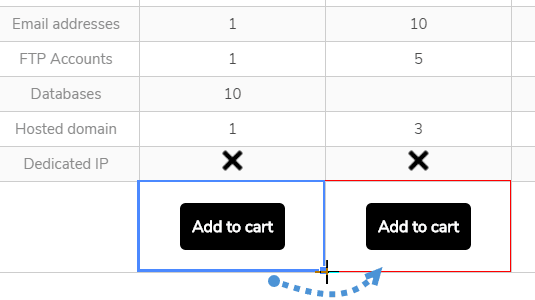
셀을 복사하려면 CTRL+C / CTRL+V(또는 동일한 기능을 하는 애플의 J)를 사용하거나 마우스를 셀의 오른쪽 하단 모서리에 놓고 원하는 방향으로 가져갈 수도 있습니다.
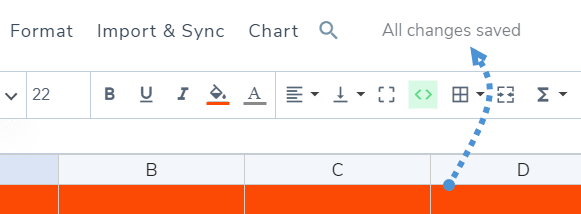
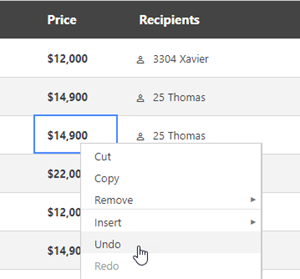
최신 수정 사항을 실행 취소/다시 실행하는 옵션이 있습니다.
WP Table Manager 셀 콘텐츠 편집에서 수행한 수정 사항의 백업을 보관하고 복원할 수 있습니다.
4. 고급 콘텐츠 편집
HTML 셀
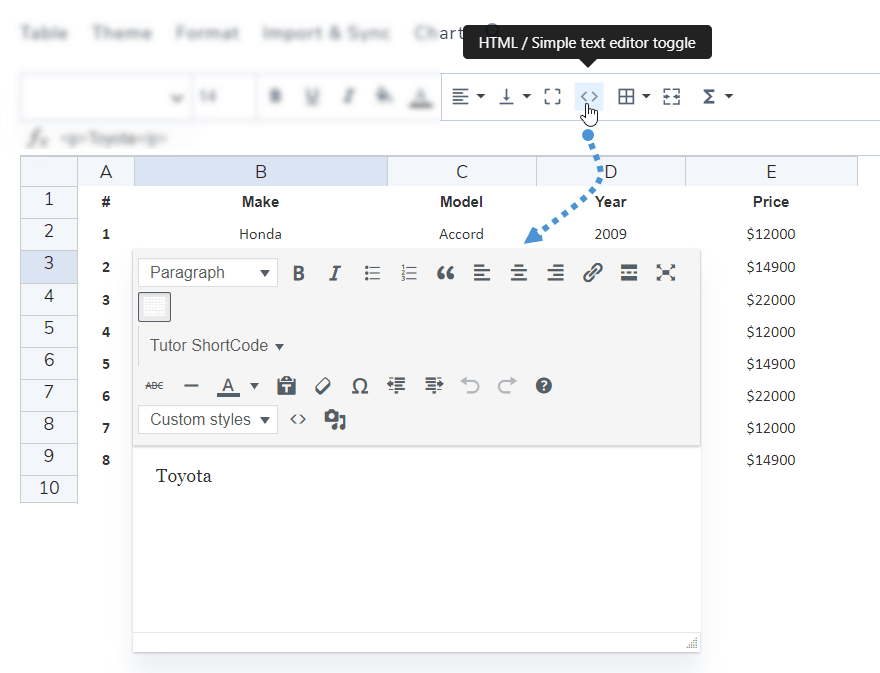
각 셀 안에 WYSIWYG 편집기를 사용하여 HTML 콘텐츠를 추가할 수 있습니다. 셀을 선택하고 도구 모음에서 < > 아이콘을 .
이제 셀을 편집할 때 HTML 편집기가 나타납니다. 이미지와 HTML을 사용할 수 있습니다.
셀 병합
셀을 병합할 수도 있습니다. 두 개 이상의 셀을 선택한 후 마우스 오른쪽 버튼을 클릭하면 병합할 수 있는 메뉴가 나타납니다.
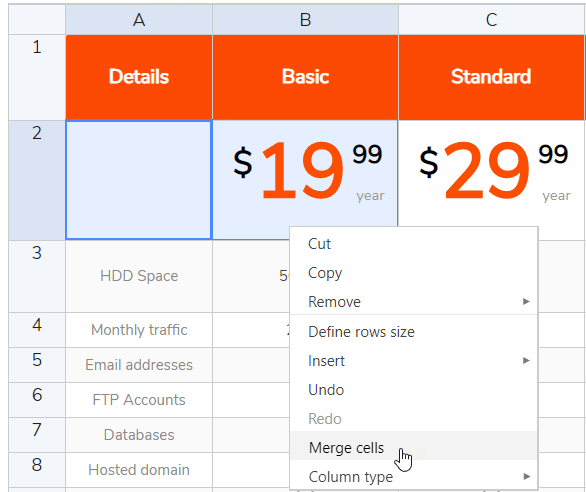
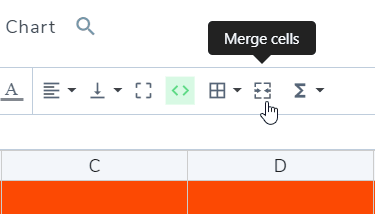
도구 모음에서 셀 병합 사용할 수 있습니다
열 옵션
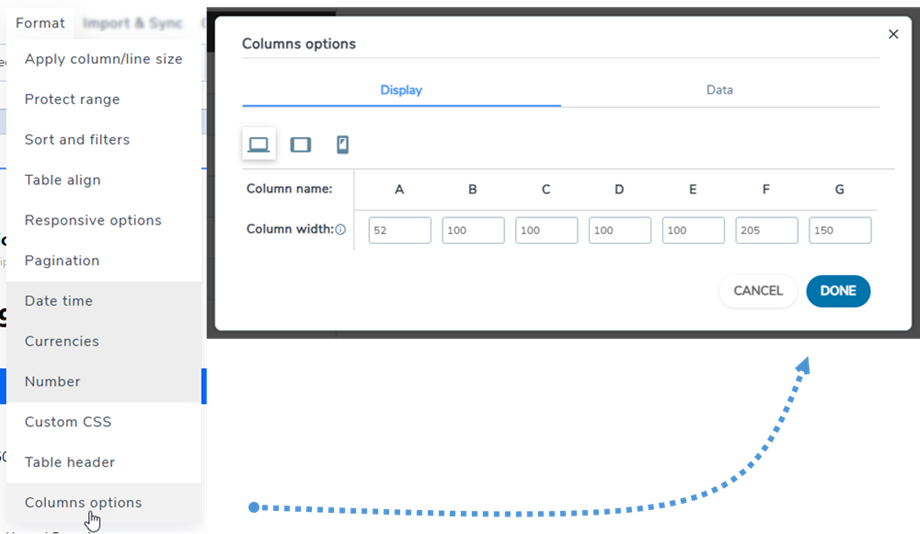
표 열 너비를 사용자 지정하려면 메뉴 서식 >> 열 옵션 >> 표시 탭 원하는 화면 크기(데스크톱, 태블릿 또는 모바일)를 선택하세요.
각 열의 원하는 너비를 적절한 형식으로 입력하세요. 백분율을 입력하려면 % 기호를 포함하세요(예: 25%). 픽셀을 입력하려면 "px" 없이 숫자만 입력하세요(예: 150).
데이터 탭
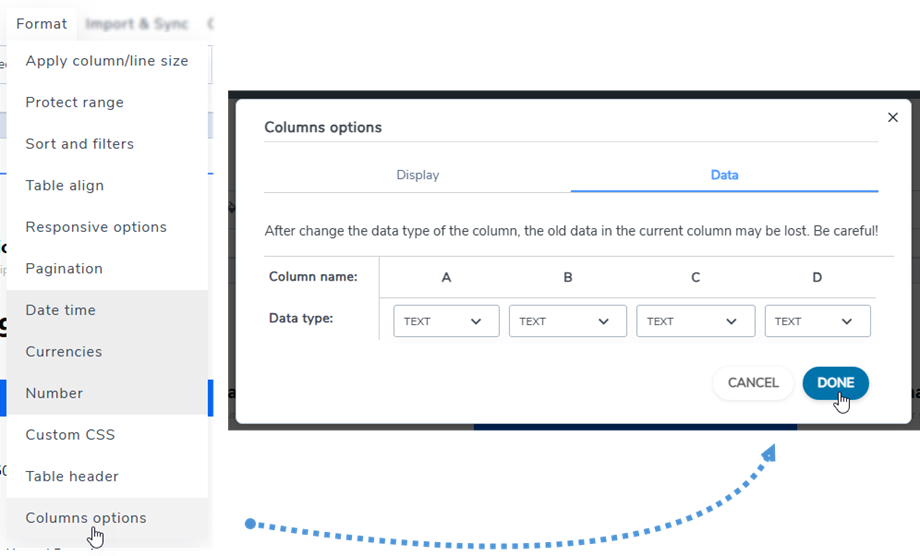
열의 데이터 유형을 변경하려면 메뉴 ' 서식' >> '열 옵션' >> '데이터' 탭으로 이동하세요. 그런 다음 해당 열의 유형을 선택하세요.
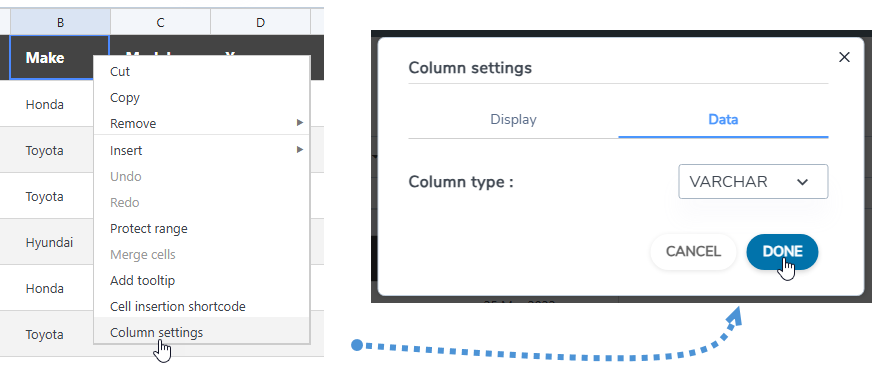
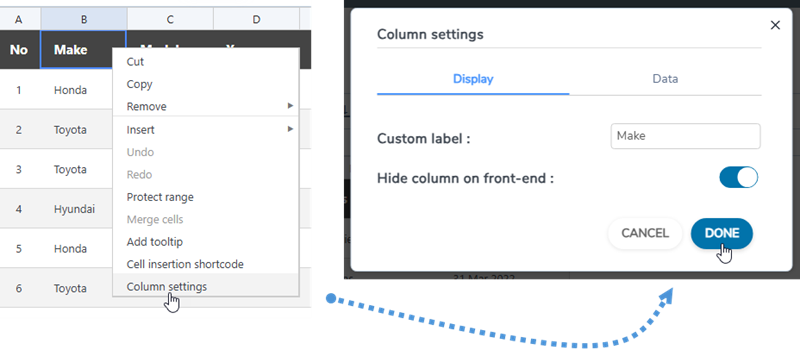
또는 셀을 마우스 오른쪽 버튼으로 클릭하고 열 설정 옵션을 선택한 다음 데이터 탭에서 유형을 선택할 수 있습니다.
프런트엔드에서 열 숨기기
프런트엔드에서 표의 열을 숨기려면 셀이나 열 머리글을 마우스 오른쪽 버튼으로 클릭하고 열 설정 옵션을 선택한 다음 표시 탭 프런트엔드에서 열 숨기기 옵션을 활성화합니다.
5. Excel 및 스프레드시트 내보내기
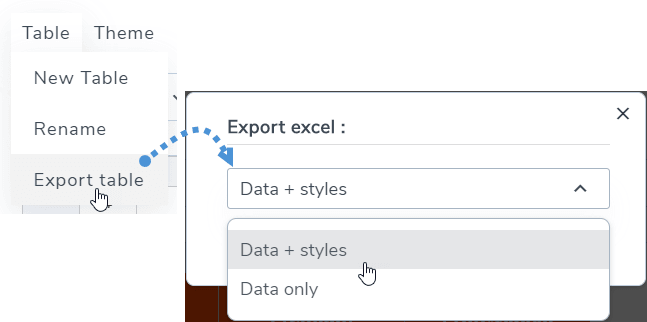
WP Table Manager 전용 도구를 사용하여 스프레드시트를 내보낼 수 있습니다 메뉴 "테이블" >> "테이블 내보내기" "데이터 + 스타일" 또는 "데이터만"을 선택하세요 "Excel 내보내기" 클릭하세요 .
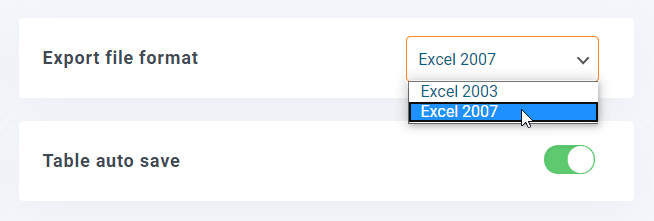
Excel 2003 또는 2007 형식으로 내보낼 수 있습니다. 플러그인 구성 >> 기본 설정에서 확인할 수 있습니다.
6. 단축코드
테이블 단축 코드
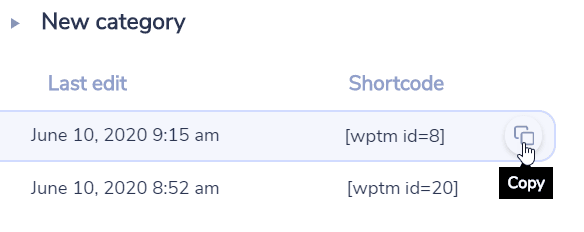
대시보드에서 각 테이블의 단축 코드를 확인할 수 있습니다. 단축 코드 옆에는 복사 버튼이 있어 테이블을 쉽게 공유할 수 있습니다. 예: [wptm id=8]
셀 단축 코드
사용자는 표 전체를 삽입하는 대신 단축 코드를 사용하여 여러 행과 열을 삽입할 수 있습니다. 먼저 삽입할 셀을 선택합니다. 그런 다음 해당 셀을 마우스 오른쪽 버튼으로 클릭하고 '셀 삽입 단축 코드' 옵션을 선택합니다.
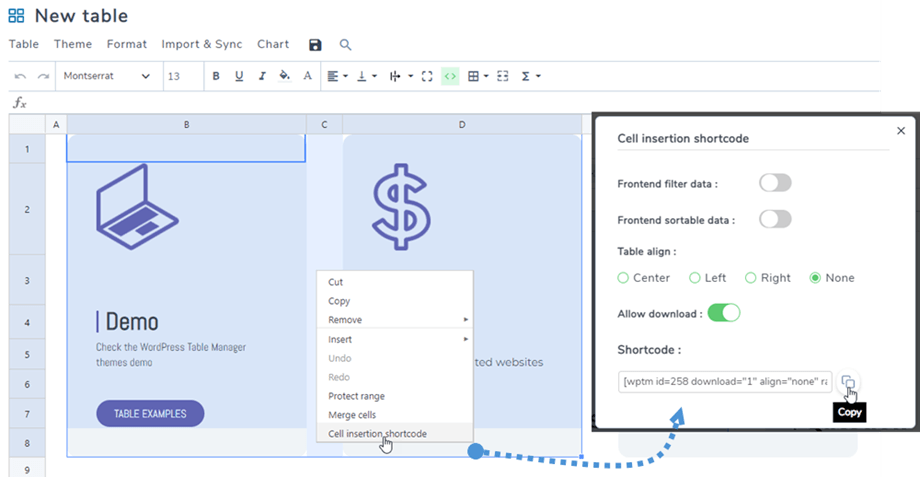
팝업에서 옵션을 선택한 후, '복사' 아이콘을 클릭하세요. 그러면 게시물/페이지에 단축 코드를 붙여넣을 수 있습니다.
예: [wptm id=258 download="1" align="none" range="B1-D8"]
차트 단축 코드
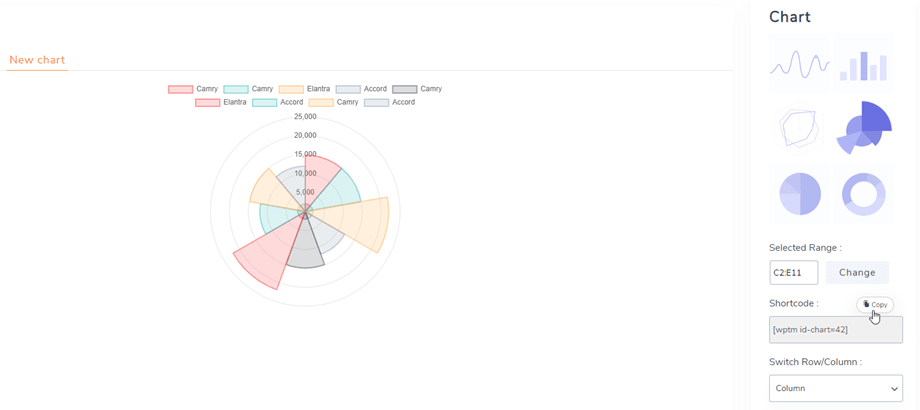
차트를 만든 후 오른쪽 패널에서 차트의 단축 코드를 찾을 수 있으며, 복사 하여 게시물/페이지에 붙여넣을 수 있습니다.
예: [wptm id-chart=42]
7. 구텐베르크 편집기의 블록
이제 Gutenberg 편집기를 사용하여 사이트에 표나 차트를 표시할 수 있습니다. 이 두 개의 WP Table Manager WP Table Manager 은 다음과 같습니다. 및 WP Table Manager 차트 .
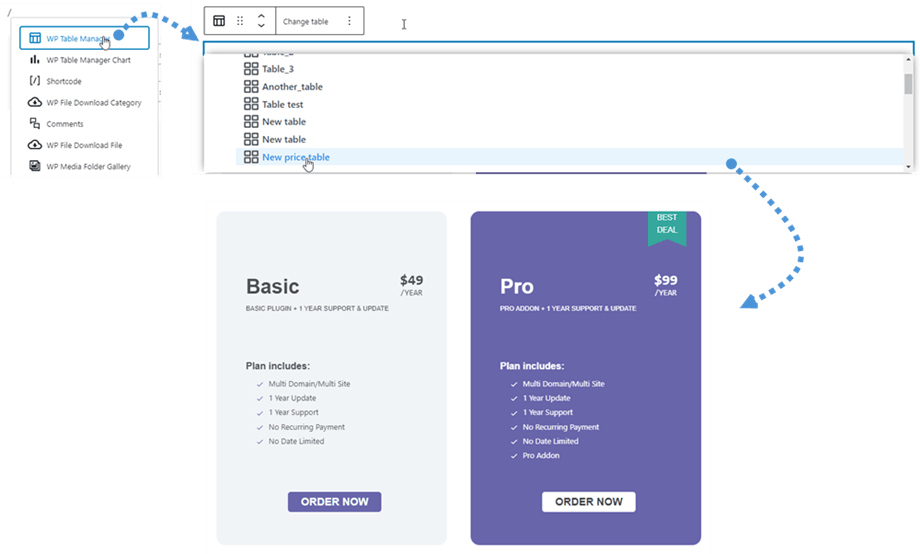
Gutenberg 편집기에서 테이블을 추가하려면 WP Table Manager 위젯 카테고리에서 블록을 선택합니다. 해당 필드를 클릭하면 생성한 테이블 목록이 나타납니다. 그런 다음 프런트엔드에 표시할 테이블을 선택합니다. 테이블을 선택하면 미리보기 테이블이 즉시 표시됩니다.
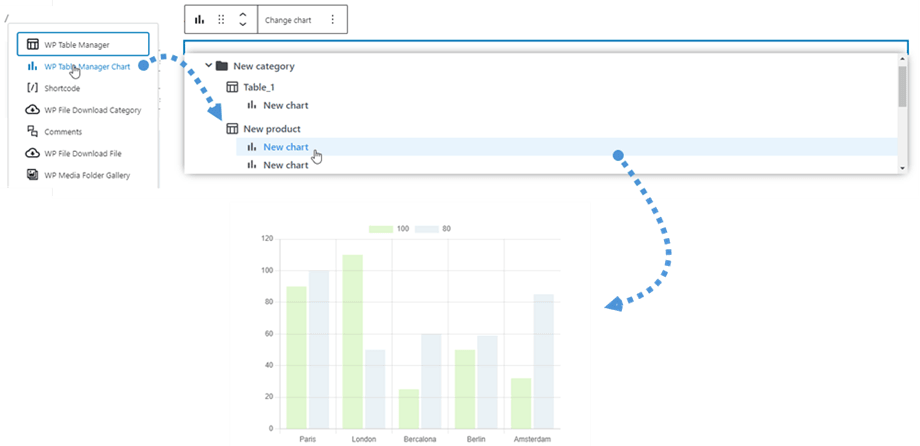
위젯 카테고리에서 WP Table Manager 차트 검색한 후 클릭합니다
8. 프런트엔드 편집
테이블 편집기에서 테이블 > 프런트엔드 편집 .
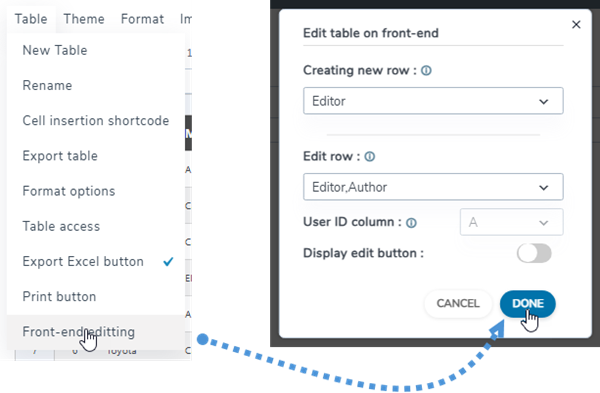
여기에는 다음과 같은 기능이 포함되어 있습니다.
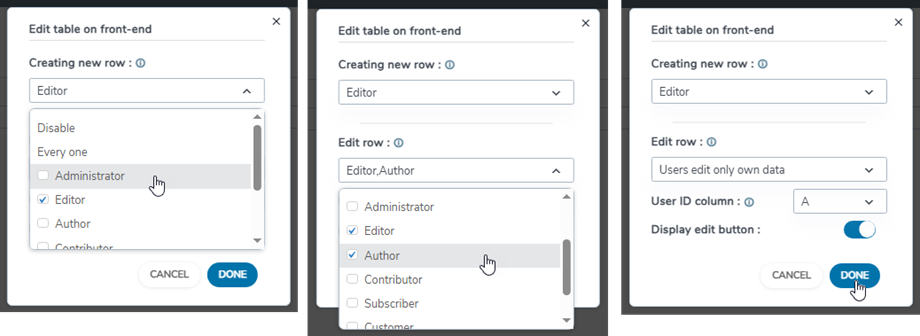
- 새 행 만들기: 로그인하지 않은 사용자에게만 프런트엔드에서 새 행을 만들 수 있는 권한을 부여하거나, 로그인한 사용자 그룹에게만 권한을 부여합니다. 스타일은 열별로 적용되며, 배경색은 표 전체에 걸쳐 다른 색상으로 설정됩니다.
- 행 편집: 로그인하지 않은 사용자 또는 로그인한 사용자에게만 프런트엔드에서 행을 편집할 수 있는 권한을 부여합니다.
- 사용자 ID 열: 사용자 식별자로 사용할 열 값을 선택합니다. WordPress Users 테이블(wp_users)의 ID를 참조하며, MySQL 측에서 정수로 정의해야 합니다.
- 편집 버튼 표시: 토글 버튼을 사용하여 활성화/비활성화합니다.
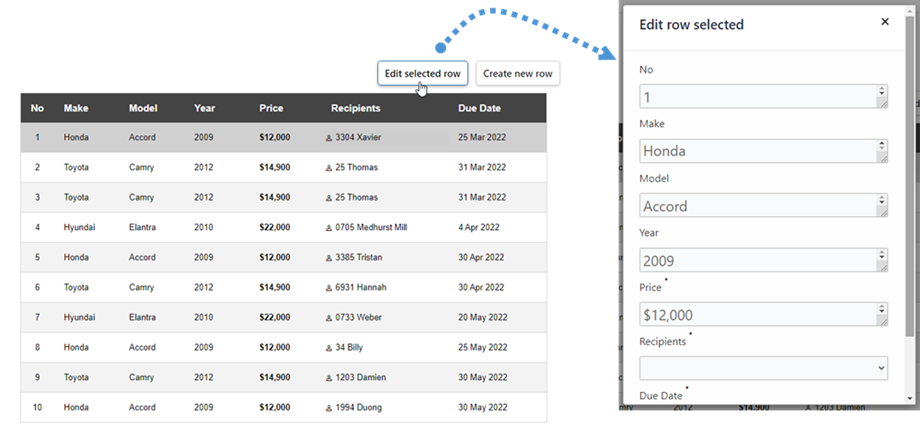
프런트 엔드에서 새 행을 만들거나 편집할 행을 선택할 수 있습니다.
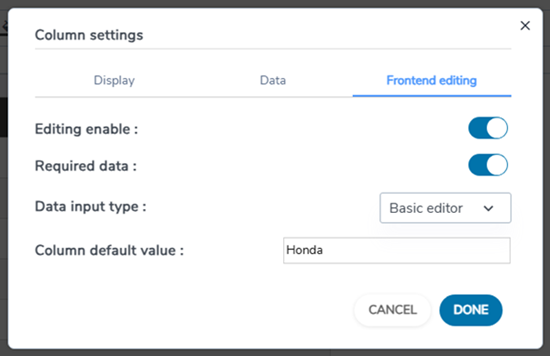
프런트엔드에서 테이블 편집 있으면 열 설정에서 편집 볼 수 있습니다 열 설정 옵션을 선택하세요.
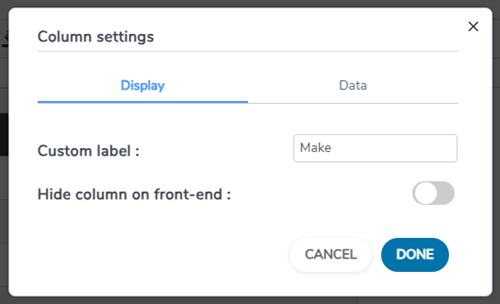
열 설정 팝업에는 3개의 탭이 있습니다.
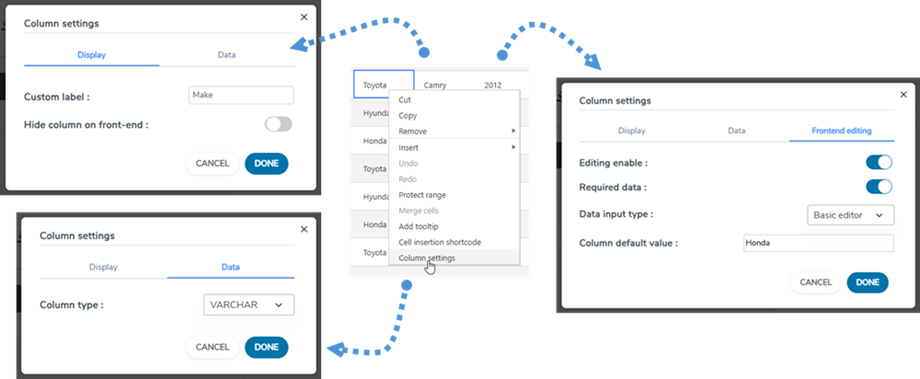
디스플레이 탭
- 열 레이블: 열의 이름입니다.
- 프런트엔드에서 열 숨기기: 토글 버튼을 사용하여 열을 숨기거나 표시합니다.
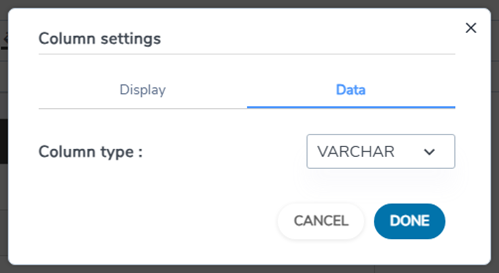
데이터 탭
- 열 유형: 열 유형을 선택하세요: 텍스트, Varchar, 정수, 부동 소수점, 날짜, 날짜/시간.
편집 탭
- 편집 활성화: 토글 버튼을 사용하여 활성화/비활성화합니다.
- 필수 데이터: 토글 버튼을 사용하여 활성화/비활성화합니다.
- 데이터 입력 유형: 데이터 유형을 선택하세요:
- 기본 편집기
- HTML 편집기
- 선택 상자
- 날짜
- 열 기본값: 열의 기본값을 설정합니다.
- 값 목록: 이 열에 사용할 수 있는 값을 이 목록에 입력하고 Enter 키를 눌러 구분합니다. 입력된 값은 편집기에서 해당 열에 사용됩니다.