WordPress 제품
 주멀라 제품
 지원
지원 뉴스
뉴스 워드프레스 파트너 목록
WP Media Folder 애드온: Cloudflare R2 통합
1. WP Media Folder 에서 Cloudflare R2에 로그인합니다
WordPress 대시보드로 돌아가서 설정 > WP Media Folder > 클라우드 > 미디어 오프로드 메뉴를 클릭합니다. 다음으로 클라우드 공급자 선택 에서 편집 하고 Cloudflare R2를 선택합니다 .
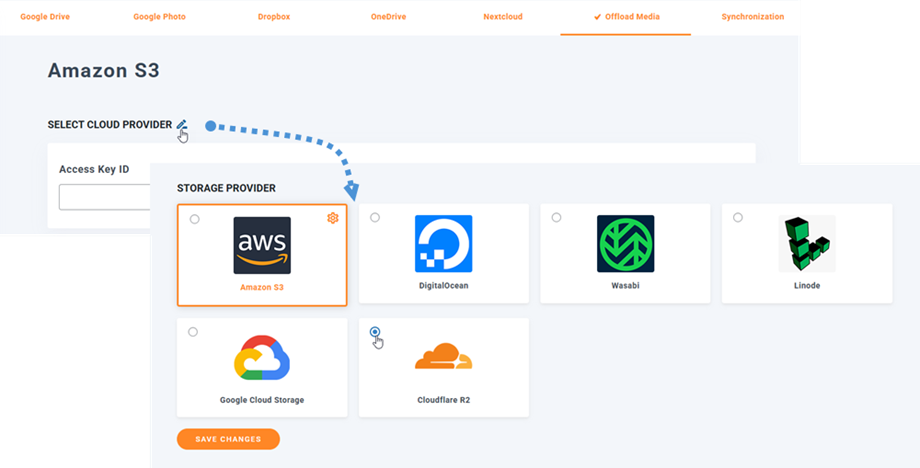
그런 다음, 다음을 양식 필드에 붙여넣으세요.
- 액세스 키 ID
- 비밀 액세스 키
- 계정 ID
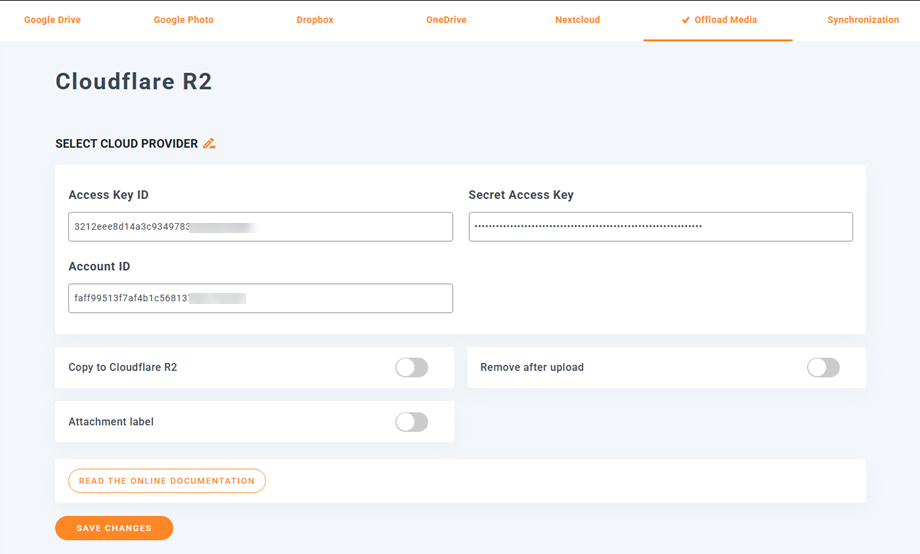
설정을 저장하면 연결이 성공적으로 완료됩니다. 다음 단계로 이동하여 Cloudflare R2의 기능을 살펴보세요.
2. 어떻게 작동하나요? Cloudflare R2로 무엇을 할 수 있나요?
어떻게 작동하나요?
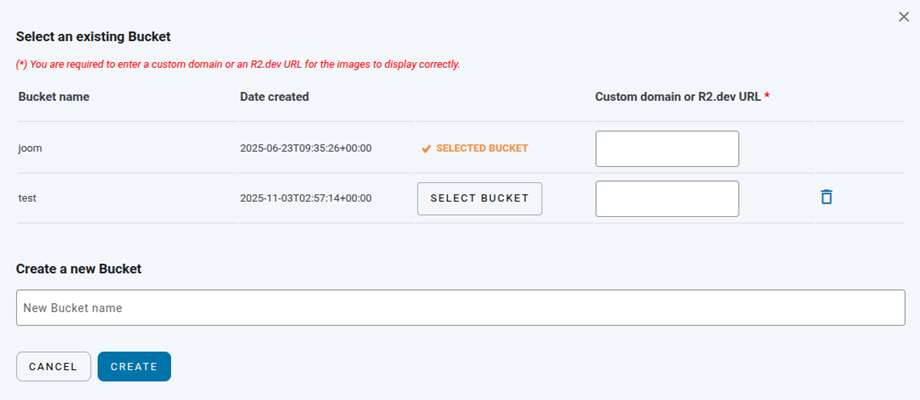
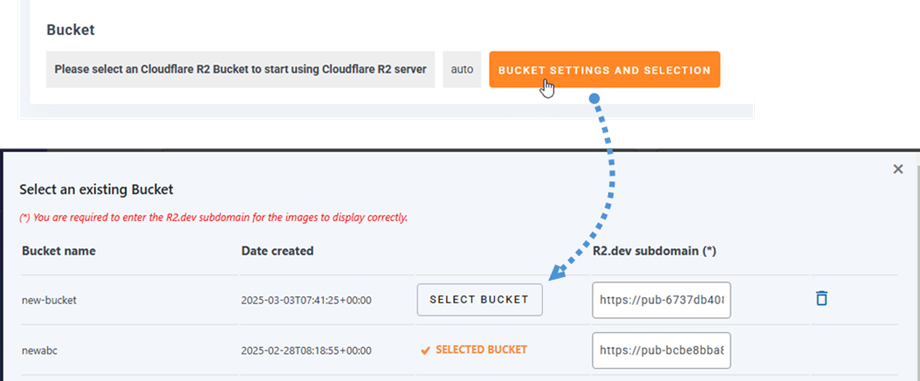
WP Media Folder Cloudflare R2에 연결했으면 모든 데이터가 저장될 버킷을 선택하거나 새 버킷을 생성하세요.
'Cloudflare R2로 복사' 활성화하면 새로 업로드하는 모든 미디어가 Cloudflare R2로 전송됩니다.
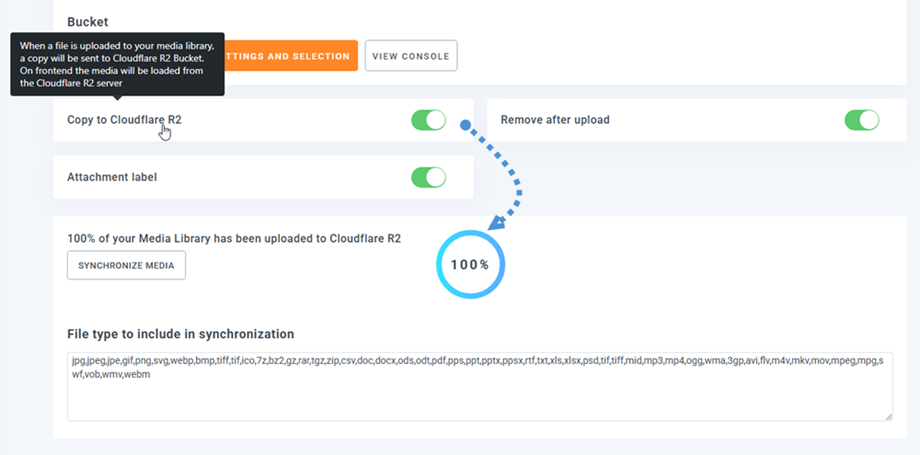
Cloudflare R2 연동을 사용하기 전에 업로드한 미디어를 동기화하려면 '미디어 동기화' 버튼을 클릭하세요. 그러면 기존 미디어 라이브러리의 모든 파일이 Cloudflare R2 버킷으로 전송됩니다.
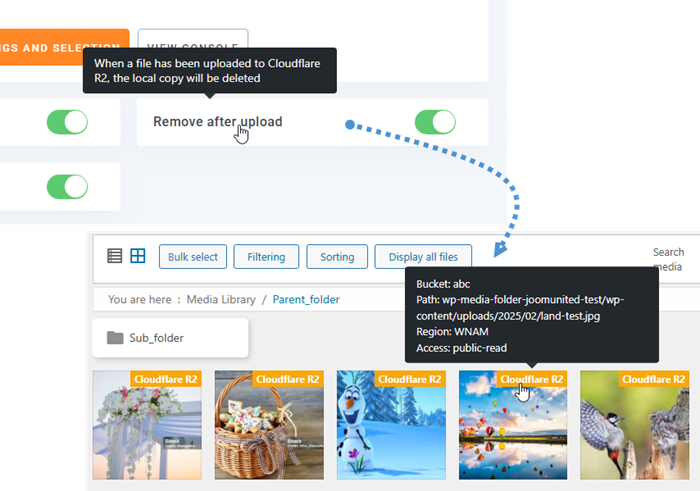
사이트의 미디어를 클라우드 서버로 옮기려면 '업로드 후 삭제' 옵션을 활성화해야 합니다. 그러면 미디어 라이브러리가 서버 대신 Cloudflare R2에 완전히 저장됩니다.
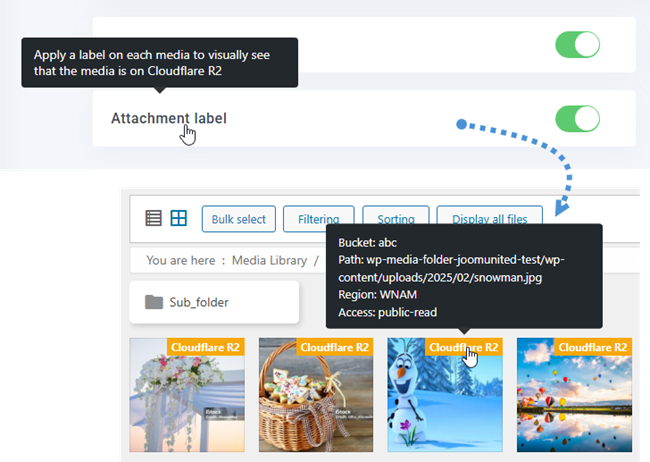
첨부 파일 레이블 활성화하면 오른쪽 상단의 Cloudflare R2 레이블에 마우스를 올렸을 때 각 미디어에 대한 정보가 표시됩니다.
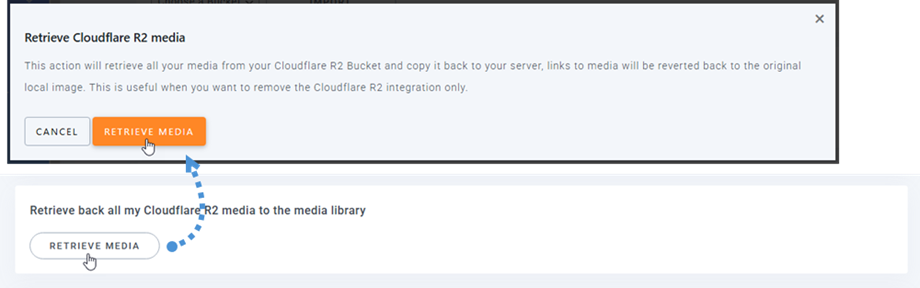
미디어 위치를 변경하거나 플러그인을 제거하려면 '미디어 가져오기 ' 버튼을 클릭하세요. 그러면 모든 미디어가 Cloudflare R2에서 미디어 라이브러리로 복사됩니다. 콘텐츠에 추가했던 기존 링크는 모두 그대로 유지됩니다(깨진 링크 없음).
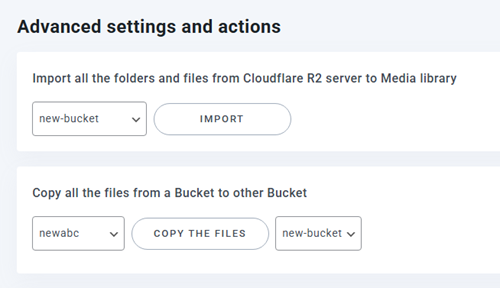
고급 설정 및 작업
Cloudflare R2 서버에서 미디어 라이브러리로 폴더와 파일을 가져올 버킷을 선택할 수 있습니다. 또는 한 버킷의 모든 파일을 다른 버킷으로 복사할 수도 있습니다.
3. API 토큰 생성
WP Media Folder 에 Cloudflare R2 연동 기능이 애드온에 포함되어 있습니다. WP Media Folder외에 이 애드온(플러그인)을 추가로 설치해야 합니다. 이 애드온에는 Google Drive, Google Photo, Google Cloud, Dropbox, OneDrive, Nextcloud, S3, DigitalOcean 및 Linode와의 연동 기능도 포함되어 있습니다.
먼저 Cloudflare 대시보드 하거나 Cloudflare R2 계정이 없는 경우 가입해야 합니다.
위 링크에 로그인하신 후, "{ } API > API 토큰 관리" 옵션을 클릭하세요. 그런 다음 API 토큰 페이지에서 ' API 토큰 생성' 버튼을 클릭하세요.
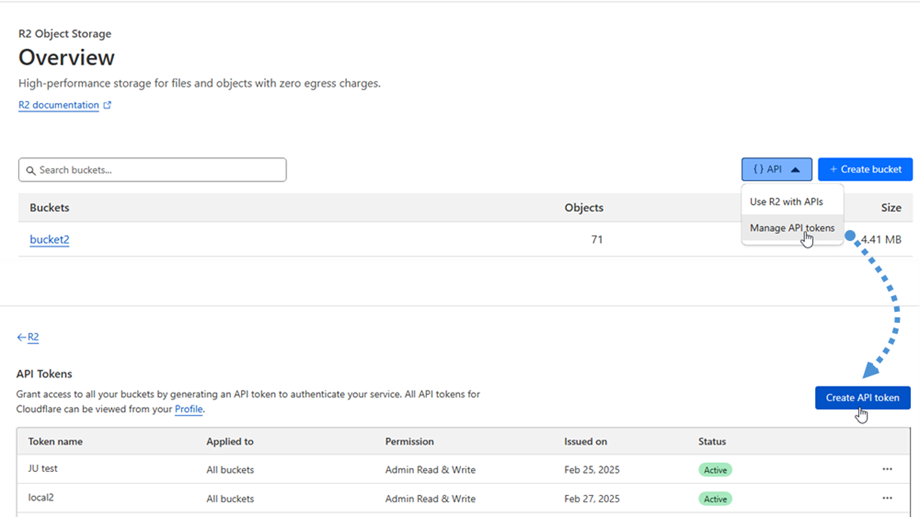
API 토큰 생성 페이지에서:
- 토큰 이름: 토큰 이름을 입력하세요
- 권한: '관리자 읽기 및 쓰기' 옵션을 선택하세요
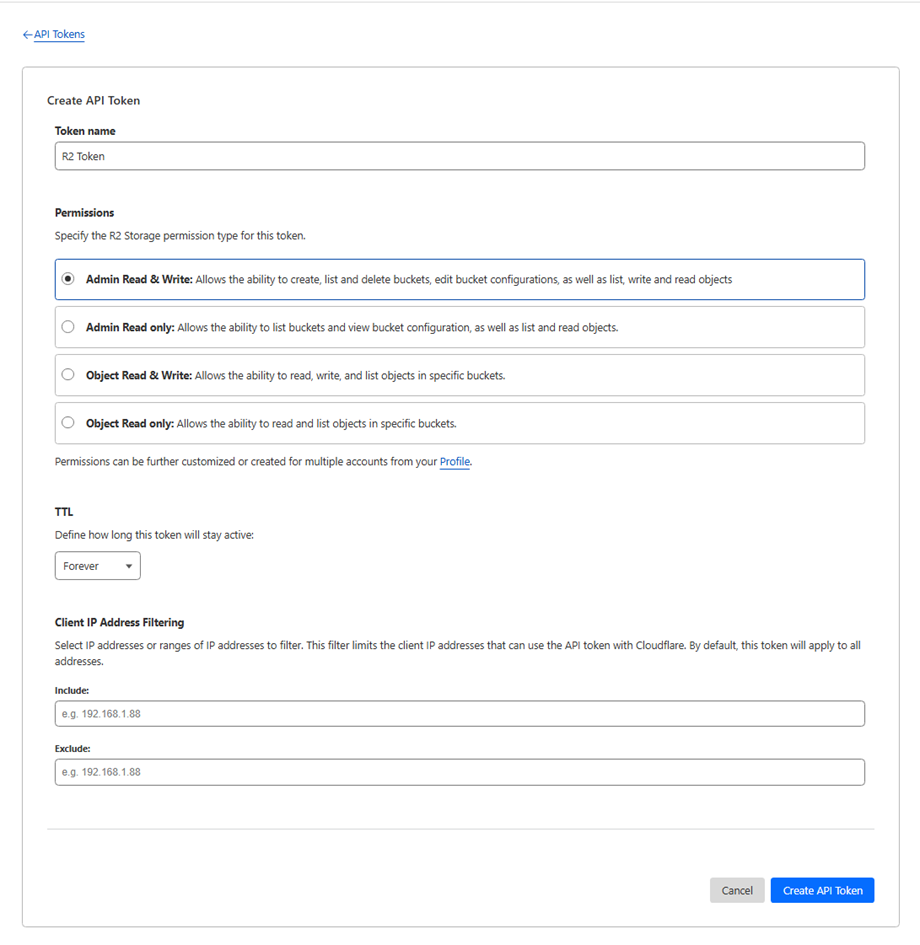
'API 토큰 생성' 클릭하면 성공 메시지가 표시된 페이지로 이동합니다.
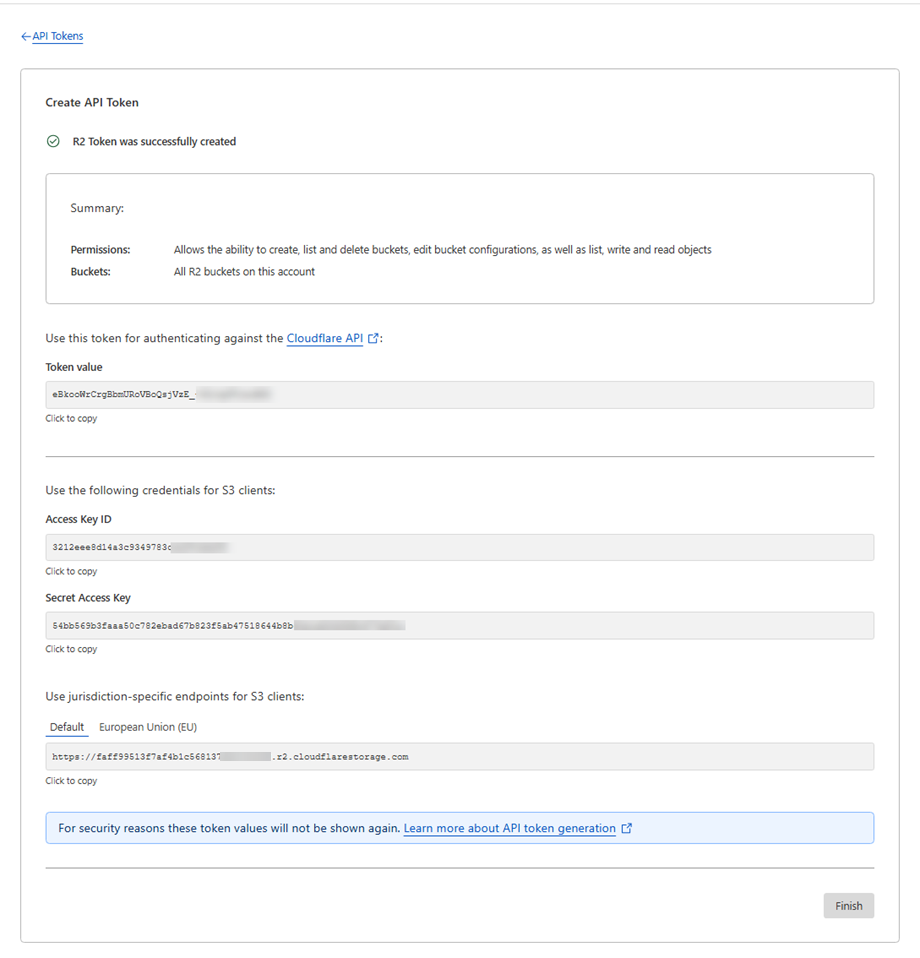
마지막으로, 다음 단계를 위해 아래의 자격 증명을 보관하십시오
- 접근 키 ID: 3212eee8d14a3c9349783...
- 비밀 접근 키: 54bb569b3faaa50c782ebad67b823f5ab47518644b8...
- 계정 ID: faff99513f7af4b1c568137...
새 버킷을 만듭니다
새 버킷을 생성하려면 Cloudflare 대시보드로 돌아가서 ' 버킷 생성 ' 버튼을 클릭하기만 하면 됩니다.
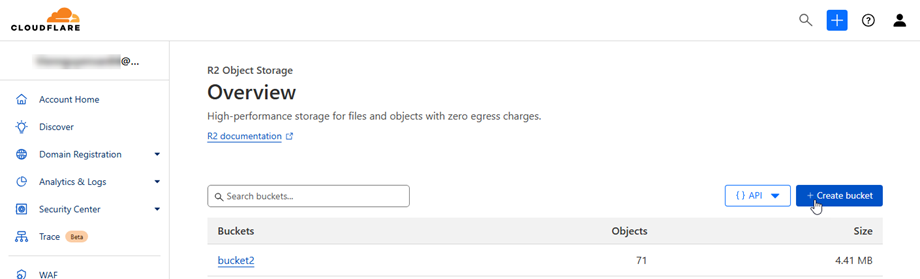
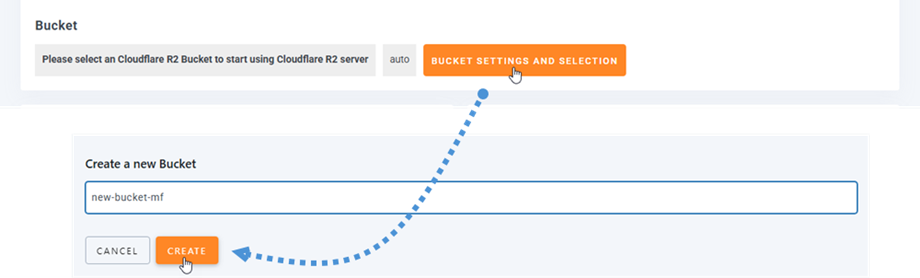
WP Media Folder 에서 새 버킷을 생성할 수도 있습니다 . 설정 > WP Media Folder > 클라우드 > 미디어 오프로드 > Cloudflare R2 버킷 설정 및 선택 클릭합니다 . 팝업 창 하단에서 버킷 이름을 입력하고 ' 생성 ' 버튼을 클릭합니다.
R2.dev 서브도메인
R2.dev 서브도메인을 설정하려면 먼저 버킷 이름을 클릭하세요. 그런 다음 설정 R2.dev 서브도메인 까지 아래로 스크롤한 후 '액세스 허용' 클릭 하고 다음 단계를 따라 서브도메인을 활성화하세요!
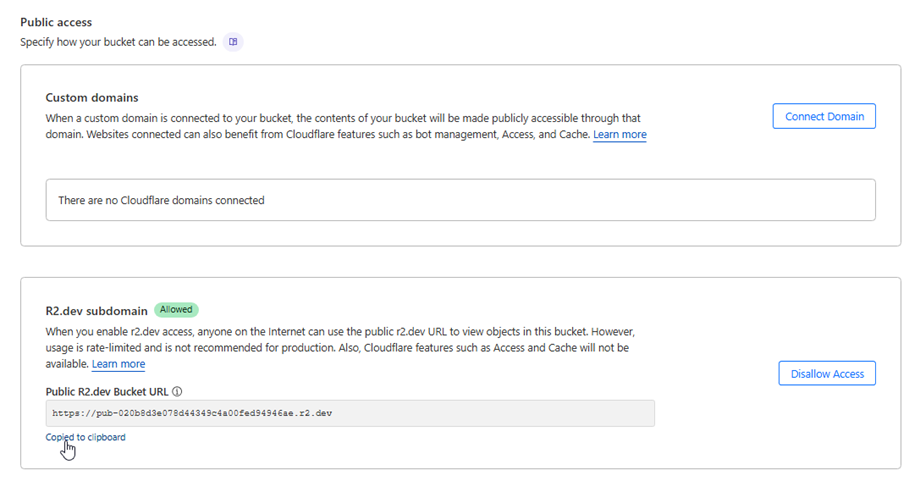
다음 단계에서 WP Media Folder 에서 버킷을 선택할 때 사용자 지정 또는 R2.dev 하위 도메인 채우려면 이 URL을 보관하세요