WordPress 제품
 주멀라 제품
 지원
지원 뉴스
뉴스 워드프레스 파트너 목록
WP Media Folder 애드온: Nextcloud 통합
1. WP Media Folder 에서 Nextcloud에 로그인
플러그인에서 Nextcloud를 사용하려면 WordPress 대시보드로 이동하여 설정 > WP Media Folder > 클라우드 및 미디어 오프로드 > 클라우드 커넥터 > Nextcloud . 그런 다음 Nextcloud 연결 옵션을 활성화하세요. 양식 필드에 다음 내용을 입력하세요.
- 사용자 이름(공백 및 특수 문자 제외)
- 비밀번호
- Nextcloud URL
- 루트 폴더 이름
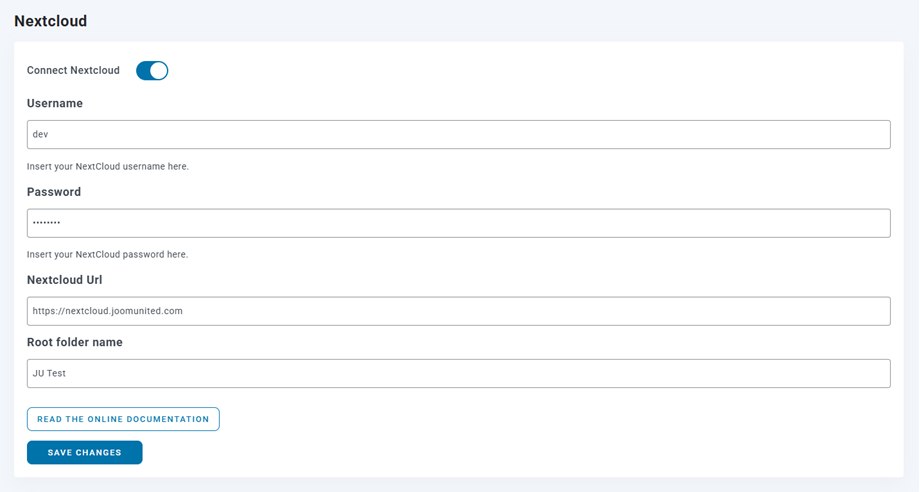
설정을 저장하면 연결이 성공적으로 완료될 것입니다. Nextcloud 기능을 사용하려면 미디어 라이브러리로 이동하세요.
2. Nextcloud는 어떻게 작동하나요? Nextcloud로 무엇을 할 수 있나요?
어떻게 작동하나요?
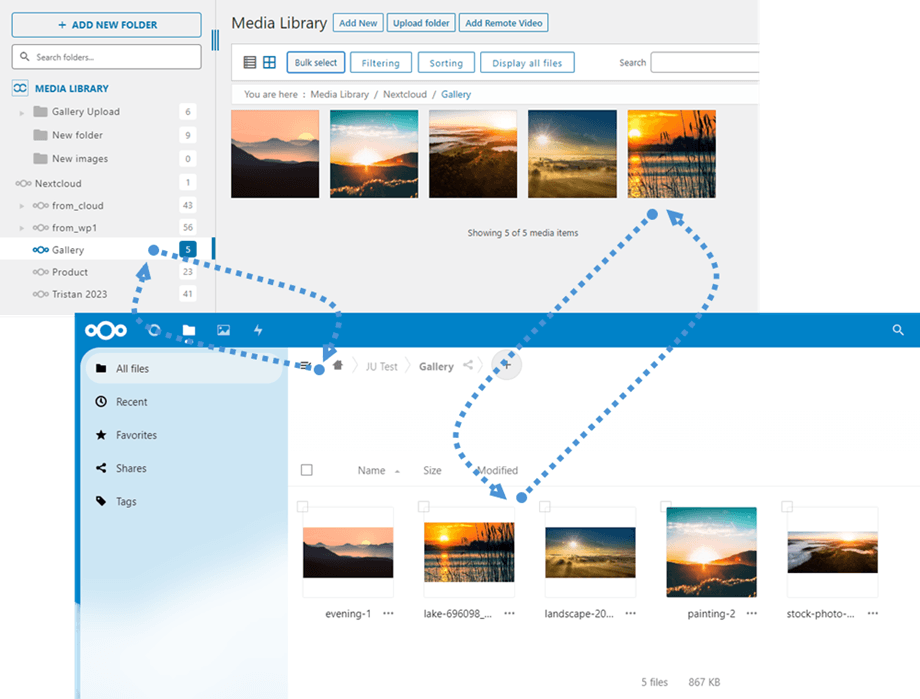
WP Media Folder NexCloud 저장소에 연결하면 미디어 라이브러리 Nextcloud에 추가된 모든 폴더와 하위 폴더가 설정에 지정된 루트 폴더 아래에 동기화됩니다.
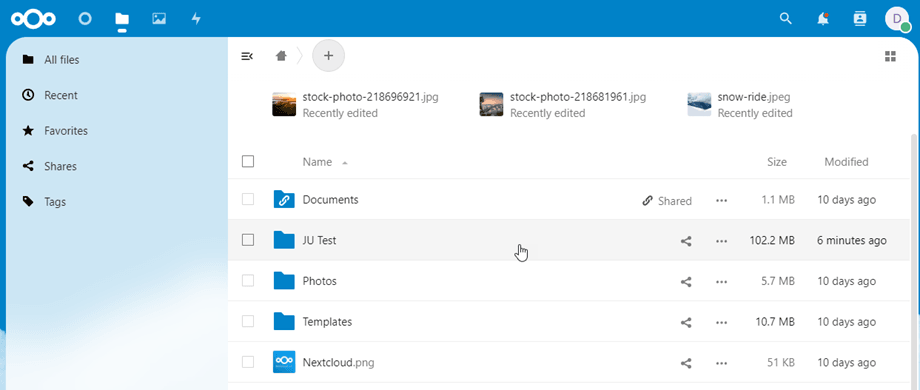
그 반대로, Nextcloud의 루트 폴더에 있는 모든 미디어는 Wordpress의 미디어 라이브러리와 동기화됩니다.
동기화 방향은 무엇입니까?
양방향으로 작동합니다! Nextcloud에서 파일을 추가해서 WP Media Folder에서 볼 수도 있고, WP Media Folder 에 파일을 추가해서 Nextcloud에서 볼 수도 있습니다. 또한 Nextcloud 동기화 소프트웨어를 사용하여 데스크톱에서 WordPress 파일을 관리할 수도 있습니다. 정말 놀랍죠? 저희도 알아요! ☺
WP Media Folder Nextcloud 통합을 사용하면 미디어에 대해 2가지 유형의 작업을 수행할 수 있습니다.
첫 번째 옵션은 Nextcloud 미디어를 WP Media Folder 로 가져오는 것입니다(가져오기 위한 폴더 선택).
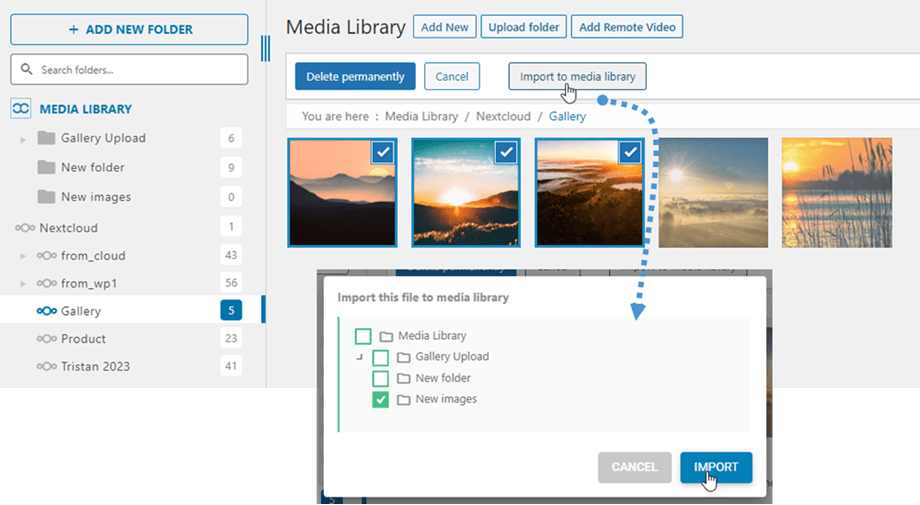
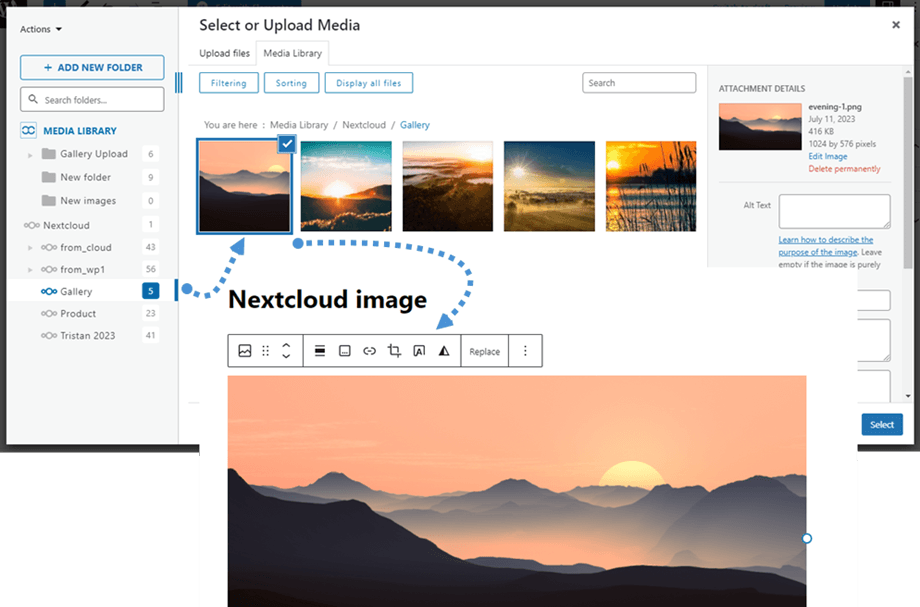
두 번째 옵션은 Nextcloud 미디어를 콘텐츠에 직접 삽입하는 것입니다. 이 경우 미디어는 서버가 아닌 Nextcloud에서 로드됩니다.