WordPress 제품
 주멀라 제품
 지원
지원 뉴스
뉴스 워드프레스 파트너 목록
WP Media Folder 갤러리 애드온: 사진작가 공통 사용
1. 새 사진작가 갤러리 만들기
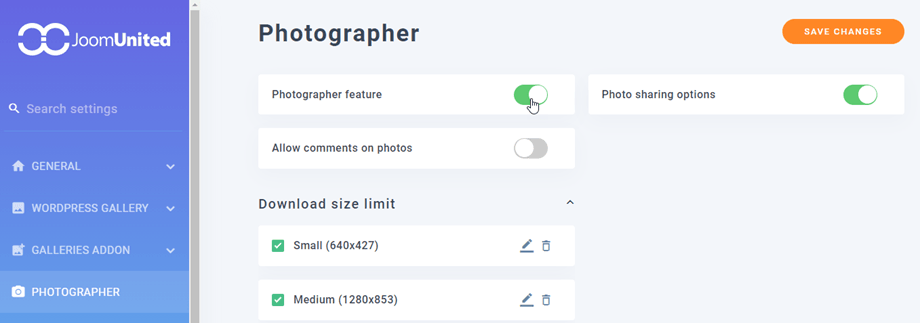
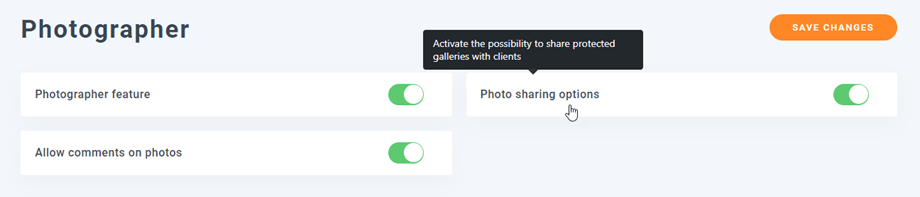
먼저, 새로운 사진작가 갤러리를 만들려면 미디어 폴더 설정 > 사진작가 탭 에서 사진작가 기능 .
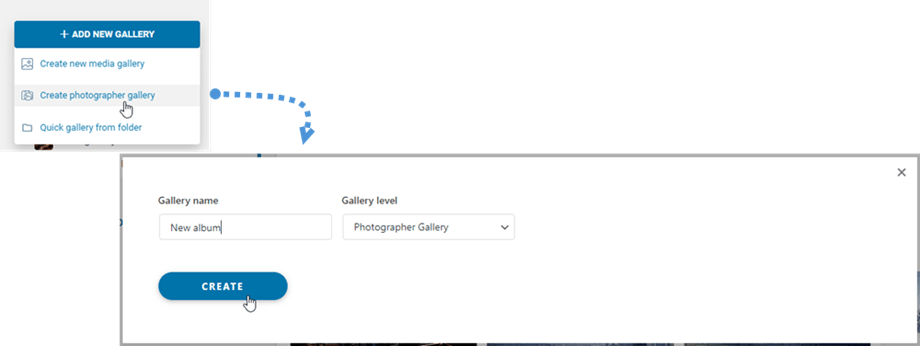
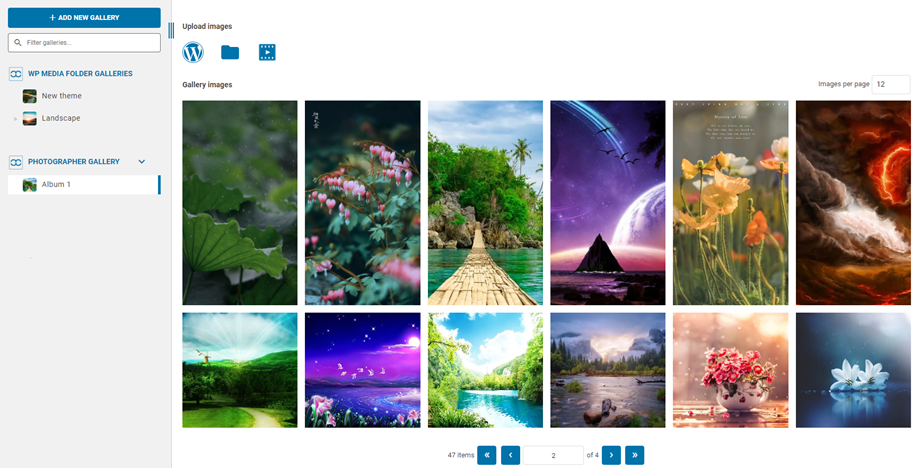
미디어 폴더 갤러리 대시보드에서 왼쪽 상단 모서리로 이동하여 ' 새 갤러리 추가' > '사진 작가 갤러리 만들기' 버튼을 클릭합니다. 갤러리 이름을 입력하고 갤러리 레벨을 선택합니다.
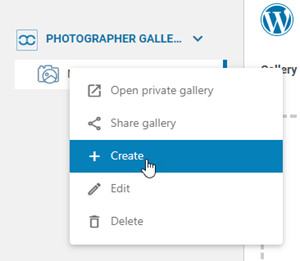
또는 왼쪽 트리 패널을 마우스 오른쪽 버튼으로 클릭하고 "+ 만들기" 옵션을 선택할 수 있습니다.
그런 다음 이미지를 새 갤러리로 끌어다 놓을 수 있습니다.
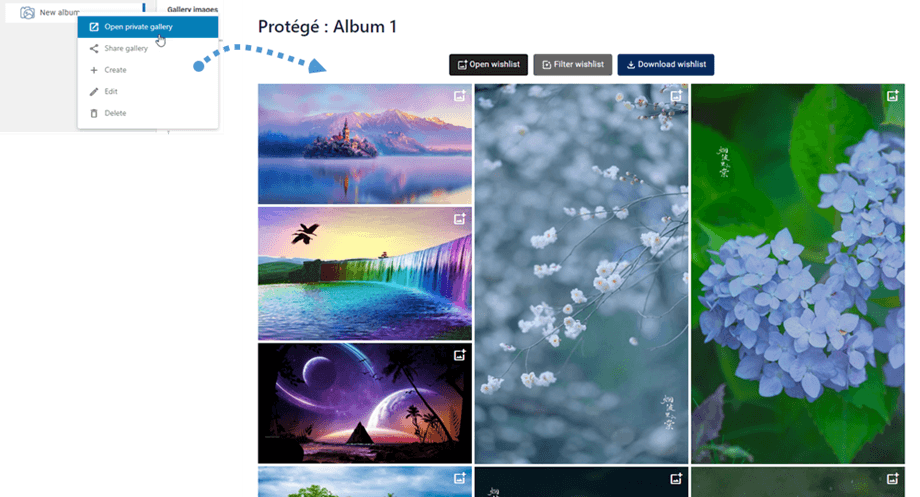
갤러리를 마우스 오른쪽 버튼으로 클릭하고 ' 비공개 갤러리 열기' 옵션을 선택하면 웹사이트에서 사진 작가의 사진을 미리 볼 수 있습니다. 새 탭이 열리고 웹사이트에서 갤러리가 어떻게 보이는지 확인할 수 있습니다.
2. 사진 갤러리를 공유하는 방법은 무엇인가요?
갤러리를 친구들과 공유하려면 사진가 설정에서 사진 공유 옵션을
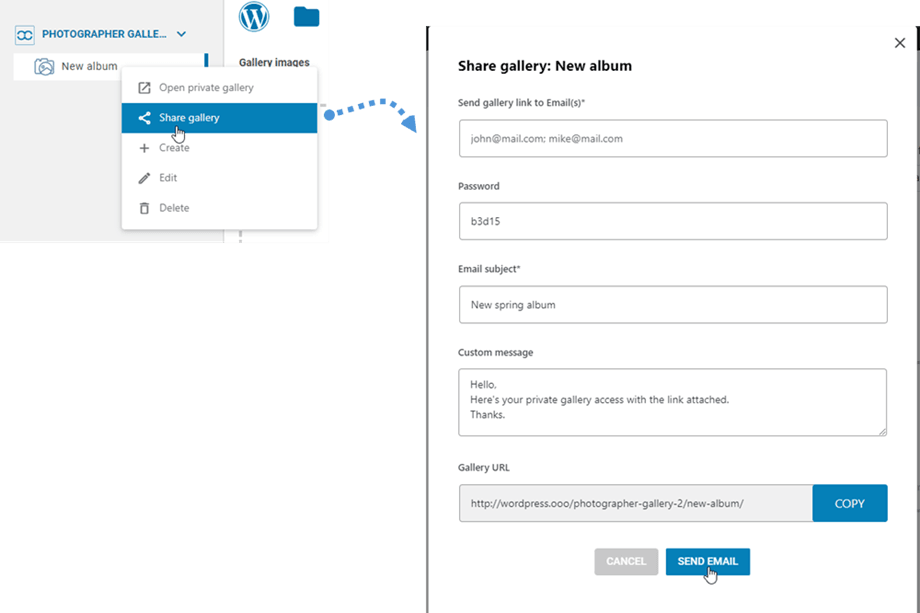
WP Media Folder 에서 "갤러리 공유" 마우스 오른쪽 버튼으로 클릭하면 "이메일 보내기" 버튼을 클릭합니다.
3. 프런트엔드에서의 사진작가 갤러리 상호작용
갤러리의 프런트엔드 화면에서 이미지 아이콘을 클릭하면 해당 이미지를 위시리스트에 추가할 수 있습니다.
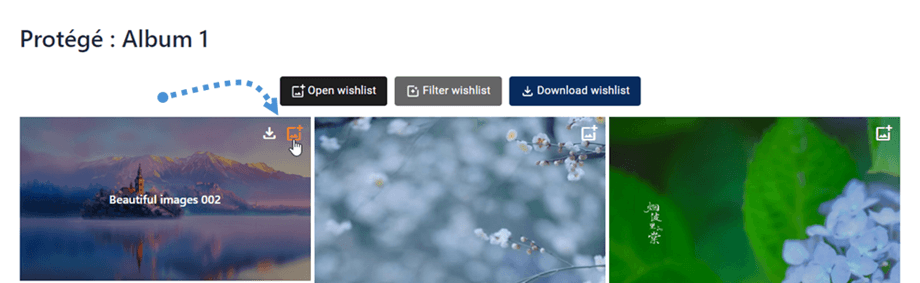
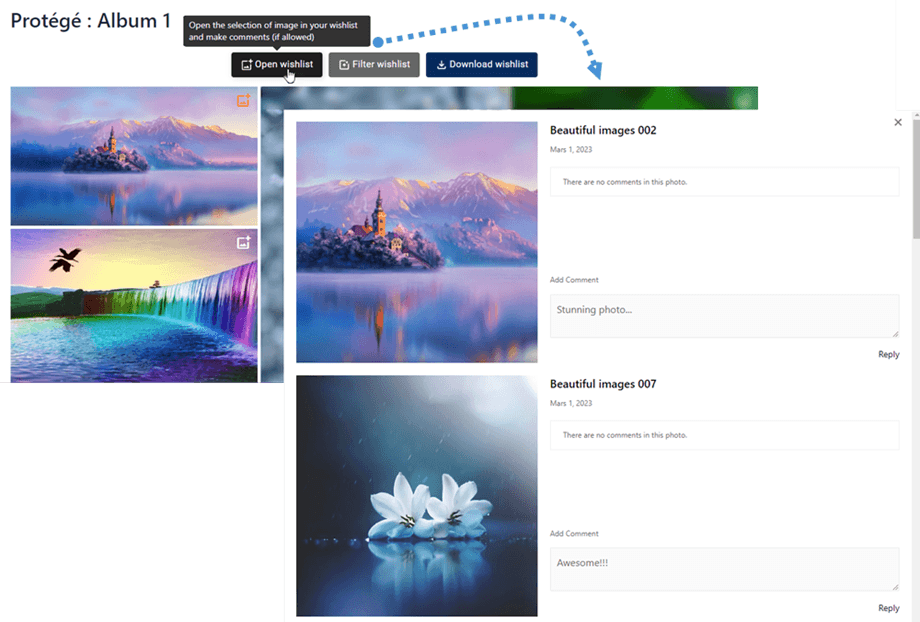
위시리스트 열기
갤러리에서 마음에 드는 이미지를 위시리스트에 추가한 후, 고객과 함께 해당 이미지에 댓글을 달 수 있습니다. 그리고 제출 버튼을 클릭하는 것을 잊지 마세요.
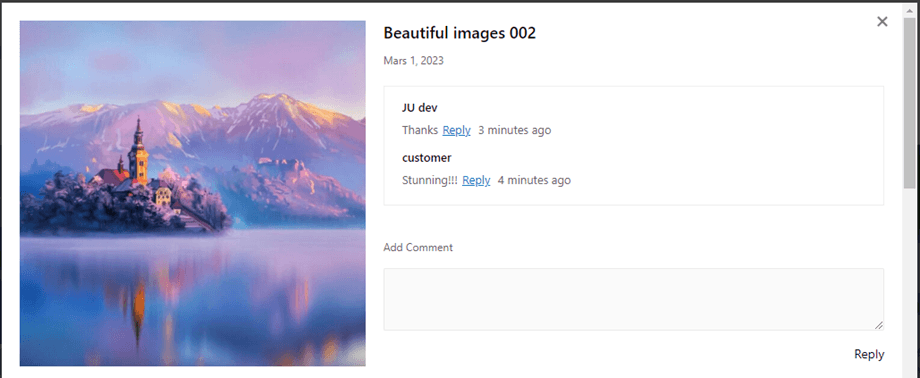
그러면 모든 댓글에 대한 알림을 이메일로 받거나, 위시리스트 또는 워드프레스 관리자 페이지에서 직접 댓글을 달 수 있습니다.
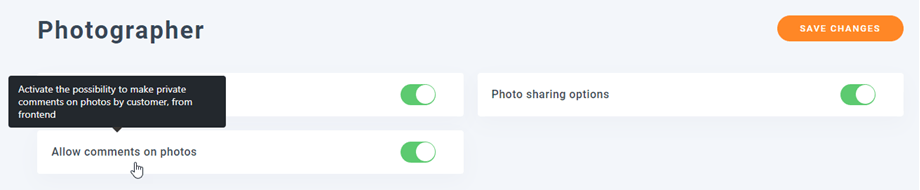
사진가 설정에서 '사진에 댓글 허용 활성화하는 것을 잊지 마세요
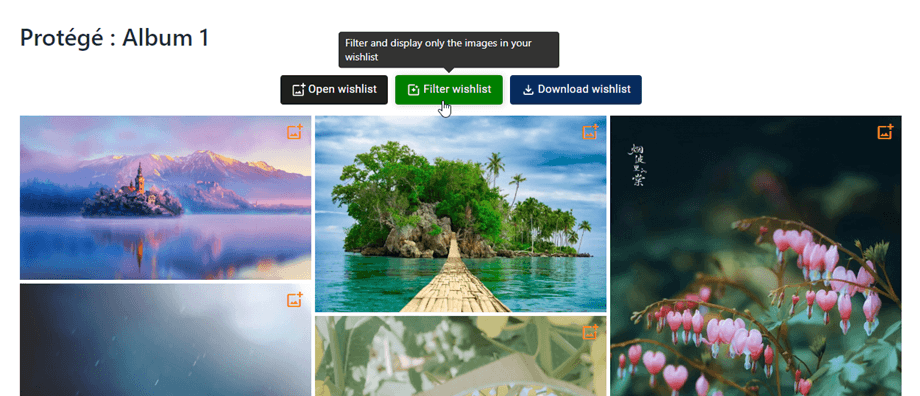
필터 위시리스트
위시리스트에 저장된 이미지를 보려면 ' 위시리스트 필터' 버튼을 클릭하세요.
다운로드 위시리스트
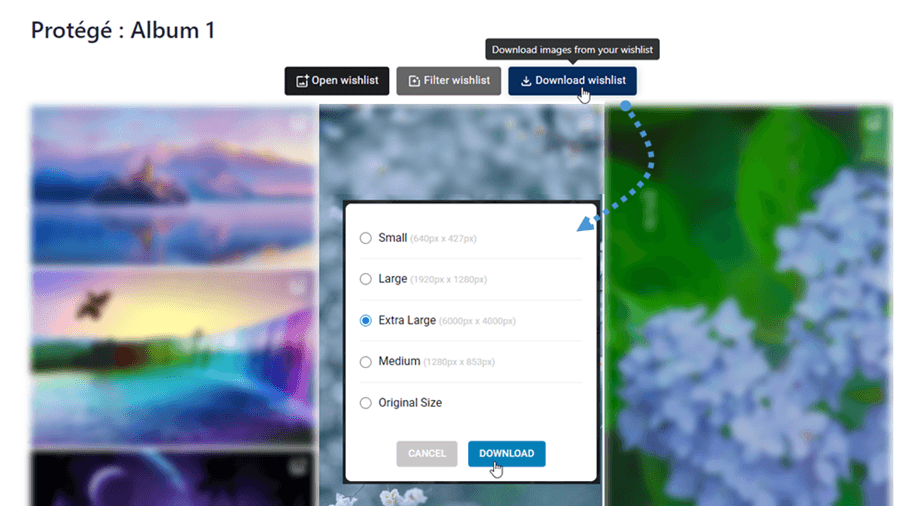
위시리스트에 이미지를 담으셨다면, ' 위시리스트 다운로드' 버튼을 클릭하여 다운로드할 수 있습니다. 팝업 창에서 이미지 크기를 선택하고, 마지막으로 ' 다운로드' 버튼을 클릭하세요.