WordPress 제품
 주멀라 제품
 지원
지원 뉴스
뉴스 워드프레스 파트너 목록
WP Media Folder 애드온: Google Cloud Storage 통합
1. Google 드라이브 앱 만들기
WP Media Folder 와 Google Cloud의 통합 기능은 애드온에 포함되어 있습니다. WP Media Folder와 함께 이 애드온(플러그인)을 설치해야 합니다. 이 애드온에는 Google Drive, Google Photo, Dropbox, OneDrive Personal, OneDrive Business, Amazon S3, DigitalOcean, Linode, Wasabi와의 통합 기능도 포함되어 있습니다.
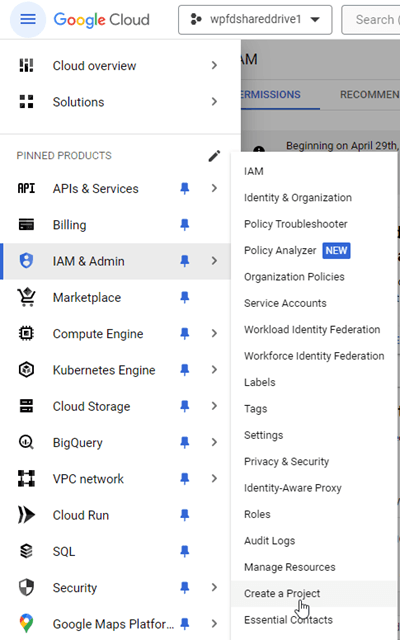
Google Cloud Console 에 로그인 하거나, Google 계정이 없는 경우 가입해야 합니다. 메뉴 'IAM 및 관리자' > '프로젝트 만들기' .
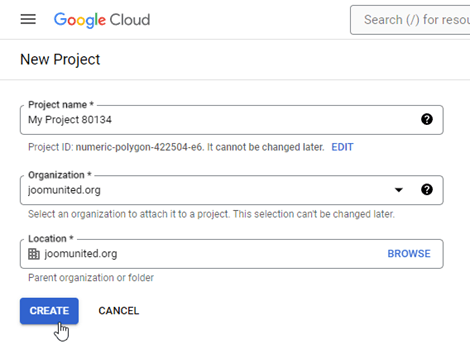
그런 다음 프로젝트 이름을 설정하세요. 원하는 이름을 입력할 수 있지만 공백이나 악센트 기호는 포함하지 마세요. 프로젝트가 생성될 때까지 몇 초 정도 기다려 주세요.
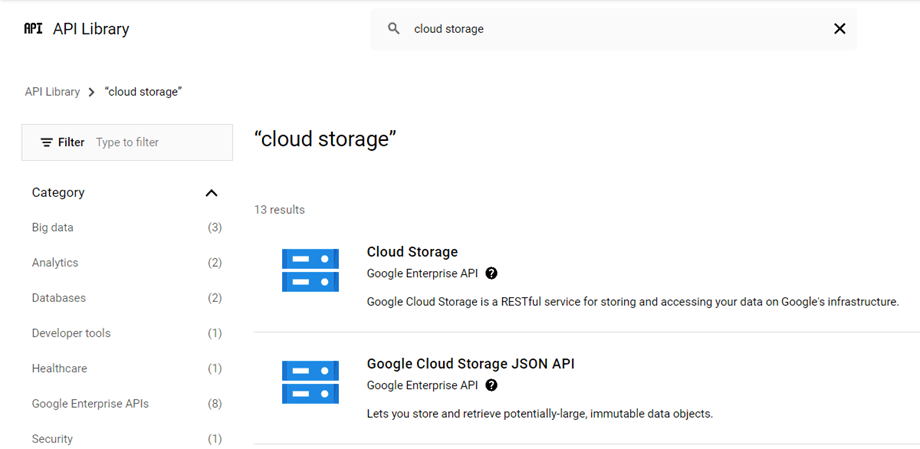
Google Cloud Storage를 처음 사용하는 경우 API 및 서비스 > 라이브러리 Cloud Storage 와 Google Cloud Storage JSON API를 활성화
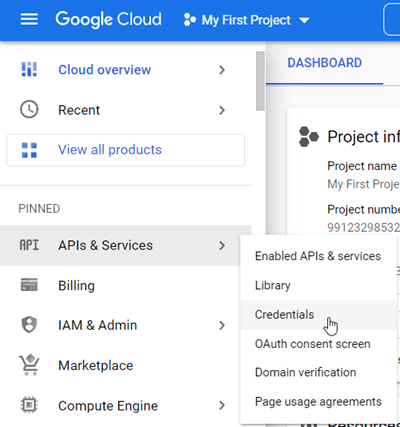
왼쪽 메뉴에서 "API 및 서비스" > "자격 증명"을 클릭합니다.
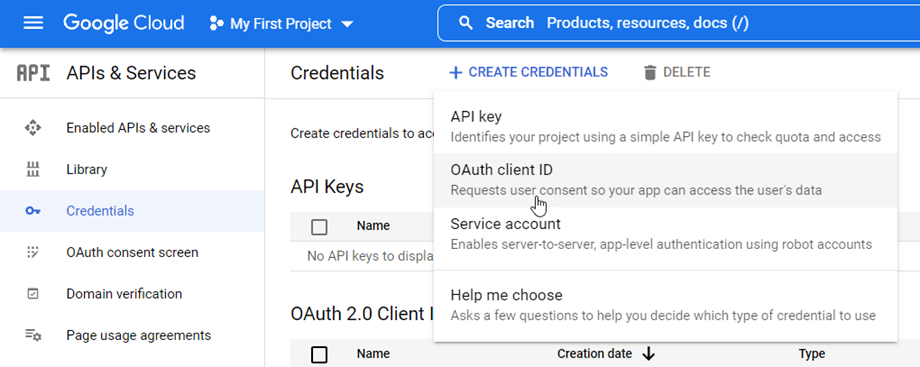
메인 패널에서 "+ 새 자격 증명" >> OAuth 클라이언트 ID를 . 요청이 있으면 OAuth 동의 화면에 이름을 추가합니다.
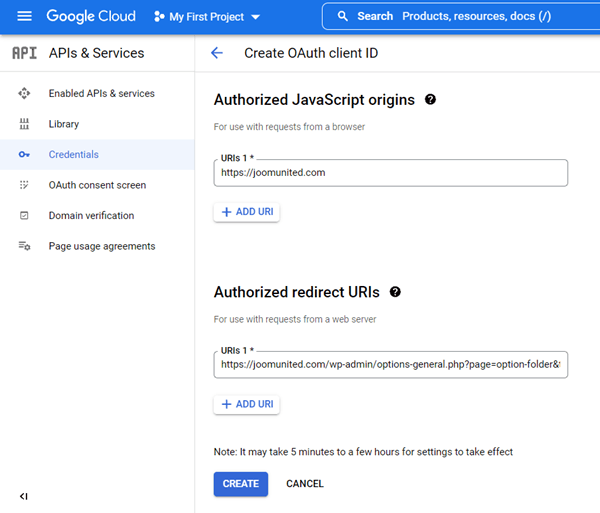
이제 가장 중요한 단계입니다.
- "웹 애플리케이션"을 선택 하고 원하는 이름을 추가하세요.
- 인증된 JavaScript 출처: https://your-domain.com (슬래시 없이 도메인 이름으로 대체)
- 승인된 리디렉션 URI: https://your-domain.com/wp-admin/options-general.php?page=option-folder&task=wpmf&function=wpmf_google_cloud_auth
(귀하의 도메인 이름으로 대체)
동의 화면 구성 클릭 API 및 서비스 >> OAuth 동의 화면 으로 이동한 승인된 도메인 에 도메인 이름을 추가해야 합니다 .
사용자 유형을 선택해야 합니다
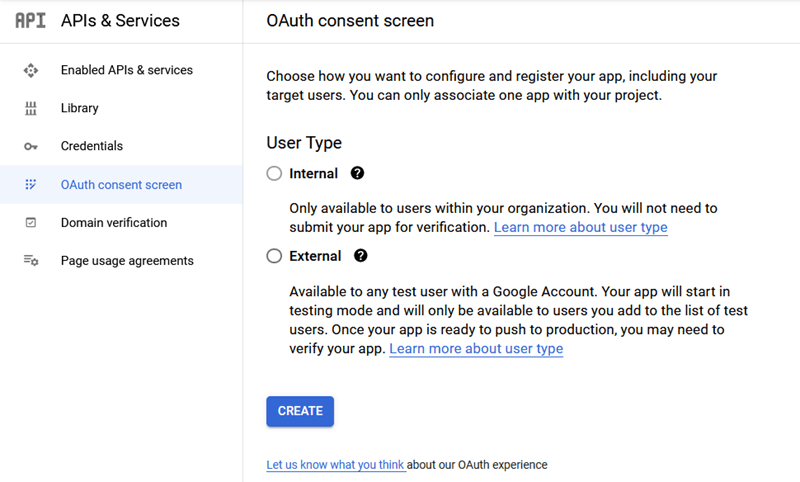
- 내부용: 앱은 조직 내 Google Workspace 사용자에게만 제공됩니다. 인증을 위해 앱을 제출할 필요가 없습니다.
- 외부: Google 계정이 있는 모든 사용자가 앱을 사용할 수 있습니다. 앱을 게시할 준비가 되면 앱 인증을 받아야 할 수 있습니다.
그런 다음, 승인된 도메인을 입력하고 다음 단계를 따라 앱 등록을 완료하세요. 이제 이전 단계로 돌아갈 수 있습니다. "웹 애플리케이션"을 선택하여 자격 증명을 생성하세요.
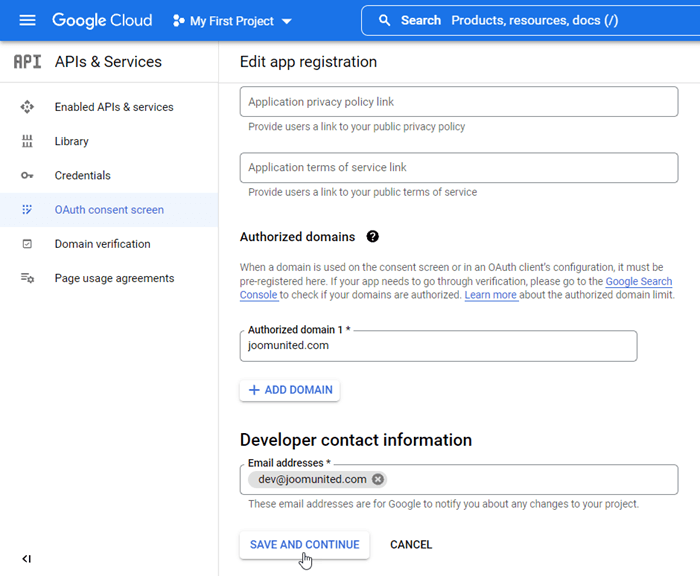
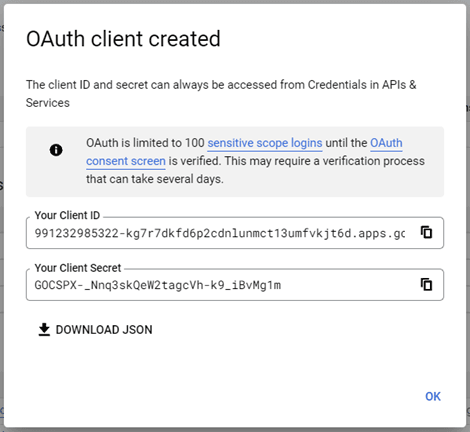
그럼… 짜잔! WP Media Folder설정에 추가할 ID와 비밀번호를 찾았습니다.
버킷을 생성하세요
Google Cloud를 사용하려면 새 버킷을 만들어야 합니다. 버킷 영역( Cloud Storage Buckets '만들기 클릭하세요 .

다음으로, 아래 옵션을 채워야 합니다.
- 버킷 이름을 입력하세요
- 데이터를 저장할 위치를 선택하세요
- 데이터의 저장 클래스를 선택하세요
- 데이터에 대한 기본 스토리지 클래스를 선택하세요
- 객체에 대한 접근 제어 방법을 선택하세요( 공개 접근 방지: 꺼짐, 접근 제어: 세분화됨)
- 객체 데이터를 보호하는 방법을 선택하세요
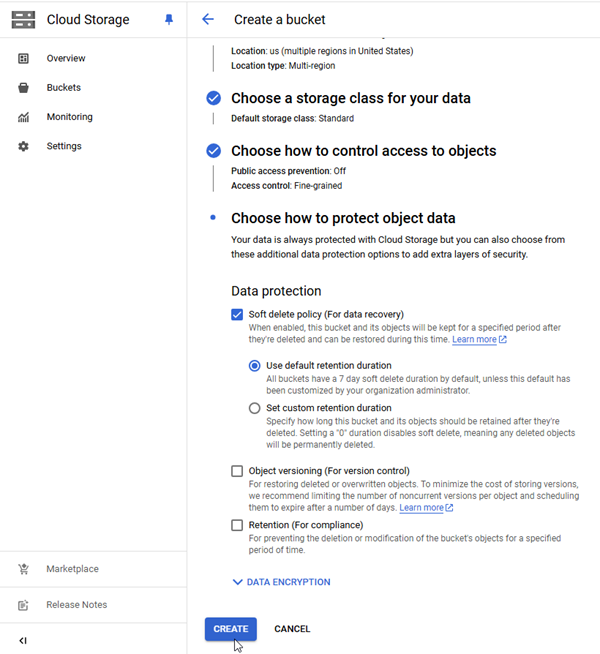
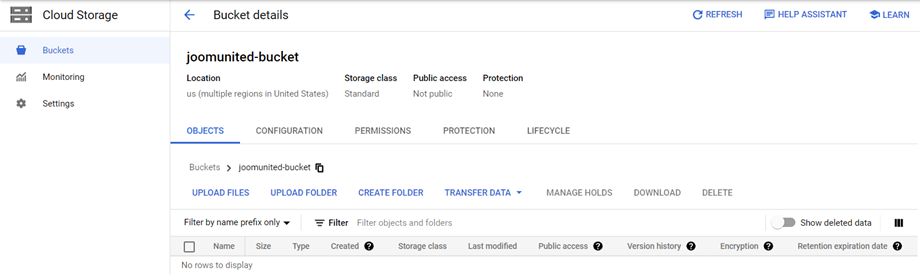
그런 다음 '생성 ' 버튼을 클릭하세요. 로딩 후 몇 초 후에 버킷 세부 정보를 확인할 수 있습니다.
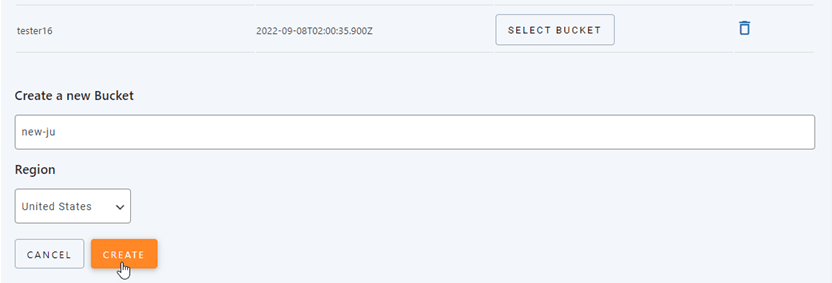
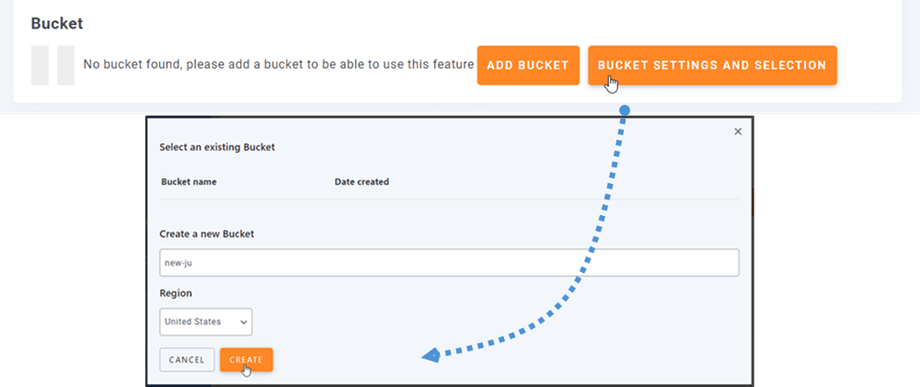
WP Media Folder 에서 새 버킷을 만들 수 있습니다 . 설정 > WP Media Folder > 클라우드 > 미디어 오프로드 > Google 클라우드 스토리지 버킷 설정 및 선택 클릭합니다 . 팝업 하단에서 버킷 이름을 입력하고 만들기 버튼을 클릭합니다.
2. WP Media Folder 에서 Google Cloud Storage에 로그인합니다.
WordPress 대시보드로 돌아가서 설정 > WP Media Folder > 클라우드 및 미디어 오프로드 메뉴를 클릭하세요. 그런 다음 Google Cloud Storage 섹션 에서 변경 .
그런 다음, 다음을 양식 필드에 붙여넣으세요.
- 액세스 키 ID
- 비밀 액세스 키
- 프로젝트 ID
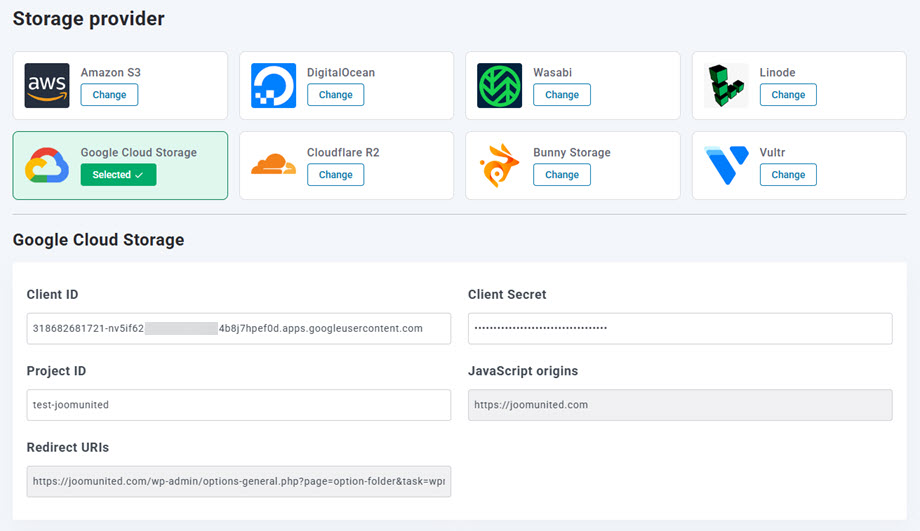
설정을 저장하면 연결이 성공적으로 완료될 것입니다. 다음 단계로 이동하여 Google Cloud Storage의 기능을 살펴보세요.
3. 어떻게 작동하나요? Google Cloud로 무엇을 할 수 있나요?
어떻게 작동하나요?
WP Media Folder Google Cloud Storage에 연결한 후, 모든 데이터를 저장할 버킷을 선택하거나 새 버킷을 만드세요.
Google Cloud Storage에 복사 활성화하면 업로드한 모든 새 미디어가 Google Cloud로 전송됩니다.
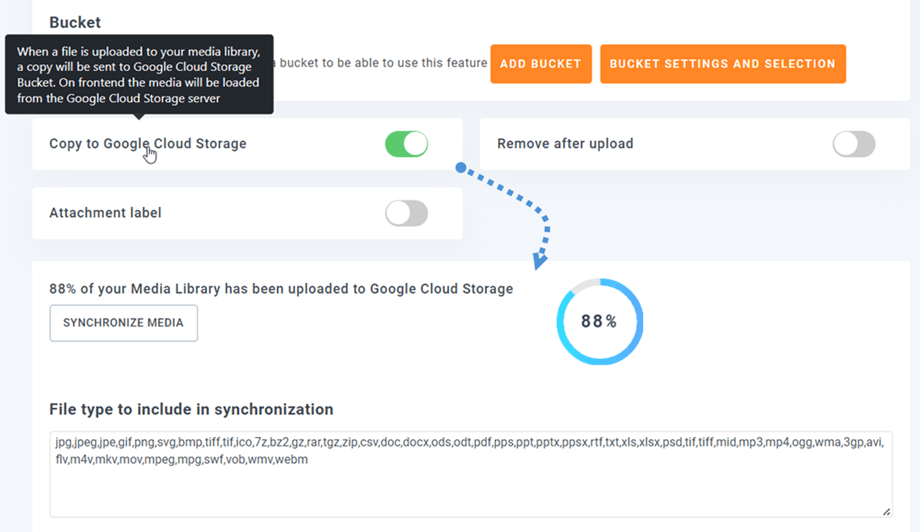
Google Cloud Storage 통합을 사용하기 전에 업로드한 미디어를 동기화하려면 ' Google Cloud Storage와 동기화 ' 버튼을 클릭하세요. 그러면 기존 미디어 라이브러리가 모두 Google Cloud 버킷으로 전송됩니다.
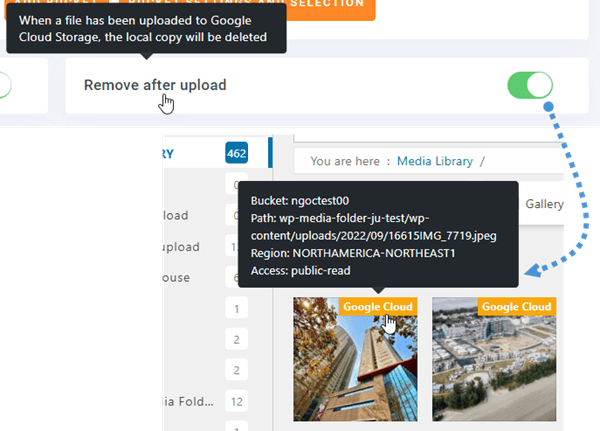
사이트에서 미디어를 오프로드하려면 업로드 후 제거 옵션을 활성화해야 합니다. 이렇게 하면 미디어 라이브러리가 서버가 아닌 Google Cloud에 완전히 저장됩니다.
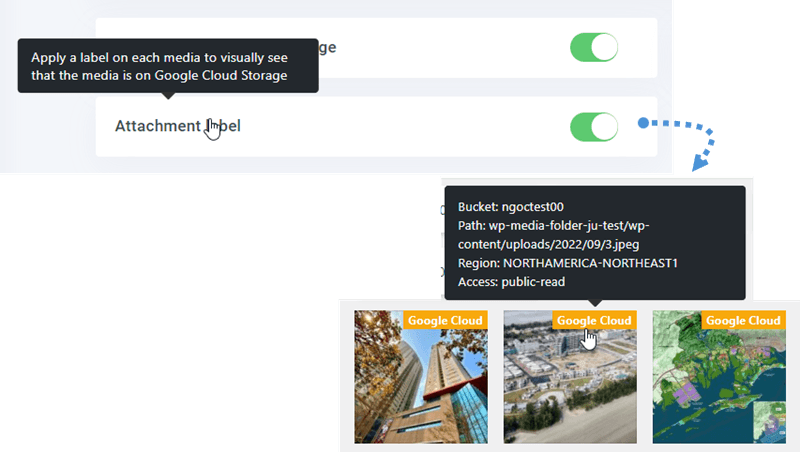
첨부 파일 라벨 활성화하면 오른쪽 상단의 Google Cloud 에 마우스를 올려 놓으면 각 미디어에 대한 정보가 표시됩니다
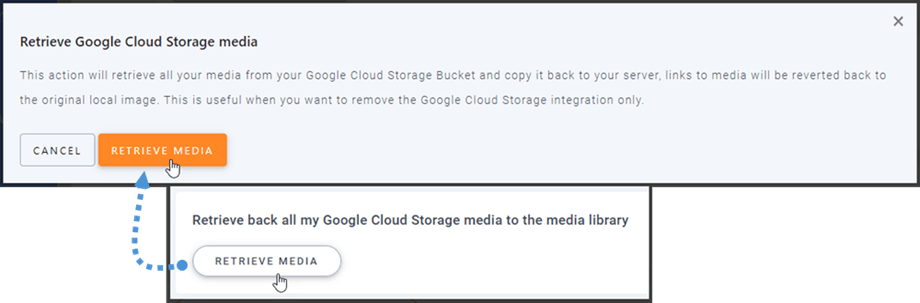
미디어 위치를 변경하거나 플러그인을 제거하려면 'Google Cloud Storage 미디어 가져오기' 버튼을 클릭하세요. 그러면 모든 미디어가 Google Cloud Storage에서 미디어 라이브러리로 복사됩니다. 콘텐츠에 추가된 이전 링크는 모두 그대로 유지됩니다(끊어진 링크 없음).
CDN에 연결하는 방법은?
Google Cloud CDN은 저희 플러그인과 통합되어 있습니다. 맞춤 도메인(CNAME)을 생성하려면 먼저 라이브러리 섹션에서 Compute Engine API 와 Certificate Manager API를
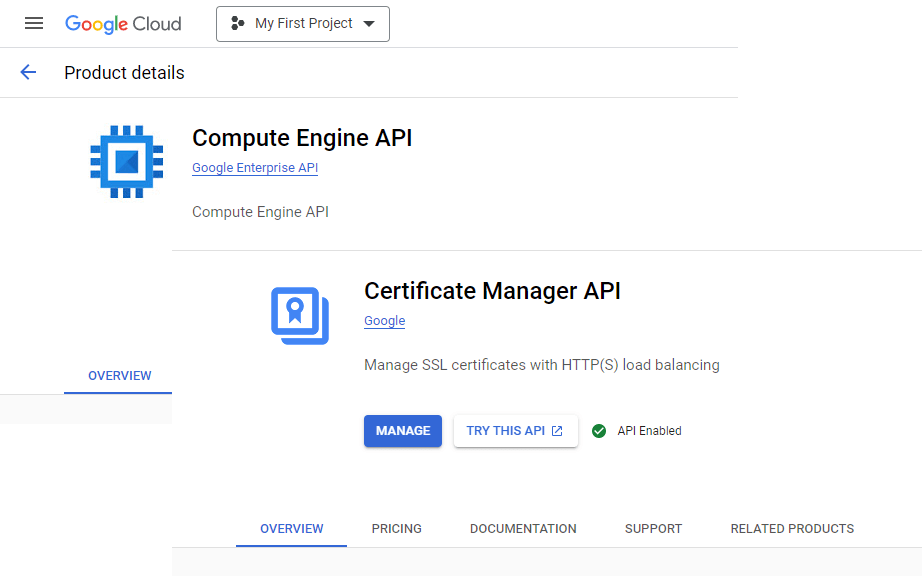
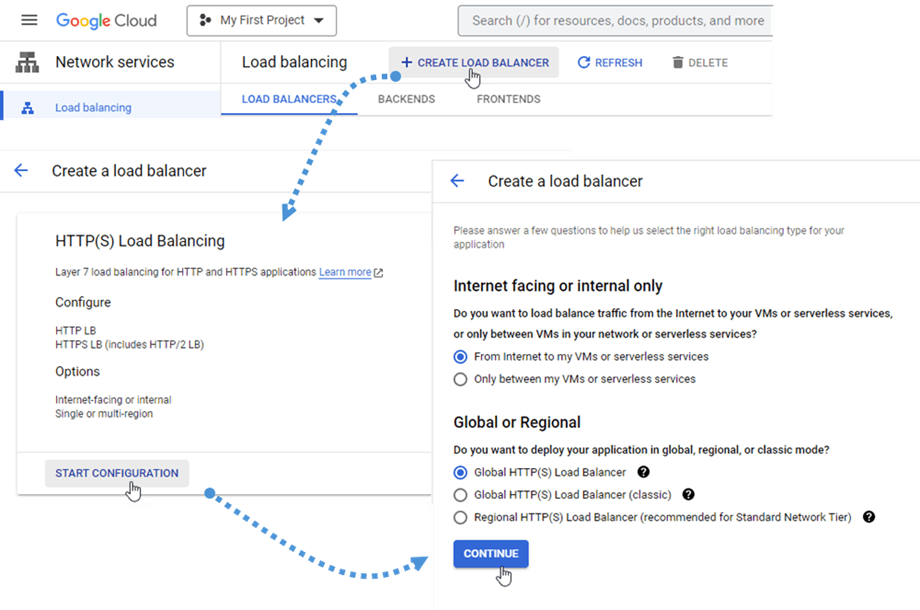
그런 다음 네트워크 서비스 의 부하 분산 하거나 이 링크 부하 분산 장치 만들기 클릭 하고 구성 시작 계속 클릭하세요 .
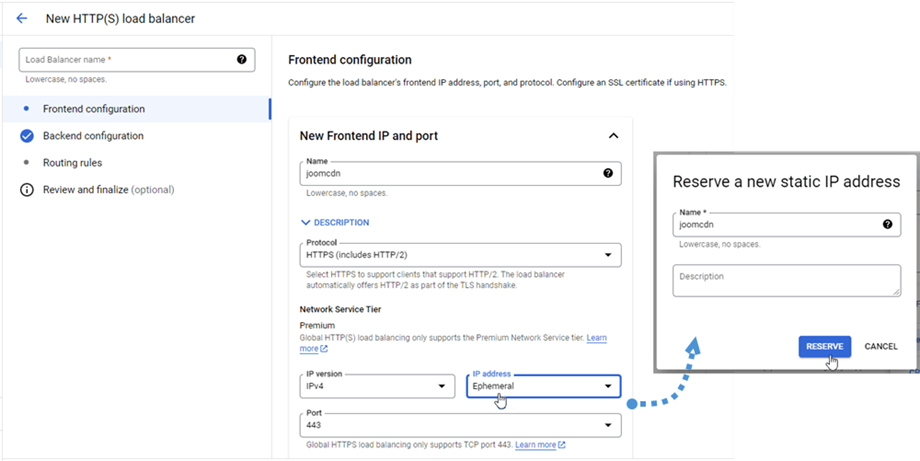
프런트엔드 설정 에서 이름 에 소문자로 텍스트를 입력하세요 (공백 없이). 프로토콜 에서 HTTPS(HTTP/2 포함) IP 주소 필드 > IP 주소 생성을 클릭하세요 .
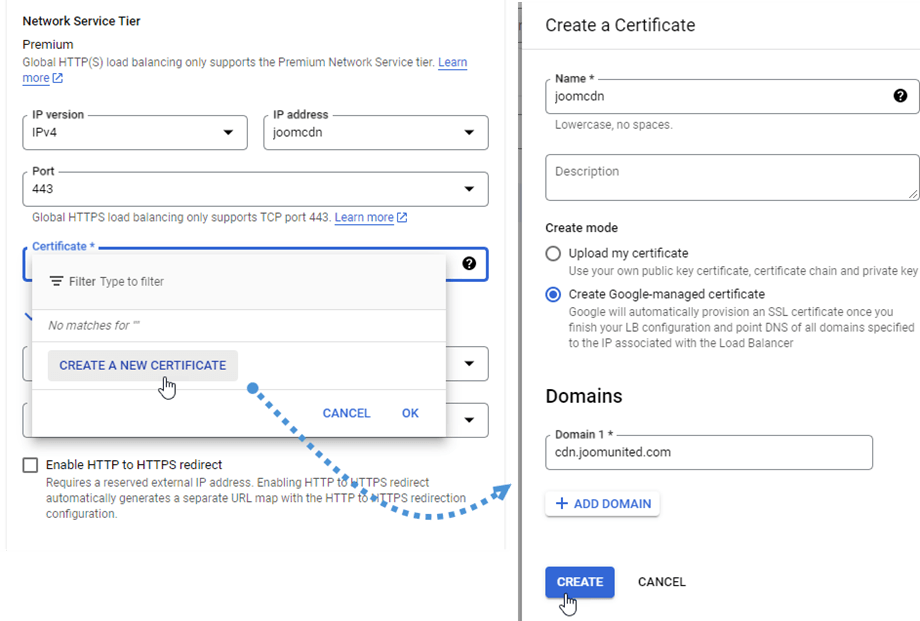
인증서 필드 > 새 인증서 만들기를 클릭하세요 "인증서 만들기" 팝업에서 이름 필드 에 텍스트를 입력하고 만들기 모드 에서 "Google 관리 인증서 만들기"를 도메인 에 도메인을 입력하세요 . 예: "cdn.joomunited.com". 마지막으로 " 완료" 버튼을 클릭하세요.
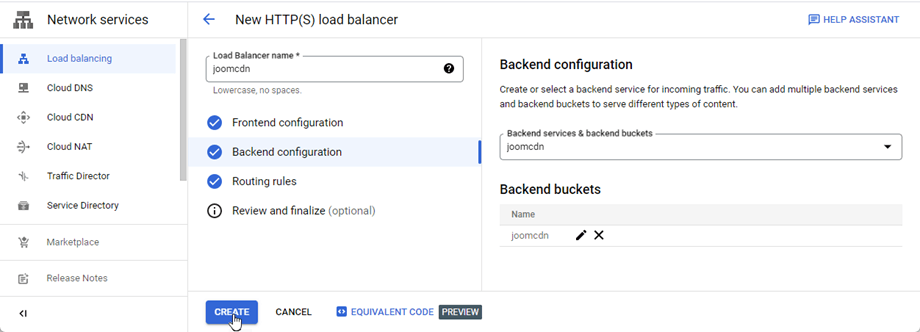
백엔드 구성 으로 이동하여 백엔드 서비스 및 백엔드 버킷 > 백엔드 버킷 만들기를 클릭합니다 . 팝업 창에서 백엔드 버킷 이름 Cloud Storage 버킷 에서 버킷을 선택합니다 "만들기 클릭합니다 .
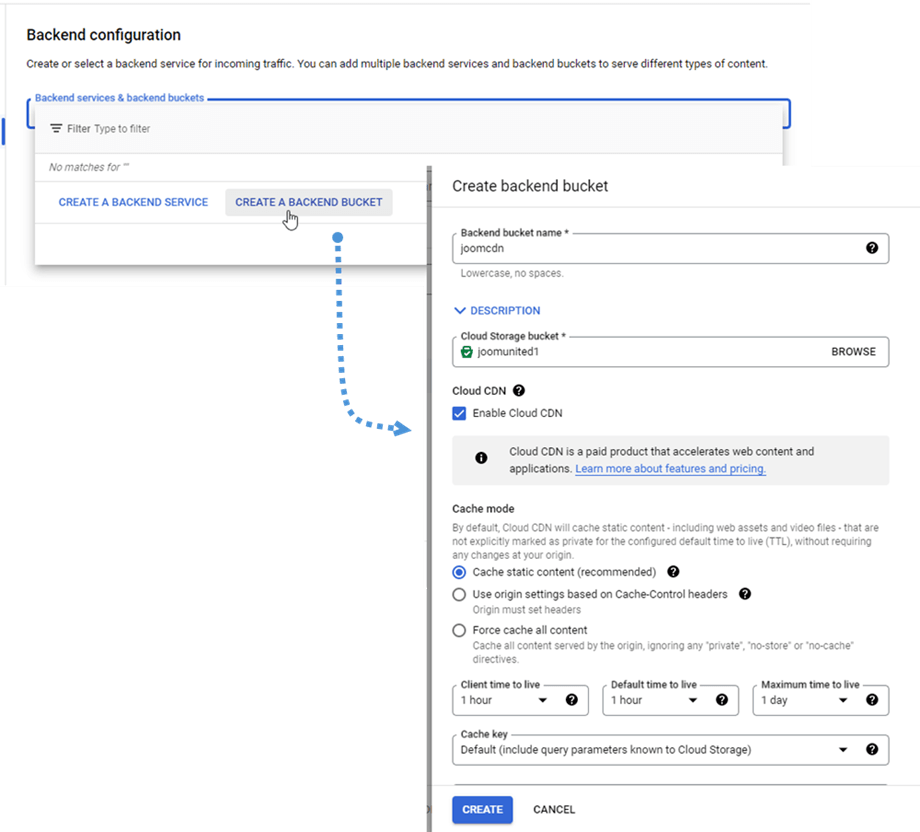
마지막으로, 만들기 버튼을 클릭하세요.
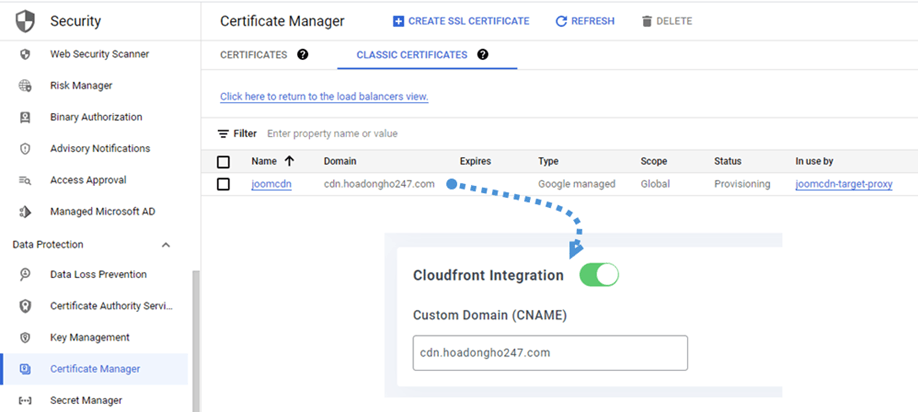
보안 > 인증서 관리자 > 클래식 인증서 탭 으로 이동하여 도메인 사용자 지정 도메인(CNAME) 에 붙여넣습니다 . 예를 들어 이 경우 "cdn.hoadongho247.com" .
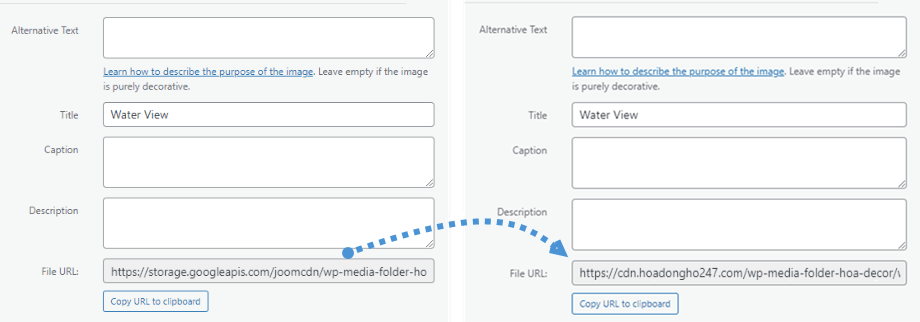
각 이미지의 파일 URL 에서 변경 사항을 확인할 수 있습니다
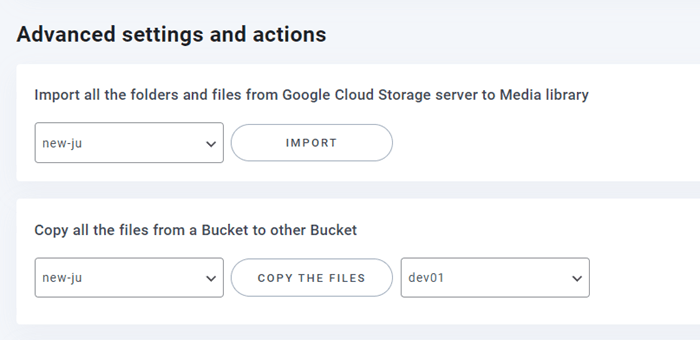
고급 설정 및 작업
버킷을 선택하여 Google Cloud Storage 서버에서 미디어 라이브러리로 폴더와 파일을 가져올 수 있습니다. 또는 한 버킷의 모든 파일을 다른 버킷으로 복사할 수도 있습니다.