WordPress 제품
 주멀라 제품
 지원
지원 뉴스
뉴스 워드프레스 파트너 목록
WP Media Folder 갤러리 애드온: 일반적인 사용
1. 게시물이나 페이지에 갤러리 추가
게시물이나 페이지에 갤러리를 추가하려면 편집기에서 '미디어 추가' 버튼을 WP Media Folder 갤러리의 기본 화면이 나타나면 갤러리를 선택할 수 있습니다. 그런 다음 ' 삽입' 버튼을 클릭하세요.
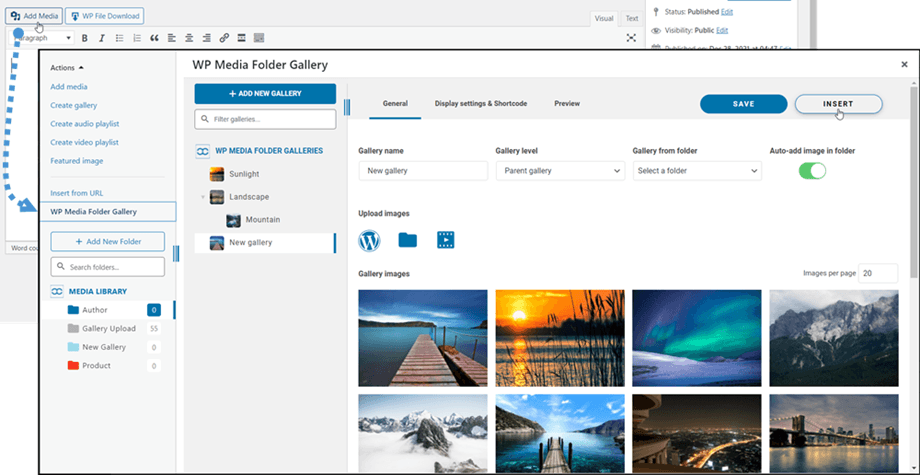
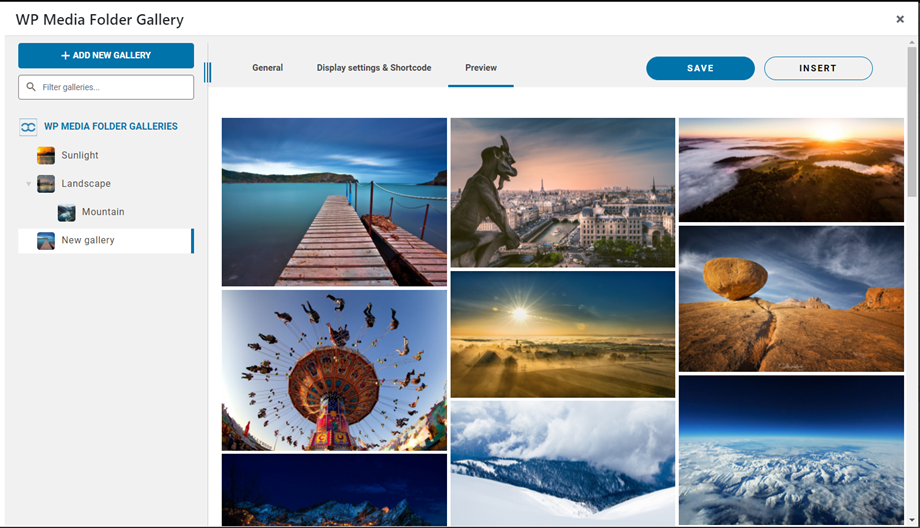
게시물/페이지에 갤러리를 삽입하기 전에 미리보기 으로 이동하여 갤러리를 살펴볼 수 있습니다
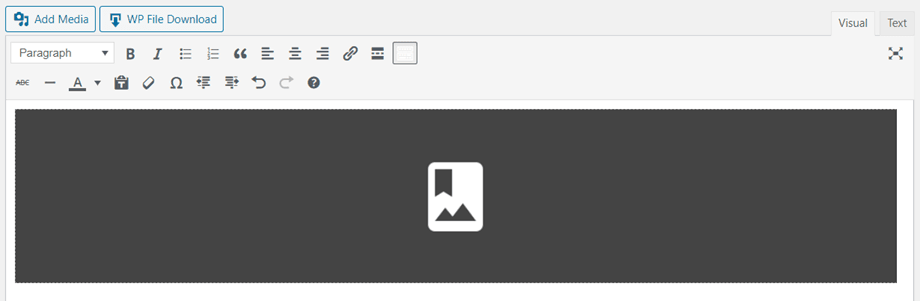
갤러리는 편집기에서 어두운 회색 영역으로 표시됩니다.
콘텐츠를 저장하면 갤러리가 공개 영역에 표시됩니다.
콘텐츠에 갤러리를 처음 삽입할 때 콘텐츠를 저장해야 합니다.
편집기에서 WP Media Folder 클릭한 '편집' 버튼을 갤러리가 다시 열려 추가 변경이 가능합니다.
그런 다음 페이지나 게시물을 저장하면 완료입니다. 갤러리가 추가되었습니다!
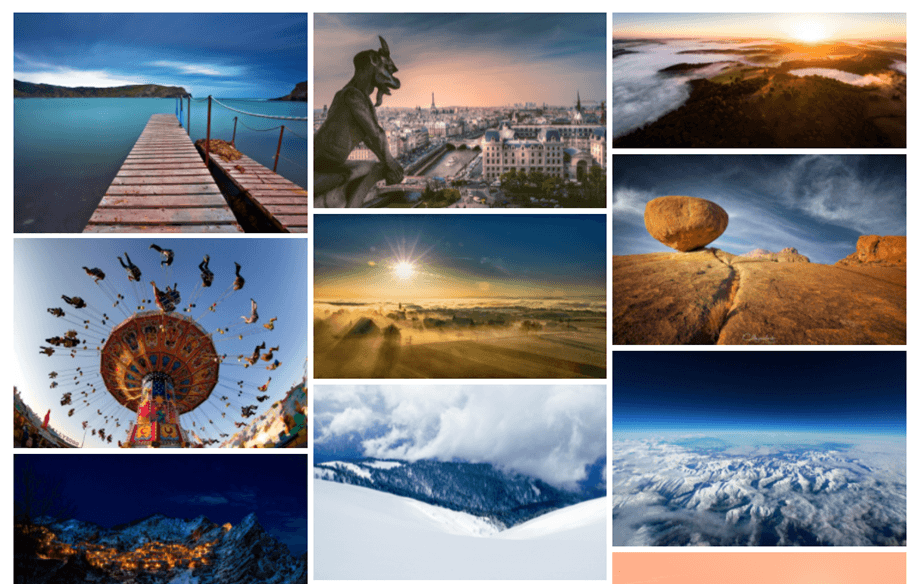
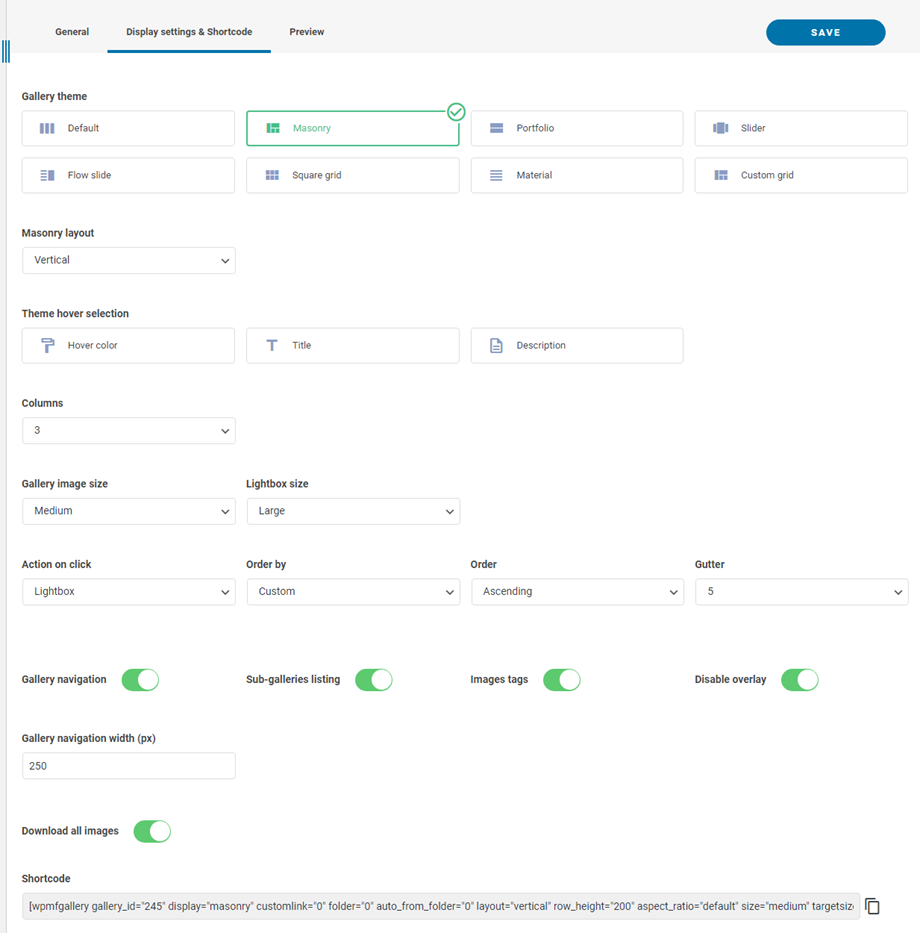
갤러리를 삽입할 때 다음과 같은 몇 가지 옵션을 사용할 수 있습니다.
- 갤러리 탐색: 갤러리 트리 탐색 로드
- 하위 갤러리 목록: 이 갤러리는 갤러리 표지를 이미지로 사용하여 하위 갤러리만 나열합니다.
- 이미지 태그: 이미지 태그를 표시 필터로 표시
- 오버레이 비활성화: 이미지 썸네일에서 마우스 호버 배경색 비활성화
- 갤러리 탐색 너비: (px)로 설정
- 모든 이미지 다운로드: 갤러리의 모든 사진 다운로드
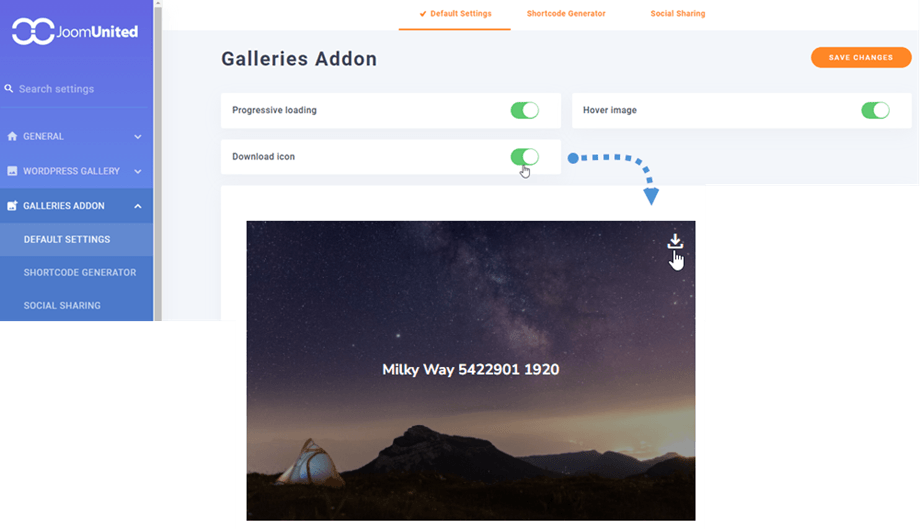
갤러리 애드온 > 기본 설정 탭 에서 '아이콘 다운로드' 활성화하면 프런트엔드에서 단일 이미지를 다운로드할 수 있습니다 .
2. 새로운 갤러리 추가
미디어 > 미디어 폴더 갤러리 메뉴에서 갤러리에 접근할 수 있습니다
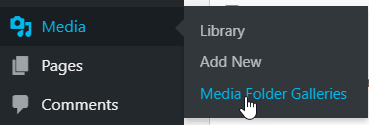
WP Media Folder 갤러리의 기본 보기가 나타납니다.
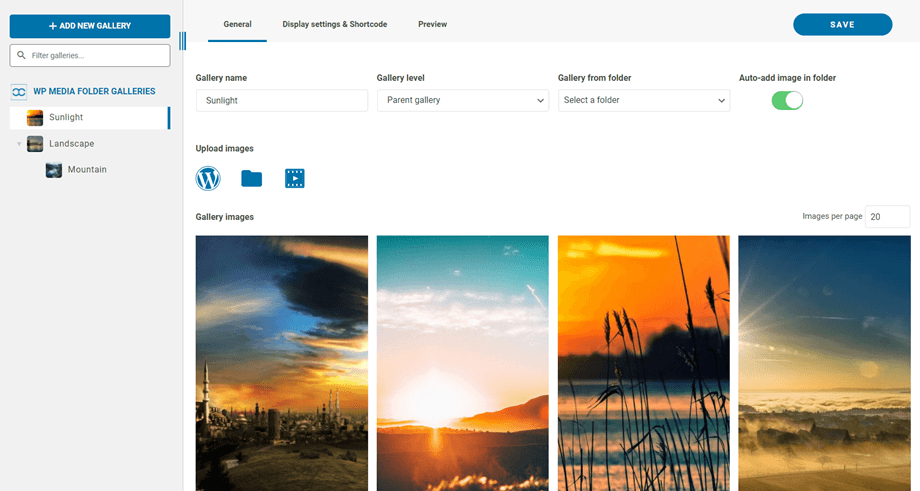
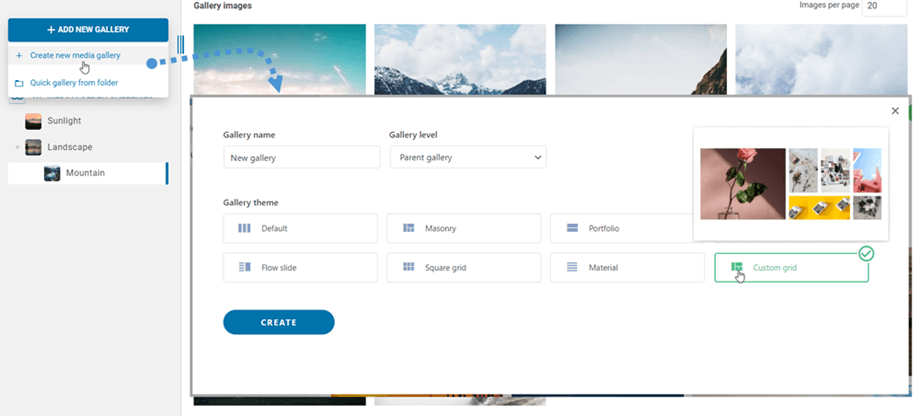
'새 갤러리 추가' > '새 미디어 갤러리 만들기' 클릭하여 새 갤러리를 추가할 수 있습니다 . 갤러리 이름을 입력하고 갤러리 레벨과 테마를 선택한 후 '만들기' 버튼을 클릭하세요. 이미지는 WordPress에서 직접 가져오거나, 드래그 앤 드롭 방식으로 가져오거나, 컴퓨터에서 업로드할 수 있습니다.
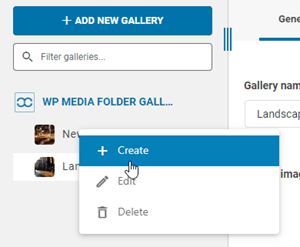
또는 왼쪽 트리 패널을 마우스 오른쪽 버튼으로 클릭하고 "+ 만들기" 옵션을 선택할 수 있습니다.
WP Media Folder 의 폴더에서 갤러리를 만들 수 있습니다 . 이렇게 하려면 '새 갤러리 추가' > 빠른 갤러리' 버튼 , 미디어 라이브러리에서 폴더를 선택하고 테마를 선택한 후 ' 만들기' 버튼을 클릭합니다.
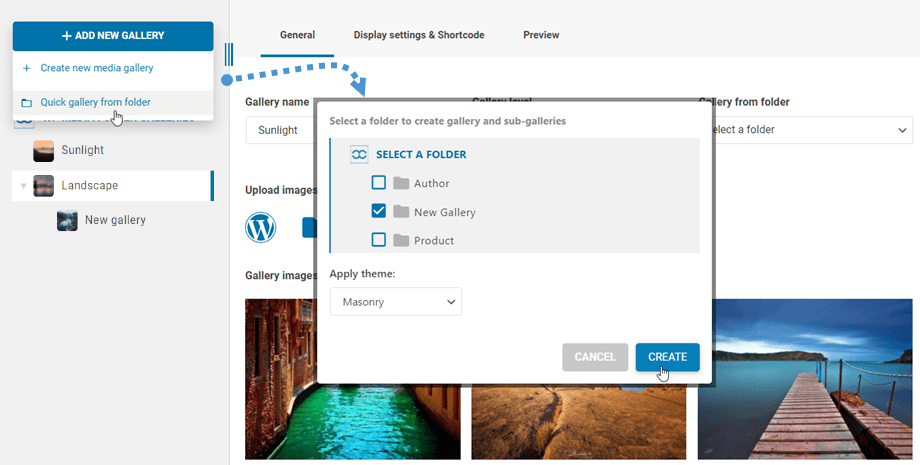
폴더에서 갤러리를 만들면 ' 폴더에 이미지 자동 추가' 옵션이 활성화됩니다. 즉, 해당 폴더의 새 이미지가 갤러리에 자동으로 업데이트됩니다.

갤러리에서 WordPress SEO 정보를 포함한 이미지 정보를 편집할 수 있습니다. 이미지 태그와 함께 특정 내부 또는 외부 링크를 정의할 수도 있습니다.
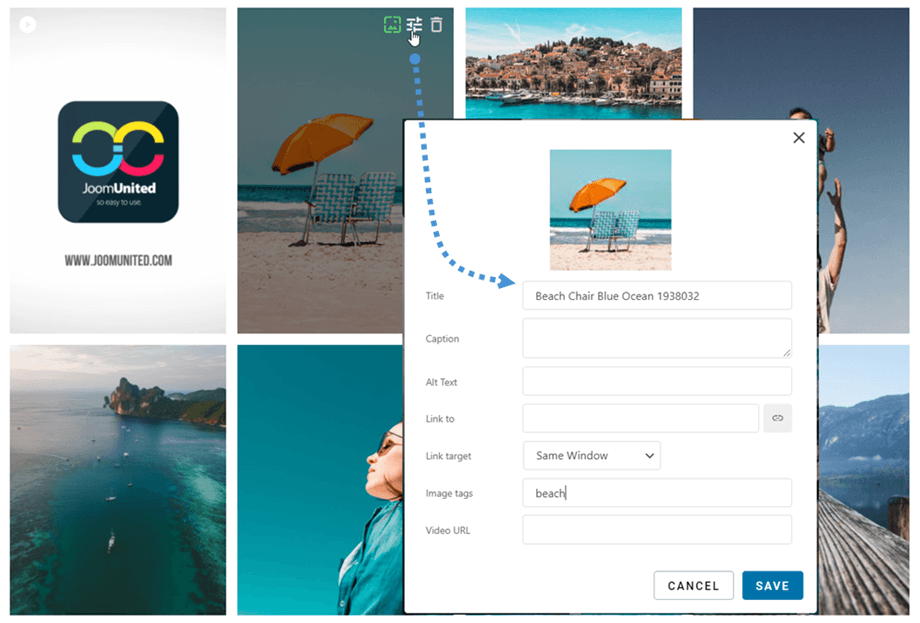
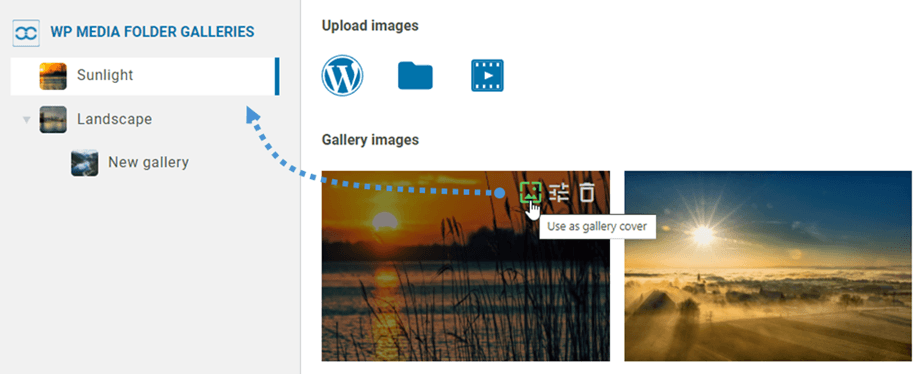
갤러리가 생성되면 아이콘을 클릭하여 이미지를 갤러리 커버로 설정할 수 있습니다. 갤러리 이미지 위에 마우스를 올리면 커버 아이콘이 표시됩니다.
3. 구텐베르크의 갤러리 블록
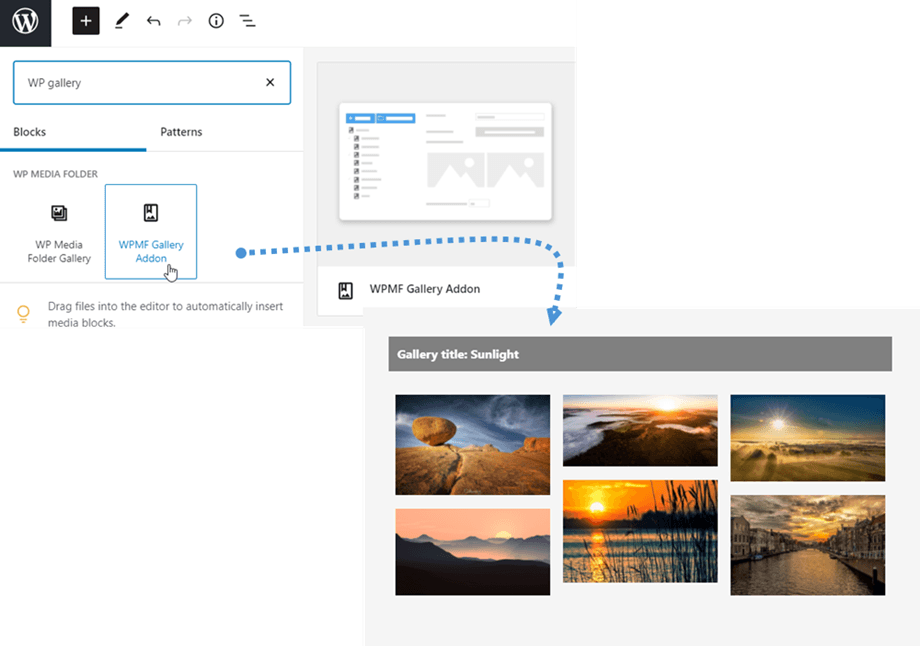
이제 Gutenberg 편집기에서 갤러리를 표시할 수 있습니다.
구텐베르크 편집기에서 갤러리를 표시하려면 WP Media Folder 에서 WPMF 갤러리 애드온 선택 또는 생성' 버튼을 클릭 하고 갤러리를 선택하세요.
4. 갤러리에 비디오 추가
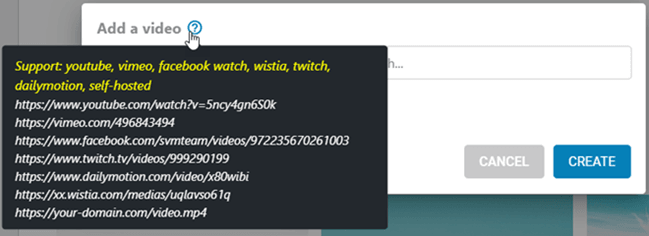
갤러리에 새 비디오를 추가하려면 비디오 아이콘을 클릭하고 필드에 비디오 링크를 붙여넣거나 입력한 다음 만들기 버튼을 클릭하세요.
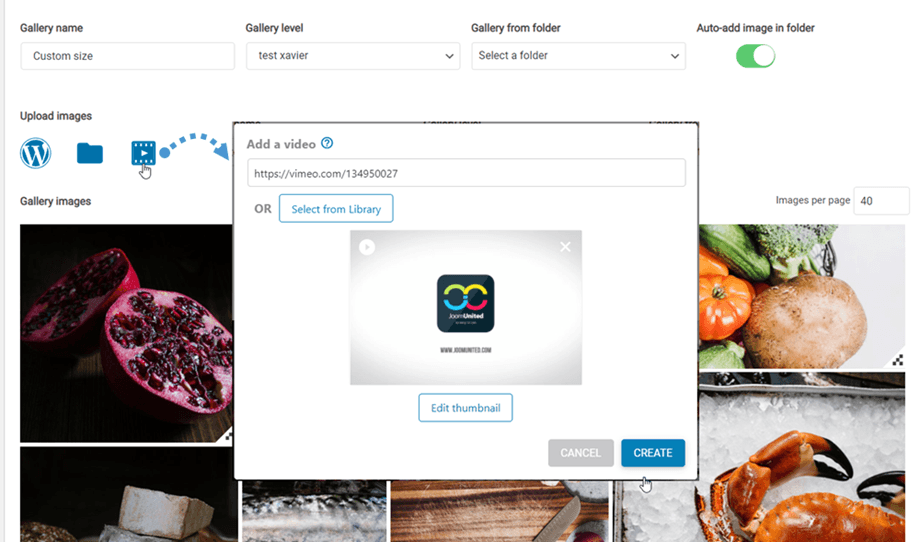
현재 지원되는 플랫폼은 다음과 같습니다: youtube, vimeo, facebook watch, wistia, twitch, dailymotion, 자체 호스팅: https://your-domain.com/video.mp4
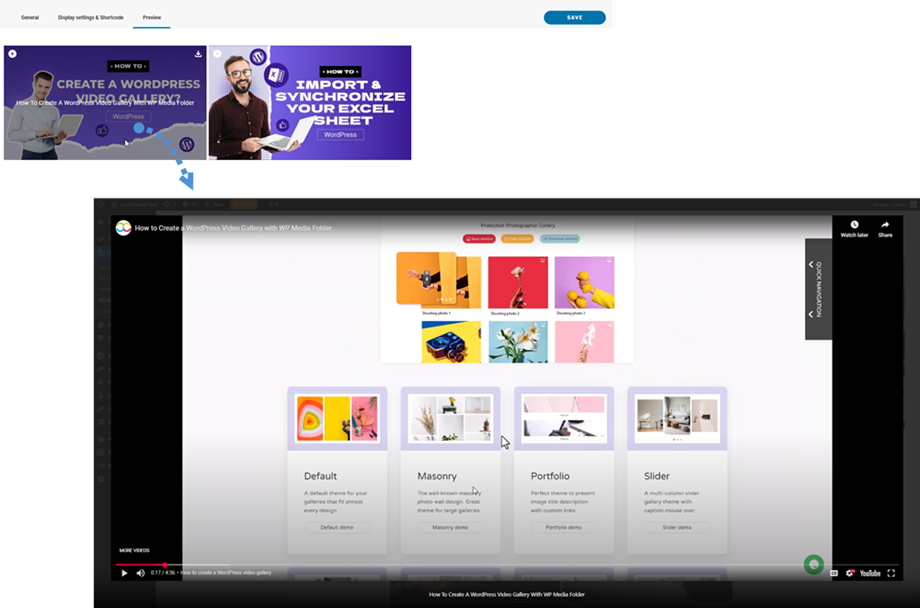
미리 보기 탭을 사용하면 게시하기 전에 비디오 콘텐츠를 볼 수 있습니다.
5. 새로운 사진작가 갤러리 추가
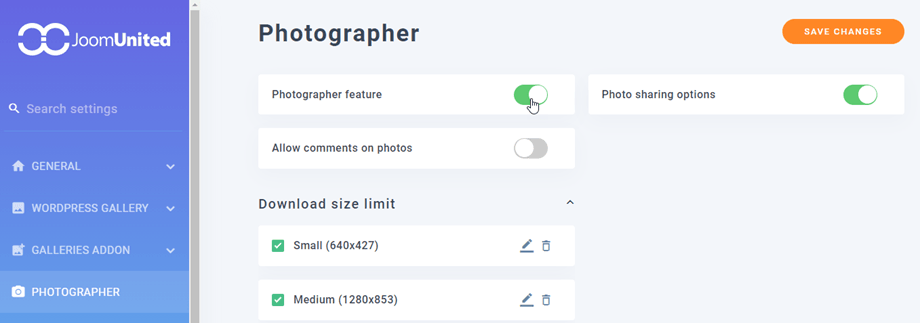
먼저, 새로운 사진작가 갤러리를 만들려면 미디어 폴더 설정 > 사진작가 탭 에서 사진작가 기능 .
그런 다음 미디어 폴더 갤러리 대시보드에서 왼쪽 상단 모서리로 이동하여 새 갤러리 추가 > 사진 작가 갤러리 만들기 버튼을 클릭합니다.
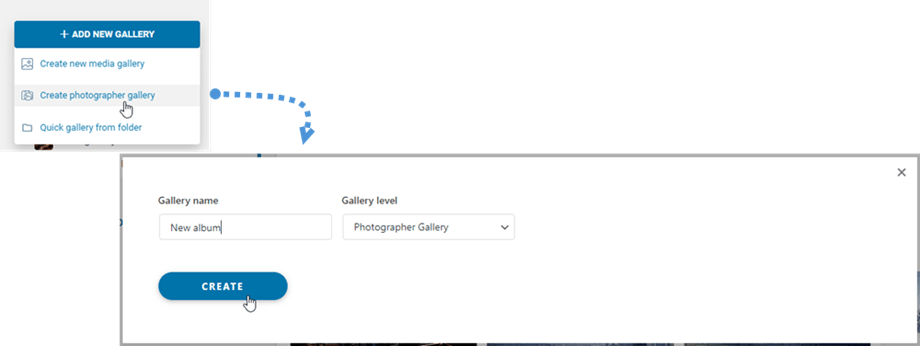
또는 왼쪽 트리 패널을 마우스 오른쪽 버튼으로 클릭하고 "+ 만들기" 옵션을 선택할 수 있습니다.
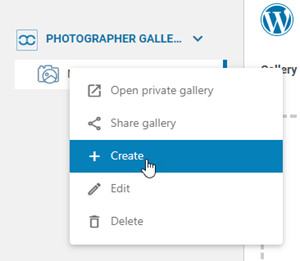
그런 다음 이미지를 새 갤러리로 끌어다 놓을 수 있습니다.
갤러리를 친구와 공유하려면 "갤러리 공유" 버튼을 마우스 오른쪽 버튼으로 클릭하세요. 팝업 창이 나타납니다. 이메일 주소, 비밀번호, 이메일 제목, 맞춤 메시지 등 필요한 정보를 입력하고 "이메일 보내기" 버튼을
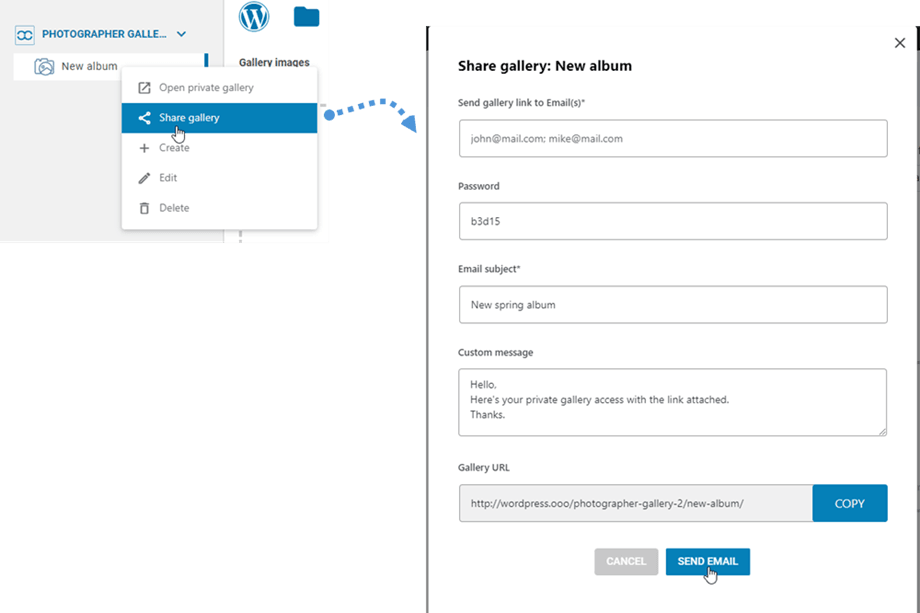
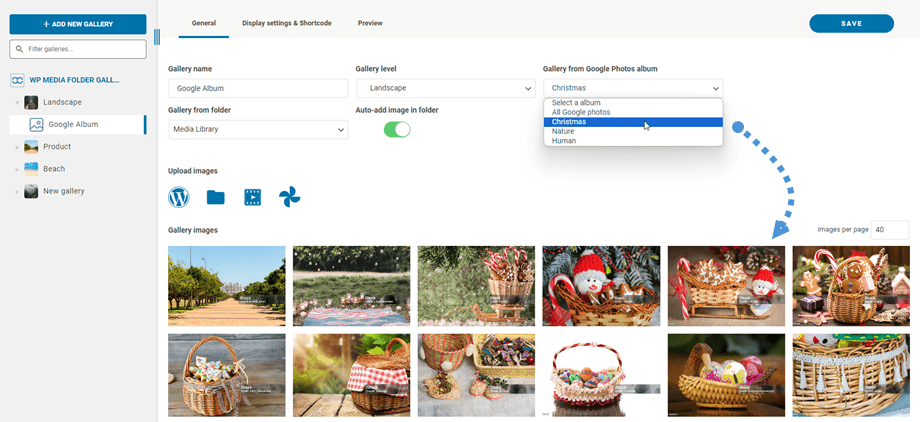
6. Google Photos에서 새 갤러리 추가
대시보드에서 새 갤러리를 만든 후 Google 포토에서 앨범을 선택하세요. 그러면 갤러리에 이미지가 표시됩니다.
7. 아카이브 갤러리
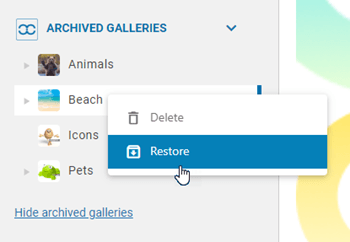
사용하지 않는 갤러리를 다른 곳으로 옮기려면 갤러리를 마우스 오른쪽 버튼으로 클릭하고 "갤러리 보관" 옵션을 선택하세요.
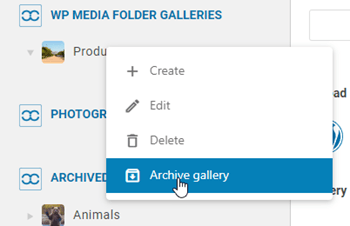
"보관된 갤러리" 에 접속하여 갤러리를 복원하거나 영구적으로 삭제할 수 있습니다 . 갤러리를 마우스 오른쪽 버튼으로 클릭하고 필요에 따라 "삭제" 또는 "복원"
8. 갤러리 필터링
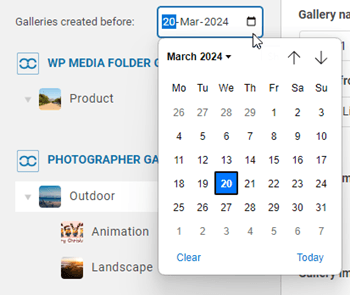
특정 날짜 이전에 생성된 갤러리를 빠르게 찾으려면 날짜 필터링 옵션을 활용하세요. 달력 아이콘을 클릭하고 달력에서 원하는 날짜를 선택하세요. 이 기능은 일반 갤러리와 사진작가 갤러리 모두에 적용됩니다.