WordPress 제품
 주멀라 제품
 지원
지원 뉴스
뉴스 워드프레스 파트너 목록
WP Media Folder: 구성
1. 일반 설정
설정 > WP Media Folder > 일반 > 기본 설정 메뉴를 통해 사용할 수 있습니다
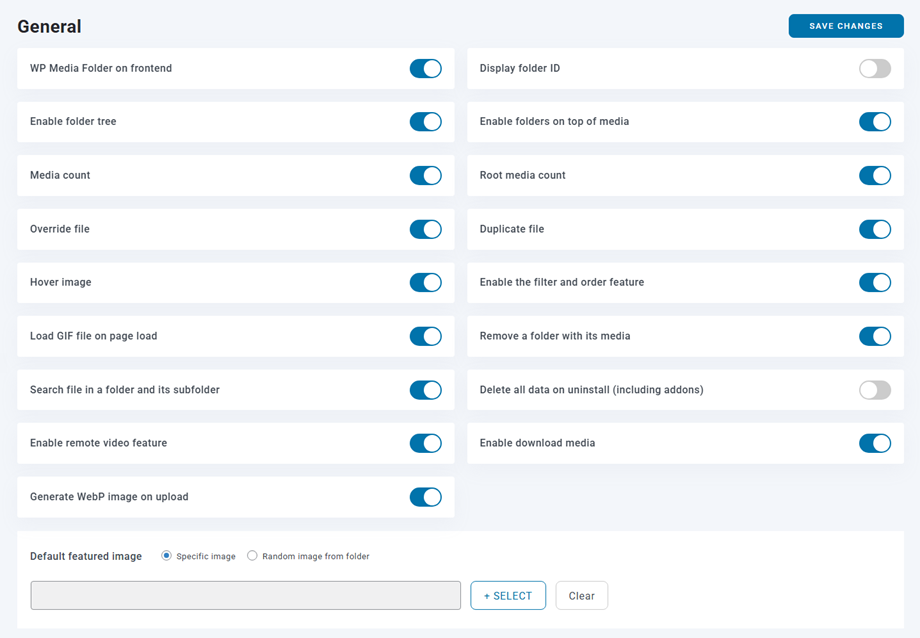
기본 설정 탭
- 프런트엔드의 WP Media Folder 프런트엔드에서 사용 가능한 페이지 빌더를 사용하는 경우, 이 옵션을 활성화하여 WP Media folder . 그렇지 않은 경우, 비활성화 상태로 유지하세요. 비활성화하지 않으면 성능이 향상됩니다.
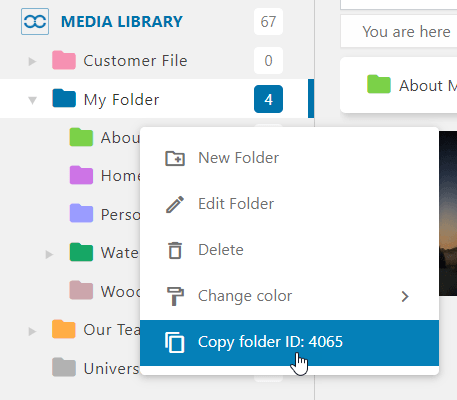
- 폴더 ID 표시: 폴더를 마우스 오른쪽 버튼으로 클릭하면 폴더 ID를 표시하고 복사할 수 있습니다.
- 폴더 트리 활성화: 미디어 관리자의 왼쪽 부분에 왼쪽 폴더 트리를 로드하여 폴더 탐색을 더 빠르게 합니다.
- 미디어 위에 폴더 표시: 미디어 위에 있는 기본 보기에서 폴더를 표시할지 여부를 설정합니다.
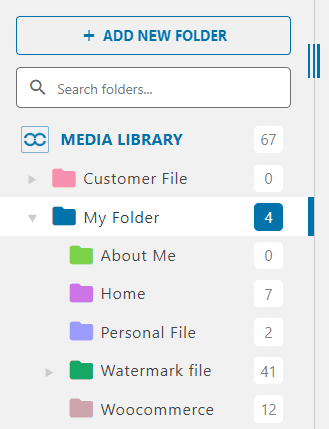
- 미디어 수: 폴더 트리에서 각 폴더에서 사용 가능한 미디어 수를 표시합니다.
- 루트 미디어 수: 루트 폴더에서 사용 가능한 미디어 수를 폴더 트리에 표시합니다. 이 옵션은 관리자 역할에만 적용됩니다.
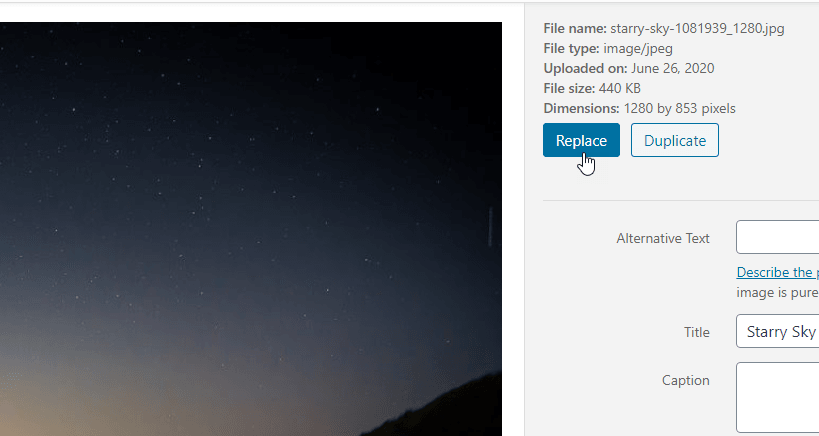
- 파일 재정의: 깨진 링크를 생성하지 않고 기존 파일을 다른 파일로 교체합니다(동일한 형식 허용, 예: .jpg에서 .jpg로).
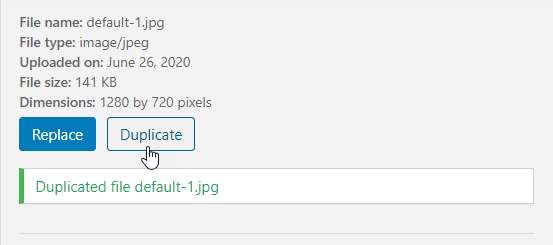
- 파일 복제: 미디어 관리자에서 미디어를 복제하는 버튼을 추가합니다.
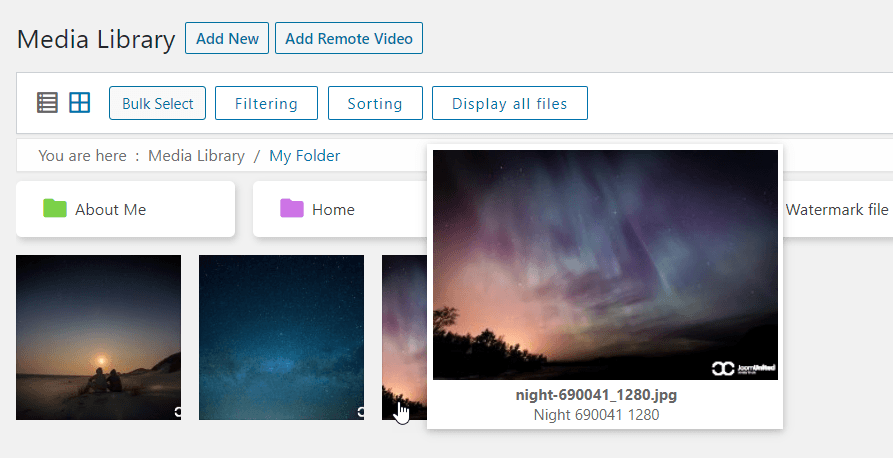
- 이미지 에 마우스를 올리면 큰 미리보기가 표시됩니다.
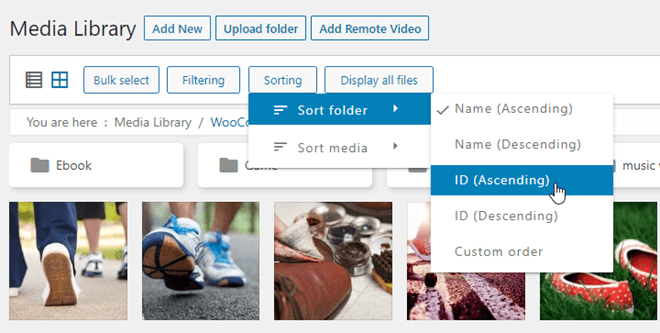
- 필터 및 정렬 기능을 활성화합니다. 미디어 보기에 추가 필터가 추가됩니다.
- 페이지 로드 시 GIF 파일 로드: 페이지 로드 시 GIF 애니메이션을 자동으로 재생합니다. WordPress에서는 기본적으로 정적 이미지입니다.
- 미디어가 포함된 폴더 제거: 이 옵션이 활성화되어 있으면 폴더를 제거하면 폴더 안의 모든 미디어도 함께 제거됩니다. 주의해서 사용하세요.
- 폴더와 하위 폴더에서 파일 검색: 이 기능을 활성화하면 폴더에서 파일을 검색할 때 하위 폴더에서도 검색합니다.
- 제거할 때 모든 데이터(애드온 포함)를 삭제하세요. 플러그인을 제거하면 모든 미디어 파일이 제거됩니다.
- 원격 비디오 기능 활성화: Youtube, Vimeo 또는 Dailymotion의 원격 비디오를 포함하고 관리합니다.
- 미디어 다운로드 활성화: 다운로드할 미디어를 마우스 오른쪽 버튼으로 클릭하세요(격자 보기). 원본 크기의 이미지가 다운로드됩니다.
- 업로드 시 WebP 이미지 생성: 업로드 시 자동으로 WebP 버전의 이미지를 생성합니다.
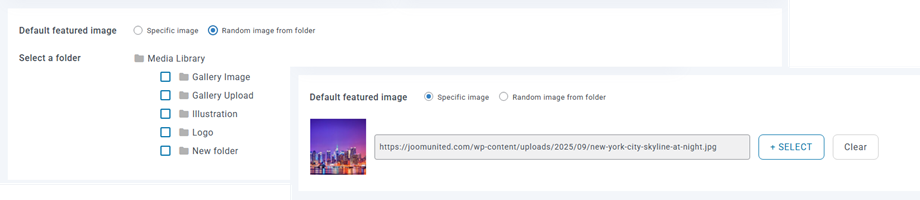
- 기본 추천 이미지: 새 게시물에 기본적으로 로드될 기본 이미지 또는 미디어 폴더의 임의 이미지를 선택하세요. 이미지는 게시물에서 편집하여 변경할 수 있습니다.
- 미디어 수: 폴더 트리의 각 폴더에서 사용 가능한 미디어 수를 표시합니다.
- 파일 덮어쓰기: 깨진 링크 없이 기존 파일을 다른 파일로 바꿉니다. '바꾸기 ' 버튼을 클릭하고 PC에서 이미지를 선택하세요.
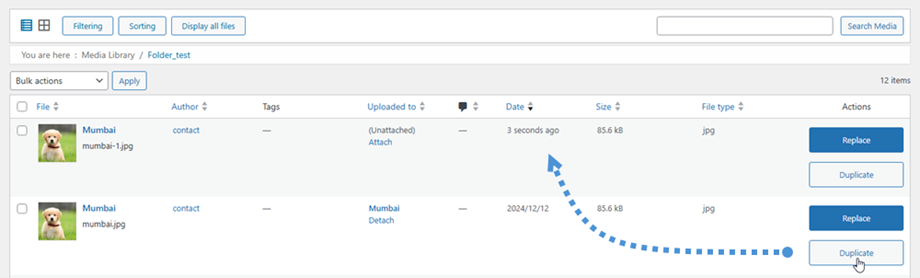
- 파일 복제: 복제 클릭하면 미디어 파일을 복제할 수 있습니다 .
바꾸기 및 복제 기능은 목록 보기에서 사용할 수 있습니다.
- 이미지 호버: 관리 패널에서 마우스 호버 시 중간 크기로 이미지를 표시하는 호버 효과를 표시합니다.
- 필터 및 주문 기능: 주문 및 필터 미디어 활성화
- 폴더 ID 표시 : 폴더를 마우스 오른쪽 버튼으로 클릭하여 폴더 ID를 표시하고 복사합니다.
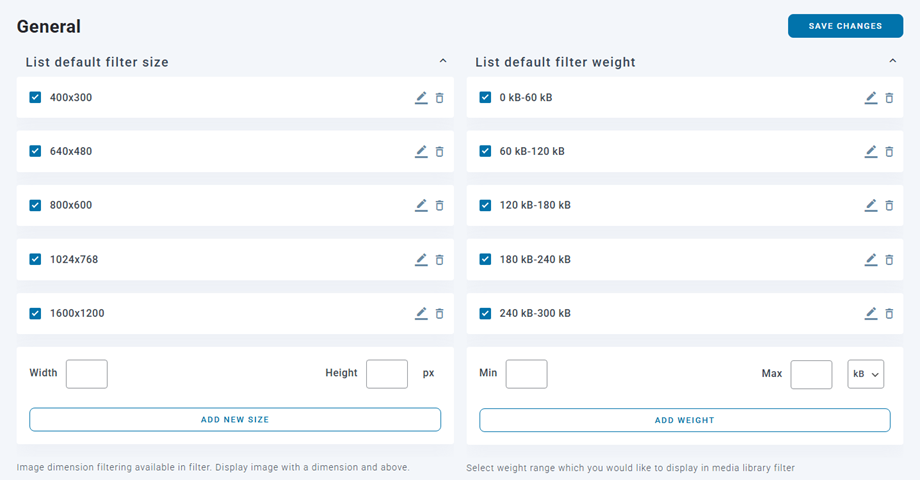
미디어 필터링 탭
이 탭에서는 미디어의 필터링 범위를 추가, 제거 또는 정의할 수 있습니다.
폴더 설정 탭
이러한 기능을 활성화하면 게시물, 페이지 또는 사용자 정의 게시물(제품 등)을 그룹화하기 위한 폴더를 만들 수 있습니다.
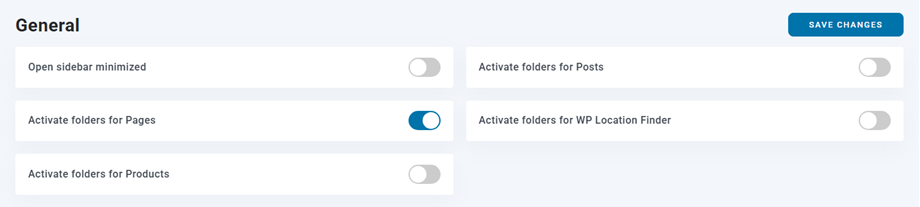
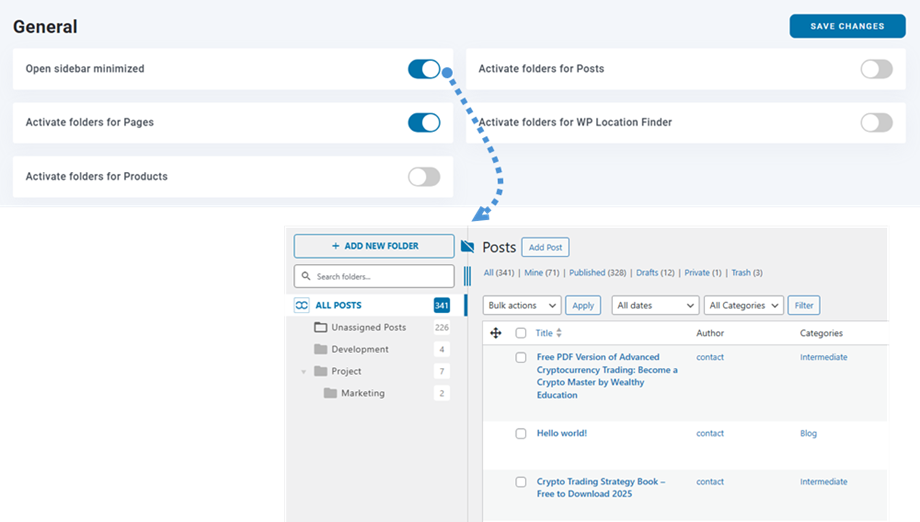
- 사이드바 최소화 열기: 게시물 및 페이지에서 기본적으로 폴더 사이드바가 최소화됩니다.
- 게시물에 대한 폴더 활성화: WordPress 게시물에 대한 폴더 관리를 활성화합니다(예: 가상 카테고리처럼 폴더에 게시물을 분류).
- 페이지에 대한 폴더 활성화: WordPress 페이지에 대한 폴더 관리를 활성화합니다(예: 가상 카테고리처럼 폴더로 페이지 분류)
- 제품에 대한 폴더 활성화: WordPress 제품에 대한 폴더 관리를 활성화합니다(예: 가상 카테고리처럼 폴더에 제품을 분류).
- WP Location Finder 폴더 활성화 : wp location finder 폴더 관리를 활성화합니다 (예: 가상 카테고리와 같이 폴더별로 wp location finder
2. 갤러리 설정
설정 > WP Media Folder > Wordpress 갤러리 > 갤러리 기능 탭 으로 이동할 수 있습니다.
- 갤러리 기능 활성화: 갤러리 기능(폴더별 갤러리 생성, 갤러리 테마 등)을 활성화하거나 비활성화합니다.
- 갤러리의 라이트박스: WordPress 기본 갤러리의 이미지에 라이트박스 추가
- 단일 이미지 라이트박스 기능 활성화: WordPress 콘텐츠의 각 이미지에 라이트박스 옵션을 추가합니다.
- 라이트박스의 캡션: 제목 대신 라이트박스 이미지의 캡션을 사용하세요.

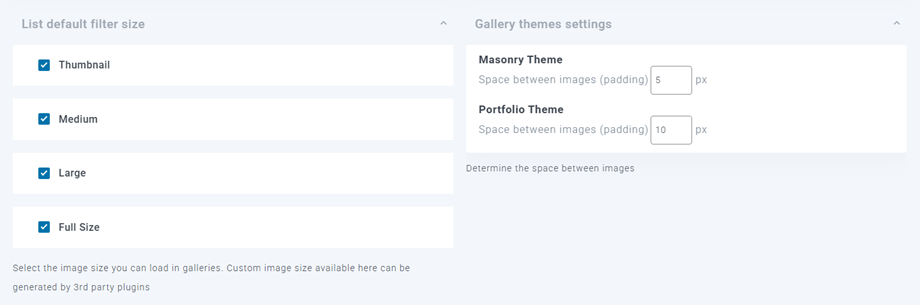
갤러리 이미지 크기 및 설정: 갤러리에서 사용할 이미지 크기를 선택하세요. WordPress는 미디어 설정에 기본적으로 4가지 이미지 크기를 정의합니다. 새 플러그인을 설치하면 새로운 크기를 추가할 수 있습니다. 예를 들어, WooCommerce는 상품에 사용자 지정 크기를 추가하고 있습니다. 여기에서 이미지 갤러리에 로드할 크기를 선택할 수 있습니다.
NextGEN 갤러리 동기화/가져오기: 플러그인이 설치된 경우에만 표시됩니다. 웹사이트에서 사용 가능한 NextGEN 갤러리를 가져오거나 새로 동기화합니다.
기본 설정
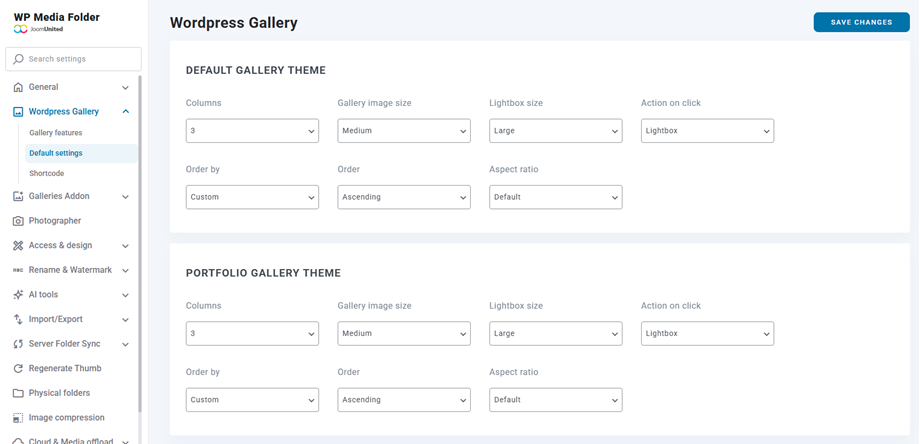
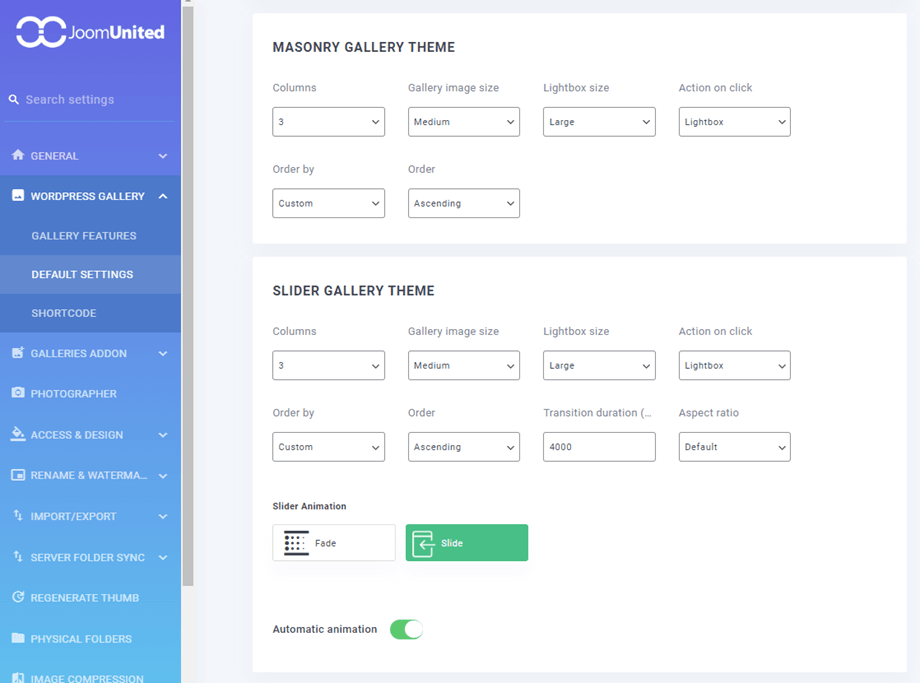
갤러리에는 네 가지 기본 테마가 있습니다. 테마 옵션을 조정하려면 설정 > WP Media Folder > WordPress 갤러리 > 기본 설정 탭
첫 번째 2개 테마( 기본 테마 와 포트폴리오 갤러리 테마) 의 설정은 동일합니다.
- 열
- 갤러리 이미지 크기
- 라이트박스 크기
- 클릭 시 동작
- 주문 기준
- 주문하다
- 종횡비
Masonry 갤러리 테마:
- 열
- 갤러리 이미지 크기
- 라이트박스 크기
- 클릭 시 동작
- 주문 기준
- 주문하다
슬라이더 갤러리 테마:
- 열
- 갤러리 이미지 크기
- 라이트박스 크기
- 클릭 시 동작
- 주문 기준
- 주문하다
- 전환 기간
- 종횡비
- 슬라이더 애니메이션
- 자동 애니메이션
3. 미디어 접근
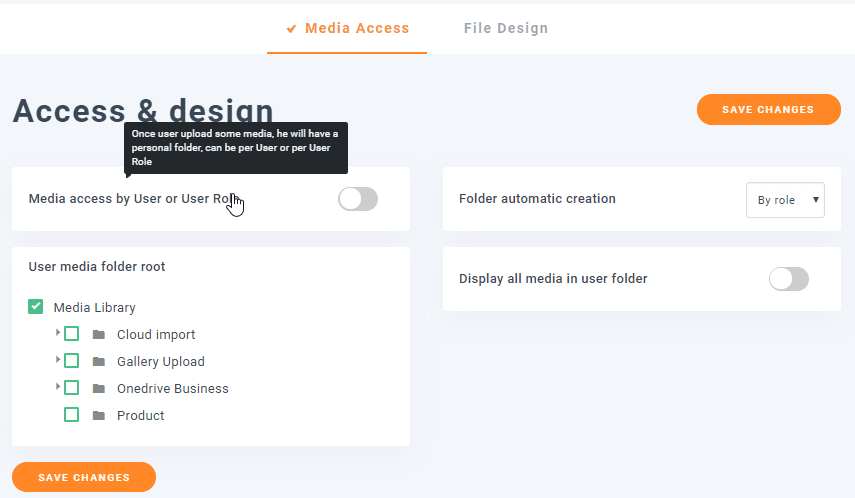
설정 > WP Media Folder > 액세스 및 디자인 > 미디어 액세스 탭 으로 이동하세요
WP Media Folder 미디어 표시 및 관리를 사용자 본인의 미디어로만 제한하는 옵션을 제공합니다. 새 사용자가 생성되면 사용자 이름과 모든 미디어가 포함된 루트 미디어 폴더가 생성됩니다. 사용자는 폴더 안에 하위 폴더를 만들 수 있습니다. 관리자는 미디어 관리자 내에서 자신의 미디어를 표시하거나 숨길 수 있습니다.
다음을 통해 미디어 액세스를 제한할 수 있습니다.
- 사용자(사용자당 폴더)
- 사용자 역할(사용자 역할당 폴더)
- 모든 사용자의 미디어/폴더가 생성될 루트 폴더를 정의합니다.
- 사용자 폴더의 모든 미디어 표시: 활성화하면 사용자는 자신의 폴더(본인 미디어 포함)에 있는 다른 사용자가 업로드한 미디어도 볼 수 있습니다. 활성화하지 않으면 자신의 미디어만 볼 수 있습니다.
4. 가져오기/내보내기
라이브러리 가져오기/내보내기
미디어 라이브러리에서 데이터베이스를 백업하거나 복구하려면 설정 > WP Media Folder > 가져오기/내보내기 > WordPress 탭으로 이동하세요.
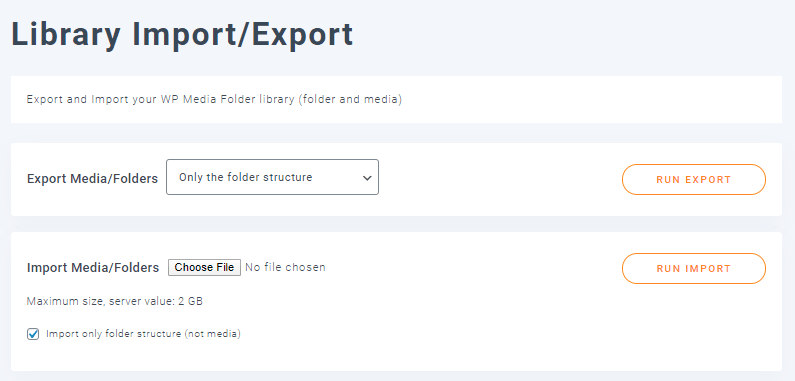
첫째, 미디어/폴더 내보내기 기능. 데이터를 내보내기 전에 선택할 수 있는 몇 가지 옵션이 있습니다.
- 모든 폴더 및 미디어
- 폴더 구조만
- 폴더 및 미디어 선택
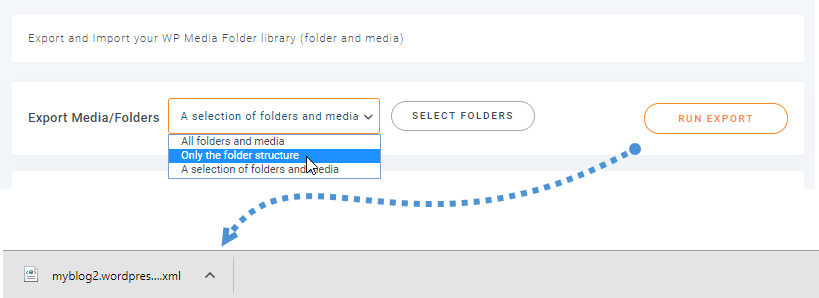
내보내기 실행 클릭하면 마지막으로 내보내기 파일이 브라우저에 자동으로 다운로드됩니다.
"폴더 구조만 가져오기" 옵션을 선택합니다 "가져오기 실행" 클릭합니다 .

마지막으로 모든 데이터/구조 폴더가 복원됩니다. 정말 멋지죠? :)
서버 폴더 가져오기
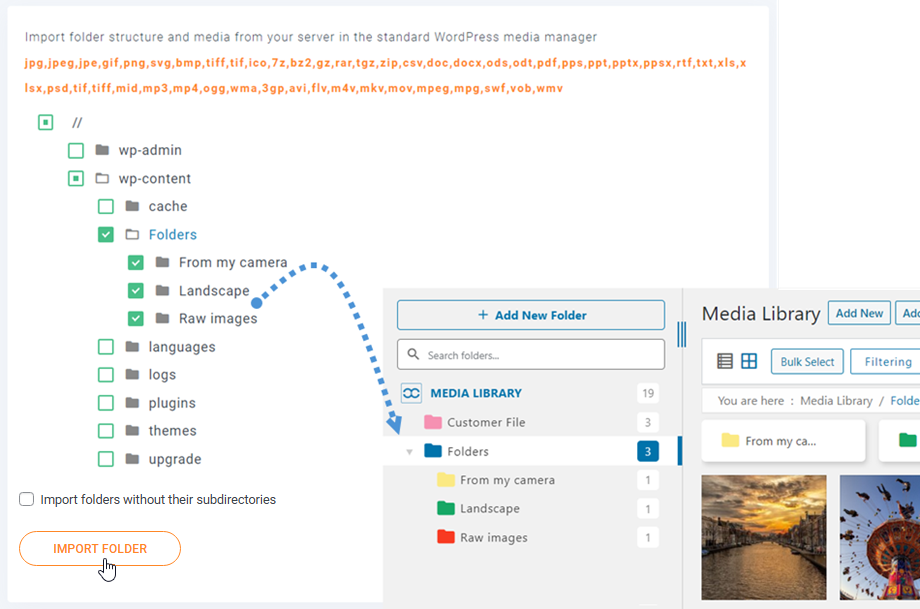
이 탭에는 플러그인을 통해 기본 WordPress 미디어 관리자의 서버 폴더에서 대량의 미디어를 가져올 수 있는 도구도 포함되어 있습니다. 폴더 및/또는 하위 폴더를 선택하고 " 폴더 가져오기" 버튼을 클릭하면 완료됩니다! 이제 모든 폴더 구조와 미디어를 기본 WordPress 미디어 관리자에서 사용할 수 있습니다.
폴더 구조와 그 안에 포함된 모든 미디어를 가져옵니다. 또는 "하위 디렉터리 없이 폴더 가져오기" 옵션을 선택하여 상위 폴더만 가져올 수 있습니다.
원본 미디어 경로 사용 옵션을 사용하면 복사본을 만드는 대신 원래 위치를 유지하면서 파일을 가져올 수 있습니다.
타사 플러그인에서 가져오기
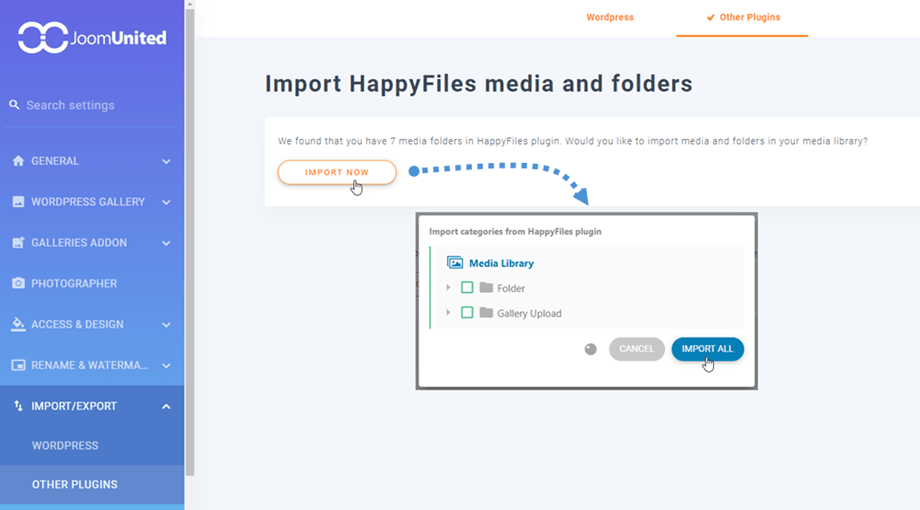
Real Media Library, FileBird, Folders, Media Library Plus, HappyFiles 등 다섯 가지 플러그인 중 하나를 사용해 보셨다면 WP Media Folder 로 쉽게 가져올 수 있습니다 . 방법은 다음과 같습니다.
- 플러그인 구성 섹션으로 이동합니다.
- '가져오기/내보내기'를 다음 '다른 플러그인' 선택합니다 .
- '지금 가져오기' 클릭하세요 .
- 팝업이 나타나면 '모두 가져오기'를 선택하거나 가져올 특정 폴더를 선택할 수 있습니다.
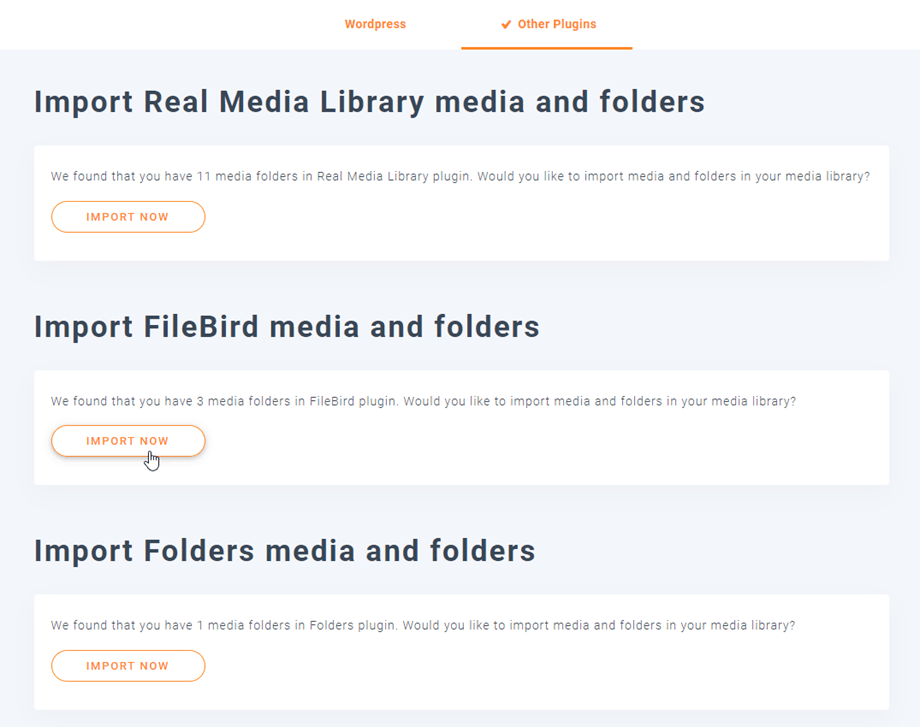
가져오기 시간은 파일과 폴더의 수에 따라 달라질 수 있습니다.
5. 서버 폴더 동기화
설정 > 서버 폴더 동기화 > 폴더 동기화 탭 에서도 동기화 도구를 사용할 수 있습니다 . 여기에서 WordPress 웹사이트가 현재 설치된 서버의 폴더를 WP Media folder . 3가지 주요 설정을 사용할 수 있습니다.
- 동기화 방법: 서버에서 WP Media Folder , 그리고 그 반대로
- 폴더 소스 및 대상: 로컬 서버 폴더에서 WP Media Folder 디렉토리
- 동기화 지연: 해당 폴더 간 동기화를 실행하는 데 지연이 발생합니다.
먼저 폴더 동기화 옵션을 선택합니다.
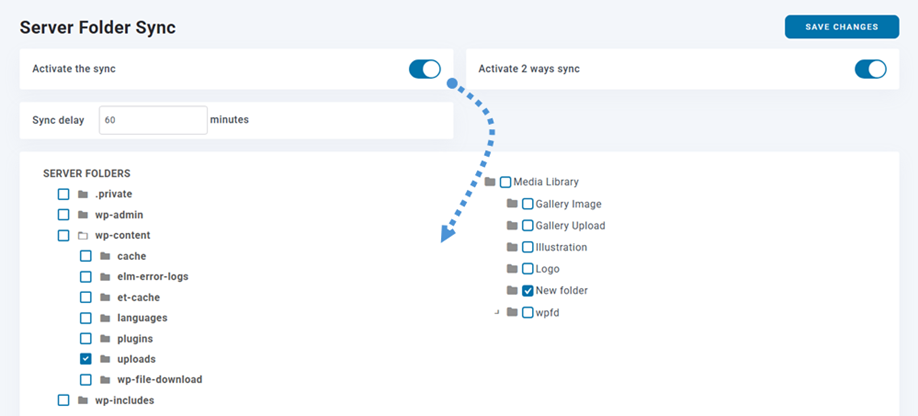
매우 유연하게 사용할 수 있습니다. 서버 폴더(소스)와 WP Media folder (대상)를 선택하고, 동기화 지연 시간을 설정하면 됩니다! 물론 여러 폴더로 설정할 수도 있습니다(폴더 목록은 하단에 있습니다).
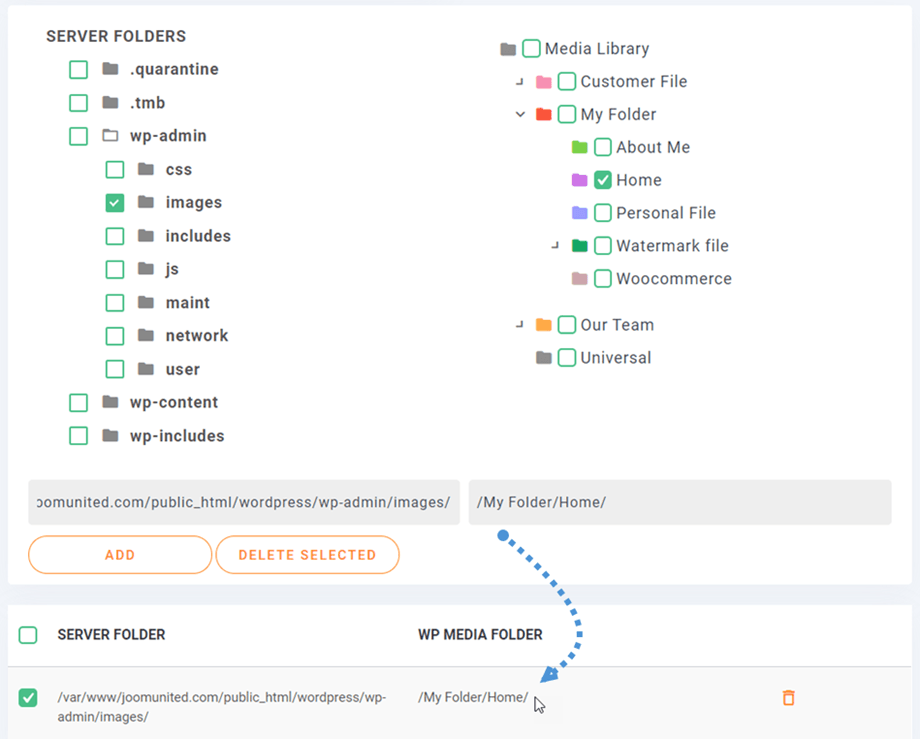
'추가 및 변경 사항 저장' 클릭 하고 다음 동기화를 기다리세요.
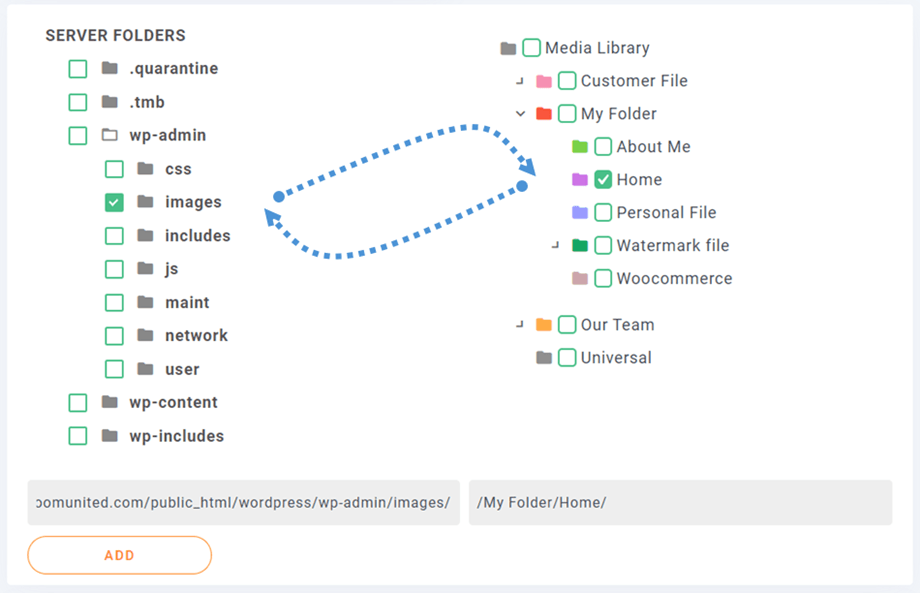
양방향 동기화입니다. 미디어 동기화는 WordPress 미디어 관리자에서 외부 폴더로 이동하는 다른 방식으로도 가능합니다. 이는 기본 WordPress 폴더("/uploads")가 아닌 다른 폴더를 사용하는 다른 플러그인이나 CMS와 미디어를 공유할 때 매우 유용합니다.
서버 폴더 동기화 > 필터 탭 에서 찾을 수 있습니다
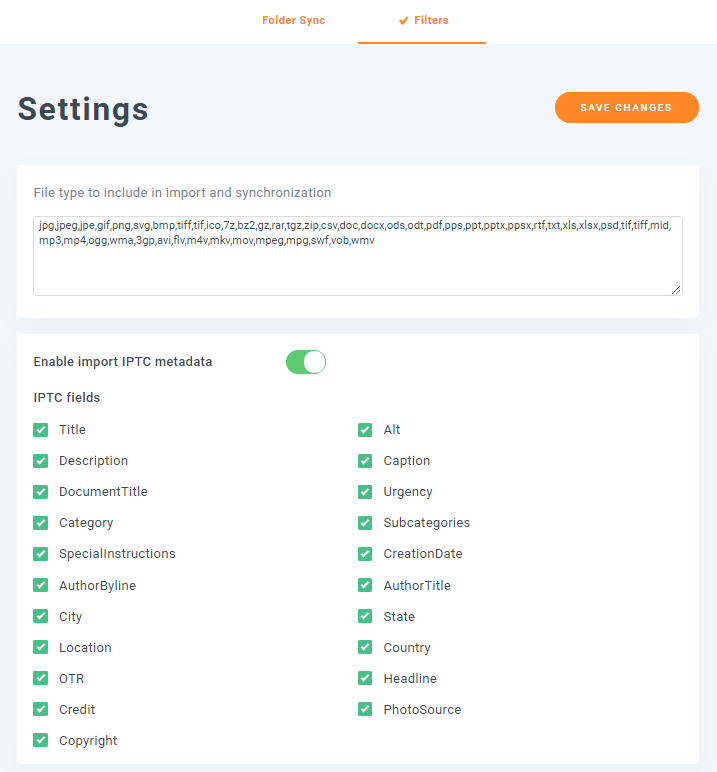
- 가져오기 및 동기화에 포함할 파일 유형: 가져오려는 파일 유형을 추가하거나 제거할 수 있습니다.
- IPTC 메타데이터 가져오기 활성화: 이미지를 가져오거나, 동기화하거나, WordPress 미디어 라이브러리에 업로드할 때 IPTC 메타데이터를 이미지 파일에 첨부된 상태로 유지합니다.
6. 단일 파일 디자인
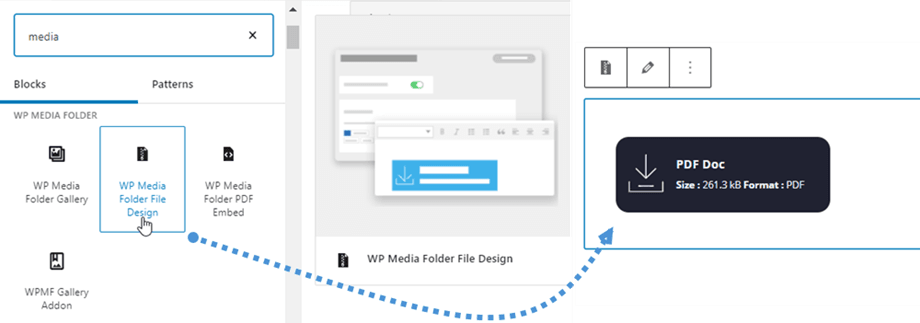
WordPress 미디어 관리자는 이미지뿐만 아니라 문서 및 기타 파일 형식(PDF, zip 파일 등)도 처리합니다. 파일에 디자인을 추가하는 기능도 포함되어 있습니다. 버튼과 글꼴 색상을 정의할 수 있으며, 예를 들어 PDF 파일 링크 대신 실제 다운로드 버튼이 표시됩니다. 플러그인 설정 > 액세스 및 디자인 > 파일 디자인 탭으로 이동하세요. 다음과 같은 여러 옵션을 사용자 지정할 수 있습니다.
- 색상 테마: 배경, 호버, 글꼴 및 호버 글꼴.
- 아이콘: 스타일과 색상.
- 테두리: 반경, 너비, 유형 및 색상.
- 여백: 위쪽, 오른쪽, 아래쪽, 왼쪽.
- 패딩: 위, 오른쪽, 아래, 왼쪽.
클래식 편집기에서:
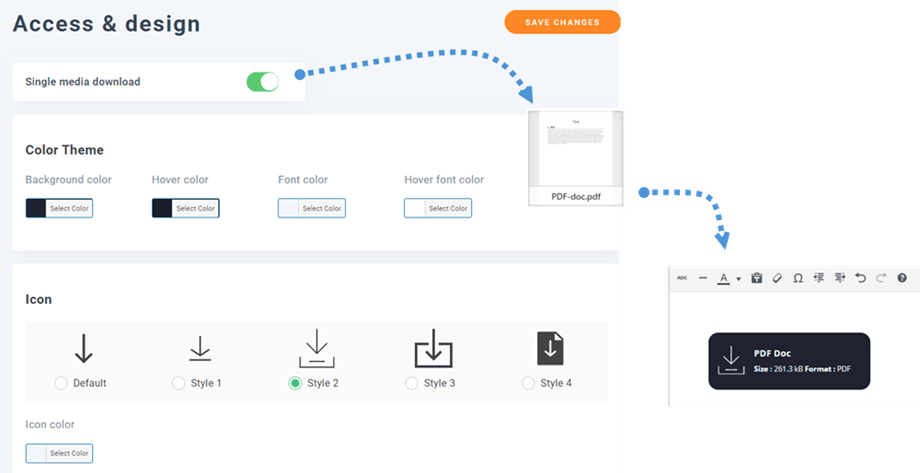
구텐베르크 편집기에서:
7. 미디어 이름 변경
SEO에 유용한, 업로드 시 사용자가 정의한 패턴을 따라 미디어 이름을 자동으로 변경하는 옵션이 있습니다.
WP Media Folder 설정 > 이름 변경 및 워터마크 > 업로드 시 이름 변경 탭 에서 확인할 수 있습니다.
사용 가능한 태그: {sitename} - {foldername} - {date} - {original name}
참고: #은 증가하는 숫자로 대체됩니다.
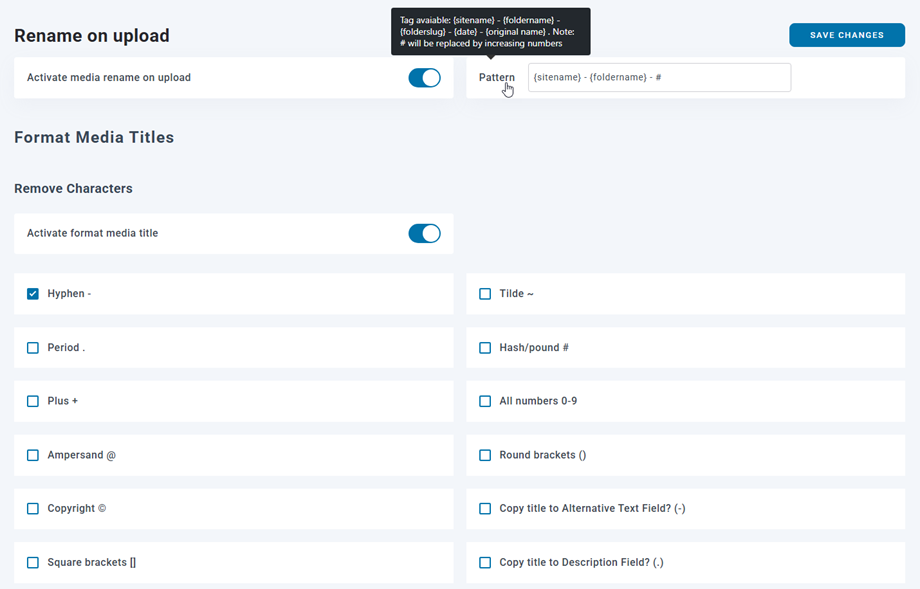
문자 제거:
- 하이픈(-)
- 틸드(~)
- 기간 (.)
- 해시/파운드(#)
- 플러스(+)
- 모든 숫자(0-9)
- 앰퍼샌드 (@)
- 둥근 괄호(())
- 저작권 (©)
- 대괄호([])
- 중괄호({})
- 밑줄(_)
- 제목을 '대체 텍스트' 필드에 복사하시겠습니까? (-)
- 제목을 '설명' 필드에 복사하시겠습니까? (.)
- 제목을 '캡션' 필드에 복사하시겠습니까? (_)
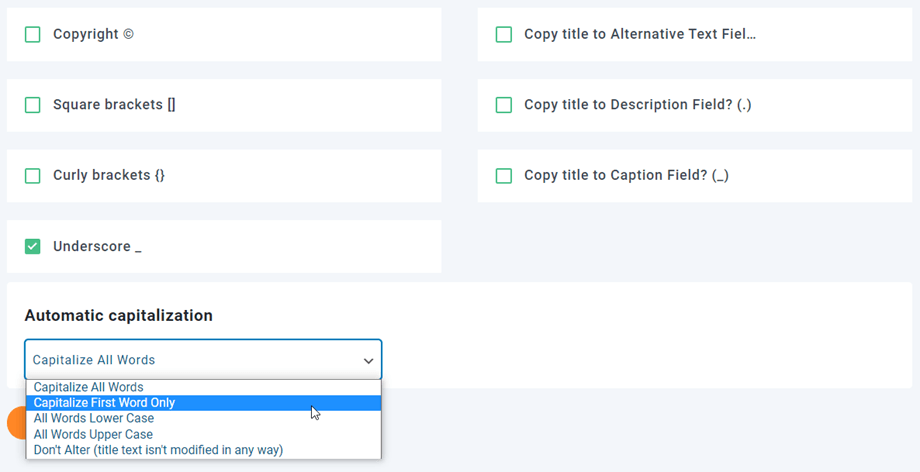
자동 대문자:
- 모든 단어를 대문자로 쓰세요
- 첫 단어만 대문자로 쓰세요
- 모든 단어는 소문자입니다
- 모든 단어는 대문자입니다
- 변경하지 마세요(제목 텍스트는 어떤 식으로든 수정되지 않습니다)
8. 이미지 워터마크
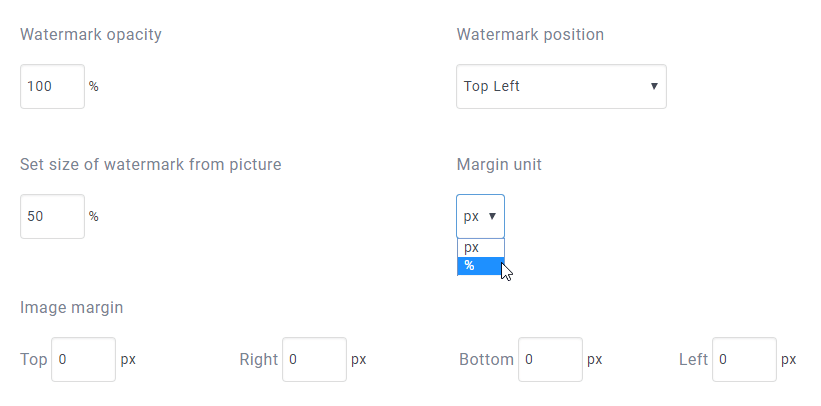
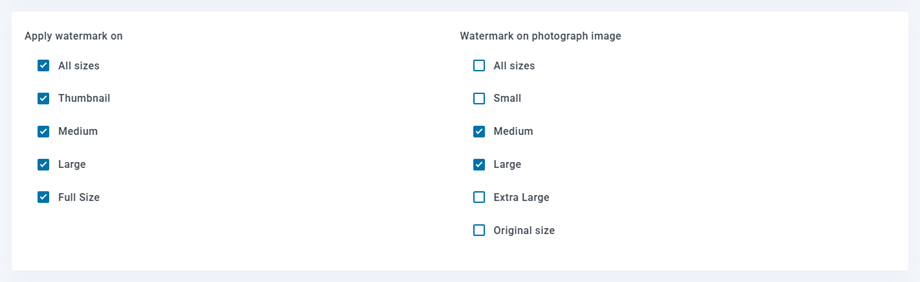
미디어에 이미지 워터마크를 적용할 수 있습니다. 이는 최종 사용자 .

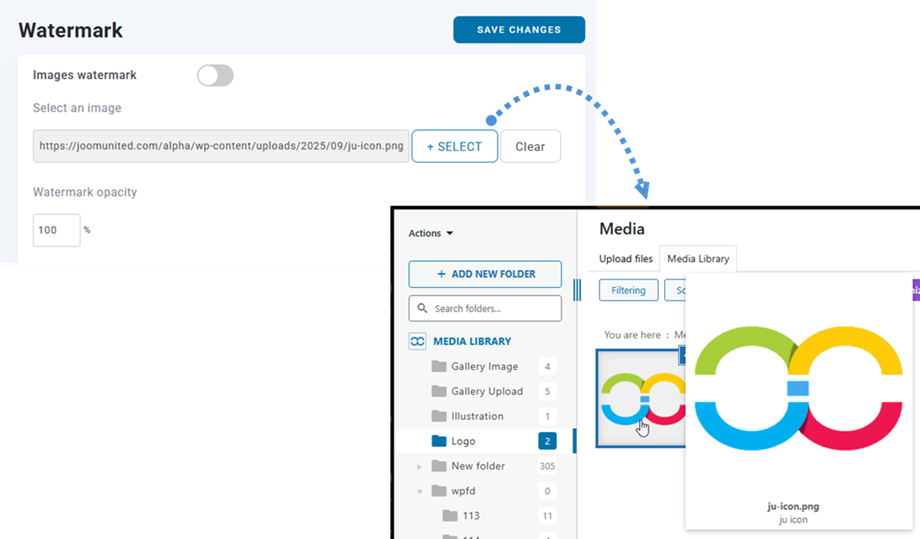
- 워터마크 불투명도: 워터마크 불투명도(0-100)를 설정합니다.
- 워터마크 위치: 워터마크 이미지 위치를 선택하세요
- 그림에서 워터마크 크기 설정: 각 사진 크기에 맞게 워터마크를 만들고, 워터마크 너비를 조정합니다.
- 여백 단위: 워터마크 여백 단위(px/%)를 선택하세요
- 이미지 여백: 워터마크 이미지 여백(상단, 오른쪽, 하단, 왼쪽)
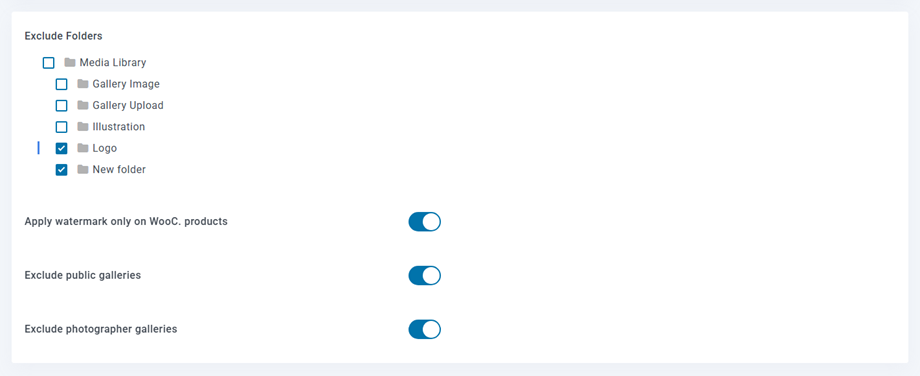
- WooCommerce 제품에만 워터마크 적용: WooCommerce 제품 이미지에만 워터마크를 추가할 수 있습니다.
- 공개 갤러리 제외
- 사진작가 갤러리 제외
9. WPML 설정
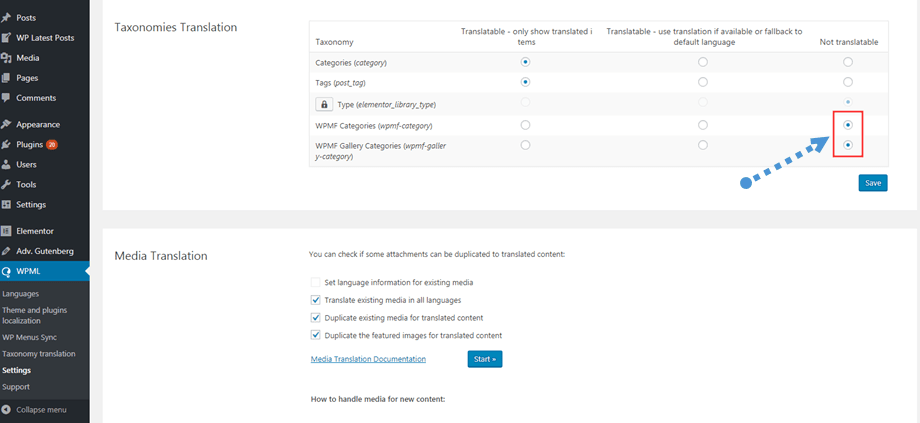
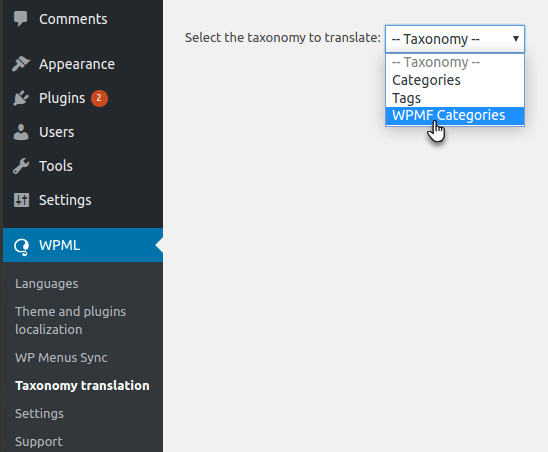
WPML을 사용하고 모든 파일과 폴더를 모든 언어로 번역하려면 WPML > 설정 > 분류법 번역 다음 번역 불가 열의 . 갤러리 애드온을 사용하지 않는 경우에는 WPMF 카테고리만 선택하세요.