WordPress 제품
 주멀라 제품
 지원
지원 뉴스
뉴스 워드프레스 파트너 목록
WP Media Folder: 폴더의 WordPress 갤러리
1. 갤러리 만들기
WordPress에는 기본적으로 내장된 갤러리 기능이 있습니다. 저희는 폴더별로 이 기능을 개선했습니다. 폴더 또는 이미지 모음을 사용하여 갤러리를 만들 수 있습니다. Gutenberg 편집기를 사용하는 경우 6. Gutenberg의 갤러리 블록을
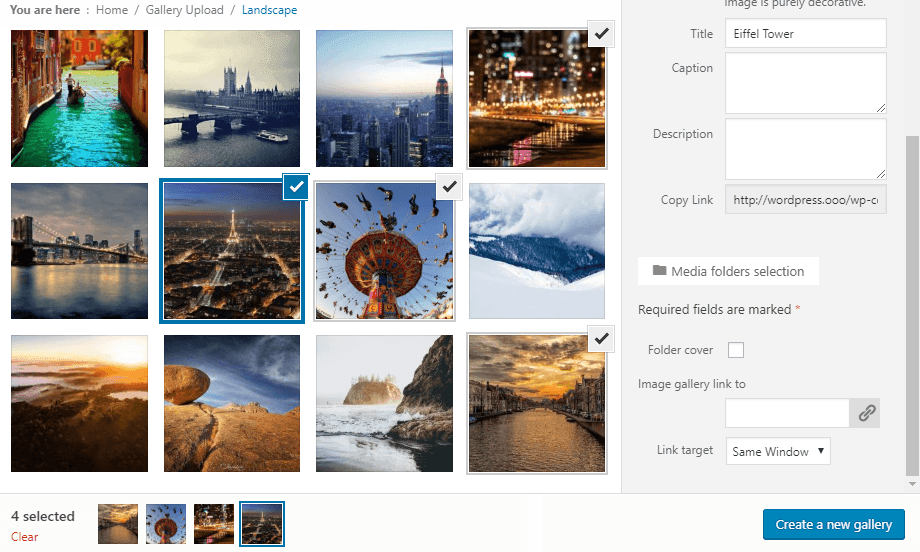
'폴더에서 갤러리 만들기' 버튼이 표시됩니다 갤러리가 생성되면 WordPress 기본 옵션 외에도 다음과 같은 몇 가지 새로운 옵션이 제공됩니다.
- 갤러리 테마: 갤러리 레이아웃
- 열: 테마에 대한 여러 열
- 갤러리 이미지 썸네일 크기: WordPress 기본 이미지 크기 조정에서 선택 가능
- 갤러리 이미지 라이트박스 (대형) 크기
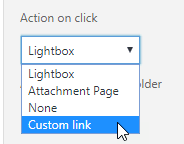
- 이미지를 클릭하면 다음과 같은 작업이 수행됩니다. 라이트박스 열기, 분리된 페이지 로드, 아무것도 하지 않기 또는 사용자 지정 링크로 연결(단일 이미지를 클릭하여 링크를 선택할 수도 있음)
- 이미지 자동 삽입: 이 폴더에 이미지를 추가하면 갤러리에 자동으로 추가될 수 있습니다.
- 정렬 기준: 날짜, 제목, 사용자 정의 또는 무작위로 이미지를 정렬할 수 있습니다.
- 순서: 오름차순, 내림차순
예를 들어 2열로 구성된 넓은 너비의 갤러리처럼 큰 썸네일을 표시하는 경우 이미지 품질이 좋지 않은 경우 중간 크기나 큰 이미지를 로드하는 것이 좋습니다.
- 갤러리 숏코드를 사용하려면 설정 > WP Media Folder > WordPress 갤러리 > 숏코드 탭 . 옵션을 선택하면 하단 페이지에서 숏코드를 확인할 수 있습니다.
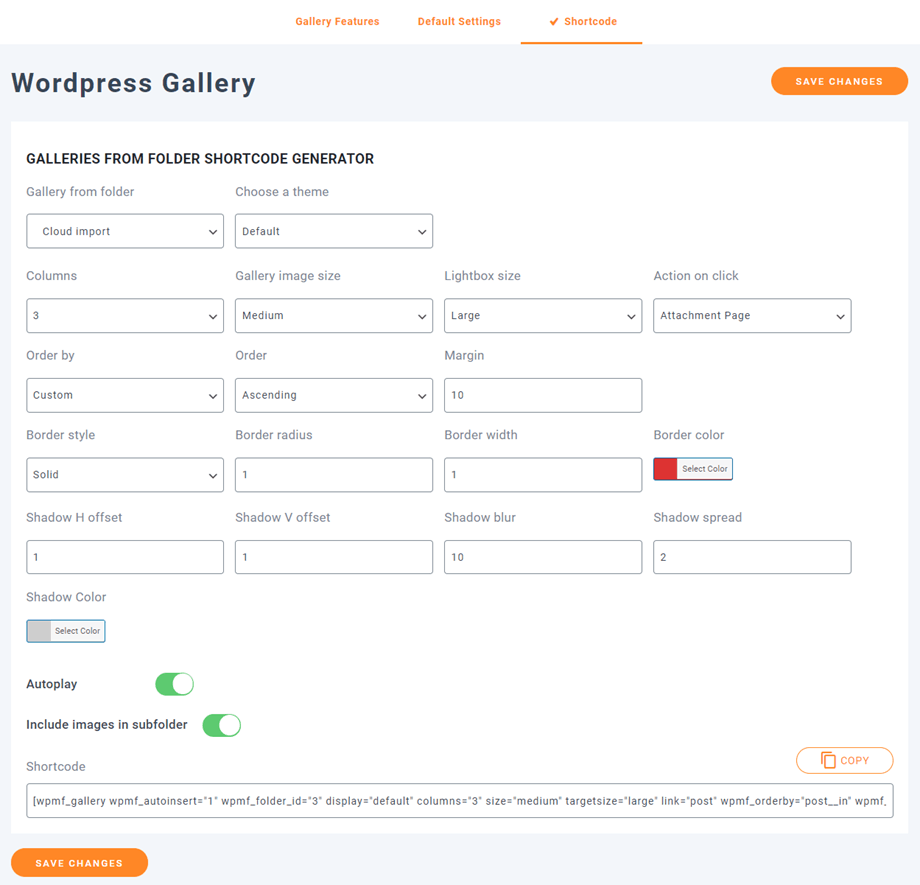
샘플 단축코드는 다음과 같습니다.
[갤러리 wpmf_autoinsert="1" wpmf_folder_id="8" display="default" columns="3" size="medium" targetsize="large" link="file" wpmf_orderby="post__in" wpmf_order="ASC" gutterwidth="10" border_style="solid" img_border_radius="10" border_width="1" border_color="#dd3333" img_shadow="1px 1px 10px 2px #cecece" autoplay="1"]
- 속성:
+ 'wpmf_autoinsert': 1,
+ 'wpmf_folder_id': 폴더 ID,
+ 'display': 기본 || 슬라이더 || 포트폴리오 || masonry ,
+ 'columns': 1 -> 9,
+ 'size': 이미지 크기,
+ 'targetsize': 라이트박스 이미지 크기,
+ 'link': 파일 || 게시 || 없음 || 사용자 정의, // 이미지를 클릭했을 때 라이트박스를 표시하려면 'file'을 사용하세요
+ 'wpmf_orderby': 게시글 || 랜드 || 제목 || 날짜,
+ 'wpmf_order': 오름차순 || 내림차순,
+ 'gutterwidth': 이미지 사이의 패딩(px),
+ 'border_style': 실선 || 점선 || 점선, ....
+ img_border_radius(px), border_width(px), border_color,
+ img_shadow: 그림자에는 H 오프셋, V 오프셋, 흐림, 확산(px) 및 색상이 포함됩니다.
+ 'autoplay': 1 || 0 // 자동 재생 슬라이더,
+ 'include_children': 1 || 0 // 하위 폴더에 있는 이미지 포함
2. 갤러리 이미지에 사용자 정의 링크 추가
갤러리의 이미지별로 사용자 정의 링크를 정의할 수 있는데, 이는 갤러리를 기반으로 페이지나 게시물로 리디렉션되는 홈페이지 레이아웃을 만들어야 하는 경우 매우 유용합니다.
갤러리를 편집할 때 이미지를 클릭하고 올바른 열 옵션을 살펴보세요.
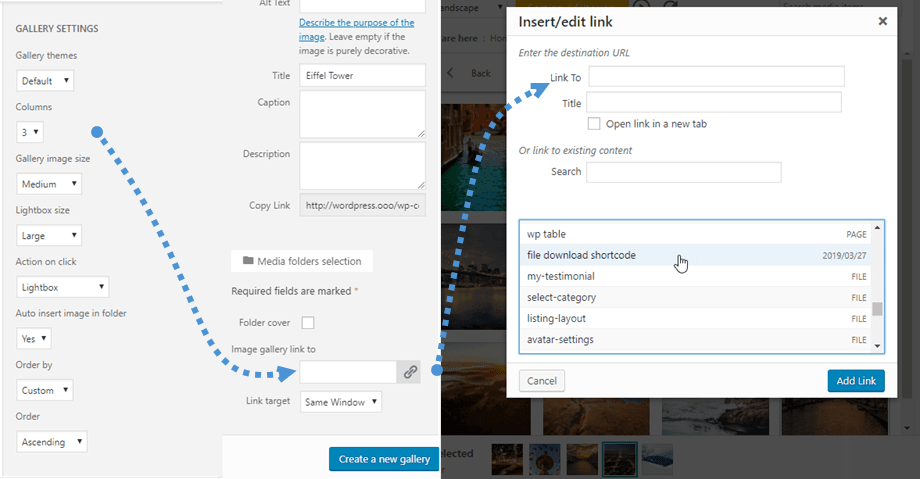
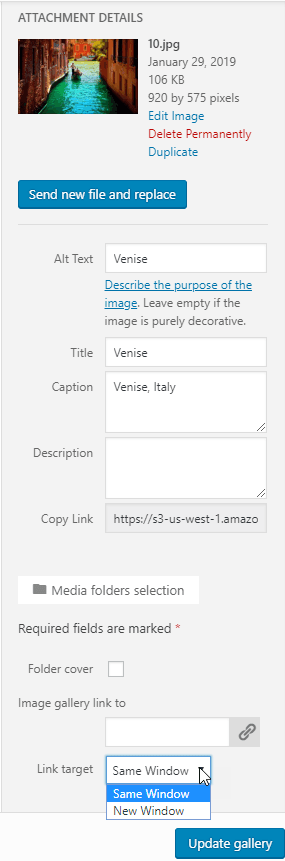
WordPress 기본 링크 관리자를 사용하여 이 이미지에 대한 내부 또는 외부 링크를 정의할 수 있습니다. 또한 링크가 동일한 창으로 열릴지, 아니면 새 창(새 탭)으로 열릴지 지정할 수도 있습니다.
3. 갤러리 테마
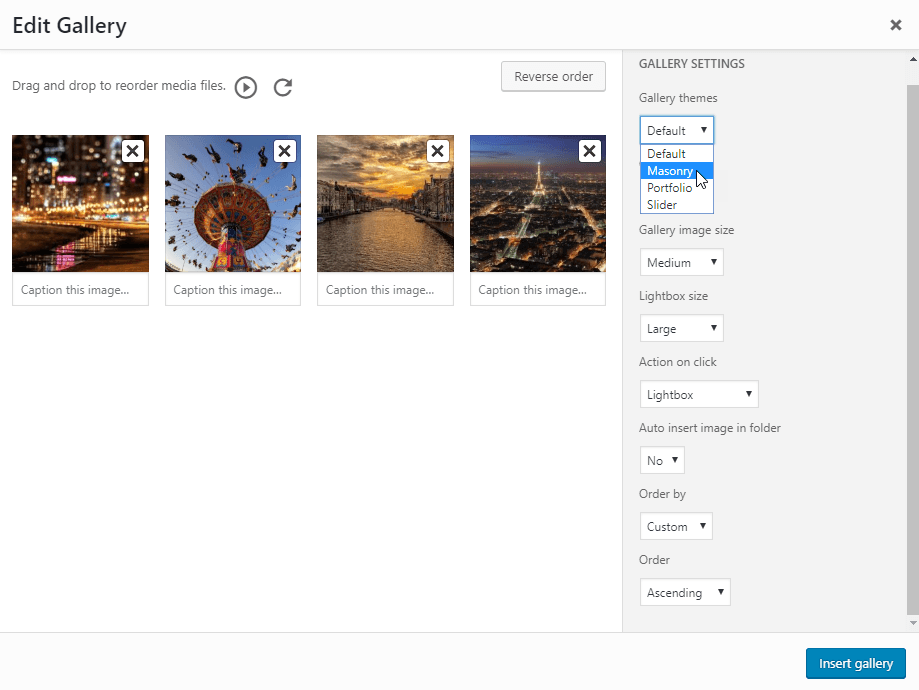
첫 번째 갤러리 옵션은 테마 선택입니다. 기본 테마는 WordPress 기본 테마를 개선한 것으로, 이미지에 라이트박스 기능을 제공합니다.
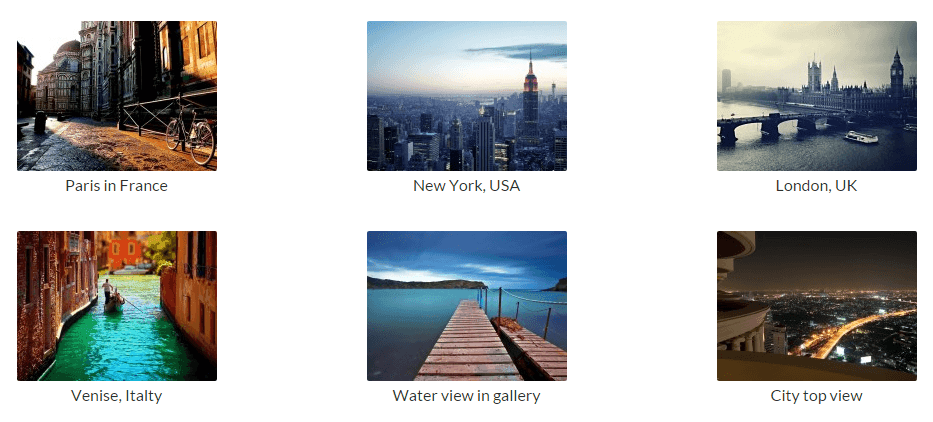
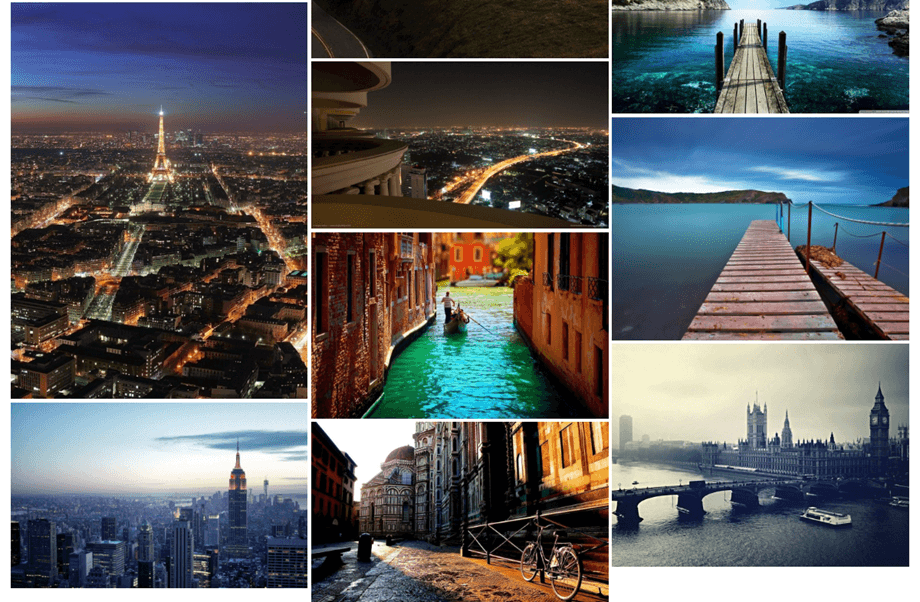
Masonry 고정된 너비와 유동적인 높이의 이미지 벽을 표시합니다.
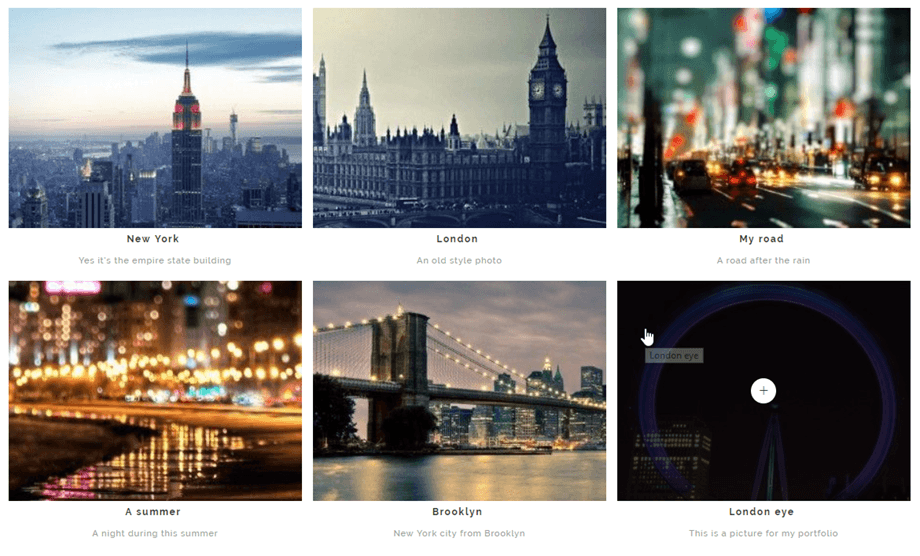
포트폴리오 테마는 호버 효과, 제목 및 캡션을 갖춘 세련된 갤러리입니다.
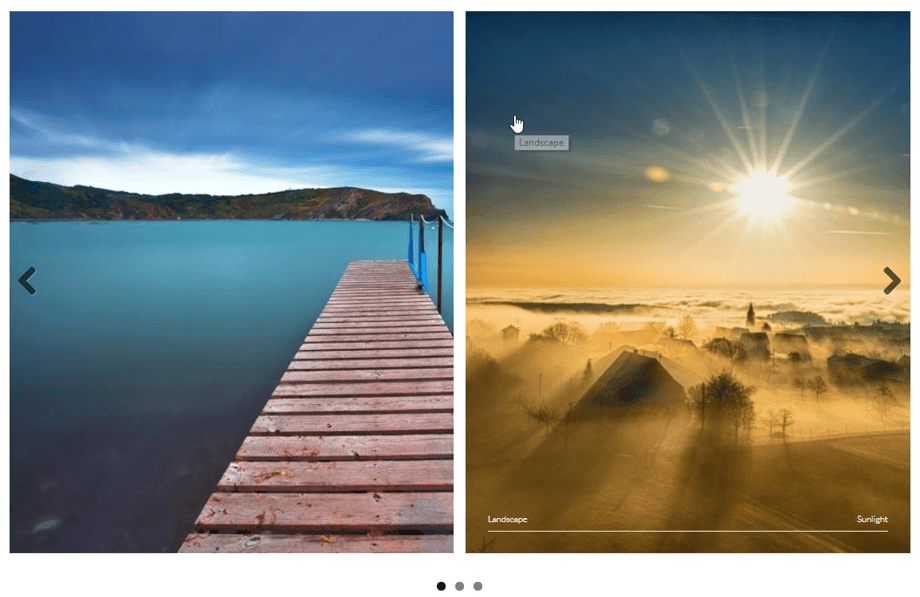
슬라이더 테마는 제목과 캡션이 있는 수평 슬라이더입니다.
4. 이미지 옵션
각 이미지에는 갤러리 옵션이 있습니다. 이미지를 클릭하면 옵션을 볼 수 있습니다.
- 선택한 테마에 따라 제목과 캡션이 갤러리에 표시될 수 있습니다.
- 예를 들어 이미지에 라이트박스를 추가하거나 갤러리의 개별 이미지에 사용자 정의 링크를 추가할 수 있는 링크 - WordPress 링크 관리자가 이를 수행하는 데 도움이 됩니다.
- 링크 대상은 링크가 동일한 창에 로드될지 아니면 새 창에 로드될지 정의할 수 있습니다.
각 갤러리에서 이미지를 다음과 같이 정렬할 수 있습니다.
- 맞춤 주문
- 무작위 순서
- 제목
- 날짜
5. NextGEN 갤러리 가져오기
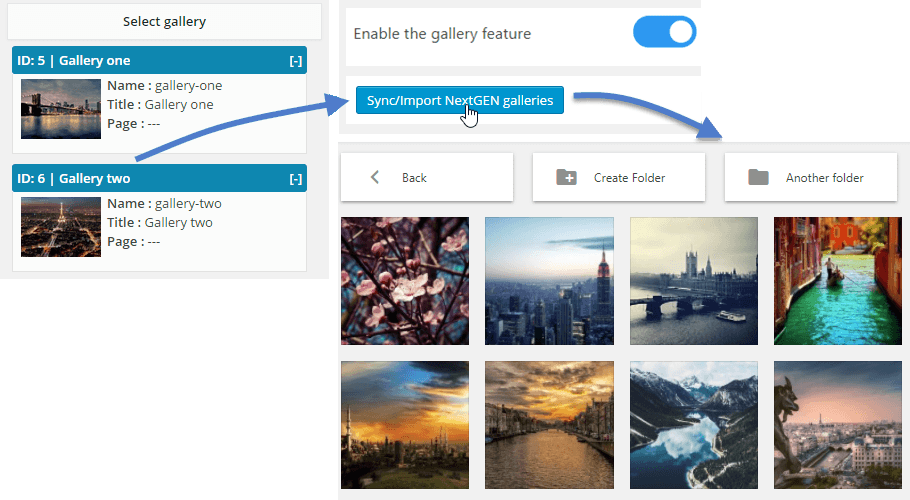
WP Media Folder NextGEN 갤러리 가져오기 기능이 있습니다. 플러그인을 설치하면 WP Media Folder NextGEN 갤러리 설치를 감지하고 갤러리를 가져오라는 알림을 받게 됩니다.
각 갤러리는 갤러리 이름을 폴더 이름으로 사용하여 단일 폴더로 가져옵니다.
6. 구텐베르크의 갤러리 블록
이제 Gutenberg 편집기에서 갤러리를 표시할 수 있습니다.
구텐베르크 편집기에서 갤러리를 표시하려면 WP Media Folder 에서 WP Media Folder 갤러리 미디어 폴더 에서 폴더를 선택 갤러리 만들기 클릭하세요 . 또한, 미디어 라이브러리에서 이미지를 선택하거나 PC에서 직접 업로드하여 나만의 갤러리를 만들 수도 있습니다.
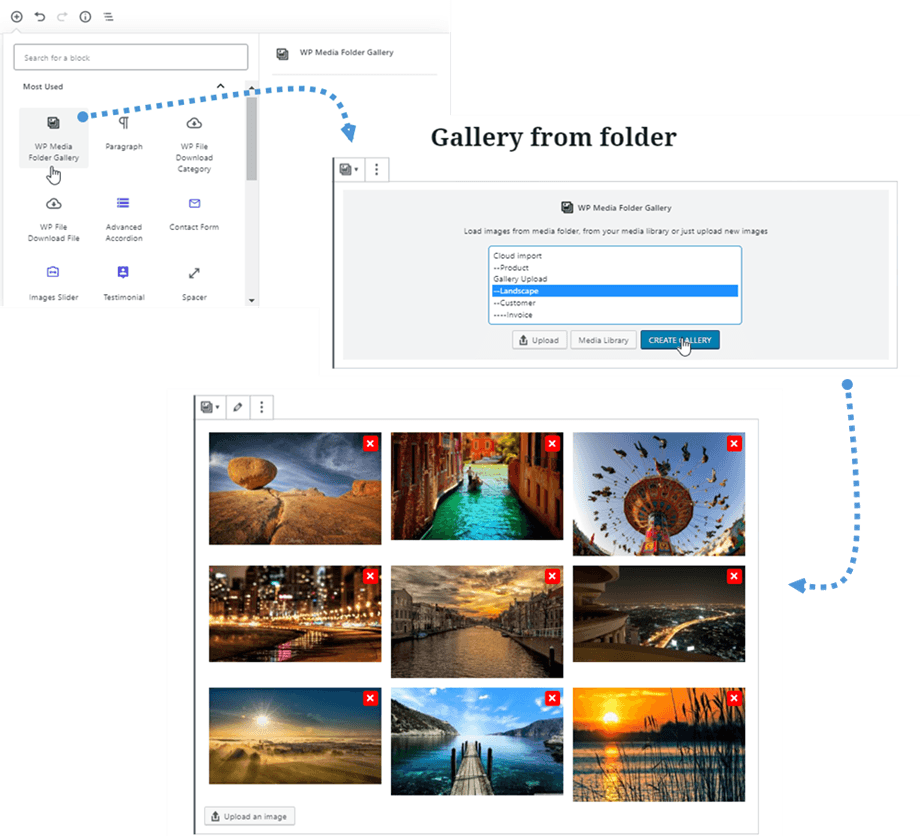
갤러리 편집 클릭하여 갤러리를 편집 아래쪽에 있는 이미지 업로드 클릭하여 이미지를 추가
모든 갤러리 설정은 오른쪽 패널에 있습니다. 예를 들어 테마, 폴더 선택, 열, 라이트박스, 순서, 폴더 콘텐츠 업데이트 등이 있습니다.
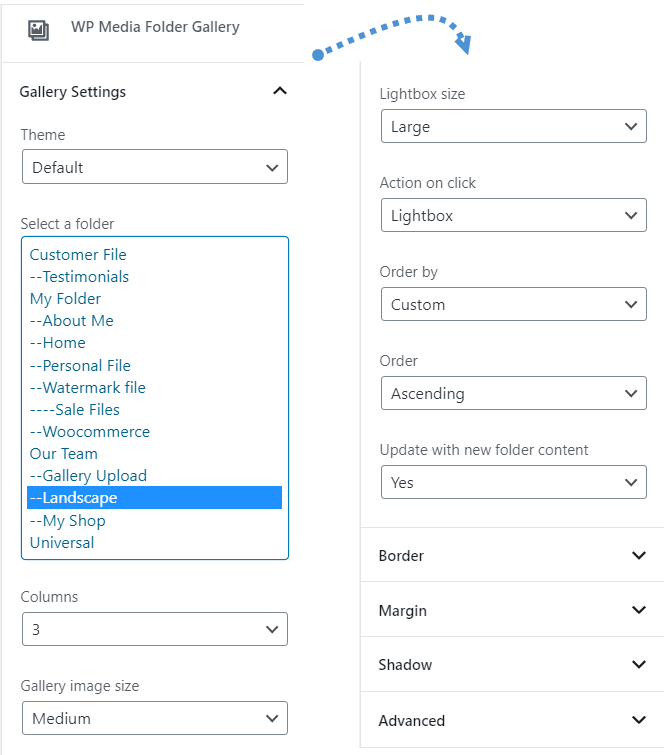
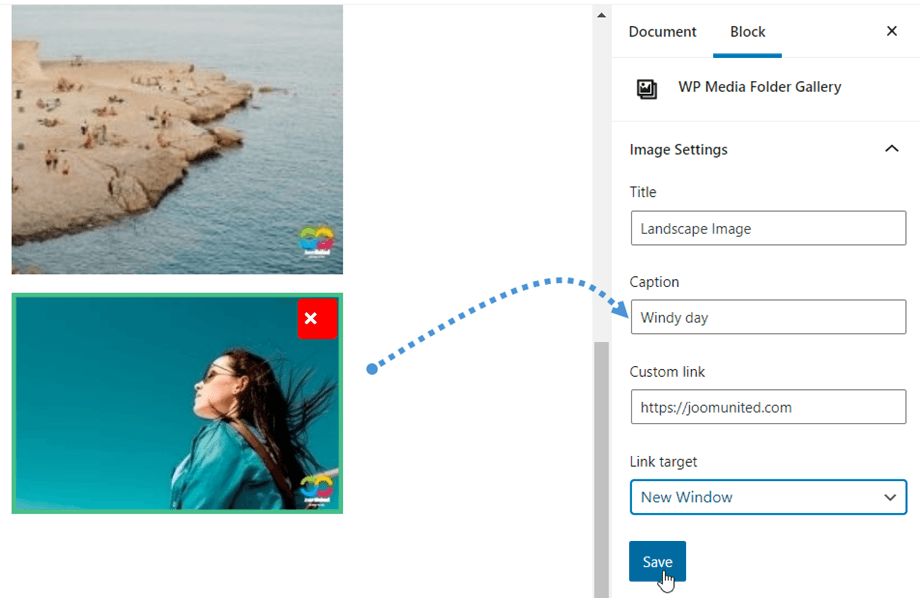
갤러리를 만든 후 이미지를 클릭하면 오른쪽 패널에서 제목, 캡션, 사용자 지정 링크 또는 링크 대상을 빠르게 편집할 수 있습니다.