WordPress 제품
 주멀라 제품
 지원
지원 뉴스
뉴스 워드프레스 파트너 목록
WP File Download: Elementor 위젯
1. WP File Download 단일 파일
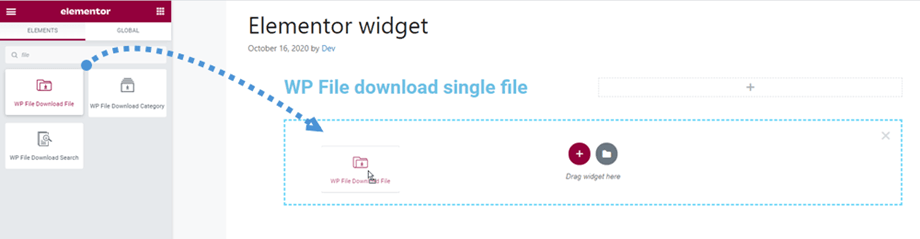
일반 섹션에서 WP File Download 위젯 찾 Elementor 빌더에서 검색하세요. 위젯을 해당 페이지로 드래그하세요.
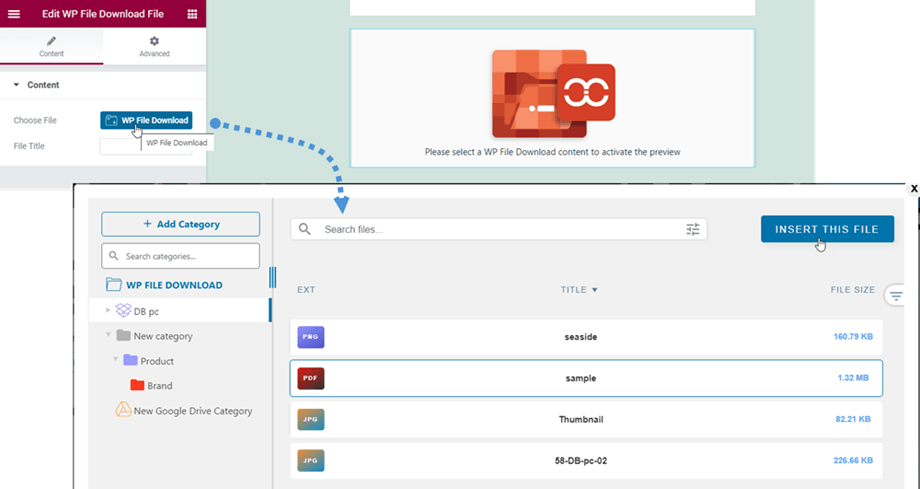
왼쪽 패널에 있는 WP File Download 버튼을 클릭하여
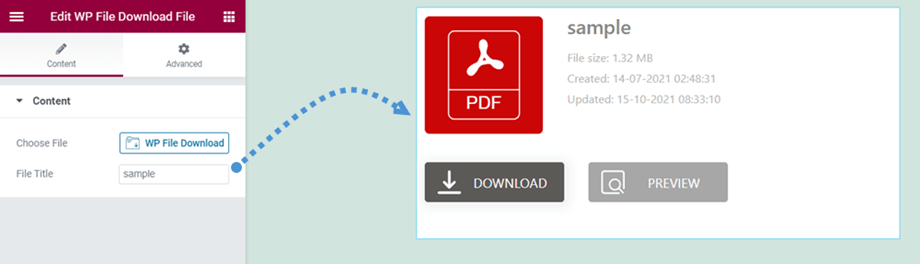
그러면 메인 화면에 단일 파일 미리보기가 표시됩니다. 단일 파일 블록 디자인을 조정하려면 여기를 자세한 내용을 확인하세요.
2. WP File Download 카테고리
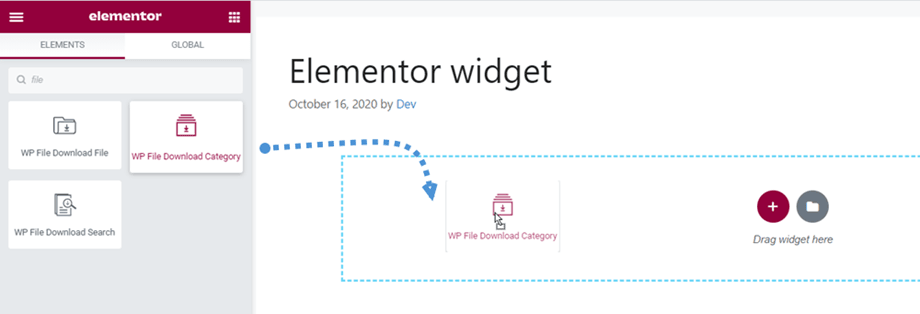
WP File Download 카테고리 위젯은 일반 섹션에서 찾 Elementor 빌더에서 검색하세요. 그런 다음 위젯을 페이지로 드래그하세요.
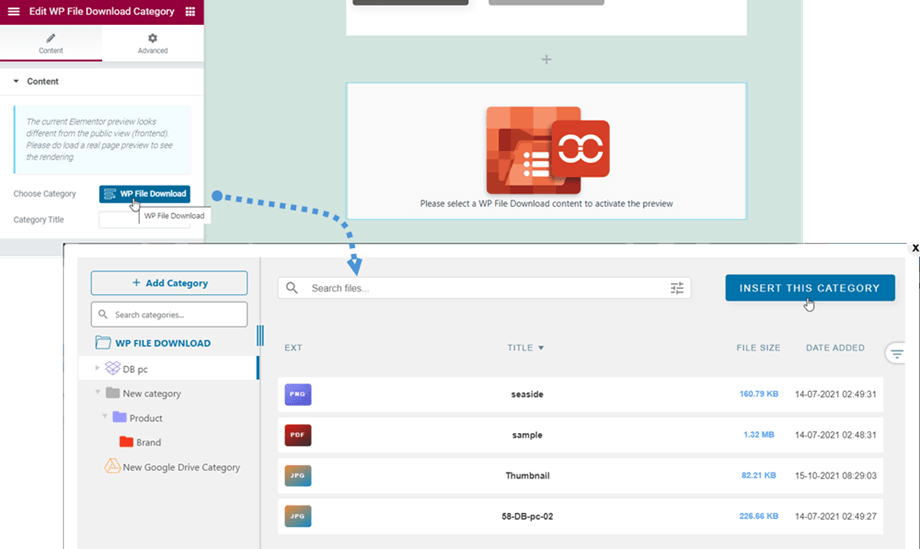
WP File Download 버튼을 클릭하여 카테고리를 선택하세요. 오른쪽 패널에서는 디스플레이 테마를 선택하고 기타 설정을 조정할 수 있습니다. 삽입하기 전에 설정을 저장하세요.
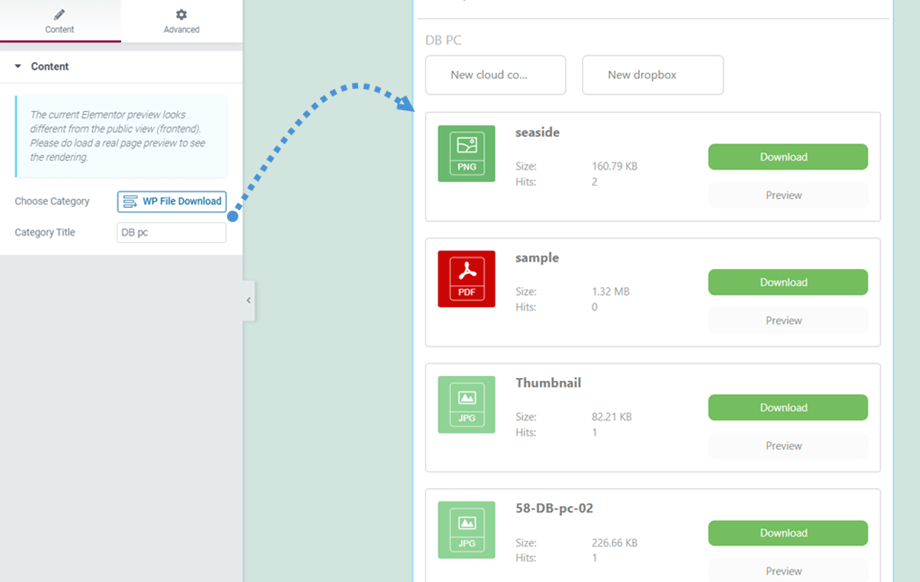
그러면 선택한 테마에 따른 카테고리 미리보기가 메인 화면에 표시됩니다.
3. WP File Download 검색
이 WP File Download 검색 위젯은 일반 섹션에서 찾거나 Elementor 빌더에서 검색하세요. 위젯을 해당 페이지로 드래그하세요.

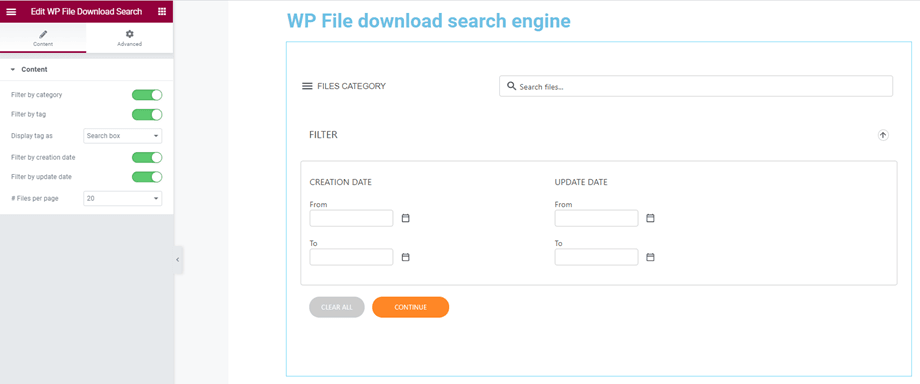
검색 엔진 미리보기는 기본 패널에 나타납니다. 왼쪽 패널에서는 프런트엔드에 표시하거나 숨길 옵션을 조정할 수 있습니다.
- 카테고리별 필터링
- 태그로 필터링
- 태그로 표시
- 생성 날짜로 필터링
- 업데이트 날짜로 필터링
- 페이지당 파일 수