WordPress 제품
 주멀라 제품
 지원
지원 뉴스
뉴스 워드프레스 파트너 목록
WP File Download 애드온: WooCommerce 통합
1. 대시보드에서 제품 생성
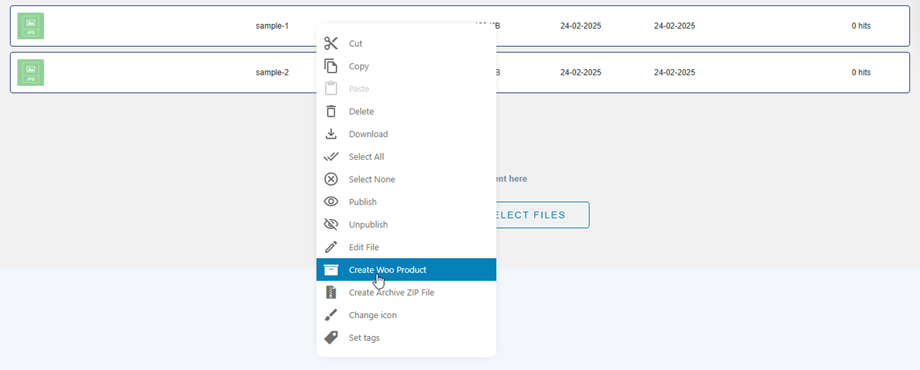
WP File download 에서 WooCommerce 제품을 빠르게 생성할 수 있습니다. 먼저 파일 또는 여러 파일을 선택한 다음 해당 파일을 마우스 오른쪽 버튼으로 클릭하고 " WooCommerce 제품 생성" 옵션을
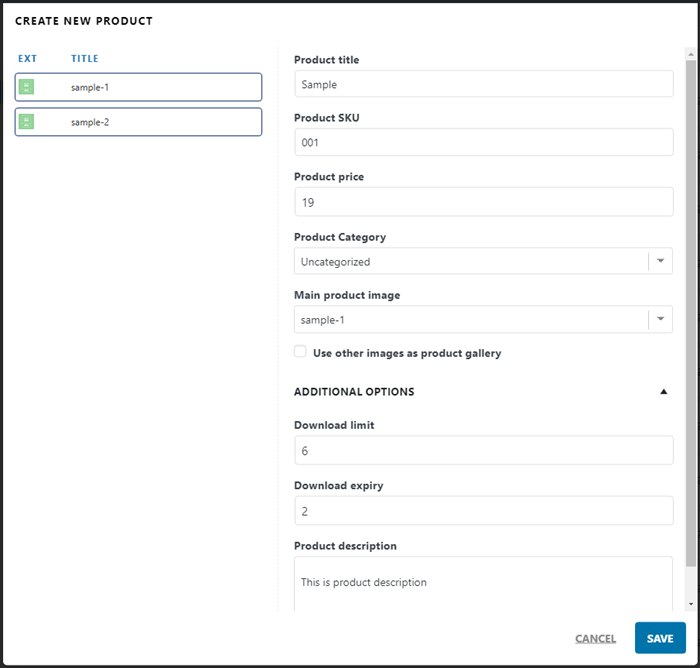
팝업 창이 나타나면 WooCommerce 제품 저장 클릭합니다 .
- 제품명
- 제품 SKU
- 제품 가격
- 제품 카테고리
- 주요 제품 이미지
- 다른 이미지를 제품 갤러리로 사용하세요
추가 옵션
- 다운로드 제한: 숫자를 입력하거나, 무제한 재다운로드를 원하시면 비워 두세요.
- 다운로드 만료일: 다운로드 링크가 만료되기까지의 일수를 입력하거나, 비워 두세요.
- 제품 설명: 제품 설명을 입력하거나, 비워 두셔도 됩니다.
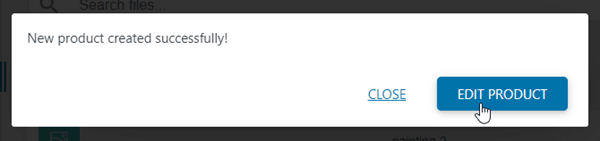
잠시 후 성공 메시지가 담긴 팝업창이 나타납니다. 이제 제품을 수정 하거나 팝업창을 닫을 수 있습니다.
2. 간단한 제품
WP File download 애드온 버전 에 통합되어 있습니다 제품에서 "다운로드 가능" WP File download .
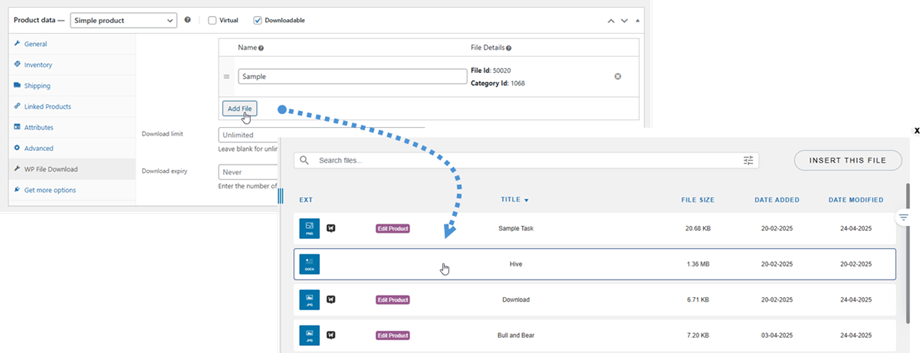
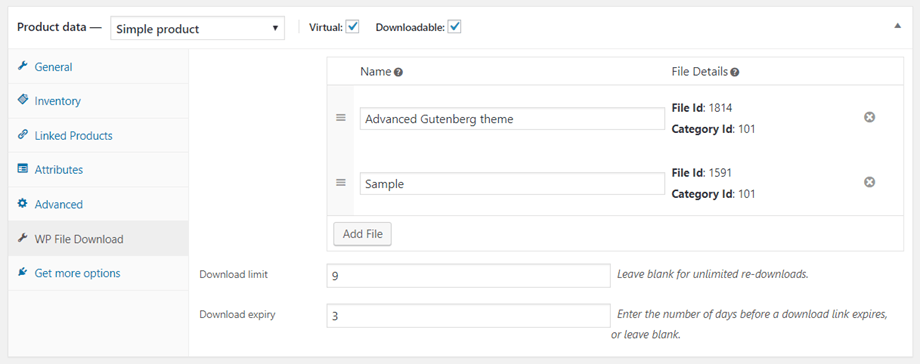
해당 탭에서 여러 파일을 추가하고 각 파일에 대한 제한을 설정할 수 있습니다.
그런 다음 제품에 대한 제한 사항을 설정할 수 있습니다.
- 다운로드 제한: 숫자를 입력하세요. 무제한 재다운로드를 원하시면 비워 두세요.
- 다운로드 만료일: 다운로드 링크가 만료되기까지의 일수를 입력하거나, 비워 두세요.
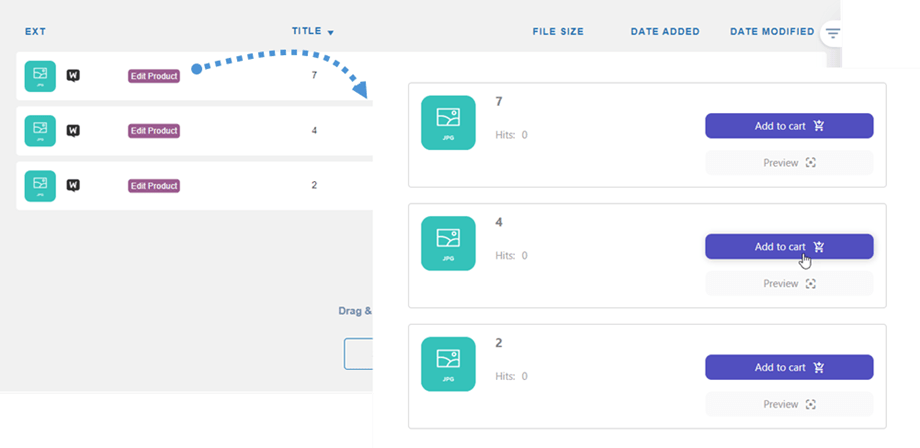
WooCommerce 제품에 파일이 추가되면 프런트엔드에서 "다운로드" "장바구니에 담기" 으로 변경됩니다
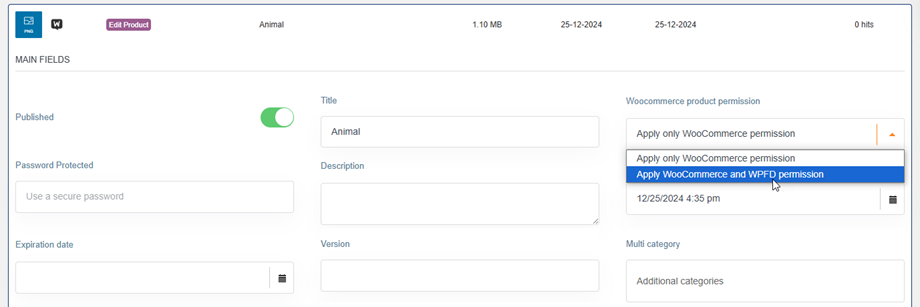
WooCommerce 접근 제한은 즉시 적용됩니다. 또한, WP File Download 의 강력한 파일 접근 제어 기능을 활용하여 사용자 역할 및 파일 작업에 따라 추가적인 제한을 설정할 수 있습니다. 파일 설정에서 둘 중 하나 또는 둘 다를 선택할 수 있습니다.
3. 가변 상품
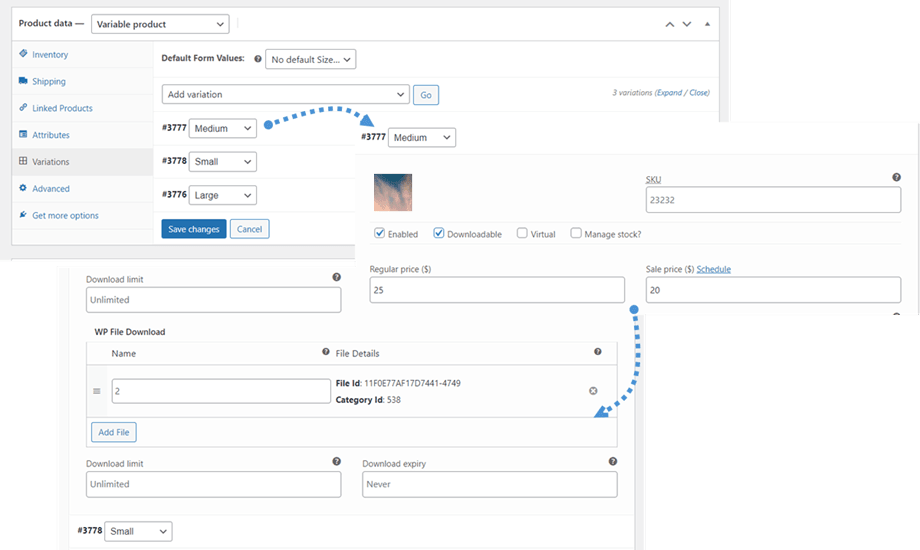
단일 상품과 마찬가지로, 변형 상품을 생성하고 변형 옵션을 추가한 후에는 '변형' 탭 > 변형 선택 > '다운로드 가능' 옵션 선택으로 이동하세요. 그런 다음 해당 변형에 파일을 추가하면 됩니다.
4. 파일 주문 통계
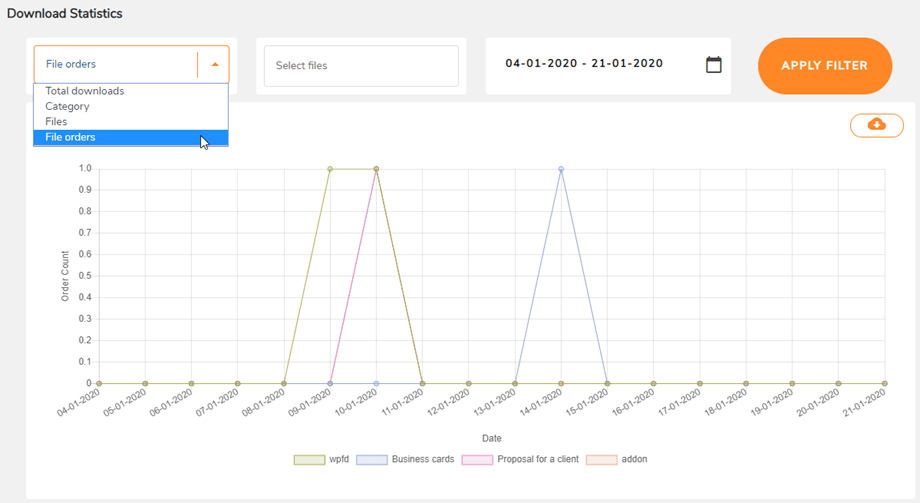
주문한 파일은 WP File download > 통계 에서 , 파일 또는 날짜별로 필터링하여 통계를 확인할 수 있습니다.