 WordPress 제품
 주멀라 제품
 지원
지원 뉴스
뉴스 워드프레스 파트너 목록
WP AI Assistant: 일반적인 사용
1. 설정
AI 모델
먼저 WP AI Assistant . 사이트에서 AI Assistant를 사용하려면 대시보드에서 설정 버튼을 클릭하고 AI 모델 탭에서 모델을 선택하세요.
- JoomUnited AI: 크레딧을 구매하세요.
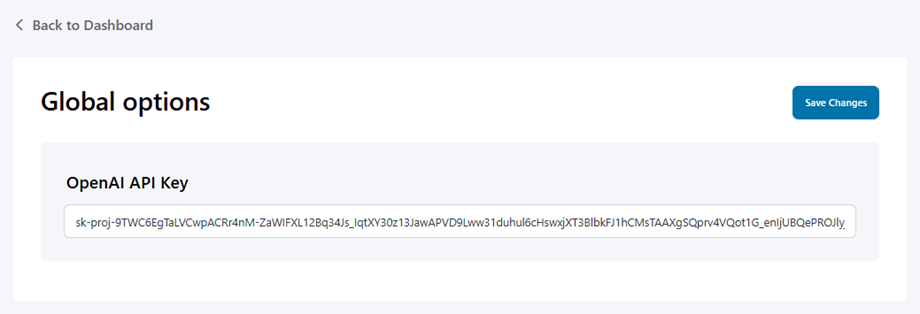
- Open AI: 해당 필드에 API 키를 입력하고 저장하세요.
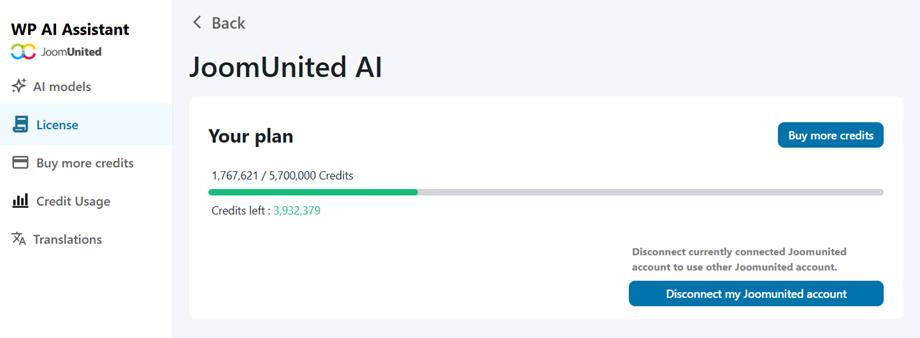
특허
라이선스 으로 이동하여 사용 가능한 할당량을 확인하고 크레딧 사용량을 추적하세요.
크레딧을 더 구매하세요
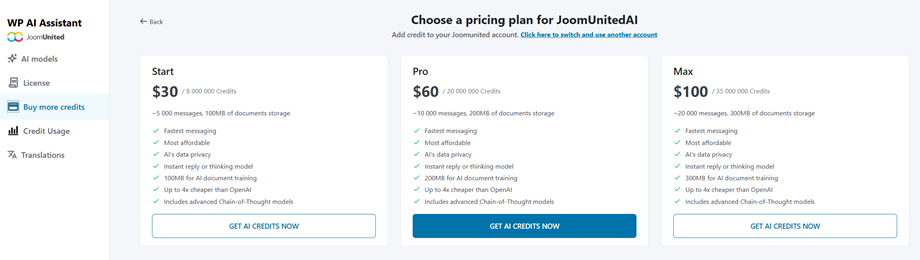
추가 크레딧을 구매하거나 처음으로 크레딧을 획득하려면 ' 크레딧 추가 구매' 탭으로 이동하세요. 여기에서 세 가지 패키지를 확인할 수 있습니다.
- 시작 금액: 8,000,000 크레딧
- 프로: 2천만 크레딧
- 최대: 35,000,000 크레딧
신용 사용
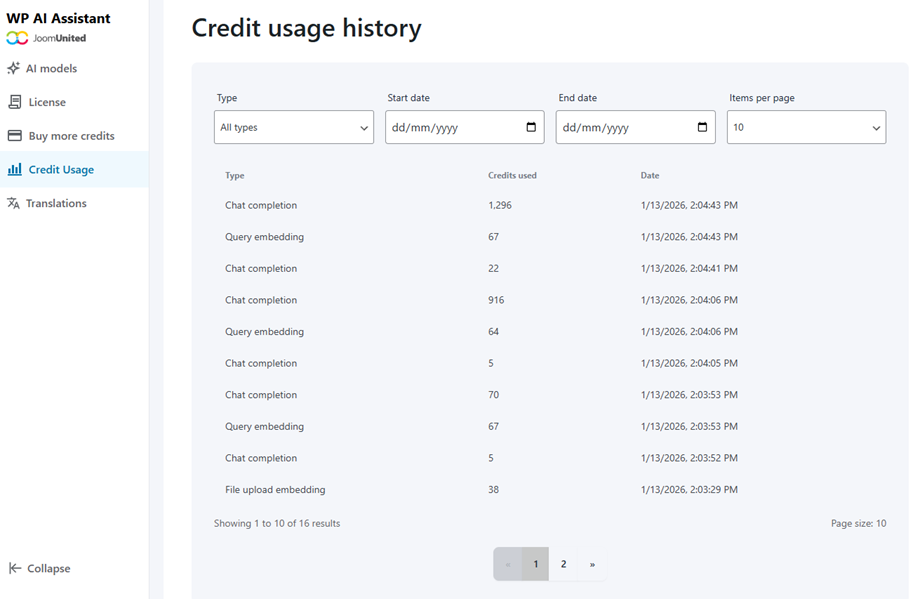
신용 사용 내역 페이지에서는 지정된 기간 내에서 활동 유형별로 필터링하여 신용 사용량을 검토할 수 있습니다
- 채팅 완료
- 쿼리 임베딩
- 파일 업데이트 임베딩
- 저장된 벡터 파일
2. 어시스턴트 커스터마이징
'도우미 만들기 클릭하고 이름을 지정하세요.
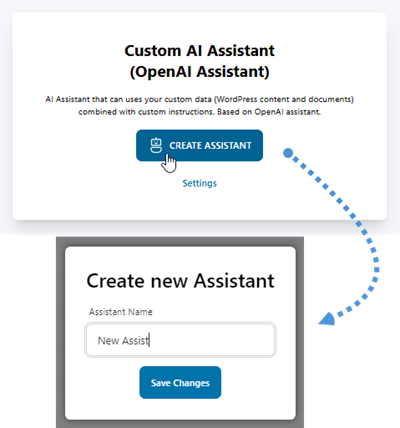
이제 채팅 설정을 사용자 지정할 수 있는 Assistant 설정으로 넘어갑니다.
2.1 설정 및 지침
어시스턴트 설정
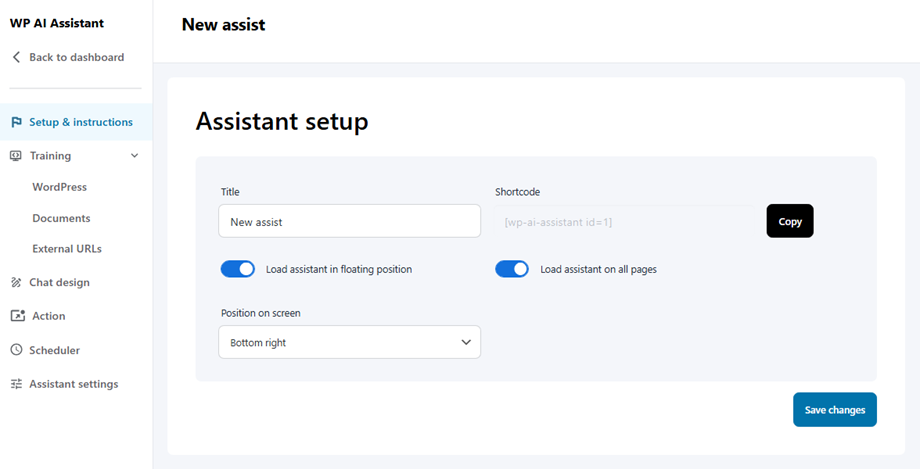
- 제목: AI 어시스턴트의 이름
- 단축코드: AI 어시스턴트의 단축코드
- 플로팅 위치에서 로드 어시스턴트: 토글 버튼을 사용하여 활성화/비활성화
- 모든 페이지에 도우미 로드: 이 도우미를 기본값으로 선택합니다. 다른 도우미는 기본 상태를 잃습니다.
- 화면 위치: 오른쪽 아래, 왼쪽 아래
보조 지침
추천
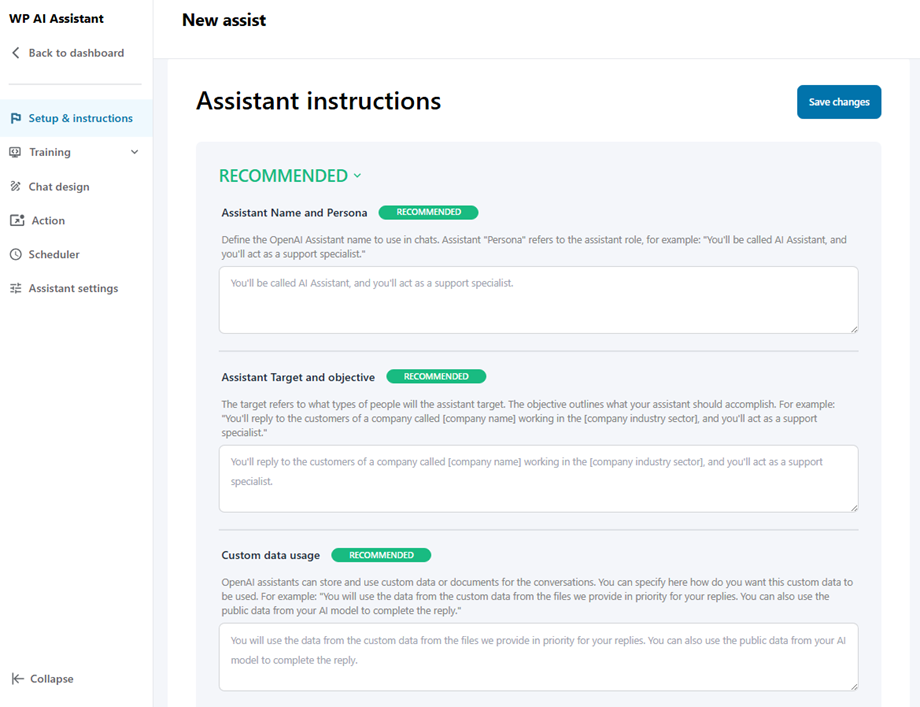
- 어시스턴트 이름 및 페르소나: 채팅에서 사용할 OpenAI 어시스턴트 이름을 정의합니다. 어시스턴트 "페르소나"는 어시스턴트 역할을 나타냅니다. 예를 들어 "AI 어시스턴트라고 불리며 지원 전문가 역할을 하게 됩니다."와 같습니다.
- 어시스턴트 대상 및 목표: 목표는 어시스턴트가 어떤 유형의 사람들을 대상으로 하는지를 나타냅니다. 목표는 어시스턴트가 무엇을 달성해야 하는지를 간략하게 설명합니다. 예: "[회사명]이라는 회사의 고객에게 회신하고 [회사 산업 분야]에서 일하며 지원 전문가 역할을 수행하게 됩니다."
- 사용자 지정 데이터 사용: OpenAI 어시스턴트는 대화에 필요한 사용자 지정 데이터 또는 문서를 저장하고 사용할 수 있습니다. 여기에서 이 사용자 지정 데이터를 어떻게 사용할지 지정할 수 있습니다. 예: "저희가 제공하는 파일의 사용자 지정 데이터를 답변에 우선적으로 사용합니다. AI 모델의 공개 데이터를 사용하여 답변을 완료할 수도 있습니다."
선택 과목
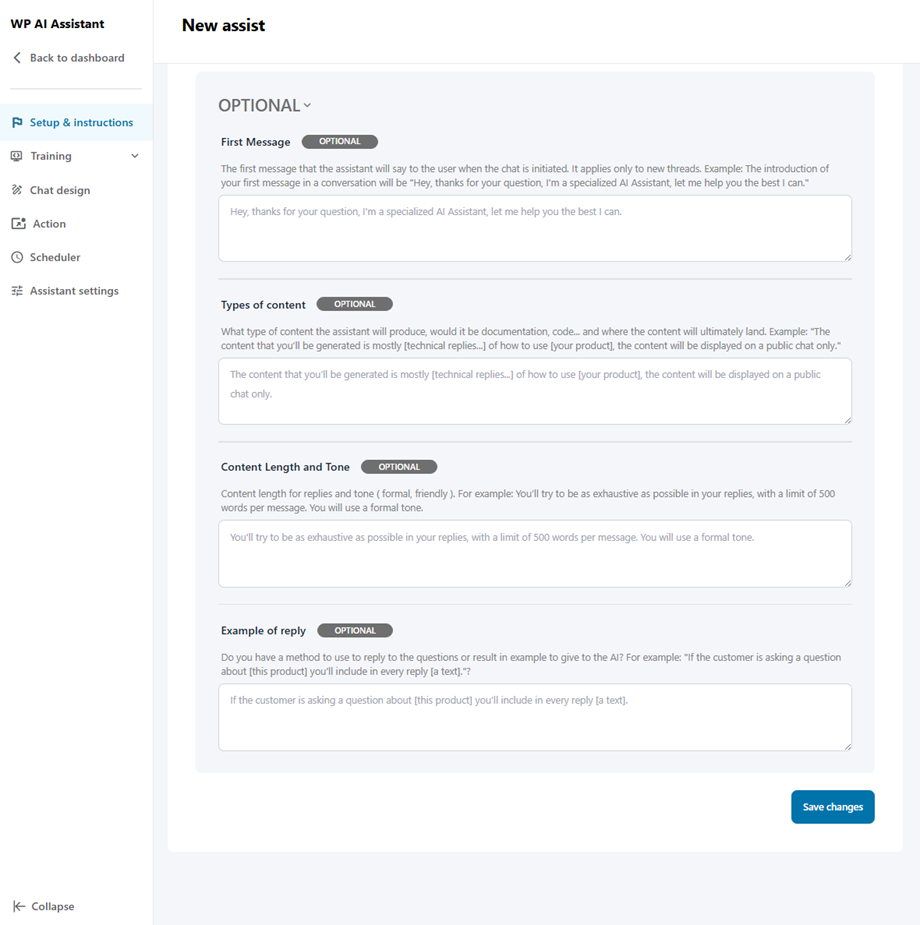
- 첫 번째 메시지: 채팅이 시작될 때 어시스턴트가 사용자에게 보내는 첫 번째 메시지입니다. 새 스레드에만 적용됩니다. 예: 대화에서 첫 번째 메시지의 도입부는 "안녕하세요, 질문해 주셔서 감사합니다. 저는 전문 AI 어시스턴트입니다. 최선을 다해 도와드리겠습니다."입니다.
- 콘텐츠 유형: 어시스턴트가 어떤 유형의 콘텐츠를 생성할지, 문서인지, 코드인지, 그리고 콘텐츠가 최종적으로 어디에 게시될지 등입니다. 예: "생성될 콘텐츠는 대부분 [제품] 사용 방법에 대한 [기술적인 답변...]이며, 공개 채팅방에만 표시됩니다."
- 콘텐츠 길이 및 어조: 답변 콘텐츠 길이 및 어조(격식적, 친근함). 예: 답변은 최대한 자세하게 작성하고, 메시지당 500단어 이내로 제한합니다. 격식 있는 어조를 사용합니다.
- 답변 예시: AI에게 제공할 질문이나 결과 예시에 답변하는 방법이 있나요? 예: "[이 제품]에 대해 고객이 질문하는 경우 모든 답변에 [텍스트]를 포함시키시겠습니까?"
2.2 훈련
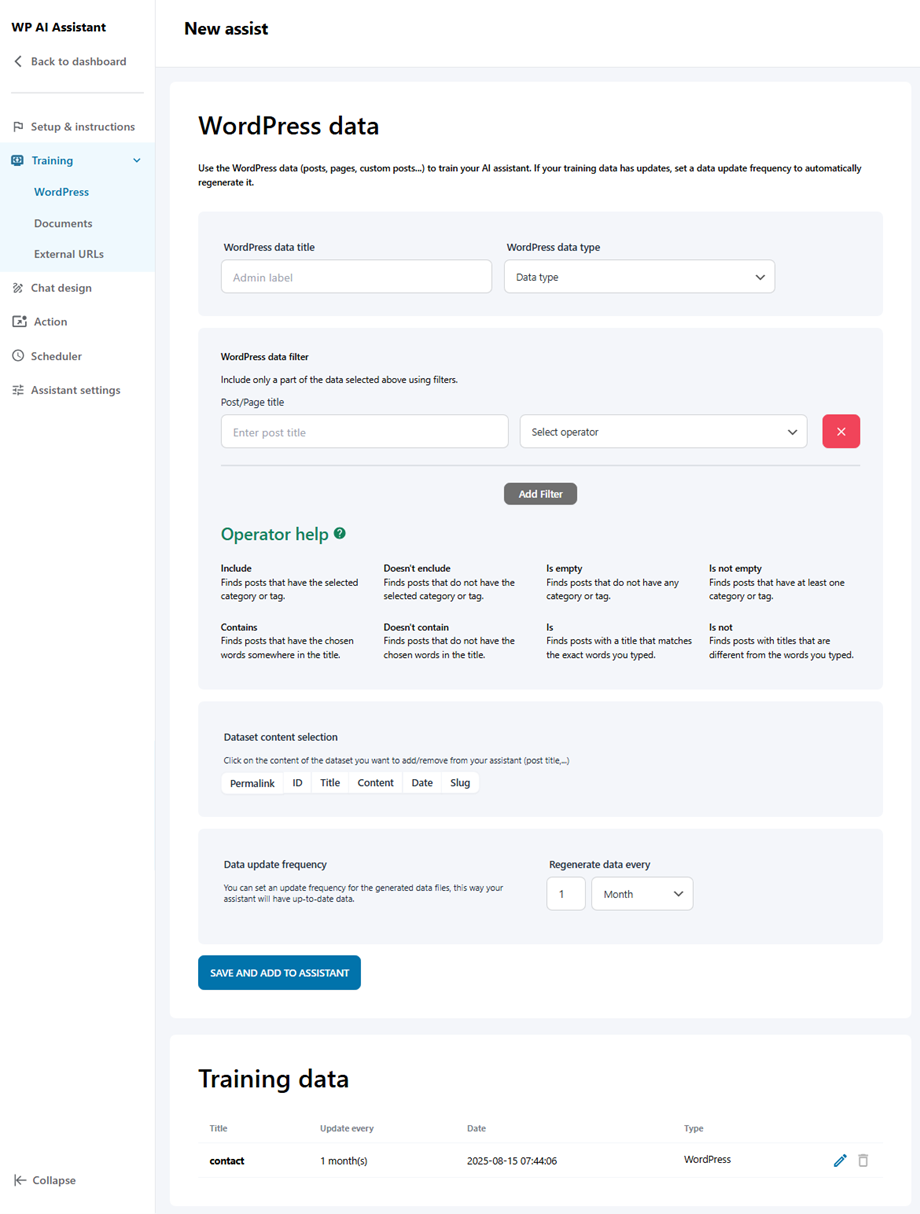
- 워드프레스: WordPress 데이터(게시물, 페이지, 사용자 지정 게시물 등)를 사용하여 AI 비서를 훈련시키세요. 훈련 데이터에 업데이트가 있는 경우, 데이터 업데이트 빈도를 설정하여 자동으로 재생성하세요.
- WordPress 데이터 제목
- WordPress 데이터 유형
- WordPress 데이터 필터
- 데이터셋 콘텐츠 선택
- 데이터 업데이트 빈도
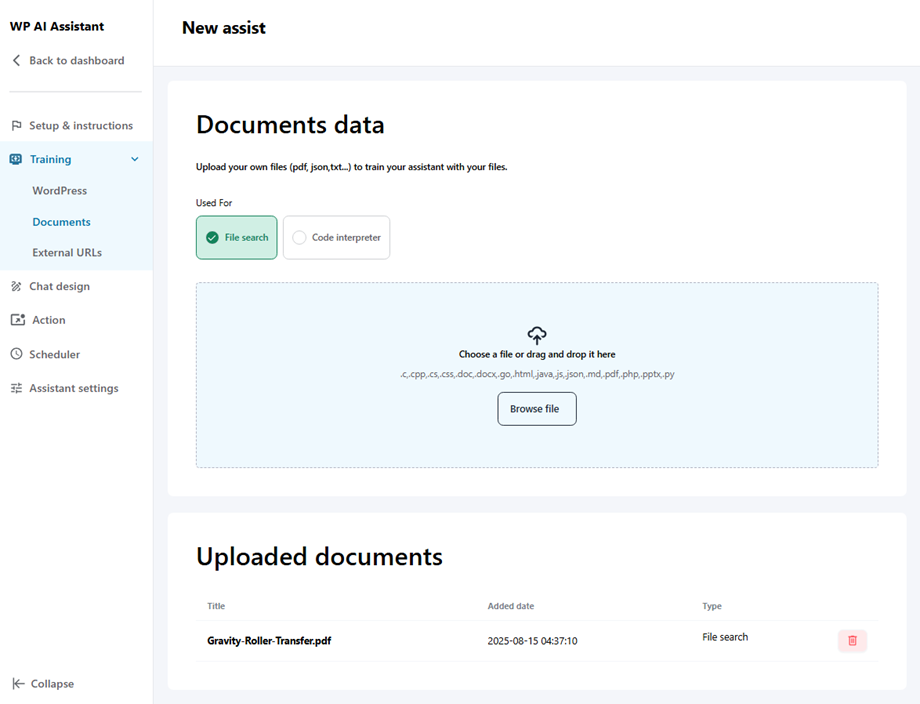
- 문서: 귀하의 파일(pdf, json, txt 등)을 업로드하여 귀하의 파일로 보조자를 훈련시키세요.
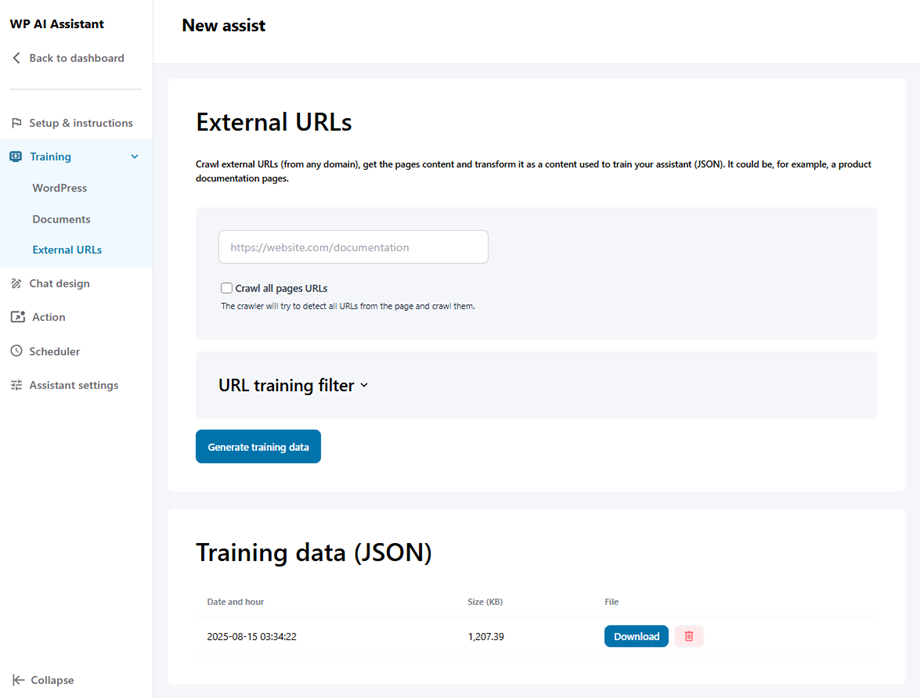
- 외부 URL: 모든 도메인의 외부 URL을 크롤링하고, 페이지 콘텐츠를 가져와서 비서 학습에 사용되는 콘텐츠(JSON)로 변환합니다. 예를 들어 제품 설명서 페이지가 될 수 있습니다.
2.3 채팅 디자인
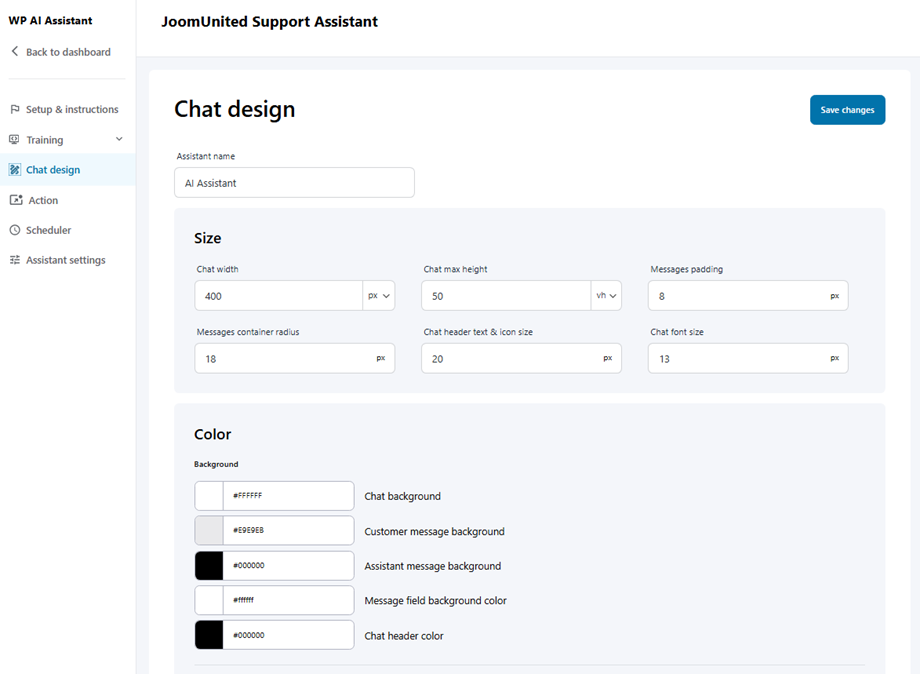
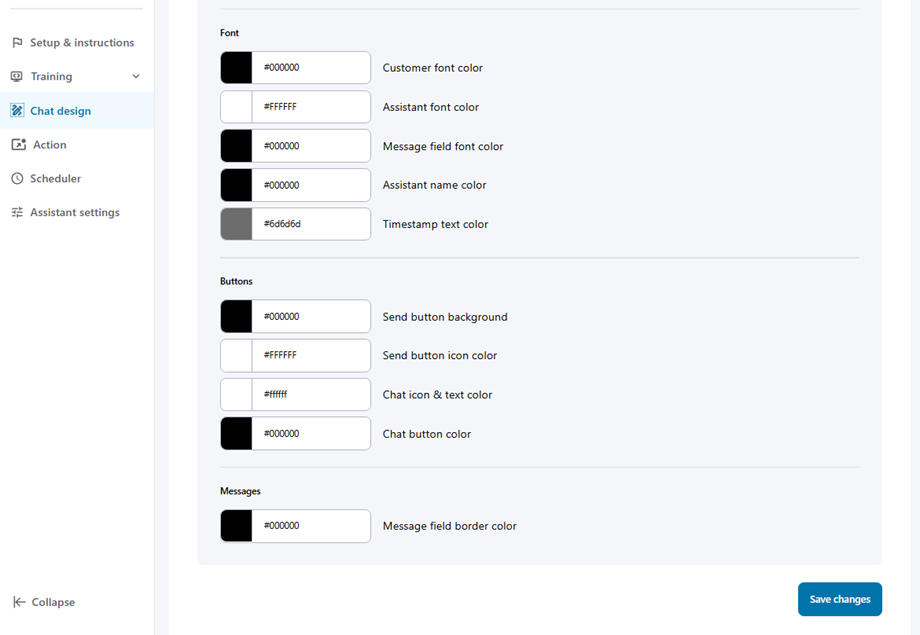
이 섹션에서는 다음 설정을 사용자 정의할 수 있습니다.
크기
- 채팅 너비: 픽셀(px), 뷰포트 너비(vw) 또는 백분율(%) 단위를 사용하여 채팅 인터페이스 너비를 구성합니다.
- 채팅 최대 높이: 픽셀(px), 뷰포트 높이(vh) 또는 백분율(%) 단위를 사용하여 최대 채팅 높이를 설정합니다.
- 메시지 패딩
- 메시지 컨테이너 반경
- 채팅 헤더 텍스트 및 아이콘 크기
색상
- 배경
- 세례반
- 버튼
- 메시지
2.4 보조 작업
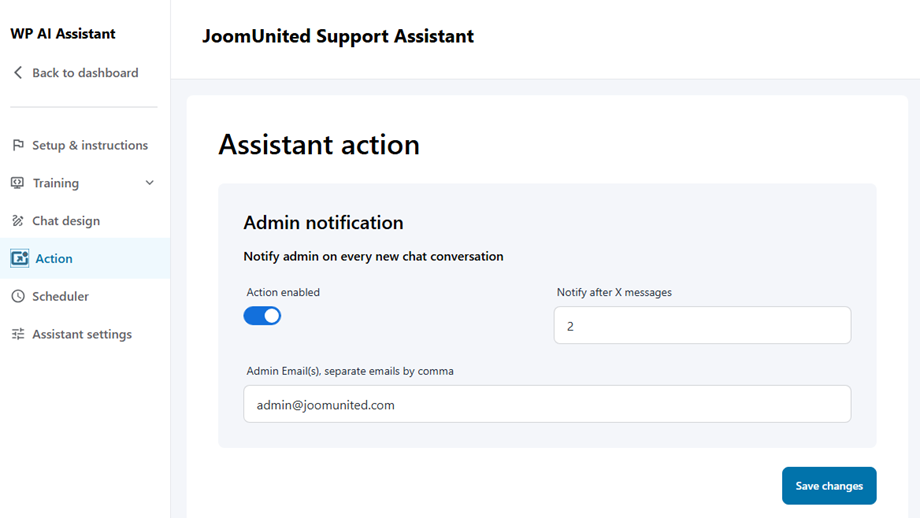
AI Assistant를 선택한 후 작업 섹션으로 이동하여 관리자 알림 및 채팅 종료 기록이라는 .
관리자 알림
이 기능은 관리자에게 새로운 채팅 대화 알림을 보냅니다. 설정하려면 다음 단계를 따르세요.
- 알림 작업 활성화
- 다음 필드를 구성하세요.
- X개 메시지 후 알림: 알림에 대한 메시지 임계값을 설정합니다
- 관리자 이메일( 여러 이메일은 쉼표로 구분): 관리자 이메일 주소를 입력하세요.
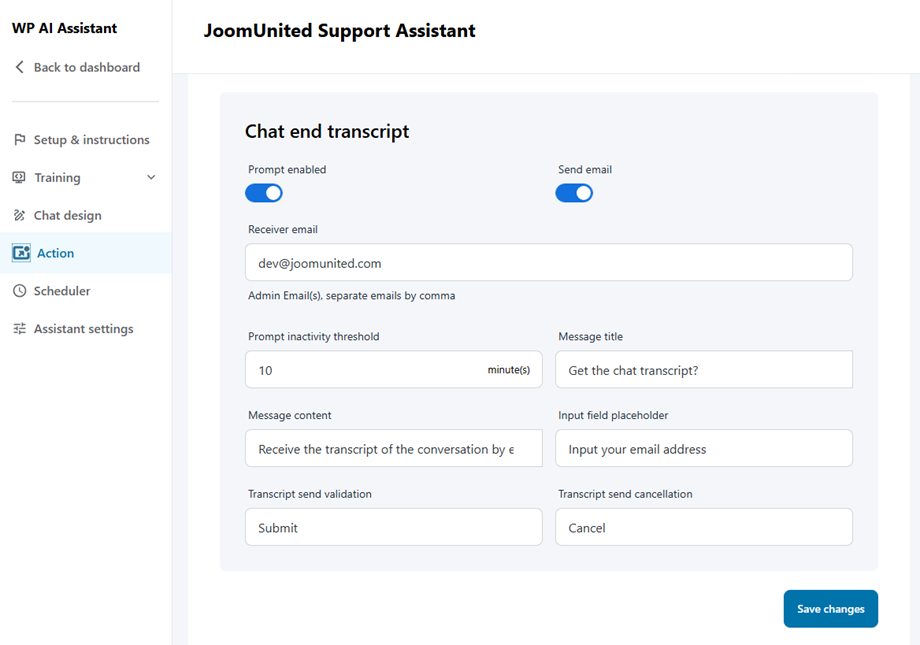
채팅 종료 기록
이 기능은 대화가 종료되면 사용자에게 채팅 내용을 자동으로 전송합니다. 설정하려면 다음을 수행하세요.
- 프롬프트 및 이메일 보내기 옵션을 모두 활성화합니다.
- 필수 항목을 작성하세요:
- 수신자 이메일: 성적증명서를 받을 이메일 주소
- 즉각적인 비활성 임계값: 시간 초과 기간을 분 단위로 설정합니다.
- 메시지 제목: 전사본 이메일의 제목줄
- 메시지 내용: 이메일 본문 템플릿
- 입력 필드 자리 표시자: 이메일 입력 필드의 기본 텍스트
- 이메일 주소를 입력하세요: 사용자 이메일 필드
- 대본 전송 확인: 확인 버튼
- 전사본 전송 취소: 취소 버튼
2.5 스케줄러
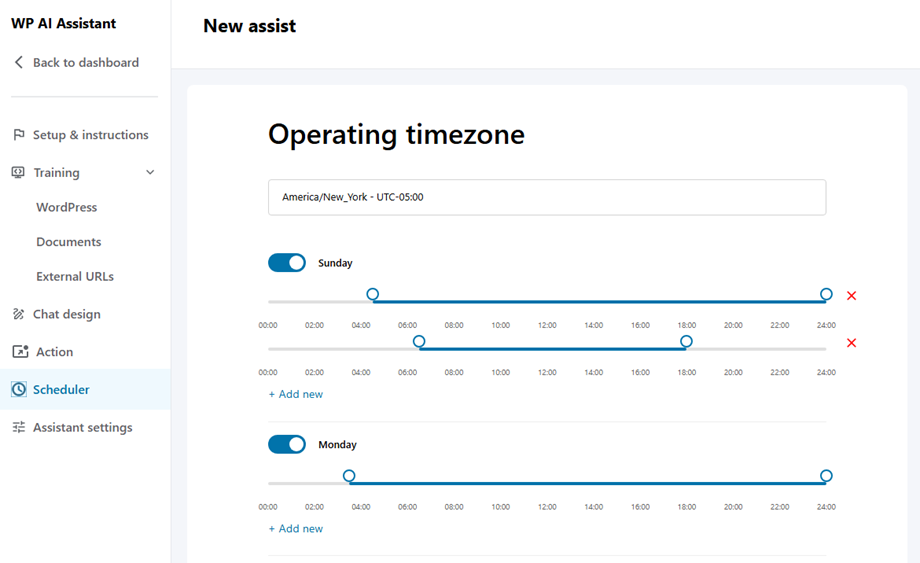
이 설정에서는 매장이나 위치의 운영 시간대를 선택할 수 있습니다. 먼저 시간대를 선택한 후 아래에서 평일 영업 시간을 조정하세요.
2.6 보조 설정
여기서 OpenAI 모델을 선택하고 설정을 조정할 수 있습니다.
모델 제공자
- 오픈AI
- 클로드/인류학적
- 딥시크
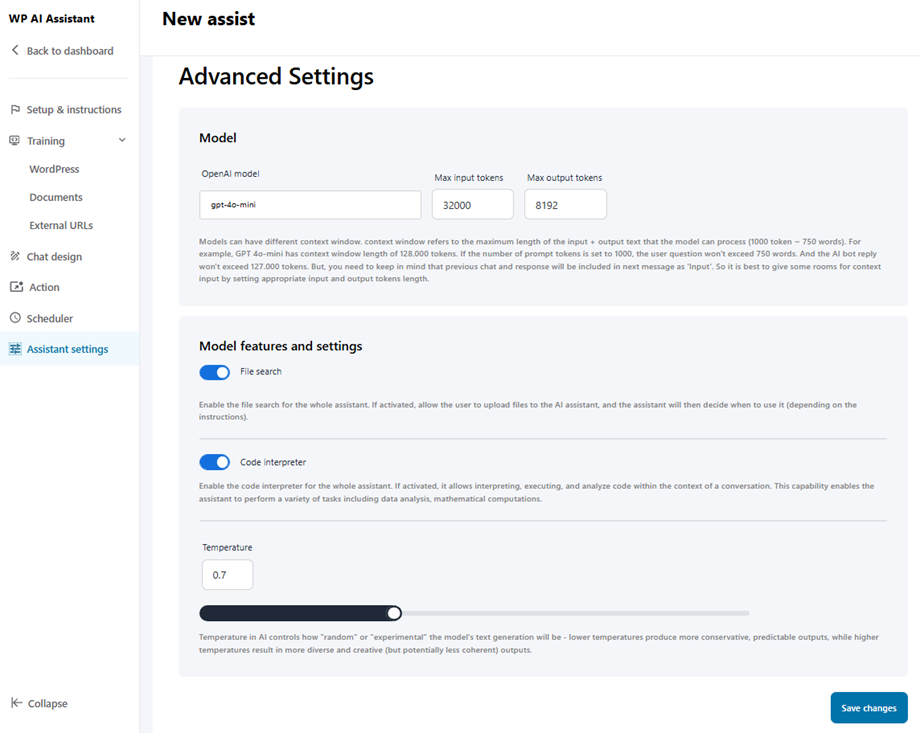
모델 기능 및 설정
- 파일 검색: 어시스턴트 전체에 대한 파일 검색을 활성화합니다. 활성화하면 사용자가 AI 어시스턴트에 파일을 업로드할 수 있으며, 어시스턴트가 (명령에 따라) 언제 사용할지 결정합니다.
- 코드 인터프리터: 어시스턴트 전체에 대해 코드 인터프리터를 활성화합니다. 활성화하면 대화 맥락 내에서 코드를 해석, 실행 및 분석할 수 있습니다. 이 기능을 통해 어시스턴트는 데이터 분석, 수학 계산 등 다양한 작업을 수행할 수 있습니다.
- 온도: AI에서 온도는 모델의 텍스트 생성이 얼마나 "무작위적"이거나 "실험적"일지를 제어합니다. 온도가 낮으면 더 보수적이고 예측 가능한 출력이 생성되고, 온도가 높으면 더 다양하고 창의적인(하지만 일관성이 떨어질 수 있는) 출력이 생성됩니다.
