 WordPress 제품
 주멀라 제품
 지원
지원 뉴스
뉴스 워드프레스 파트너 목록
보호된 범위, 사용자 정의 글꼴 및 다운로드 가능한 표가 WordPress 스프레드시트에 추가되었습니다.

WP Table Manager 조금씩 허물어 왔습니다. 이 워드프레스 플러그인은 웹사이트 브랜드에 충실하면서도 데이터 테이블을 쉽게 다루고 표시할 수 있도록 지원합니다. 그리고 이 플러그인은 계속해서 개선되고 있습니다.
WP Table Manager 의 최신 업데이트 덕분에 다양한 역할을 가진 팀원들 사이에서도 테이블 협업이 훨씬 쉬워졌습니다. WordPress 플러그인은 이제 글꼴을 사용하여 테이블 스타일을 지정할 수 있는 더 많은 옵션을 제공하며, 다운로드 버튼도 추가되었습니다. 자세히 살펴보겠습니다.
새로운 액세스 제한 규칙으로 테이블 셀 보호
WP Table Manager 3.1의 주요 추가 기능은 협업을 용이하게 합니다. 3.2 버전 이전에는 테이블에 공동 작업자를 추가하면 해당 테이블에 대한 무제한 접근 권한이 부여되었습니다. 단일 열이나 단일 행만 편집할 수 있도록 허용하는 것이 아니라, 전체 접근 권한을 부여하거나 아예 접근 권한을 부여하지 않는 방식이었습니다.
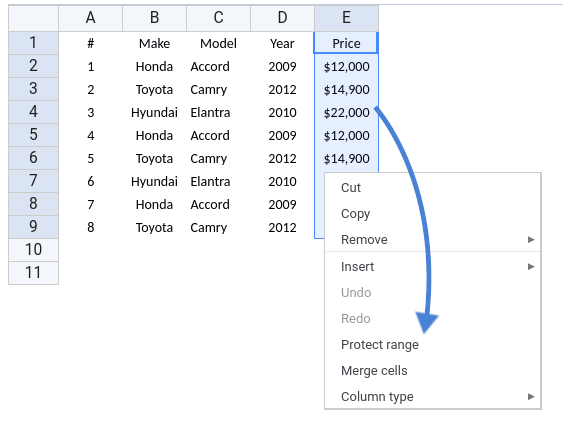
새로운 버전의 WP Table Manager WordPress 테이블에 보호된 범위 기능이 추가되었습니다. 테이블 관리자에서 열, 행, 개별 셀 또는 영역을 선택하고 마우스 오른쪽 버튼을 클릭한 후 ' 범위 보호'를 선택하면 보호된 범위에 액세스할 수 있습니다 . 또는 서식 에서 범위 보호' .
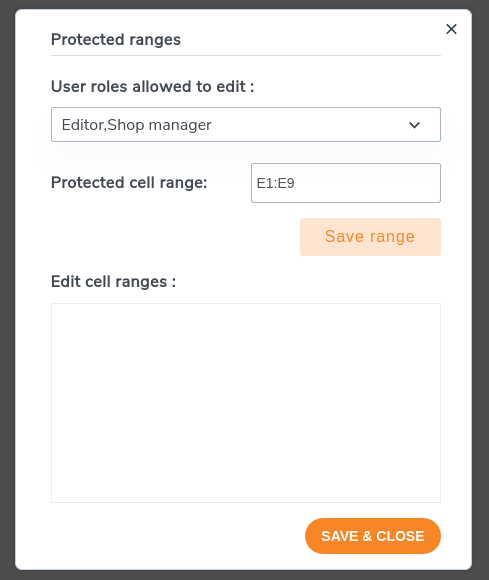
새 창에서 선택한 범위의 데이터를 편집할 수 있는 사용자 역할을 선택할 수 있습니다. WordPress 역할 중에서 하나 이상의 사용자 그룹을 선택할 수 있으며, 사용자 지정 역할도 선택할 수 있습니다. 변경 사항을 적용하려면 범위를 저장하세요. 나중에 창의 두 번째 부분에서 언제든지 액세스 제한을 편집할 수 있습니다.
다운로드 가능한 표
때로는 데이터를 공유하거나 보여주는 것뿐만 아니라 WordPress 블로그 독자들이 데이터를 다운로드하여 저장할 수 있도록 허용하고 싶을 수도 있습니다. 다행히 WP Table Manager 의 최신 업데이트에는 테이블 위에 표시되는 다운로드 버튼이 추가되었습니다.
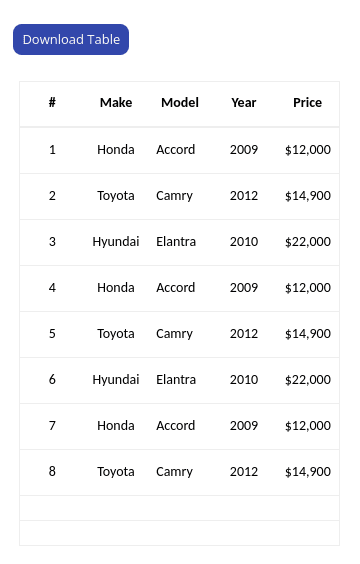
표 관리자의 서식 에서 모든 표에 추가할 수 있습니다 다운로드 버튼 옵션을 선택하고 변경 사항을 저장하기만 하면 됩니다. 표 다운로드 버튼은 프런트엔드에서 표 위에 표시되어 사용자가 데이터의 .XLSX 사본을 다운로드할 수 있도록 합니다.
웹 테이블의 사용자 정의 글꼴
WP Table Manager 에 새롭게 추가된 마지막 기능은 디자이너들을 만족시킬 것입니다. 브랜딩은 강력한 도구이지만, 이전에는 WordPress 테이블에서 사용할 수 있는 글꼴이 제한적이었습니다. WP Table Manager 3.2를 사용하면 웹사이트의 글꼴을 재사용하여 데이터를 표현할 수 있습니다. 새 글꼴을 추가하려면 WP Table Manager 의 설정 기본 설정 글꼴을 선택하세요 .
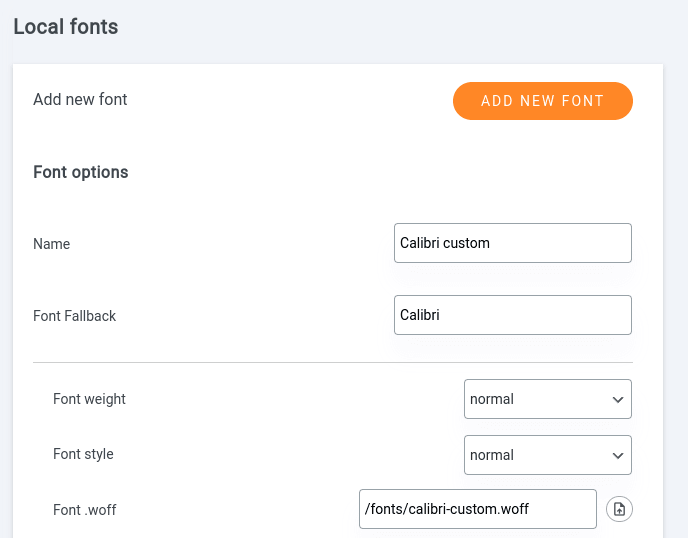
'새 글꼴 추가' 를 클릭하여 나만의 글꼴을 만들 수 있습니다. 글꼴 이름을 선택하고 새 글꼴이 로드되지 않을 경우를 대비하여 백업 글꼴을 선택하세요. 아래에서 글꼴의 굵기(얇게, 보통, 굵게)와 스타일(보통 또는 기울임꼴)을 선택하고 컴퓨터에서 글꼴 파일을 업로드하세요.
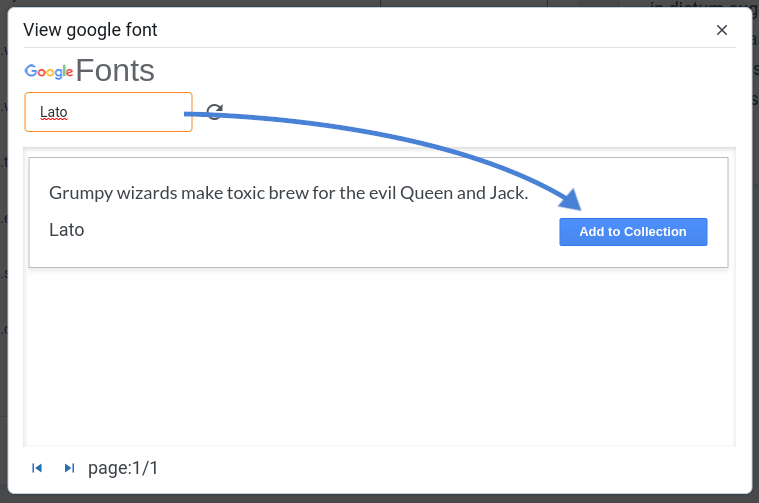
둘째, WordPress 블로그에서 오픈 소스 글꼴을 사용하는 경우 Google Fonts 저장소에서 직접 다운로드할 수 있습니다. 아래로 스크롤하여 ' Google 글꼴 보기'를 WP Table Manager 사용하는 것처럼 두 가지 유형의 글꼴을 모두 사용할 수 있습니다 .
블로그를 구독하시면 사이트에 새로운 업데이트가 있을 때 이메일로 알려드리므로 놓치지 않으셔도 됩니다.





댓글 2
안녕하세요! WP Table을 입출력용으로만 사용할 수 있나요? 즉, Office365에 저장된 엑셀 파일에서 계산이 이루어진다는 뜻인가요?
안녕하세요, 네, 물론입니다. 제가 잘 이해했다면 Excel이나 Office 365에서 계산을 하고 WP Table Manager에서 테이블 데이터(계산 결과)만 가져올 수 있습니다. 계산이 있을 때는 보통 이 방법이 가장 편리합니다.