 WordPress 제품
 주멀라 제품
 지원
지원 뉴스
뉴스 워드프레스 파트너 목록
RoseHosting 서버에서 SpeedCache 사용

Joomla는 몇 번의 클릭만으로 사용자 친화적이고 모바일 환경에 최적화되었으며 고성능 웹사이트를 구축할 수 있는 콘텐츠 관리 시스템(CMS)입니다. 성능 측면에서 Joomla는 다소 효과적인 내장 캐시 시스템을 갖추고 있지만, 다른 많은 Joomla 사용자들처럼 웹사이트를 최대한 활용하고 싶을 수도 있습니다. 바로 이 부분에서 Speed Cache 유용합니다.
Joomla 확장 프로그램으로, Joomla 페이지 캐시 시스템의 향상된 버전입니다. 이 튜토리얼에서는 Linux VPS(CentOS 또는 Ubuntu)에 Speed Cache 사용하여 Joomla를 설치하는 방법을 보여드리겠습니다.
필수 조건
- Ubuntu 또는 CentOS를 실행하는 VPS. RoseHosting Speed Cache 무료로 설치, 구성 및 최적화해 드립니다
- 서버에 대한 SSH 액세스
- mod_mysql, mod_xml 및 mod_zlib가 포함된 Apache 2.4+
- MySQL 5.5.3+
- Magic Quotes GPC, MB 문자열 오버로드가 꺼짐, Zlib 압축 지원, XML 지원, INI 파서 지원, JSON 지원, Mcrypt 지원, MB 언어가 기본값으로 설정된 PHP 5.6 이상 또는 7 이상
또한 php.ini 파일에 다음 설정을 추가하세요.
- 메모리 제한: 128M
- 업로드_최대_파일_크기: 32M
- 게시물 최대 크기: 32M
- 최대 실행 시간: 300
전제 조건이 충족되었는지 확인되면 이 튜토리얼의 다른 단계를 진행할 수 있습니다. 명령이 지정되지 않은 경우, CentOS와 Ubuntu 시스템에서 모두 동일하게 실행됩니다. 명령이 지정된 경우, 사용 중인 배포판에 따라 명령을 실행해야 합니다.
Joomla 설치
먼저, Joomla 파일을 위한 디렉토리를 만듭니다.
공식 사이트에서 Joomla 최신 버전을 다운로드하세요. 이 튜토리얼을 작성하는 시점을 기준으로 Joomla 최신 버전은 3.7.2입니다.
# wget https://downloads.joomla.org/cms/joomla3/3-7-1/joomla_3-7-2-stable-full_package-zip
# joomla_3-7-1-stable-full_package-zip
압축 해제 파일 권한을 변경하세요. Ubuntu에서는 다음을 실행하세요.
# chown -R www-data: /var/www/html/joomla
CentOS에서 다음을 실행합니다.
Apache에서 도메인 이름에 대한 새 가상 호스트를 만들고 다음 내용을 추가합니다.
서버 관리자
DocumentRoot /var/www/html/joomla
서버 이름 yourdomain.com
ServerAlias www.yourdomain.com
AllowOverride All
Order allow,deny
allow from all
ErrorLog /var/log/apache2/yourdomain.com-error_log
CustomLog /var/log/apache2/yourdomain.com-access_log common
참고: CentOS를 사용하는 경우 apache2 대신 httpd를 사용해야 합니다 yourdomain.com을 바꿔야 합니다 . Ubuntu에서 Apache를 다시 시작하려면 다음 명령을 실행하세요.
CentOS에서 Apache를 다시 시작하려면 다음 명령을 실행하세요.
다음 단계는 새 Joomla 사이트에 사용할 MySQL 데이터베이스와 MySQL 사용자를 만드는 것입니다. MySQL에 로그인하세요.
다음 명령을 실행하여 MySQL 데이터베이스와 사용자를 생성합니다.
mysql> GRANT ALL PRIVILEGES on joomla_db.* to 'joomla_user'@'localhost' identified by 'your_password';
mysql> FLUSH PRIVILEGES;
mysql> quit
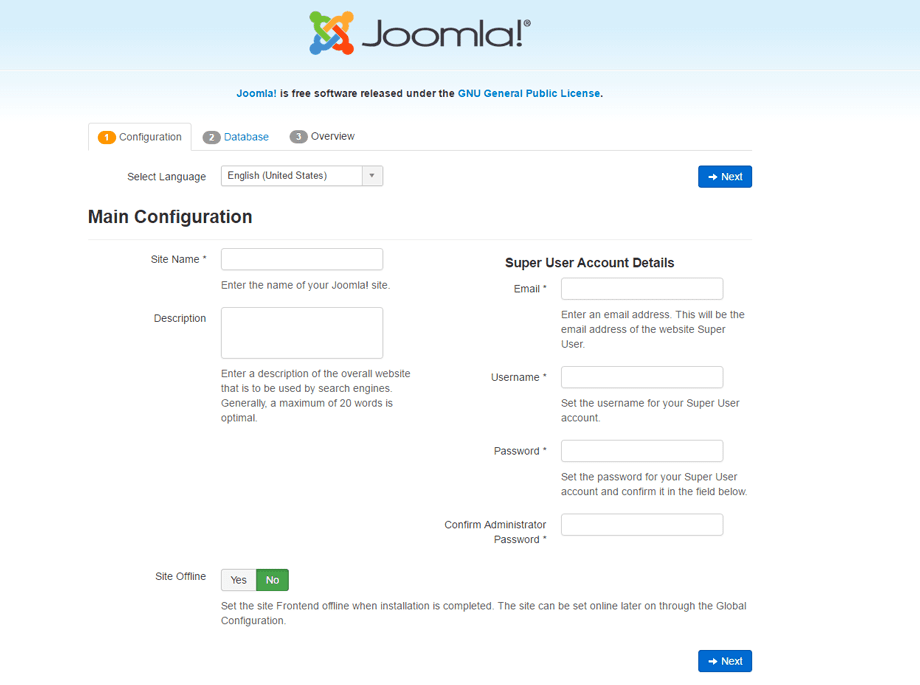
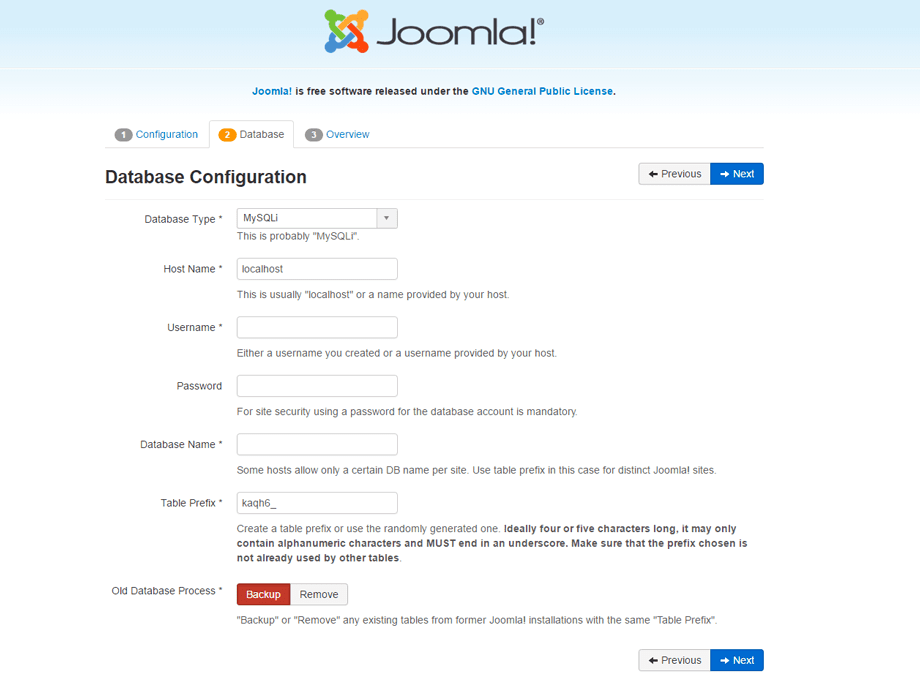
이제 원하는 웹 브라우저를 열고 검색창에 도메인 이름을 입력하세요. Joomla 설치 화면이 나타납니다. 여기서 사이트 이름, 이메일, 사용자 이름, 비밀번호와 같은 기본 정보를 입력해야 합니다. 다음 화면에서는 생성한 MySQL 데이터베이스의 정보를 입력하라는 메시지가 표시됩니다. MySQL 데이터베이스 이름, 사용자 이름, 비밀번호를 입력하세요.
다음 화면에서는 생성한 MySQL 데이터베이스의 세부 정보를 입력하라는 메시지가 표시됩니다. MySQL 데이터베이스 이름, 사용자 이름, 비밀번호를 입력하세요.
다음 화면으로 넘어가서 설치를 완료하세요.
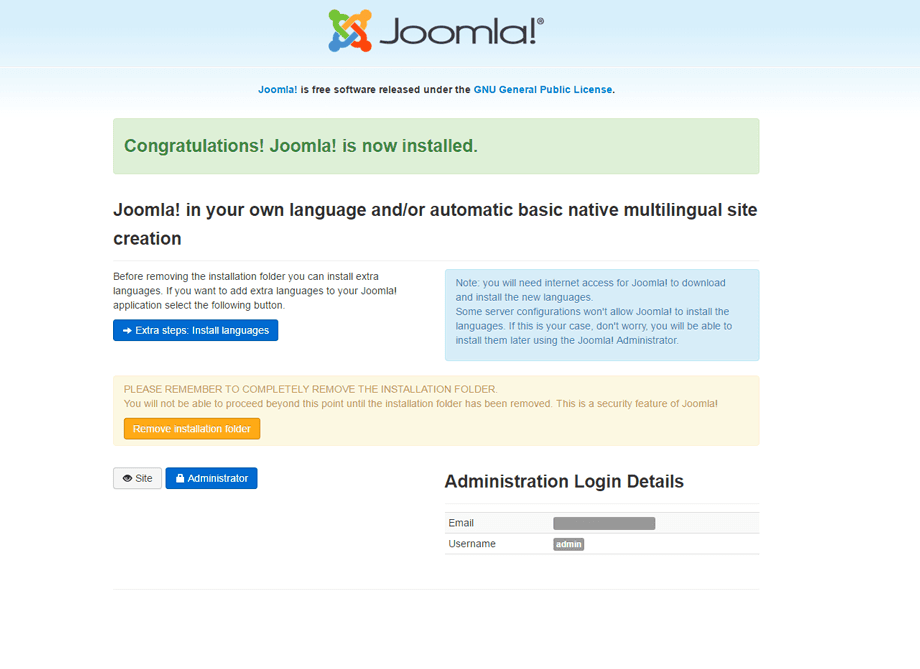
Joomla가 설치되면 설치 디렉토리를 제거할 수 있습니다.
Joomla용 Speed Cache 확장 프로그램 설치
Speed Cache 여러 유용한 기능을 제공하며 Joomla 사이트의 성능을 확실히 향상시켜 줍니다. 가장 중요한 기능으로는 새로운 정적 캐시, 전체 브라우저 캐시 활성화, Gzip 압축, URL 자동 색인 활성화, 만료 헤더 추가 등이 있습니다. 여기를 방문하여 확장 프로그램을 등록하고 구매하세요. 확장 프로그램의 .zip 파일을 다운로드하고 표준 Joomla 설치 프로그램을 사용하여 설치하세요. Joomla 관리자 패널에서 '확장 프로그램' > '모듈' > '설치'를 선택하세요.
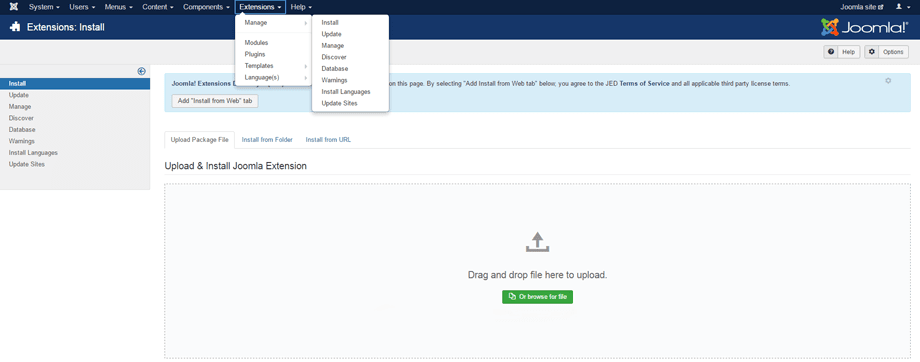
파일을 업로드 상자에 끌어다 놓거나 직접 업로드하세요. 확장 프로그램이 자동으로 설치되고 활성화됩니다. Speed Cache 대시보드에 접속하고 Joomla 캐시를 관리하려면 구성 요소 > SpeedCache 선택하세요.
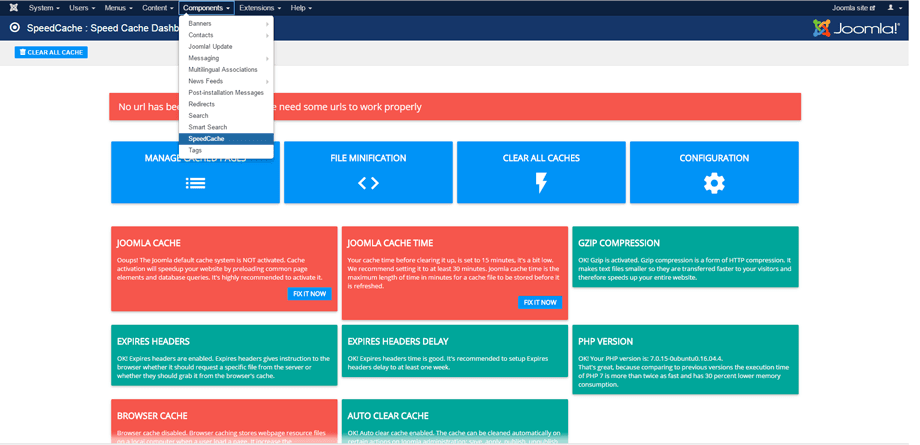
Speed Cache 사용하여 Joomla 캐시를 관리하는 방법 에 대한 자세한 내용은 Speed Cache 설명서를 참조하세요 Speed Cache 사용하는 Joomla 사이트를 함께 사용하면 Joomla 웹사이트에서 최상의 빠른 성능을 얻을 수 있습니다.
블로그를 구독하시면 사이트에 새로운 업데이트가 있을 때 이메일로 알려드리므로 놓치지 않으셔도 됩니다.



댓글