 WordPress 제품
 주멀라 제품
 지원
지원 뉴스
뉴스 워드프레스 파트너 목록
WP File Download 사용하여 WordPress에서 파일 및 문서 가져오기

서버 파일에서 파일 관리자에 파일을 추가하는 것은 악몽이 될 수 있습니다. 일반적으로 추가 플러그인이 필요하고 파일을 완전히 가져오기에는 너무 지루할 수 있는 추가 단계도 필요하며 일부 파일이 가져오기 프로세스에서 손실될 가능성도 항상 있습니다. 아니면 더 이상 악몽이 아닐까요?
좋은 소식! WP File Download 의 파일 가져오기 도구를 사용하면 몇 번의 클릭만으로 모든 파일을 원하는 카테고리로 가져올 수 있으며, 모든 파일이 성공적으로 가져오기될 것입니다!
이 글에서는 이 강력한 도구를 얼마나 쉽게 사용할 수 있는지 알아보겠습니다 :)
클라이언트 웹사이트를 위한 강력한 파일 관리 솔루션을 찾고 계신가요?
WP File Download 정답입니다. 파일 분류, 접근 제한, 직관적인 UI 등 고급 기능을 제공합니다.
최고의 파일 관리 기능으로 고객에게 감동을 선사하세요!
목차
가장 쉬운 방법으로 WordPress로 파일을 가져오는 방법
먼저 가져올 폴더가 필요합니다. FTP 연결을 통해 서버에 직접 파일을 업로드하거나 파일 관리자를 사용하여 서버 폴더로 직접 이동할 수 있습니다.
이 예제에서는 "가져오기" 폴더를 생성하여 wp-content/uploads/ 폴더에 직접 추가했습니다. 서버에 파일 업로드가 완료되면 WP File Download 로 이동하여 파일을 생성할 카테고리를 생성해 보겠습니다.
WP File Download +카테고리 추가를 클릭하면 카테고리를 만들 수 있습니다 .
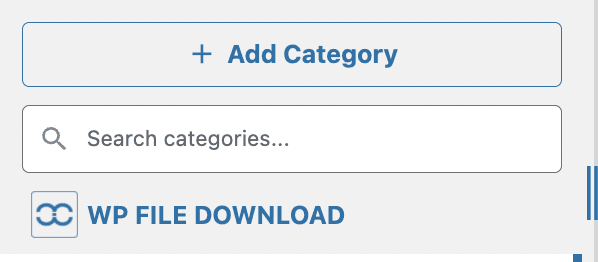
이것을 클릭하면 팝업이 열리고, 거기서 새 카테고리의 이름을 입력할 수 있습니다. 마지막으로 ' 만들기 . 이 예에서는 카테고리 이름을 "서버의 파일"로 지정합니다.
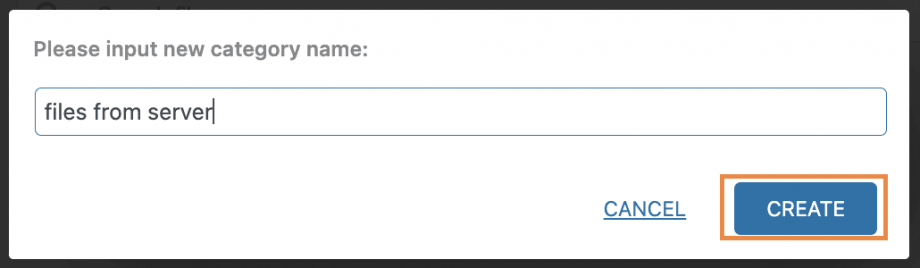
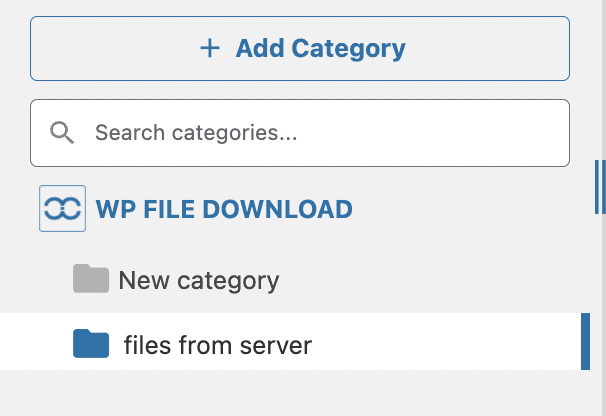
같은 대시보드의 WP File Download 에서 사용할 수 있습니다
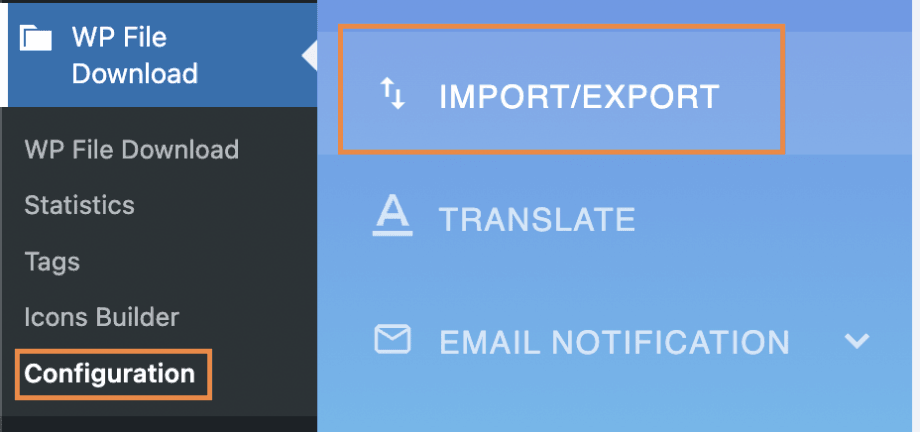
WP File Download > 구성 > 가져오기/내보내기 로 이동하겠습니다 .
가져오기/내보내기 와 가져오기 서버 폴더라는 두 개의 섹션이 있습니다 가져오기 서버 폴더 으로 이동하면 WordPress 설치 환경에서 사용할 수 있는 파일과 폴더가 표시됩니다. 여기서는 wp-content/uploads/ 가져올 선택합니다 .
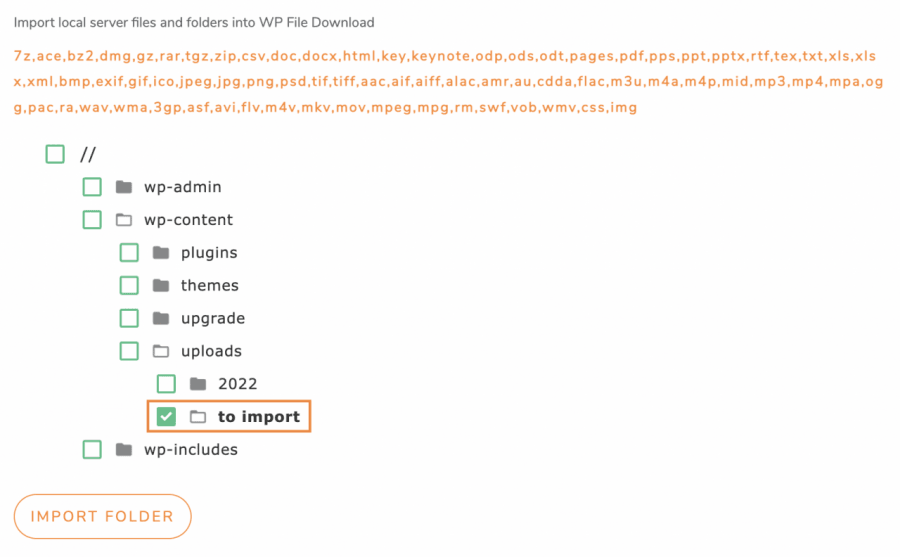
마지막으로, 폴더 가져오기를 클릭하세요 WP File Download 에서 파일/폴더를 가져올 카테고리를 선택할 수 있는 팝업 창이 열립니다. 또한, 선택한 폴더만 가져올지(여러 폴더를 선택할 수 있으므로) 아니면 폴더와 하위 폴더까지 가져올지 선택할 수 있습니다 .
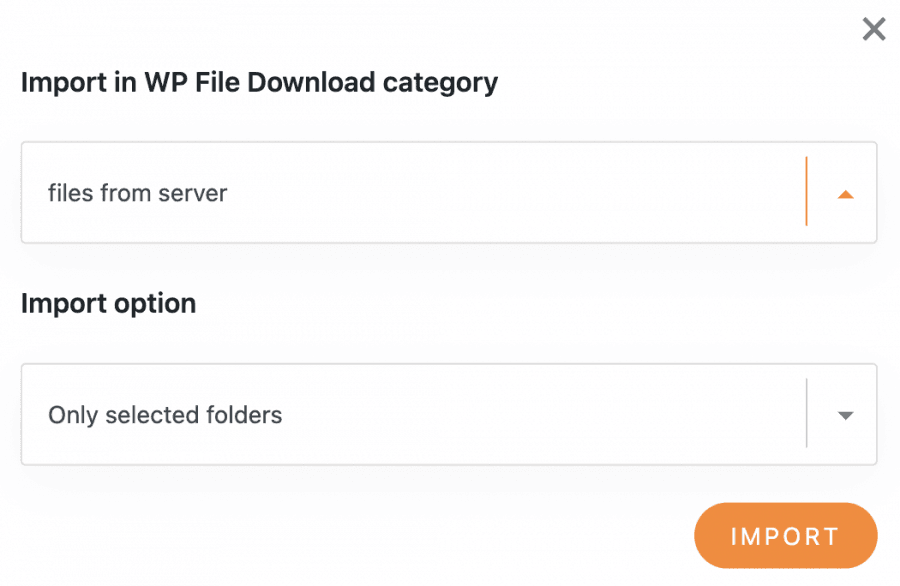
이 옵션의 경우, 선택한 폴더만 "서버의 파일"로 가져오면 되므로, 해당 옵션을 선택하고 마지막으로 가져오기를 .
폴더를 성공적으로 가져왔다는 알림이 나타납니다.

마법이 펼쳐질 거예요! 이제 폴더를 가져온 카테고리에서 바로 볼 수 있게 됐어요. 음… 단 세 번 클릭? ;)
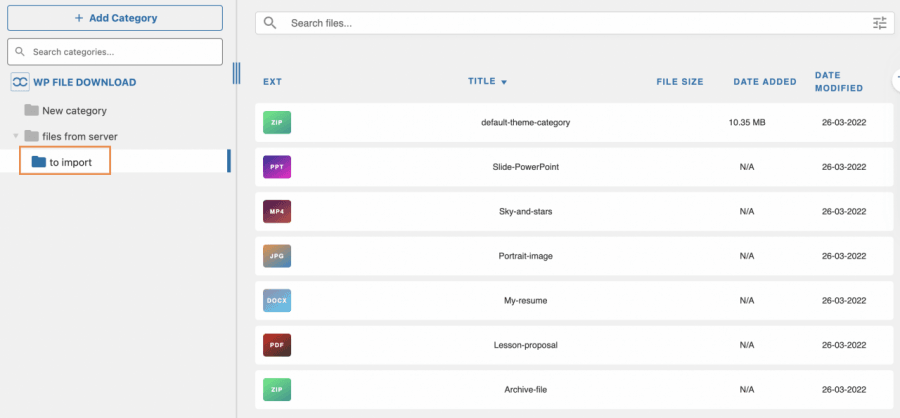
모든 게 완벽해요! 서버에서 WP File Download로 바로 완벽하게 가져왔으니, 사용 가능한 테마를 사용하거나 직접 테마를 만들어 프런트엔드에 쉽게 표시할 수 있습니다.
다른 WordPress 사이트로 파일을 쉽게 마이그레이션/내보내기
단순히 파일을 가져오는 것이 아니라, 두 개의 서로 다른 WordPress 사이트 간에 파일을 마이그레이션하고 싶은 경우, WP File Download에서 제공하는 가져오기, 내보내기/가져오기 도구를 사용하면 가능합니다.
방금 "가져올" 서버에서 가져온 카테고리를 어떻게 내보내고 가져올 수 있는지 살펴보겠습니다. 이를 위해 WP File Download > 구성 > 내보내기/가져오기 .
이제 이 페이지에서 가져오기/내보내기 섹션으로 이동합니다. 두 가지 옵션이 있습니다. 첫 번째는 내보낼 항목을 선택하는 옵션이고, 두 번째는 가져올 파일을 선택하는 옵션이며, 두 번째는 범주 구조만 가져오거나 파일도 가져올지 여부를 선택하는 체크박스입니다.
먼저, 가져오려는 카테고리를 내보내기 위해 '내보내기' 섹션으로 이동합니다. 세 가지 옵션을 선택할 수 있습니다.
모든 카테고리 및 파일 : WP File Download 에서 사용 가능한 모든 카테고리 와 해당 파일이 내보내집니다.
카테고리 구조만 : 이 옵션을 선택하면 파일 없이 사용 가능한 카테고리만 내보내집니다.
카테고리 및 파일 선택 : 이 옵션을 사용하면 특정 카테고리와 그 안에 있는 파일만 선택할 수 있습니다.
특정 카테고리만 내보내면 되므로 "카테고리 및 파일 선택"을 선택합니다. 그러면 내보낼 카테고리를 선택하는 버튼이 표시됩니다.

WP File Download 에서 사용 가능한 모든 카테고리가 팝업으로 표시되므로 쉽게 선택한 다음 저장을 .
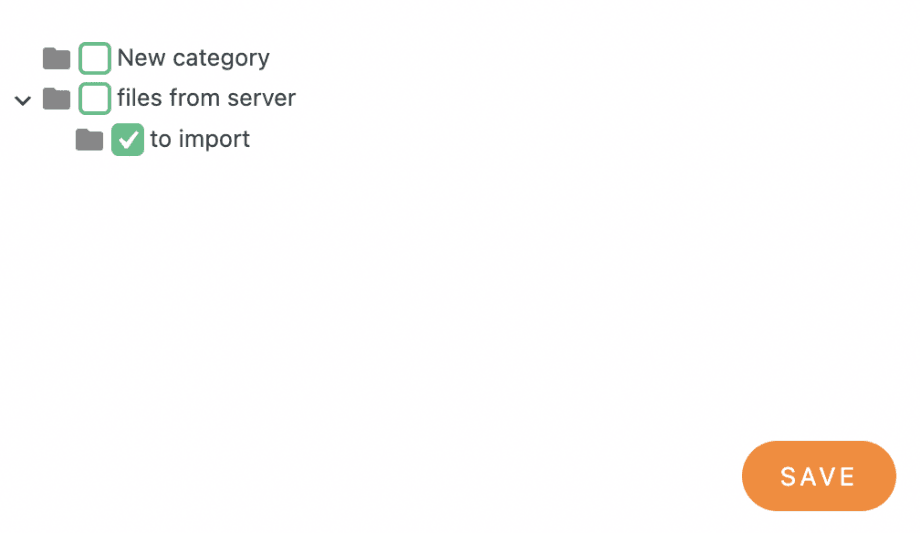
그러면 팝업이 닫히고 선택 항목이 저장되어 내보내지므로 이제 해야 할 일은 ' 내보내기 실행'을 .

이 버튼을 클릭하면 선택한 모든 카테고리와 카테고리만 내보내는 옵션을 선택하지 않은 경우 선택한 모든 파일이 포함된 CSV 파일이 자동으로 다운로드됩니다.
이제 이 파일을 다운로드했으므로, 정리된 WP File Download WP File Download > 구성 > 가져오기/내보내기 아래의 동일한 섹션으로 이동할 .
가져오기 으로 가서 "가져오기 실행"을 클릭합니다 .
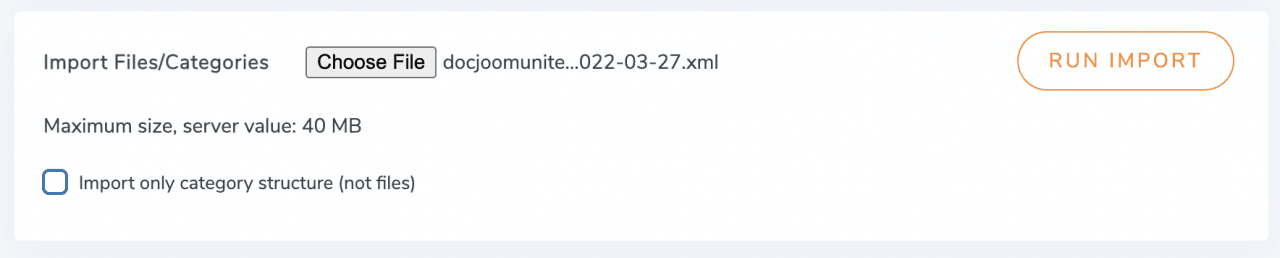
이 가져오기를 실행하면 마법이 자동으로 실행되고 해당 카테고리가 모든 파일과 함께 WP File Download 보드에 바로 표시됩니다 ;)
웹마스터 여러분, 주목하세요!
WP File Download 로 고객 웹사이트를 더욱 멋지게 만들어 보세요 . 안전하고 사용자 정의 가능한 파일 저장소를 구축하여 고객이 파일에 쉽게 접근하고 관리할 수 있도록 하세요.
지금 바로 웹 디자인 서비스를 업그레이드하세요!
WordPress 파일 관리자를 위한 최고의 내보내기/가져오기 도구
보시다시피, 이 방법은 몇 번의 클릭만으로 파일을 WordPress 사이트로 내보내거나 가져와서 다운로드할 수 있도록 하는 가장 좋은 방법입니다. FTP 연결을 사용하여 파일을 사이트로 직접 가져오거나, 다른 플러그인에서 사용 가능한 파일을 몇 번의 클릭만으로 가져오거나, 개발 사이트를 사용하는 경우 파일을 다른 사이트로 쉽게 마이그레이션하는 등 여러 가지 작업을 수행할 수 있습니다. 이뿐만이 아닙니다! 클라우드 연결을 사용하여 클라우드에서 직접 파일을 가져오거나 제공할 .
뭘 망설이시나요? 여기를 내보내기/가져오기 도구에 대해 자세히 알아볼 수 있습니다.
블로그를 구독하시면 사이트에 새로운 업데이트가 있을 때 이메일로 알려드리므로 놓치지 않으셔도 됩니다.



댓글