 WordPress 제품
 주멀라 제품
 지원
지원 뉴스
뉴스 워드프레스 파트너 목록
WP Media Folder: 파일 가져오기 및 폴더 구조

WordPress의 미디어/업로드 폴더에 FTP를 통해 파일을 전송해 보신 적이 있나요? 그러면 미디어 파일이 WordPress 데이터베이스에서 색인되지 않아 찾을 수 없을 겁니다.
이제 WordPress 기본 미디어 관리자에서 서버 폴더에 있는 대량의 이미지를 가져오려면 플러그인 설정에서 WP Media folder
이 도구는 다음을 가져옵니다
- 워드프레스에서 처리하는 모든 미디어(이미지, PDF, ZIP 등)
- 서버 폴더 이름
- 서버 폴더 구조
- 가져오기 프로그램은 여러 파일을 가져올 경우 중복 파일을 처리합니다
지저분한 미디어 라이브러리에 작별 인사를 전하세요.
WP Media Folder 사용하면 파일을 분류하고, 폴더를 클라우드 스토리지와 동기화하고, 멋진 갤러리를 만들고, 링크를 끊지 않고 이미지를 교체할 수도 있습니다.
지금 바로 미디어 워크플로우를 최적화하세요.
파일 및 폴더 가져오기
폴더를 가져오려면 다음 경로로 이동하세요. 설정 > WP Media Folder > 서버 가져오기
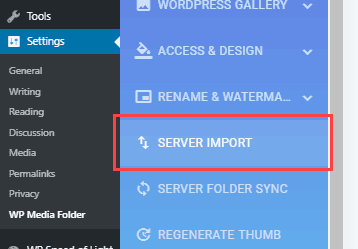
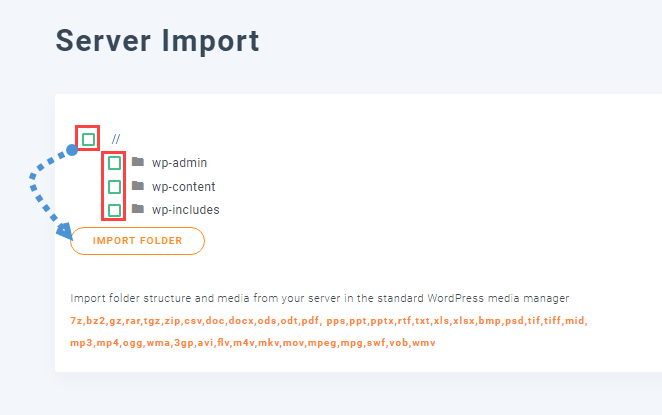
그런 다음 폴더를 선택하고 '폴더 가져오기' 버튼을 클릭하기만 하면 됩니다
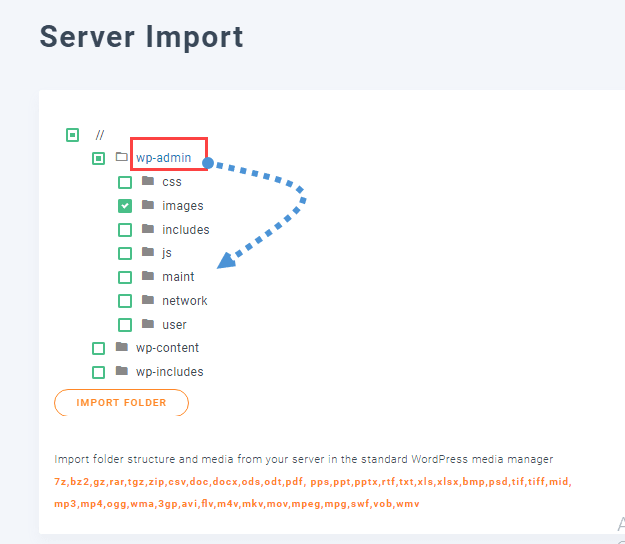
하위 폴더도 가져올 수 있습니다. 폴더를 클릭한 다음 하위 폴더를 클릭하면 됩니다.
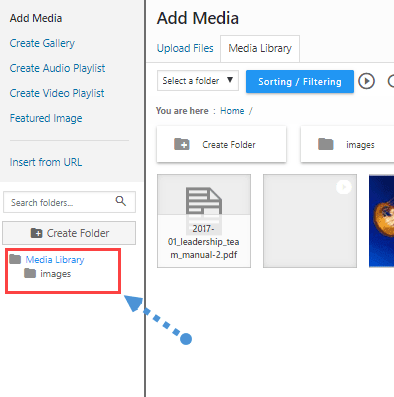
가져온 폴더를 찾고 있습니다
WP Media Folder 에서 확인할 수 있습니다 . 새 게시물/페이지 > 미디어 추가로 이동하면
가져온 모든 폴더가 왼쪽 패널에 표시됩니다.
서버 폴더와 워드프레스 미디어 폴더를 동기화합니다
WP Media folder 에는 WordPress 미디어 폴더( WP Media folder사용하여 생성된 폴더)와 실제 서버 폴더 간의 자동 동기화 기능이 포함되어 있습니다. 이 기능은 WordPress 미디어 관리자 외부에서 미디어를 관리하는 타사 플러그인을 사용하거나 다른 CMS를 사용하는 경우에 유용할 수 있습니다.
서버 폴더를 동기화하려면 설정 > WP Media Folder > 서버 폴더 동기화로 이동하세요.
매우 유연하게 사용할 수 있습니다. 서버 폴더(원본)와 WP Media folder (대상)를 선택하고, 동기화 지연 시간을 설정한 다음, 추가를 클릭하고 변경 사항을 저장하면 완료됩니다. 동기화가 완료될 때까지 기다리기만 하면 됩니다.
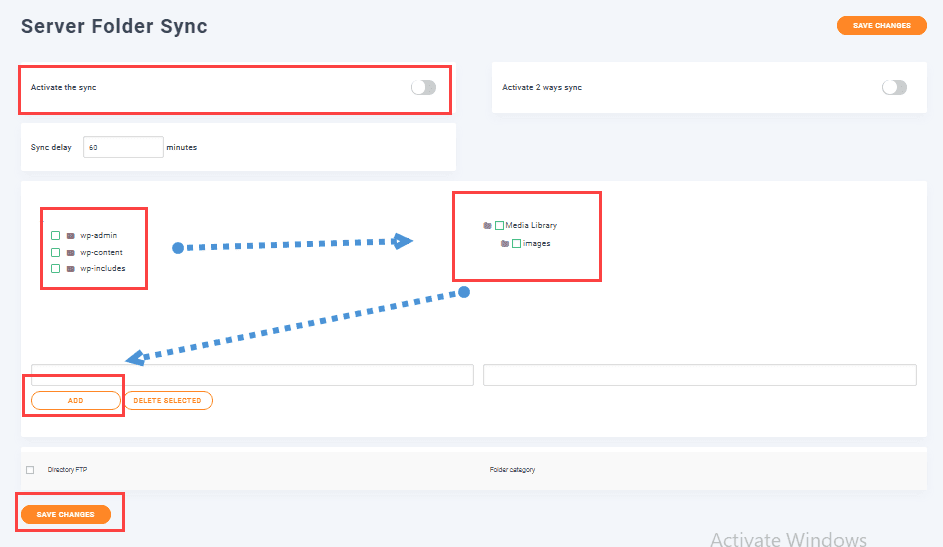
동기화 방법 두 가지
미디어 동기화는 반대로도 가능합니다. 워드프레스 미디어 관리자에서 외부 폴더로 동기화할 수 있습니다. 이는 기본 워드프레스 폴더인 "/uploads" 외부에 있는 폴더를 사용하는 다른 플러그인이나 CMS와 미디어를 공유할 때 매우 유용합니다

폴더 동기화 작동 방식을 영상으로 확인하세요
정말 멋진 기능이죠! 그렇지 않나요? WP Media Folder OneDrive 같은 클라우드 서비스 와 동기화하는 등 다양한 옵션도 제공합니다 ! 뭘 기다리세요? 지금 바로 여기에서 멤버십에 가입하세요!
웹마스터 여러분, 주목하세요!
WP Media Folder 로 시간을 절약하고 생산성을 높여 보세요 . 고객 미디어 파일을 손쉽게 정리하고, 맞춤형 갤러리를 만들고, 원활한 사용자 경험을 제공하세요.
지금 바로 웹사이트 프로젝트를 업그레이드하세요!
블로그를 구독하시면 사이트에 새로운 업데이트가 있을 때 이메일로 알려드리므로 놓치지 않으셔도 됩니다.



댓글