 WordPress 제품
 주멀라 제품
 지원
지원 뉴스
뉴스 워드프레스 파트너 목록
사업 시작: WordPress와 OneDrive for Business 통합

때로는 더 큰 생각을 해야 할 때가 있고, 파일도 마찬가지입니다. OneDrive for Business는 Microsoft OneDrive 의 모든 기능을 활용하여 기업의 파일 공유 및 협업 환경에 맞춰 조정합니다. OneDrive 와 OneDrive for Business는 완전히 동일하지는 않지만, 많은 유사점을 공유합니다.
OneDrive 와 OneDrive 은 OneDrive가 개인 파일과 미디어 관리에 중점을 두고 있는 반면, OneDrive for Business는 기업 내 문서 협업을 지원하는 데 중점을 두고 있다는 점입니다. 두 서비스 간에는 많은 부분이 겹치는데, 가장 큰 차이점은 WP Media Folder OneDrive 와 OneDrive for Business 모두의 파일 관리자 역할을 한다는
지저분한 미디어 라이브러리에 작별 인사를 전하세요.
WP Media Folder 사용하면 파일을 분류하고, 폴더를 클라우드 스토리지와 동기화하고, 멋진 갤러리를 만들고, 링크를 끊지 않고 이미지를 교체할 수도 있습니다.
지금 바로 미디어 워크플로우를 최적화하세요.
WordPress에서 비즈니스용 OneDrive 설정
WP Media Folder의 애드온은 OneDrive 파일을 WordPress로 가져옵니다. 최신 버전의 WordPress 플러그인을 사용하면 미디어 라이브러리를 비즈니스용 OneDrive 의 파일 관리자로 사용할 수도 있습니다. WP Media Folder 두 가지 방법으로 이러한 연결을 설정합니다.
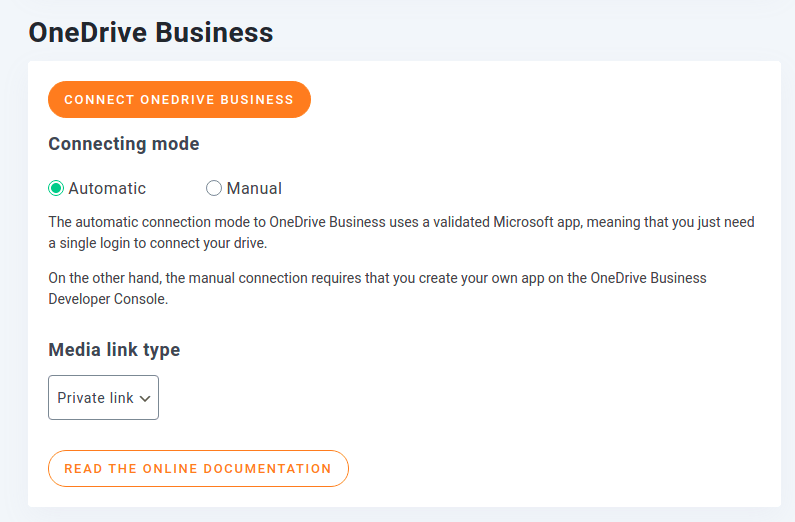
첫 번째 모드는 자동 모드로, JoomUnited 애플리케이션을 사용하여 비즈니스용 OneDrive 에 연결합니다. 두 번째 모드는 수동 모드로, 기성 애플리케이션을 사용하는 대신 OneDrive 개발자 콘솔에서 직접 애플리케이션을 만들어 사용합니다. 자동 연결은 설정하기가 더 쉽지만, 비즈니스용 OneDrive 통합을 완벽하게 제어하려면 수동 연결을 선택할 수 있습니다.
자동 연결
OneDrive for Business를 WordPress에 연결하고 WP Media Folder 클라우드 파일 관리자로 사용하는 가장 쉬운 방법은 자동 연결입니다. 이 모드는 JoomUnited의 OneDrive for Business 애플리케이션을 사용하므로 클라우드 파일을 WordPress 블로그로 훨씬 쉽고 빠르게 가져올 수 있습니다.
통합을 시작하려면 WP Media Folder 의 "클라우드 에서 OneDrive "자동" 이 선택되어 있는지 확인한 후 OneDrive Business 연결 .
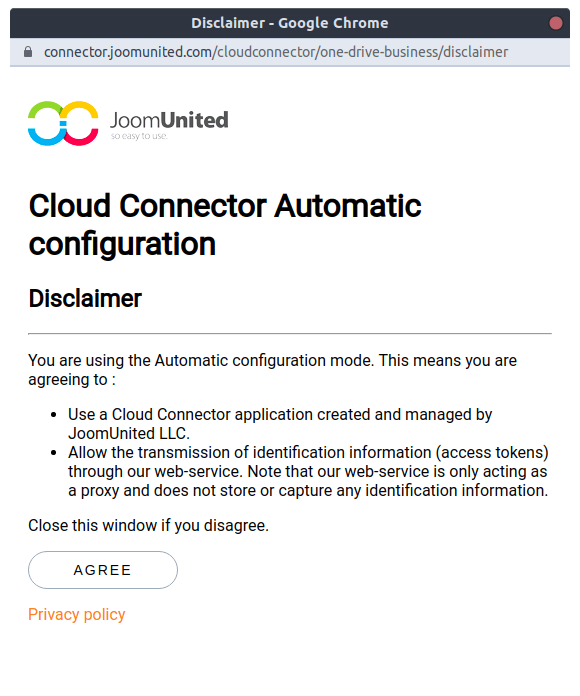
연결을 설정하려면 두 가지 조건에 동의해야 합니다. 첫 번째 조건은 JoomUnited의 조건으로, 자동 연결의 의미와 WP Media Folder 백그라운드에서 수행하는 작업을 설명합니다. 여기까지 읽으셨다면 일반적으로 동의하실 것입니다.
JoomUnited의 면책 조항에 동의하시면 해당 애플리케이션에 OneDrive Business에 대한 전체 액세스 권한을 부여해야 합니다. WP Media Folder 와 JoomUnited의 OneDrive for Business 애플리케이션은 이를 통해 통신하며 WordPress 백엔드를 파일 관리자로 활용합니다.
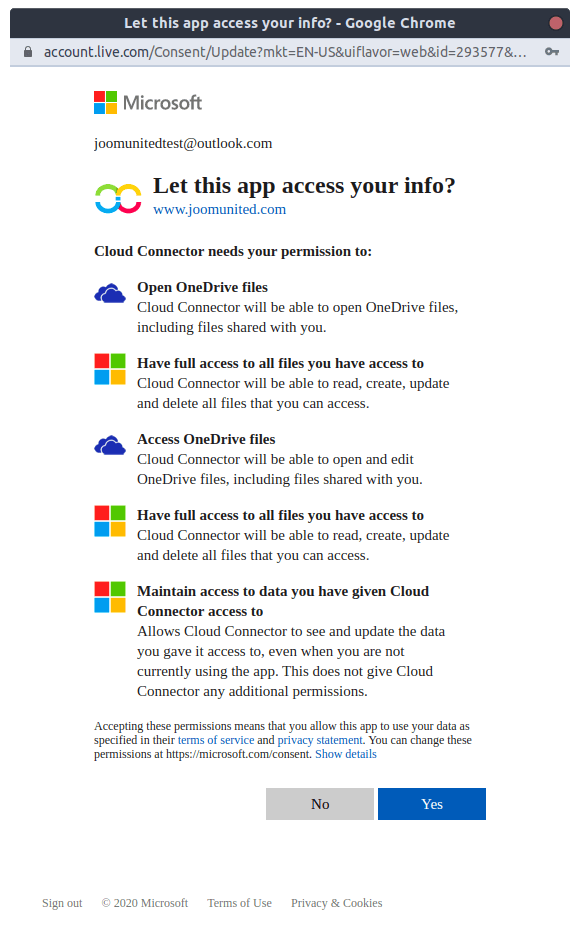
두 단계에 모두 동의하시면 WP Media Folder덕분에 WordPress 블로그에서 OneDrive for Business 파일을 사용할 수 있습니다. 하지만 클라우드 파일을 WordPress와 통합하는 또 다른 방법이 있습니다. 바로 OneDrive for Business 애플리케이션을 직접 설정하는 것입니다. OneDrive 개발자 콘솔에서 이 작업을 수행하는 방법에 대한 자세한 내용은 계속 읽어보세요.
수동 연결
OneDrive 와 통합하기 위한 수동 연결 설정은 조금 더 복잡합니다. 이번에는 WP Media Folder 설정 에서 클라우드 메뉴의 OneDrive 자동 대신 수동 .
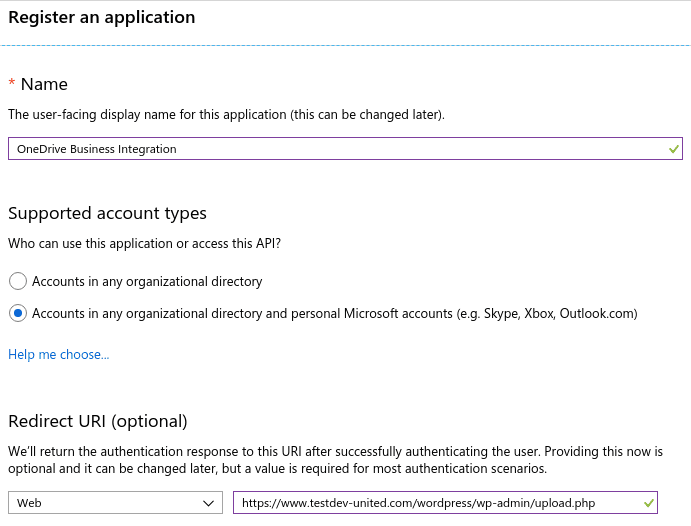
시작하려면 Microsoft Azure Portal 앱을 등록하세요. '새 등록'을 클릭하고 애플리케이션 이름을 입력하세요. 앱을 등록하기 전에 WP Media Folder 설정 페이지 OneDrive for Business 리디렉션 URI를 리디렉션 URI 필드에 복사하세요.
등록을 클릭하면 앱이 생성되지만 몇 가지 추가 정보를 입력해야 합니다. 애플리케이션 ID 또는 클라이언트 ID는 새 애플리케이션의 개요에 있으며, WP Media Folder OneDrive for Business의 클라이언트 ID 필드 .
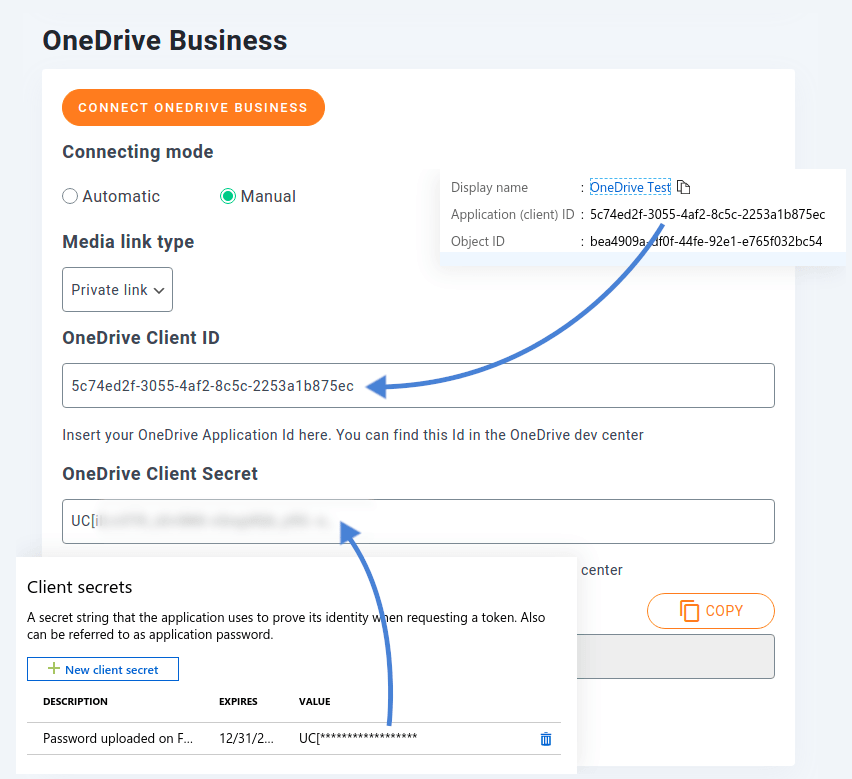
클라이언트 비밀번호를 생성하려면 Microsoft Azure 앱의 '인증서 및 비밀번호' WP Media Folder 의 OneDrive 클라이언트 비밀번호 필드입니다. Microsoft Azure에서 설정해야 할 마지막 항목입니다. WP Media Folder 설정을 저장하세요. 그런 다음 OneDrive Business 연결 버튼을 클릭하여 클라우드 스토리지 솔루션을 WordPress와 통합하세요.
OneDrive for Business에서 WP Media Folder 파일 관리자로 사용하기
연결에 성공하면 WordPress 미디어 라이브러리에 새로운 영역이 생깁니다. 새로운 OneDrive Business 섹션인데, 새로운 통합의 일환으로 클라우드 파일을 호스팅합니다.
플러그인 기능을 활용하려면 OneDrive 비즈니스 영역을 클릭하세요. 이 영역에서 WP Media Folder OneDrive 비즈니스 에 즉시 반영됩니다
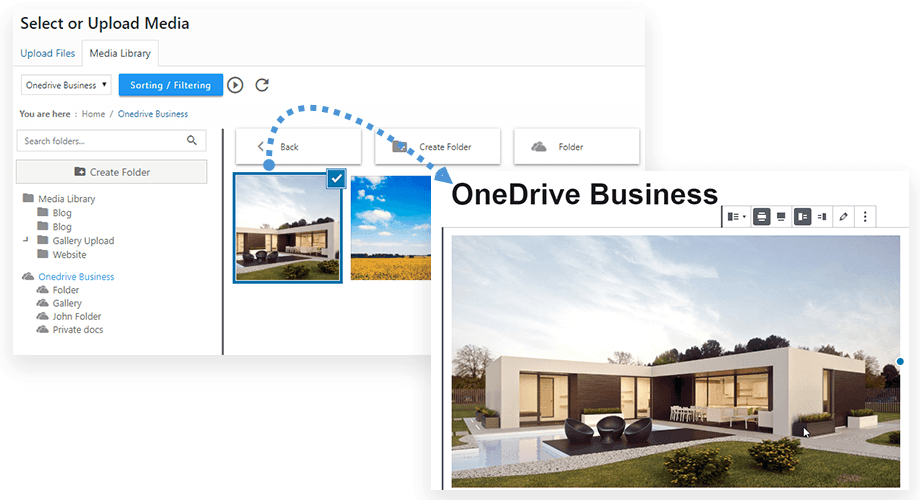
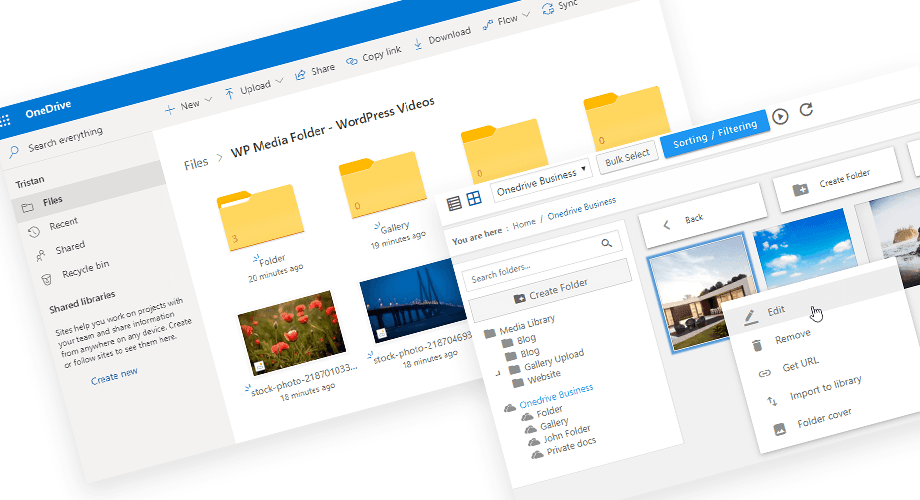
실제로 WordPress 미디어 라이브러리에서 변경한 모든 내용은 OneDrive for Business에도 반영됩니다. 반대의 경우도 마찬가지입니다. WP Media Folder 두 서비스를 동기화하는 파일 관리자 역할을 합니다.
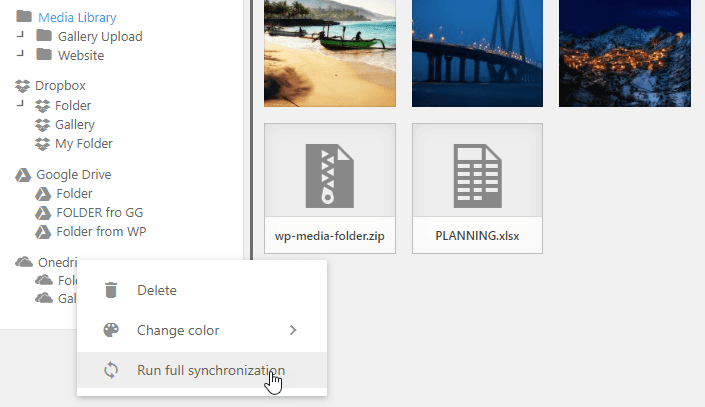
동기화는 자동으로 작동하지만 일부 변경 사항이 즉시 반영되지 않으면 OneDrive Business를 마우스 오른쪽 버튼으로 클릭한 다음 전체 동기화를 실행할 수 있습니다.
OneDrive 비즈니스 미디어를 WordPress로 가져오기
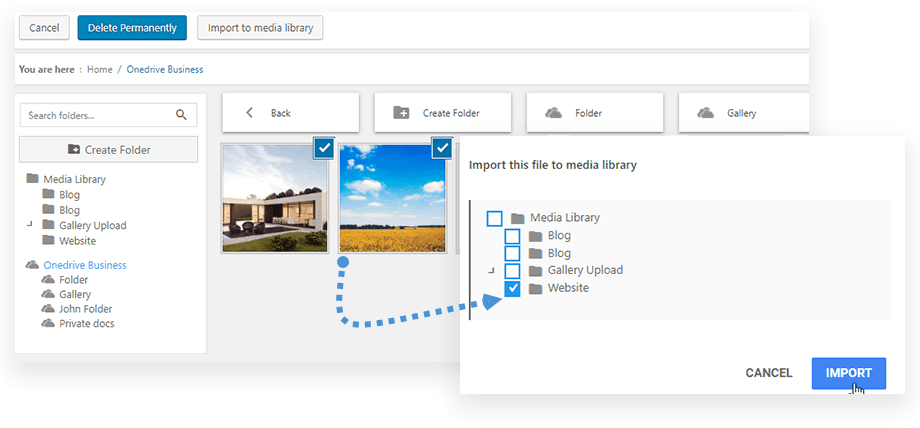
마지막으로 OneDrive Business에서 하나 이상의 미디어를 Wordpress로 가져올 수 있습니다. 물론 모든 작업은 미디어 라이브러리에서 수행할 수 있으며, 미디어를 저장할 폴더를 선택할 수 있습니다.
어떤 경우에는 Microsoft 서버의 OneDrive 미디어(임베드 미디어)를 사용하는 것이 도움이 될 수 있습니다. 특히 미디어 제공 속도가 느린 서버를 사용하는 경우 더욱 그렇습니다. 반면, 성능이 뛰어난 서버를 사용하거나 CDN을 사용하는 경우, Onedrive 비즈니스 미디어를 가져와 WordPress에서 제공하는 것이 더 나은 선택일 수 있습니다!
웹마스터 여러분, 주목하세요!
WP Media Folder 로 시간을 절약하고 생산성을 높여 보세요 . 고객 미디어 파일을 손쉽게 정리하고, 맞춤형 갤러리를 만들고, 원활한 사용자 경험을 제공하세요.
지금 바로 웹사이트 프로젝트를 업그레이드하세요!
혼자 작업하든 팀 단위로 작업하든 WP Media Folder 도와드립니다. OneDrive 및 OneDrive for Business와의 최신 통합 기능을 통해 블로그를 파일 관리자로 활용하여 파일을 공유하고 멋진 갤러리를 통해 !
블로그를 구독하시면 사이트에 새로운 업데이트가 있을 때 이메일로 알려드리므로 놓치지 않으셔도 됩니다.


댓글