 워드프레스 제품
 주말라 제품
 지원
지원 뉴스
뉴스 로그인
로그인Joomla 확장 디버깅을 도와주는 방법

Joomunited 개발자들은 최상의 서비스를 제공하고 귀하의 확장 기능을 가능한 한 최적화하기 위해 최선을 다하고 있습니다. 우리는 각 버전마다 수백 개의 자동 테스트와 물론 전통적인 수동 테스트를 수행합니다.
하지만 버그는 발생합니다! 특히 you've 하나(또는 다수)의 확장 기능을 설치하여 호환성 문제가 발생한 경우에 그렇습니다. Joomla 웹사이트를 원활히 운영하기 위해, 저희 개발자들은 가능한 한 신속하게 문제를 해결하고자 합니다.
이 게시물에서는 개발자가 오류를 신속하게 이해하고 해결할 수 있도록 올바른 정보를 제공하는 방법을 설명합니다.
이 게시물은 3 단계로 구분됩니다
- Joomla PHP 오류 보고 활성화
- PHP 오류 식별
- 자바스크립트 오류 확인
Joomla PHP 오류 보고 활성화
디버그 모드는 개발자가 문제를 해결할 때 Joomla에서 활성화됩니다. 디버그 시스템을 활성화하면 개발자가 사이트를 렌더링하는 방법에 대한 세부 정보를 볼 수 있습니다.
실제로 쉽게 켤 수 있습니다.
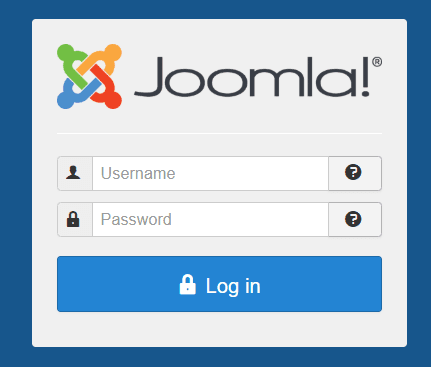
Joomla 제어판에 로그인
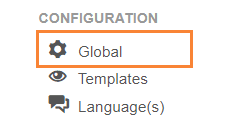
왼쪽 메뉴에서 전역 구성 링크를 클릭합니다.
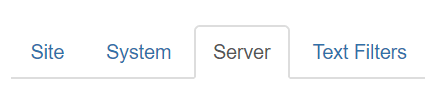
서버 탭을 클릭합니다. 페이지 상단의 탭에 나열되어야 합니다.
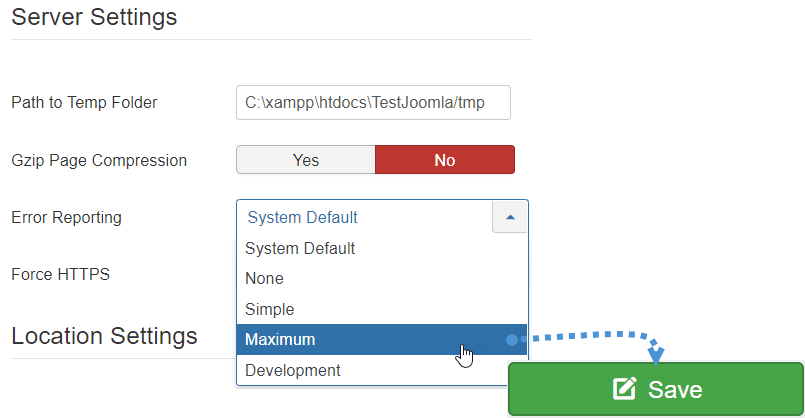
서버 설정 아래에서, 옵션 “Error Reporting” 를 볼 수 있으며, 최대값을 선택하고, 클릭 저장 페이지의 왼쪽 상단에 있습니다.
오류에 대한 스크린샷을 찍습니다. 이제 오류 보고를 최대로 설정했으므로 프론트 엔드에서 PHP 오류를 확인할 수 있습니다. 스크린샷을 찍어 티켓에 추가하기만 하면 됩니다.

스크린샷에는 오류와 오류가 발생한 위치(파일 이름 및 반환된 오류 포함)가 포함되어야 합니다.
다양한 종류의 Joomla PHP 오류
파싱 오류 또는 PHP 구문 오류
구문 오류가 스크립트에 있는 경우 구문 분석 오류가 발생합니다. 출력은 구문 분석 오류입니다. 구문 분석 오류는 스크립트의 실행을 중지합니다. PHP에서 구문 분석 오류가 발생하는 데에는 여러 가지 이유가 있습니다. 이러한 유형의 오류는 콘텐츠가 제대로 표시되거나 일부 기능이 작동하지 않도록 하여 Joomla 확장 프로그램 사용 경험에 매우 해롭습니다.
구문 분석 오류의 가장 일반적인 이유는 다음과 같습니다
- 닫히지 않은 따옴표
- 누락되었거나 추가 괄호
- 닫히지 않은 중괄호
- 누락된 세미콜론
PHP 치명적인 오류
이것들은 또한 중요한 오류입니다. 예를 들어 존재하지 않는 클래스의 객체를 인스턴스화하거나 존재하지 않는 함수를 호출하는 경우입니다. 이러한 오류로 인해 스크립트가 즉시 종료되어 Joomla 오류 보고가 활성화된 경우 오류 메시지와 함께 빈 페이지가 로드되지 않습니다
PHP 공지 오류
이것들은 PHP가 Joomla 스크립트를 실행하는 동안 발생하는 중요하지 않은 작은 오류입니다. 예를 들어 아직 정의되지 않은 변수(undefined)에 액세스하는 경우입니다. 기본적으로 이러한 오류는 Joomla에서 전혀 표시되지 않으며 Joomla 오류 보고를 최대값으로 활성화하면 표시됩니다. 프로덕션 웹사이트에서는 매우 자주 발생하므로 권장되지 않습니다.
페이지가 로드될 때 콘텐츠나 주메 확장 기능에 영향을 주지 않습니다.
PHP 경고 오류
경고 오류는 스크립트 실행을 중단하지 않으며, 경고 오류는 치명적인 오류가 아닙니다.
예를 들어, Joomla 확장이 함수에 잘못된 매개변수를 전달하거나 include() 함수를 사용해 외부 파일을 포함하려 할 때 파일이 존재하지 않을 경우 경고 오류가 발생합니다.
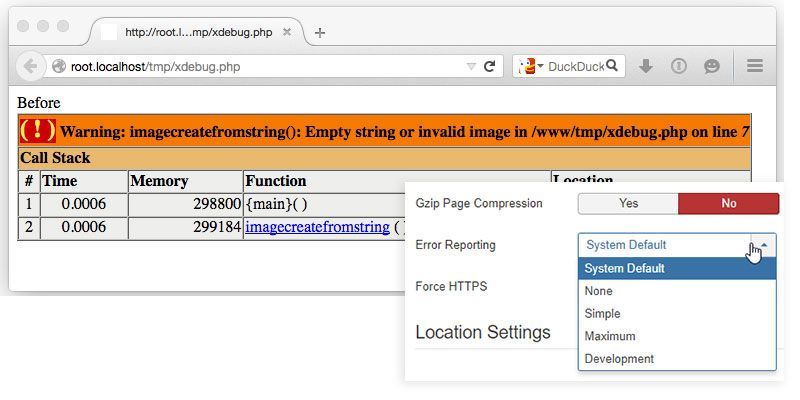
PHP: 파일 누락
제목에서 언급했듯이 파일을 찾을 수 없거나 액세스 할 수 없습니다. 단순히 실수로 제거되었거나 Joomla 확장 프로그램 업데이트 후에 제거되었지만 여전히 호출되고 있을 수 있습니다. 오류 메시지는 경고이거나 경우에 따라 실행중인 스크립트를 차단할 수 있습니다. 예를 들어 Joomla 구성 파일을 제거하면 특정 메시지가 반환됩니다

자바스크립트 오류 확인
Chrome 또는 Firefox 콘솔을 사용하여 JavaScript 오류를 찾으려고 합니다. 브라우저에 따라 명칭이 약간 다르지만, Chrome과 Firefox에서는 이를 “콘솔”이라고 부릅니다. 콘솔을 열려면 다음 단계를 따르세요:
웹 브라우저에서 마우스 오른쪽 버튼을 클릭하여 ‘검사’를 선택하고, 사이트의 프런트엔드 어느 부분에서든.
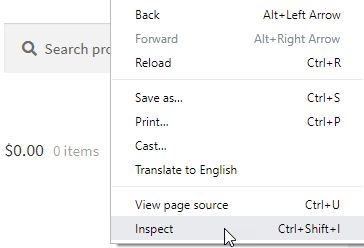
"console" 탭을 선택하십시오. 오른쪽 클릭하면 페이지 오른쪽에 개발자 도구가 열리며, “Console”을 클릭하십시오.
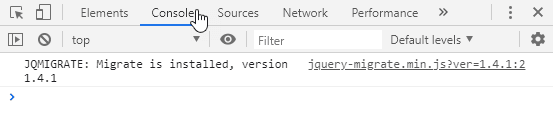
오류 확인, 콘솔을 열고 예상한 오류를 재현한 다음 콘솔을 살펴보면 오류가 있는 위치를 설명하는 빨간색 텍스트가 표시됩니다.
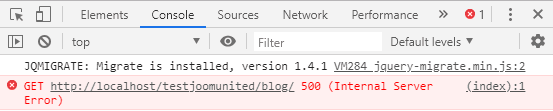
JavaScript 오류를 찾으셨다면, 확장된 버전의 스크린샷을 찍으세요 오류를 티켓/게시물에 포함하기 위해.
Joomla 문제 보고 보내기/공유하기
이제 이 모든 정보가 있으므로 개발자가 프로세스 속도를 높이는 데 도움이 됩니다. 수집한 모든 정보를 티켓/게시물에 입력하면 항목은 다음과 같습니다:
- PHP 오류와 함께 캡처한 스크린샷
- 자바스크립트 오류 캡처
이러한 단계를 따르고 정확한 정보를 보내주시면 개발자가 더 빠르게 디버그 작업을 수행할 수 있으며 미리 감사드립니다 :)
지원 목적으로 새로운 Joomla 사용자 계정 생성 및 공유
새 관리자 사용자를 생성하는 것은 때때로 지원 팀에 문제에 대해 보여주는 빠른 방법입니다. 해당 프로세스를 시작하기 전에 다음과 같은 빠른 알림이 있습니다:
- 지원 목적으로 생성된 관리자 사용자 계정을 제거하는 것을 권장합니다
- 우리의 팀과 공유하는 모든 정보는 안전하게 보호되며 비공개로 유지됩니다
새 사용자를 생성하려면 먼저 관리자 사이트에 로그인하십시오. 로그인에 성공하면 Joomla 대시 보드에 있습니다. 그런 다음 왼쪽 섹션으로 이동하여 사용자
사용자 대시 보드가 표시되고 왼쪽 상단에 녹색 “새로 만들기” 버튼이 있습니다.
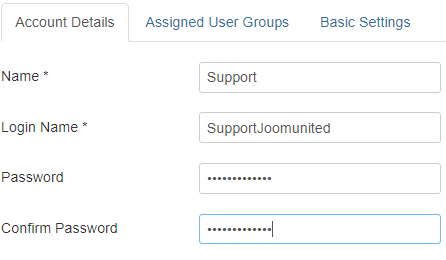
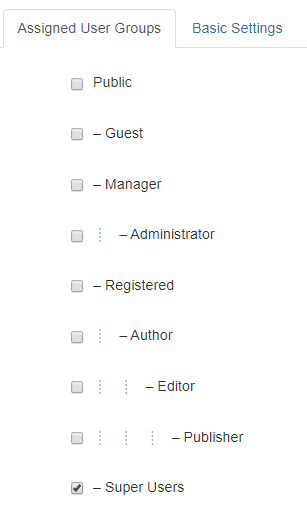
모든 정보를 입력하고 “Assigned user group” 탭에서 “Super Users”
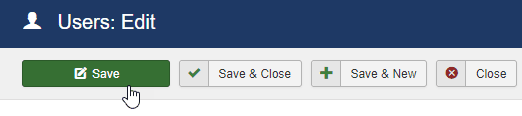
마지막으로 저장을 클릭하십시오.
지원을위한 사용자가 생성됩니다. 이제 자격 증명을 티켓에 추가하기 만하면 모든 것이 완료됩니다. ;)
블로그에 가입하면 사이트에 새로운 업데이트가 있을 때 이메일을 보내드리므로 업데이트를 놓치지 않을 것입니다.



댓글 2
안녕하세요. 프로젝트의 섹션에서
"c:/wamp64/www에 있는 폴더입니다
http 링크로 사용하려면 VirtualHos로 선언해야 합니다" 이와 같은 오류가 발생했습니다.
이 오류를 어떻게 해결할 수 있나요.
감사합니다
안녕하세요, 로컬 호스트를 로드하려면 주소 표시줄에 http://locahost 또는 127.0.0.0을 입력하세요.