 WordPress 제품
 주멀라 제품
 지원
지원 뉴스
뉴스 워드프레스 파트너 목록
Joomla 사이트의 파비콘을 변경하는 방법

파비콘은 이미 잘 알고 계시죠? 네, 파비콘은 웹사이트를 나타내는 작은 아이콘입니다. 웹 브라우저 주소창에 표시되는 이미지로 가장 잘 알려져 있습니다.
이 글에서는 Joomla 사이트의 파비콘을 변경하는 방법을 알려드리겠습니다. 웹사이트가 더욱 전문적이고 많은 사람들이 쉽게 알아볼 수 있도록 말이죠. 함께 살펴보시죠!
Joomla란 무엇이고 왜 중요한가요?
파비콘은 1999년 인터넷 익스플로러 5 출시와 함께 등장했으며, 웹 브라우저 북마크부터 피드 애그리게이터, 바탕 화면 바로가기부터 소셜 미디어 공유까지 다양한 용도로 사용됩니다. 웹 브라우저 주소창에 표시되는 작은 아이콘으로, 웹사이트를 나타냅니다. 예를 들면 다음과 같습니다.
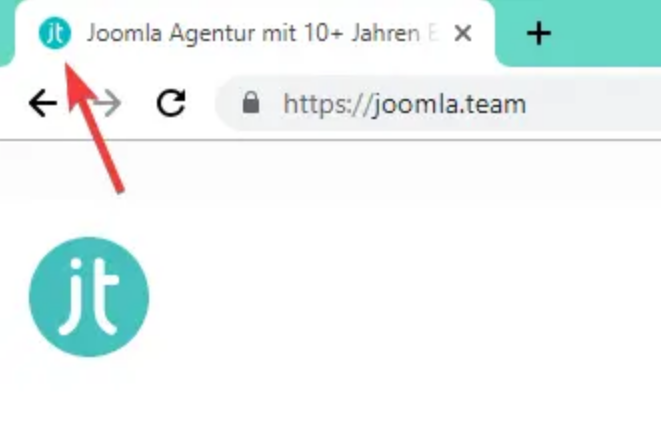
파비콘의 주요 역할은 웹사이트를 나타내는 것이므로, 파비콘으로 사용되는 이미지는 일반적으로 웹사이트 로고의 축소판입니다. Joomla를 처음 설치했다면 표준 Joomla 파비콘에 익숙할 것입니다.

꽤 괜찮은 아이콘이죠? 화려하고 알아보기도 쉽죠. 하지만 문제는 이 아이콘이 당신이나 당신의 회사, 또는 웹사이트를 대표하지 않는다는 거예요. 그래서 바꿔야 한다는 거죠!
음, 가장 중요한 건 사소한 것들입니다. 좋은 웹사이트를 훌륭한 웹사이트로 만드는 데는 바로 세부 사항에 대한 관심이 중요하죠.
1단계: 파비콘 만들기
가장 먼저 해야 할 일은 새로운 파비콘을 만드는 것입니다. 이미 파비콘이 있다면 이 단계를 건너뛸 수 있지만, 없다면 Photoshop , Gimp , MS Paint .
파비콘을 픽셀 단위로 그리거나 이미지를 업로드하여 파비콘으로 만들 수 있는
다양한 온라인 파비콘 생성기가 사용할 수 있는
무료 온라인 도구 입니다
- https://www.favicon.cc/
- https://www.favicongenerator.com/
- https://converticon.com/
- https://favicomatic.com/
- https://tools.dynamicdrive.com/favicon/
또한, 이미지 크기가 16×16픽셀 또는 32×32픽셀 favicon.png 같이 사실상 표준을 따르는 것이 좋습니다. 이미지 형식은 PNG(W3C 표준) , GIF 또는 ICO .
2단계: 활성 템플릿 확인
파비콘 생성을 완료한 후에는 Joomla 웹사이트에서 현재 활성화된 템플릿을 확인해야 합니다. Joomla 관리자 '확장 프로그램' > '템플릿'을 선택하세요 .
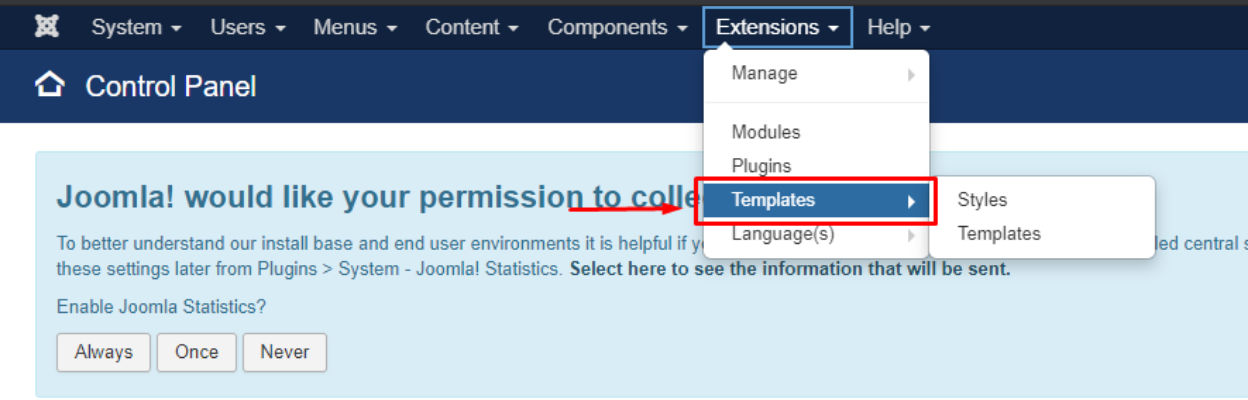
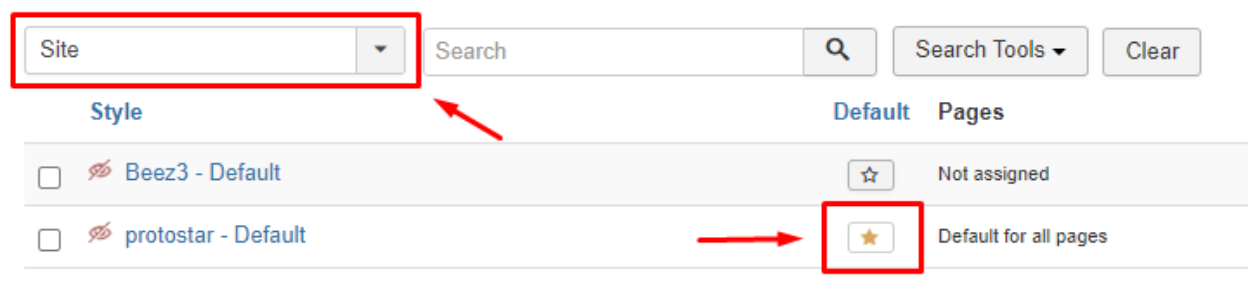
- 사이트 : 사이트의 템플릿 설정입니다.
- 기본값 : 사이트에서 템플릿을 활성화합니다.
이 튜토리얼의 경우 활성 템플릿은 다음과 같습니다. 원시별.
3단계: 파비콘 업로드 및 변경
다음 단계는 Joomla 디렉터리 (호스팅) cPanel > 파일 관리자 > public_html/joomla/templates/protostar 에 로그인해야 합니다 .
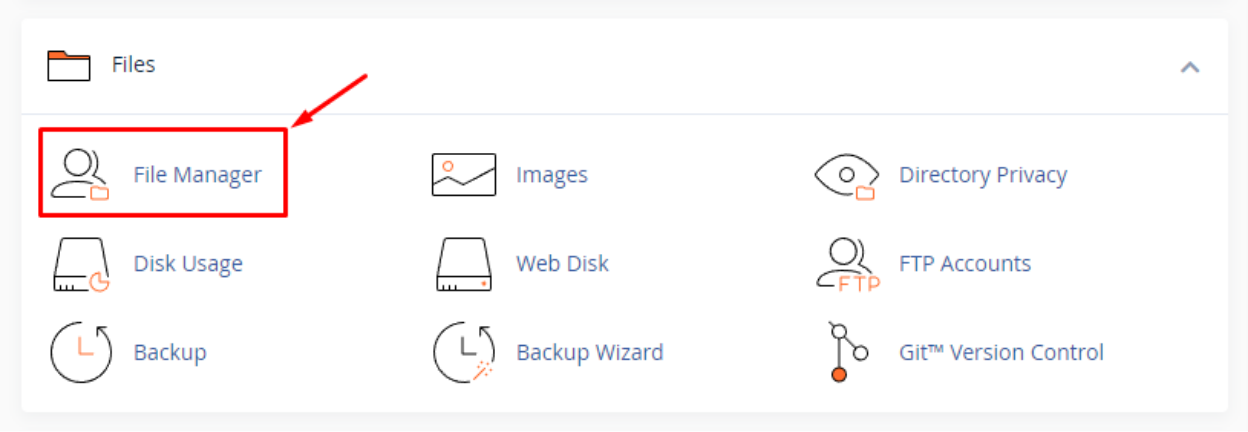
favicon.ico 라는 파비콘 파일이 있습니다 . 파비콘을 변경하려면 기존 파비콘을 삭제하고 새 파비콘으로 교체하면 .
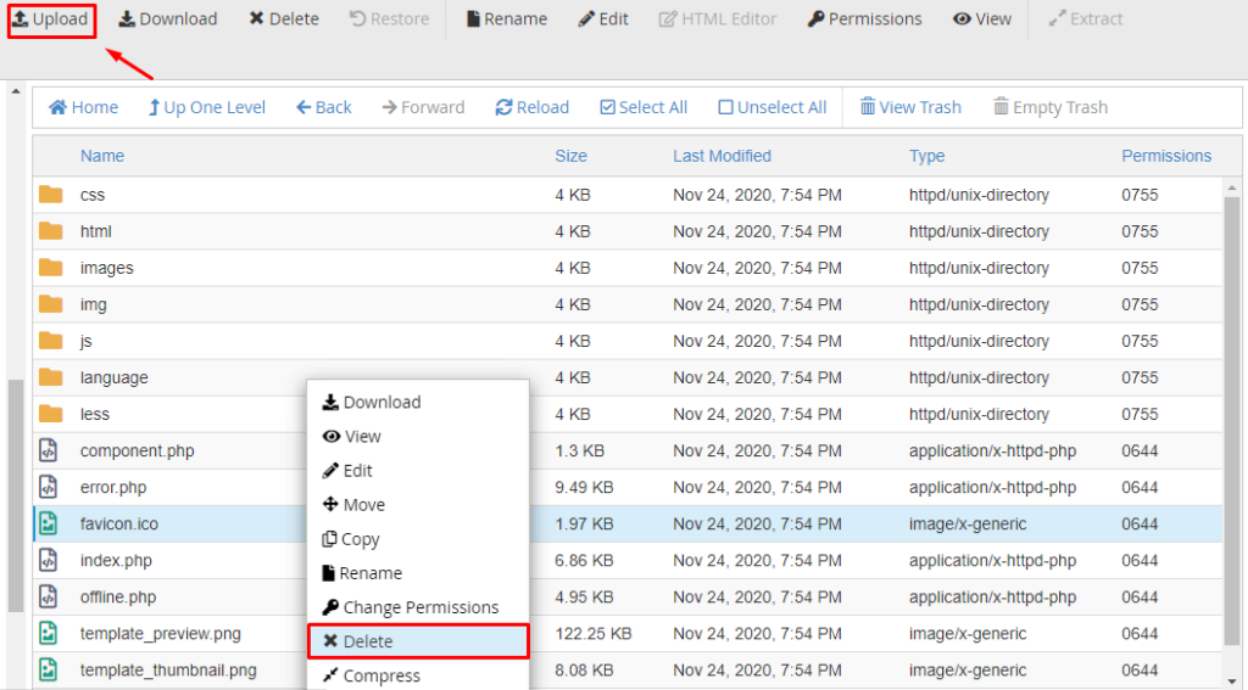
완료되면 업로드 버튼을 클릭하면 아래와 같이 새로운 파비콘 파일을 업로드할 수 있는 페이지가 나타납니다.
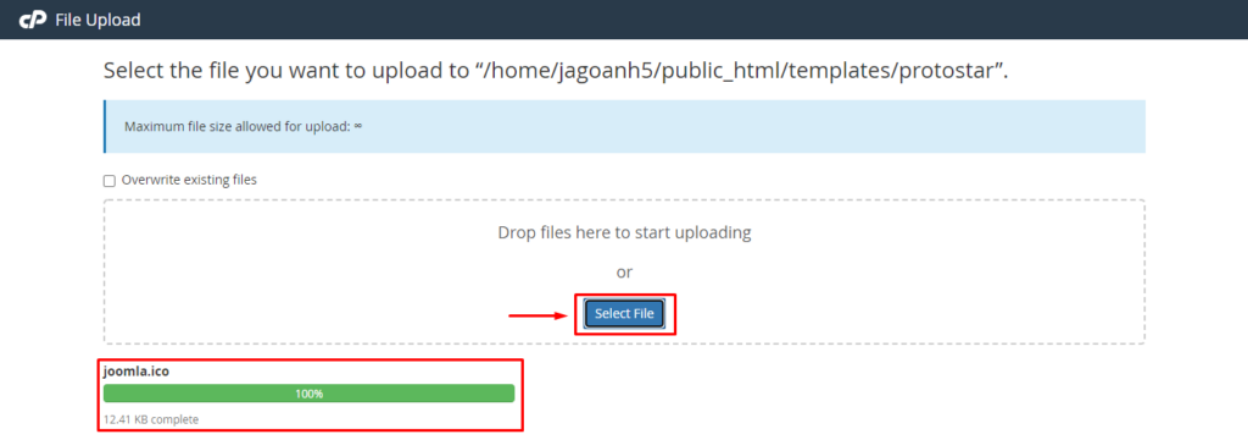
파일 업로드가 성공적으로 완료되면 이전 페이지로 돌아가 파일이 제대로 표시되었는지 확인할 수 있습니다. 브라우저에서 웹사이트를 새로고침하면 됩니다! 브라우저 탭에 나만의 아이콘이 표시됩니다.

Droppics사용하여 콘텐츠의 Joomla 이미지와 갤러리를 관리하세요.
강력한 이미지 관리 확장 프로그램을 찾고 계신가요? 드래그 앤 드롭 기능부터 사용자 지정 가능한 갤러리까지, 멋진 비주얼을 위한 유일한 확장 프로그램입니다.
지금 바로 경쟁력을 확보하세요!
새로운 파비콘은 변하지 않나요?
위 단계를 완료한 후에도 새 파비콘이 보이지 않는 경우가 많습니다. 아래 몇 가지 팁을 참고해 보세요.
- 브라우저 캐시를 지워 보세요 . 웹 브라우저는 파비콘 파일의 로컬 복사본을 저장하며, 이 로컬 파일을 덮어쓰는 것을 항상 꺼리는 것은 아닙니다. " Ctrl " 키를 누른 상태에서 " F5 " 키를 누르면 캐시를 지울 수 있으며, 업데이트된 파비콘이 표시됩니다.
- 파비콘이 표준 명명 규칙을 따르는지 . 파일 이름은 favicon.png, favicon.ico 또는 favicon.gif여야 합니다.
- 대신 웹사이트 루트 디렉터리 에 있는 favicon.ico 파일을 바꿔 . 일반적으로 해당 디렉터리에도 파비콘이 저장되어 있습니다. 예: yourwebsite.com/favicon?
- 일부 Joomla 템플릿은 파비콘 파일을 수동으로 선택하는 옵션 을 제공합니다 . 다른 방법이 모두 실패하면 템플릿 설정에서 이 옵션을 확인해 보세요.
Joomla 사이트의 파비콘을 변경하는 방법에 대한 튜토리얼을 소개합니다. 어떻게 생각하시나요? 이 글이 Joomla 웹사이트의 파비콘을 변경하는 데 도움이 되기를 바랍니다.
새 아이콘이 마음에 들고 한 단계 더 나아가고 싶다면 Joomla 백엔드에서도 같은 작업을 할 수 있습니다. 같은 단계를 따라 favicon.ico yourwebsite.com/administrator/templates/
에서 . 궁금한 점이 있으면 언제든지 아래에 댓글을 남겨주세요!
블로그를 구독하시면 사이트에 새로운 업데이트가 있을 때 이메일로 알려드리므로 놓치지 않으셔도 됩니다.



댓글