 WordPress 제품
 주멀라 제품
 지원
지원 뉴스
뉴스 워드프레스 파트너 목록
Droptables 사용하여 Joomla 가격표를 만드는 방법

가격표는 기본적으로 웹사이트에서 제공되는 요금제와 옵션을 고객이나 사용자에게 보여줄 때 가장 중요한 요소 중 하나입니다. 가격표를 만드는 것은 매우 어려울 수 있으며, 많은 경우 개발자가 필요할 수 있지만 걱정하지 마세요! Droptables 도와드리겠습니다.
Droptables 다양한 도구와 옵션을 제공하여 테이블을 맞춤 설정하고, 최적의 가격표로 변환하고, 사이트에 맞게 조정할 수 있습니다! Droptables가 제공하는 모든 서비스를 사용자에게 가장 쉽고 편리하게 보여드릴 수 있습니다 :)
Joomla 웹마스터 여러분, 주의하세요!
Droptables 로 고객 웹사이트를 더욱 풍성하게 만드세요 . 역동적이고 시각적으로 멋진 테이블을 손쉽게 만들고 관리하세요.
전문적인 데이터 프레젠테이션으로 고객에게 깊은 인상을 남기세요.
몇 초 만에 Joomla 가격표를 만들어 보세요
이 게시물의 이 섹션에서는 Droptables 와 Joomla 4를 사용하여 가격표를 만드는 것이 얼마나 쉬운지 살펴보겠습니다. 또한, 표 옵션에서 제공되는 템플릿을 사용할 수도 있습니다.
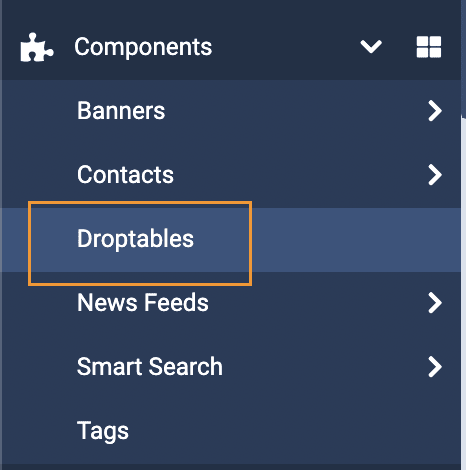
우선 Droptables 대시보드로 이동해야 합니다. 이를 위해 구성 요소 > Droptables로 이동합니다.
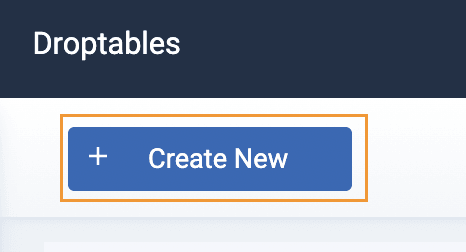
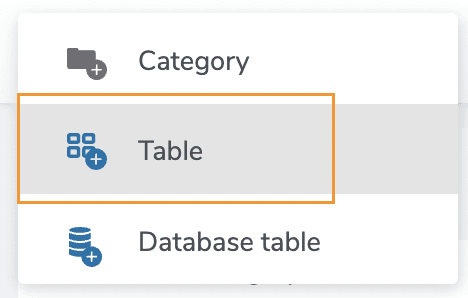
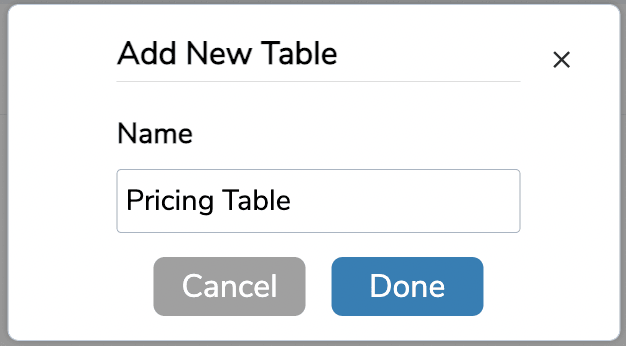
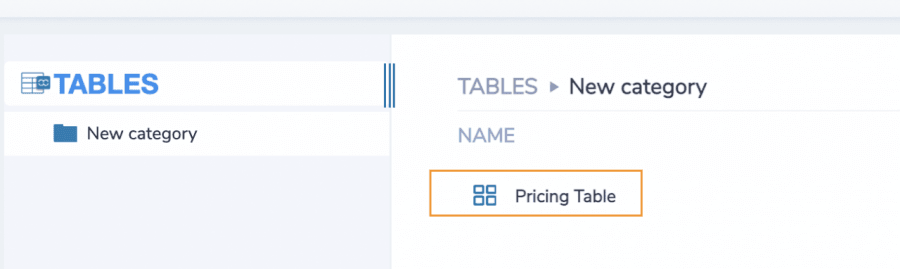
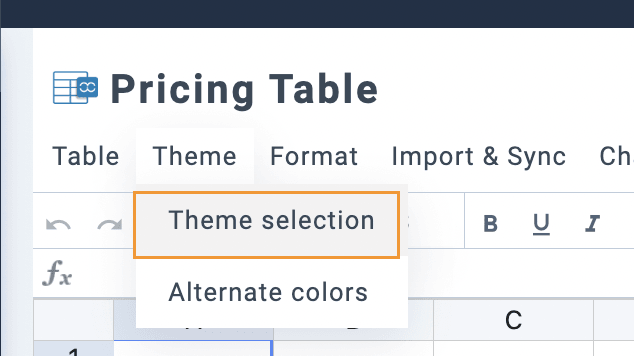
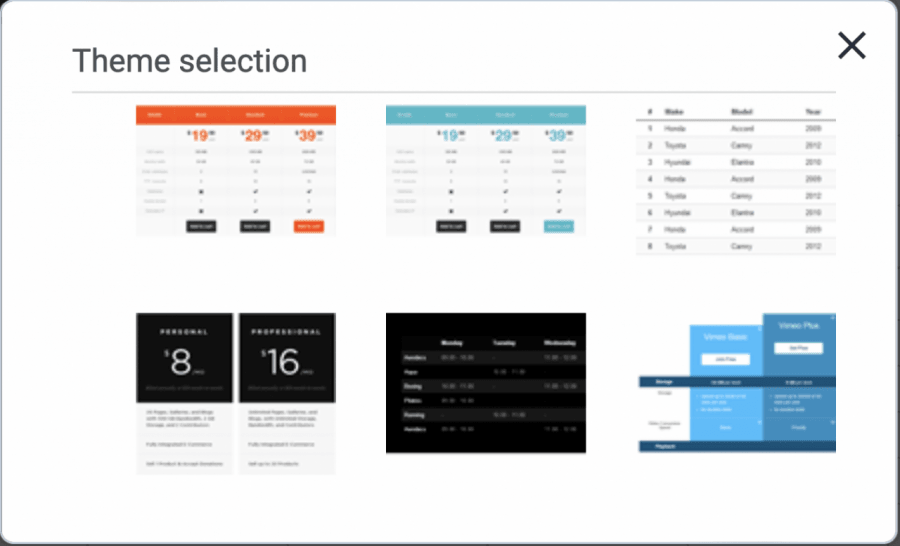
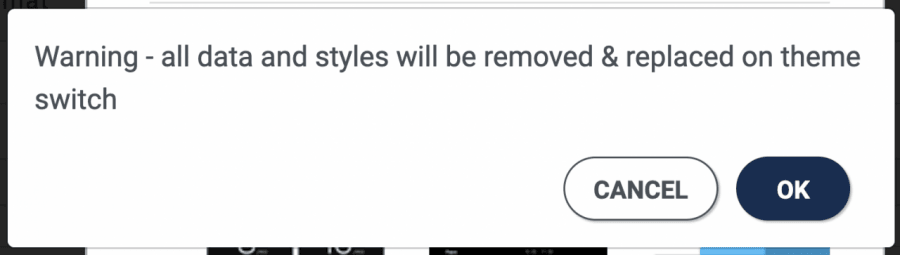
계속 진행하려면 확인을 클릭하세요. 그러면 표가 자동으로 생성됩니다.
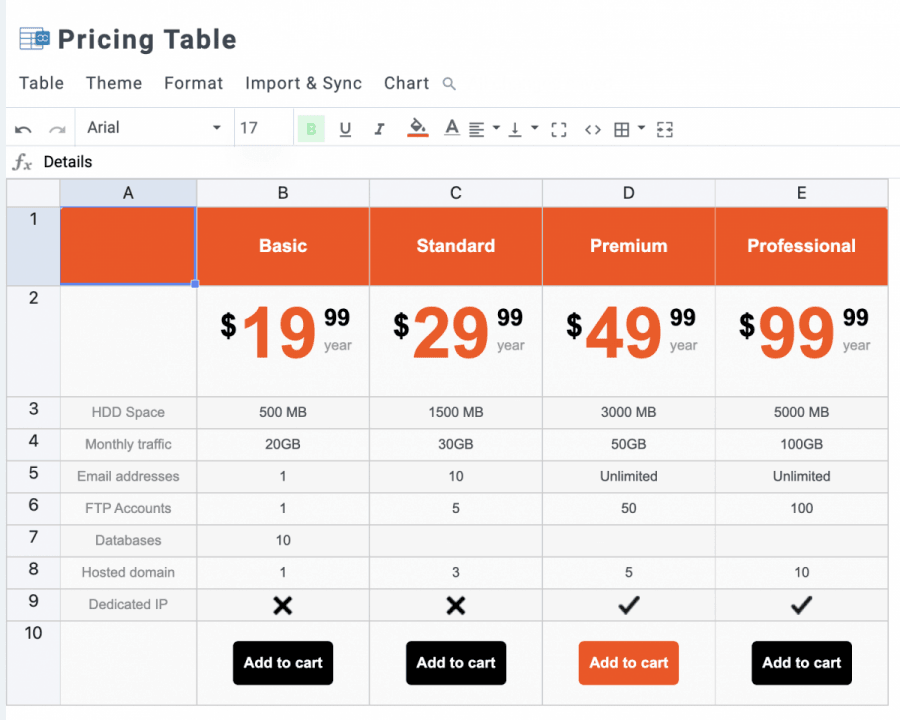
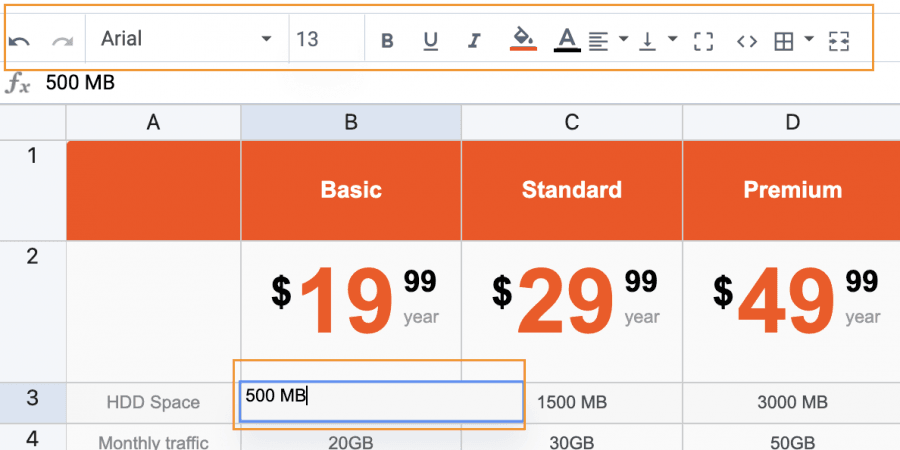
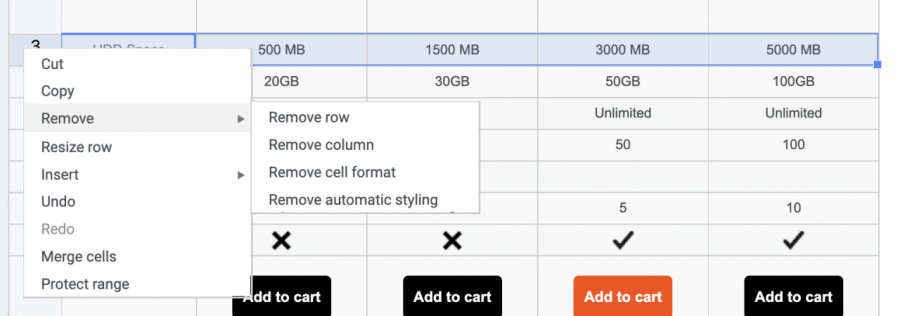
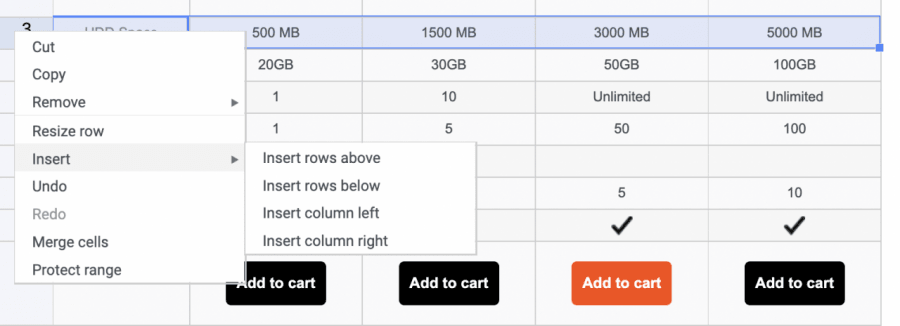
모든 사용자 정의 옵션을 갖춘 일반 테이블 관리자를 사용하는 것만큼 쉽지만 Joomla 대시보드에서 직접 사용할 수 있습니다.
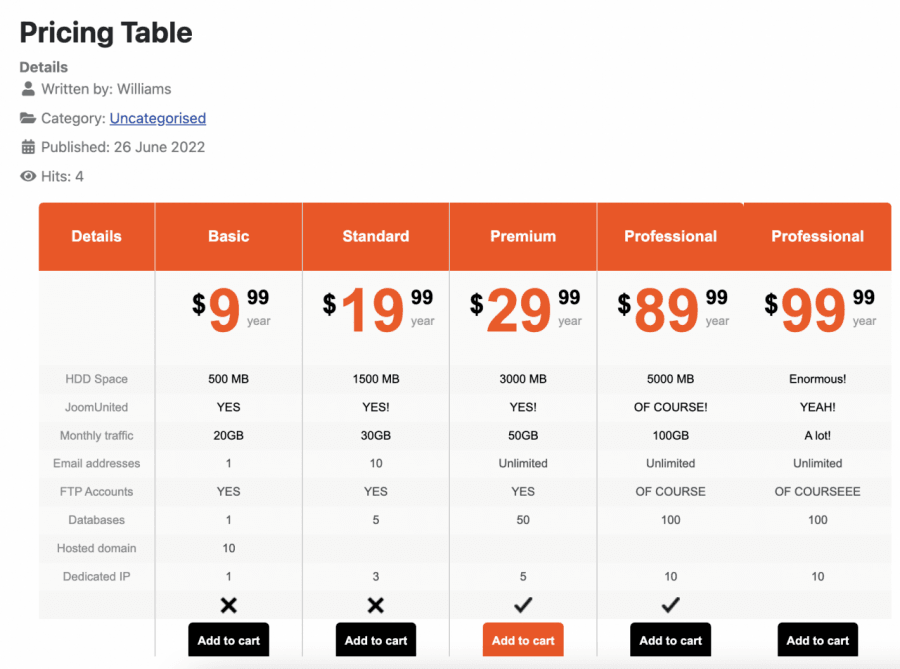
이제 현재 가격표나 다른 요소에 "장바구니에 담기" 버튼과 같은 버튼을 추가/수정하고 싶다고 가정해 보겠습니다. 아주 간단합니다! 셀을 두 번 클릭하면 아티클에 있는 HTML 편집기가 나타나며, 여기에서 다양한 도구를 사용하여 요소를 삽입하고 HTML을 추가할 수 있습니다.
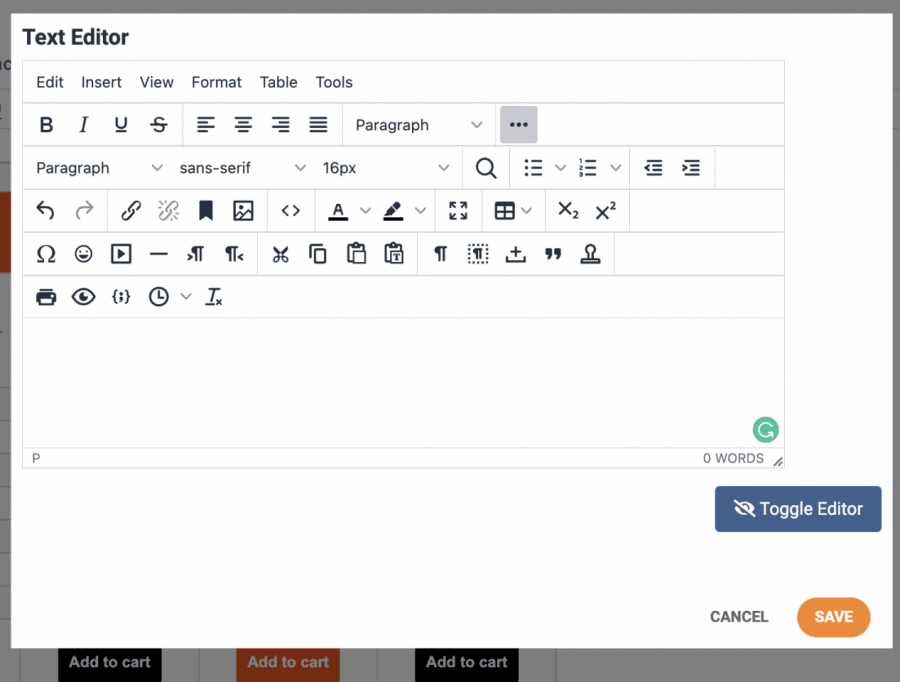
선택의 폭은 정말 무한합니다!
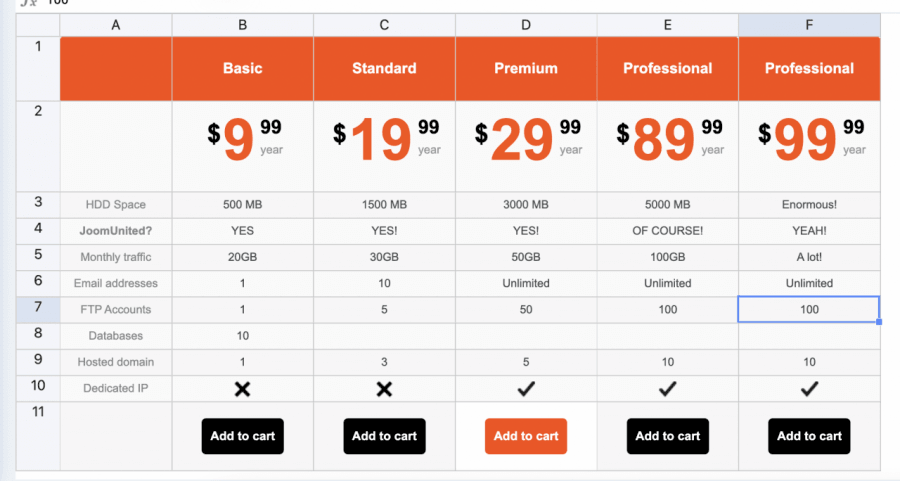
사이트에서 사용할 수 있도록 표를 편집하는 일은 지금처럼 쉽지 않았습니다.
Joomla 문서에 테이블을 삽입하세요
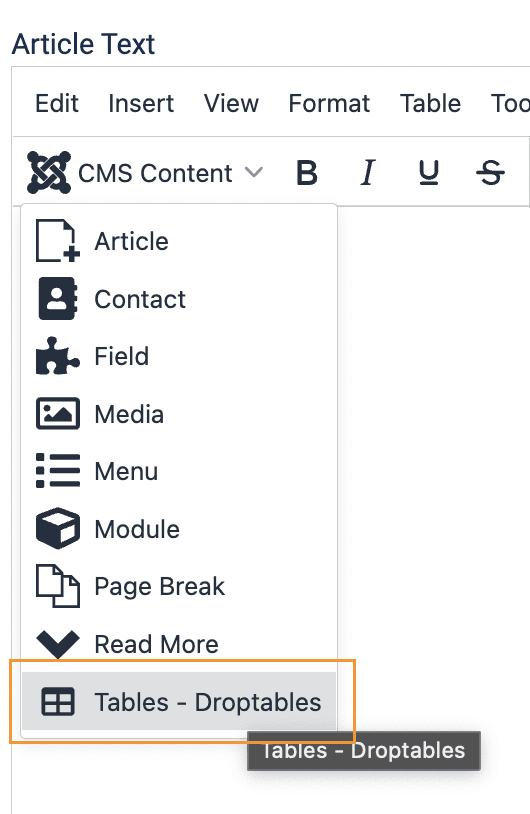
이렇게 하면 Droptables 대시보드가 팝업으로 열리고, 여기서 새 테이블을 만들고, 편집하고, 일반 대시보드에 있는 것처럼 구성 요소를 사용할 수 있습니다.
표를 삽입하려면 추가하려는 표를 선택한 다음 ' 이 표 삽입'을 .
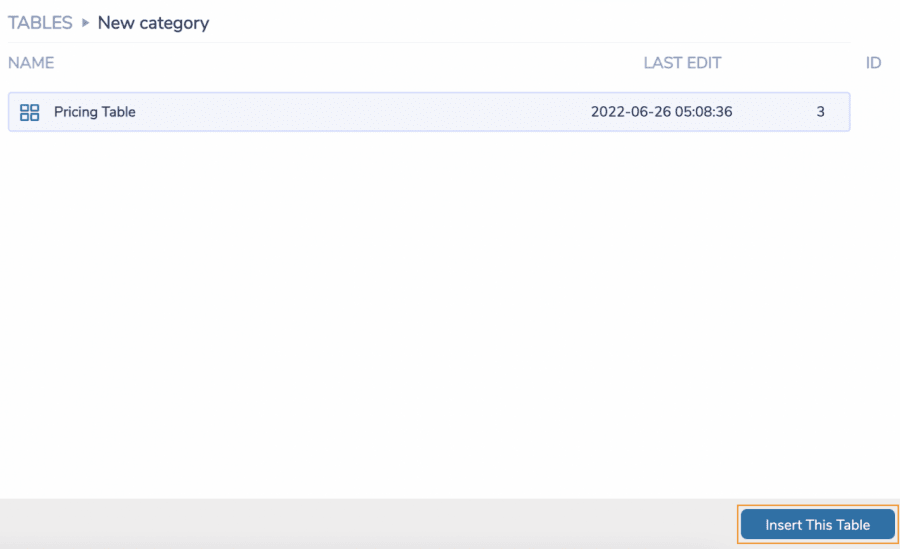
이제 글을 게시하기만 하면 끝! 모든 마법이 끝났어요 ;)
Joomla 웹마스터 여러분, 주목하세요!
Droptables 로 고객 웹사이트의 표 생성 및 관리를 간소화하세요 . 가격표부터 데이터 비교까지, 이 확장 프로그램은 강력한 기능과 직관적인 편집 도구를 제공합니다.
지금 바로 웹 디자인 서비스를 업그레이드하세요!
최고의 Joomla 테이블 관리자를 사용하여 데이터를 표시하세요
표는 일반적으로 웹사이트에서 중요한 부분입니다. 중요한 데이터를 보여주는 데 사용되기 때문입니다. Droptables 작업을 더 쉽게 해주고 표를 추가하여 정말 전문적으로 보이도록 하는 다양한 옵션을 제공합니다. Excel이나 Google 시트에서 데이터와 스타일을 가져오는 , 표를 데이터베이스에 연결하는 도구, 그리고 다른 많은 멋진 기능들이 있습니다!
뭘 망설이세요? 여기로 나만의 확장 프로그램을 만들어 보세요 ;)
블로그를 구독하시면 사이트에 새로운 업데이트가 있을 때 이메일로 알려드리므로 놓치지 않으셔도 됩니다.




댓글