WordPress 제품
 주멀라 제품
 지원
지원 뉴스
뉴스 워드프레스 파트너 목록
Team Chart: 에디션
1. 사람 추가
첫 번째 사람을 추가하려면 먼저 이미지를 선택해야 합니다. 업로드 버튼을 사용하거나 사진을 선택하세요.
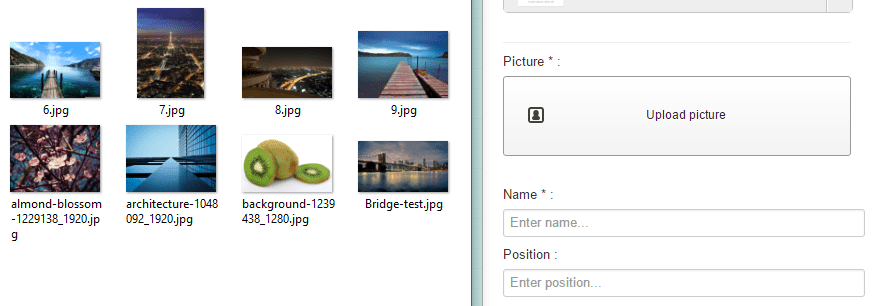
이제 새 이미지를 업로드할 수 있습니다. 이미지를 선택하고 '이미지 삽입' 버튼을 클릭하면 다른 Joomla 이미지처럼 해당 이미지를 추가할 수 있습니다.
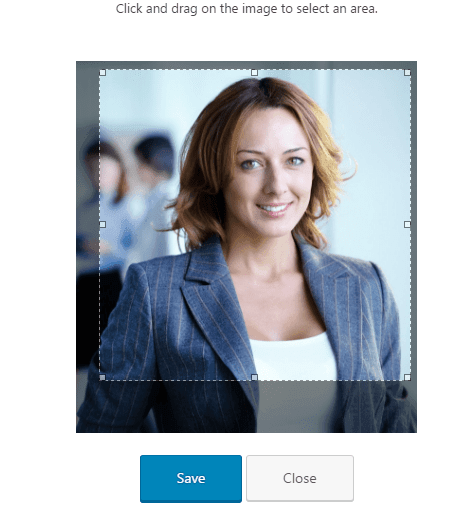
예를 들어, 이미지의 중심을 사람 얼굴로 맞추고 싶다면 특정 도구를 사용하여 이미지를 자를 수 있습니다. 녹색 화살표를 클릭하면 됩니다.
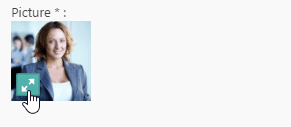
그러면 이미지를 자르고 저장할 수 있습니다.
2. 정보 추가
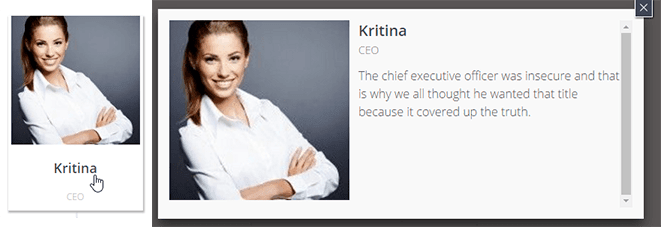
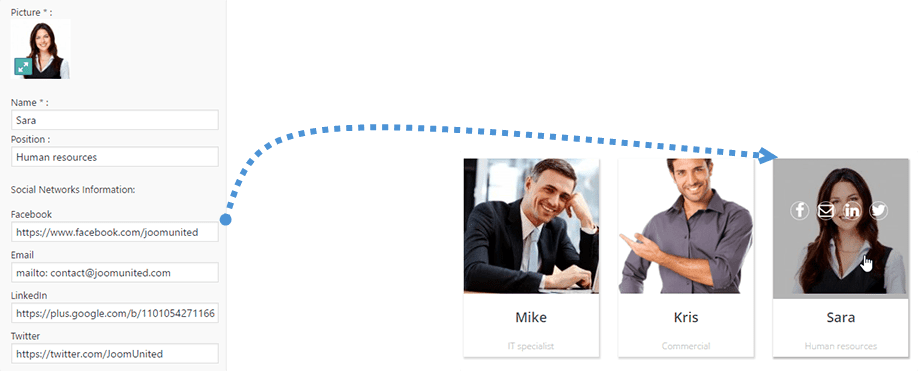
공개된 부분에는 이름, 회사 내 직책, 설명과 같은 정보가 표시됩니다. 이름과 직책은 전체 보기에, 설명은 상세 라이트박스 보기에 표시됩니다.
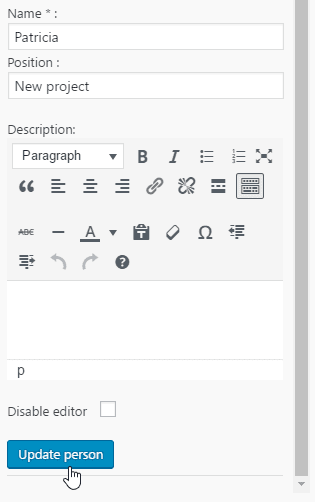
관리자 부분에서는 해당 정보 중 일부만 추가하고 이름은 필수이며, "사람 추가"를 클릭하여 저장합니다.
3. 흐름도를 구성하세요
사람을 추가하면 해당 사람이 흐름도 중앙에 나타납니다. 그런 다음 계층 구조를 구성하기 시작합니다. 드래그 앤 드롭 방식으로 사람들을 구성해야 합니다.
사람을 드래그하기 시작하면 해당 사람을 이동할 수 있는 화살표가 나타납니다. 사진을 새 영역에 배치하여 수직 또는 수평으로 이동할 수 있습니다.

4. 기존 사람 편집
사람을 추가하면 데이터베이스에 등록되어 재사용할 수 있습니다. 오른쪽 하단 열에 추가된 사람이 '추가' 버튼과 함께 표시됩니다. 다른 흐름도를 선택하고 클릭하면 해당 사람을 다시 추가할 수 있습니다.
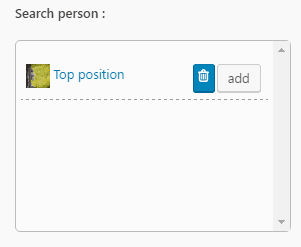
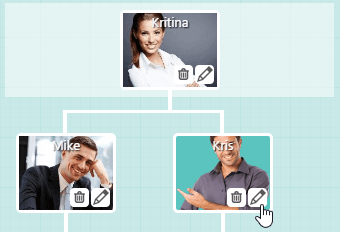
사람들은 흐름도를 통해 "이전 가능"합니다! 기존 사람의 정보를 편집하거나 삭제하려면 사진 위의 연필/휴지통 아이콘을 클릭하세요.