WordPress 제품
 주멀라 제품
 지원
지원 뉴스
뉴스 워드프레스 파트너 목록
Linky Map: 지역 및 마커 지도
1. 지역 지도 만들기
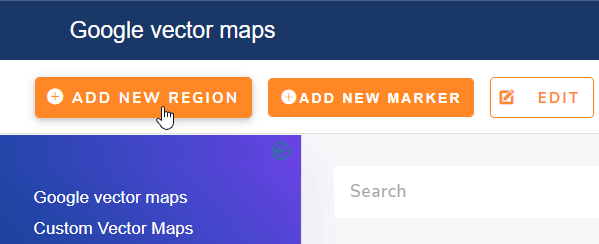
지역 지도는 선택한 값에 해당하는 색상으로 전체 지역(일반적으로 국가 또는 국가/지역)을 채웁니다. 지역 지도를 만들려면 [ 구성 요소] > Linky Map > Google 벡터 지도 > 새 지역 추가 라는 적절한 버튼을 클릭합니다.
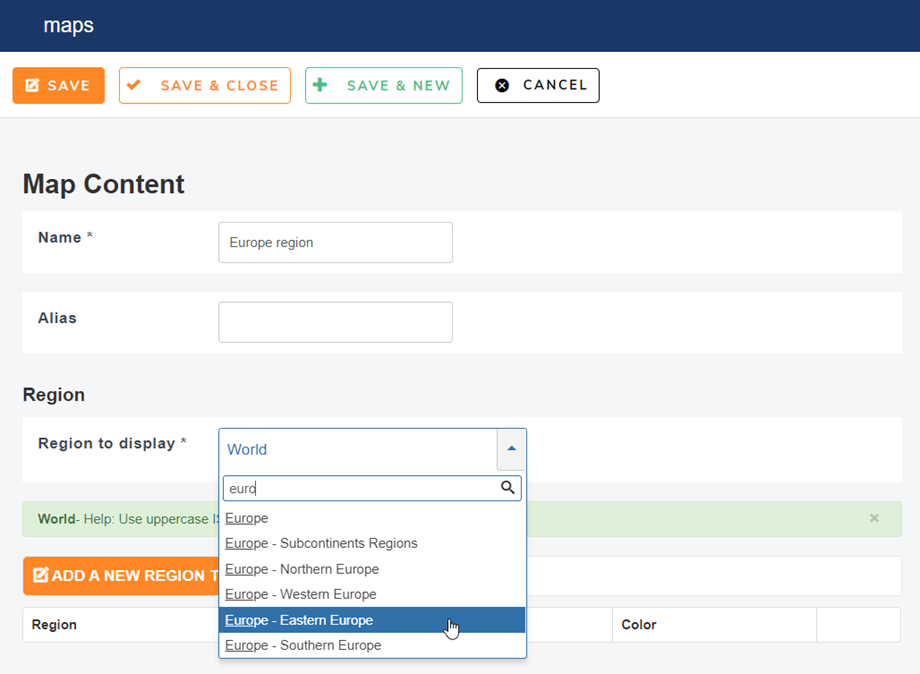
지역 지도 편집을 시작하려면 먼저 지도 제목과 표시할 지역을 정의하세요. 지역을 선택하면 양식 위에 색상이 지정된 지역이 미리 표시됩니다.
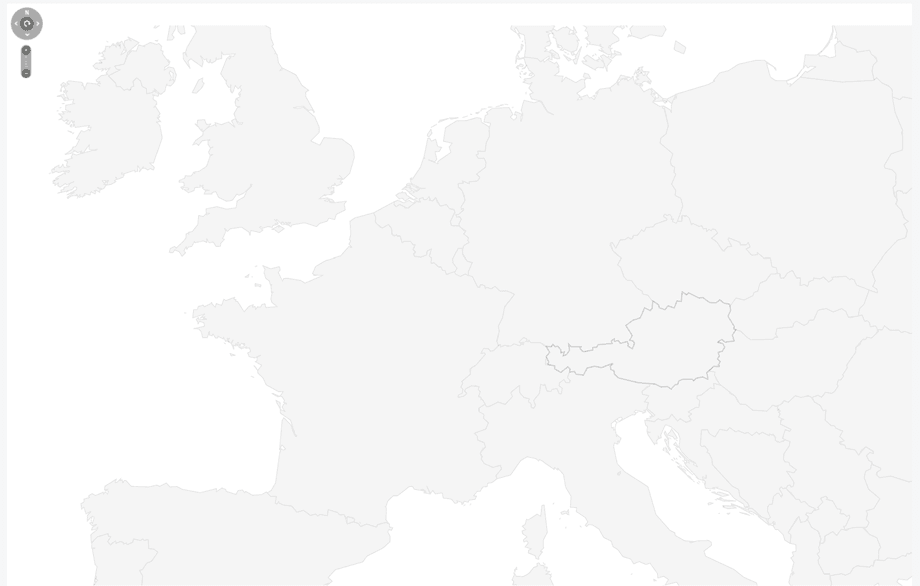
유럽 선택에 대한 지도 미리보기:
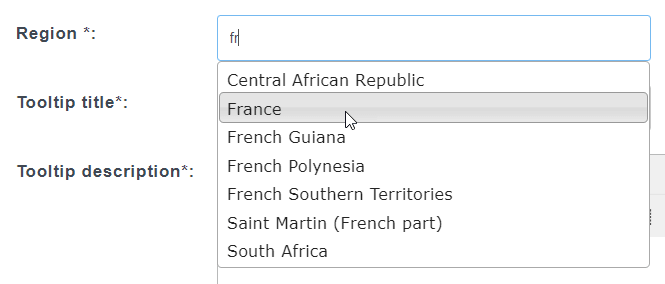
지역을 추가하려면 Wikipedia의 ISO 코드(구성 요소에서 생성된 링크)를 사용하거나 예측 검색을 사용하는 두 가지 솔루션이 있습니다.
Wikipedia ISO 코드를 보려면 링크를 클릭하고 지역 표에서 참조를 가져오세요.

예: FR을 사용합니다. 예측 검색을 사용하려면 지역 필드에 지역 이름을 입력하세요. 선택하신 내용은 ISO 코드로 자동 변환됩니다.
지역에 추가된 제목과 설명은 기본적으로 툴팁에 표시됩니다. HTML 사이드바로 정보를 표시하도록 선택할 수도 있습니다.
다음은 영국 스코틀랜드 지역의 예입니다.
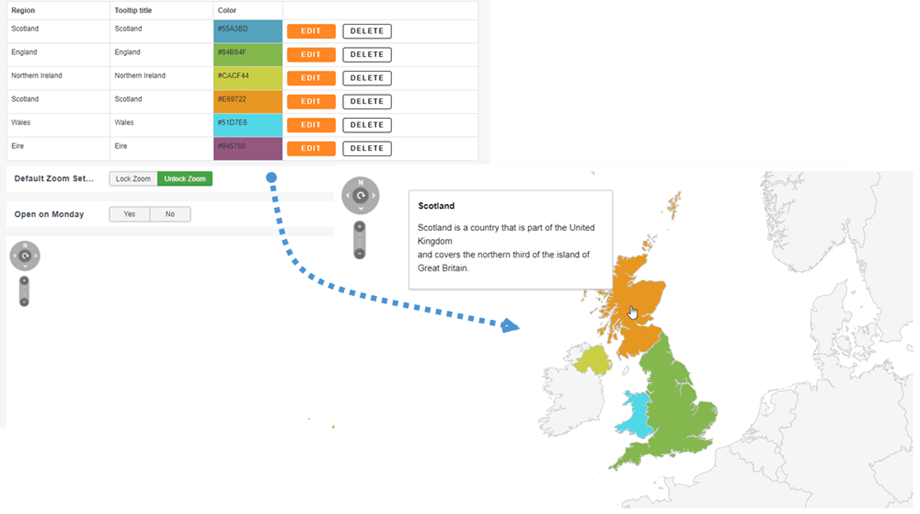
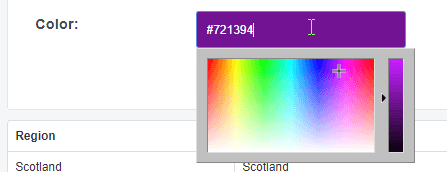
지역과 색상에 대한 링크를 추가할 수도 있습니다.
마지막으로 첫 번째 지역이 지역 지도에 추가되면 필요한 경우 모든 정보를 편집하거나 삭제할 수 있습니다.

2. 마커 맵 만들기
마커 지도는 특정 위치를 표시하며, 원하는 주소로 지정할 수 있으며, 사용자 지정 색상도 사용할 수 있습니다. 마커 지도를 만들려면 해당되는 ' 새 마커 추가' 버튼을 클릭하세요.
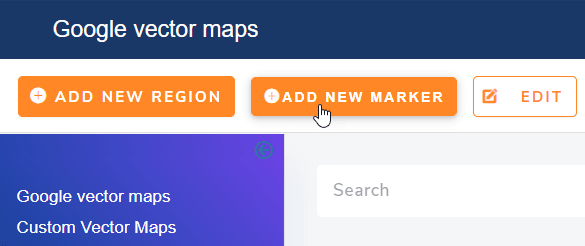
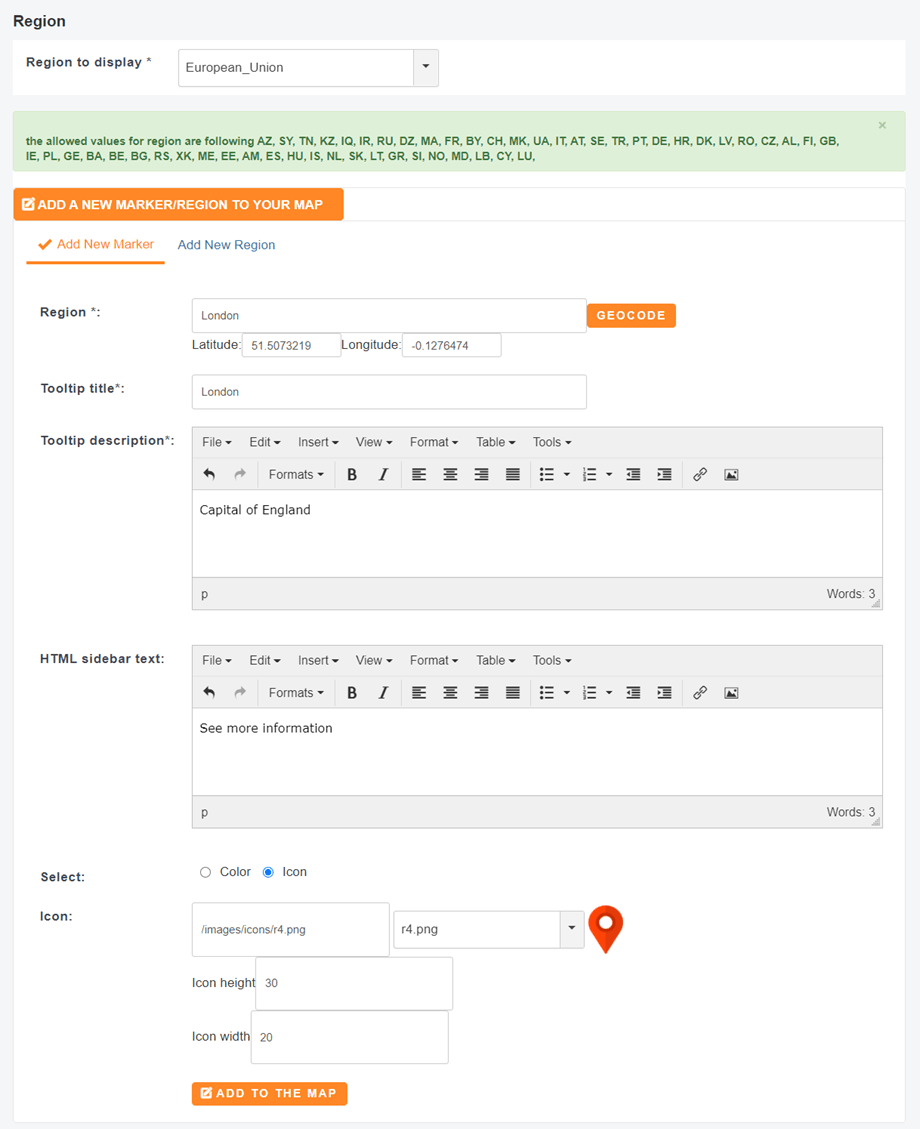
마커 지도 편집을 시작하려면 제목을 추가한 다음 '마커' 위치를 입력하세요. Google 검색을 기반으로 주소를 입력하면 몇 가지 추천 장소가 표시됩니다.
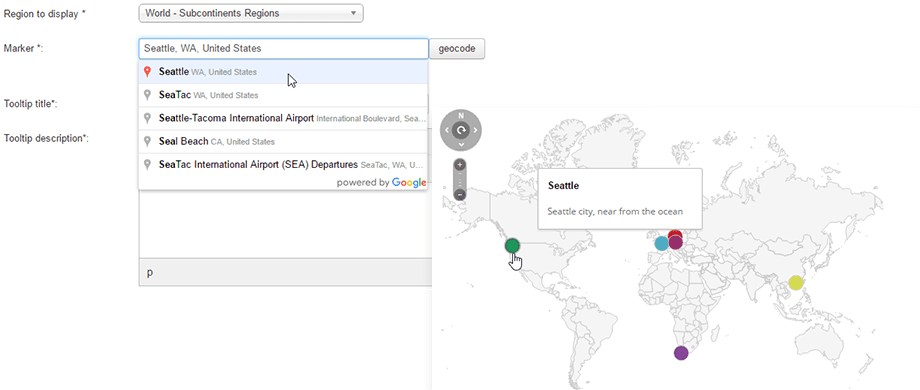
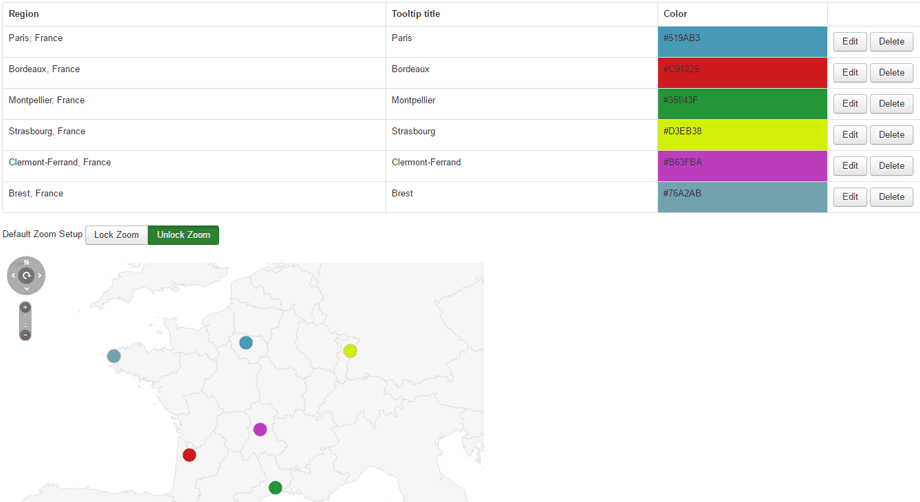
그런 다음 저장을 클릭하면 해당 지역 지도와 같이 해당 위치가 표에 추가됩니다.
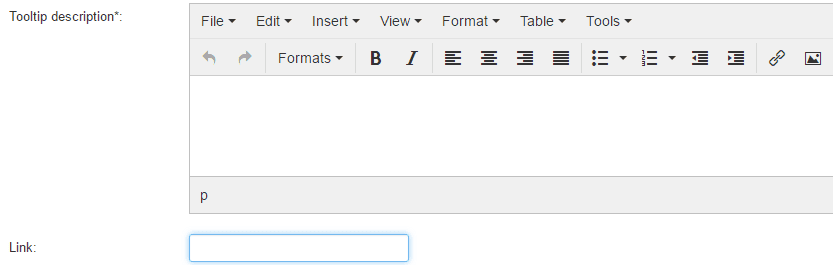
클릭 시 따라갈 위치에 대한 사용자 정의 링크를 추가할 수도 있습니다.
3. 사용자 지정 지도 만들기
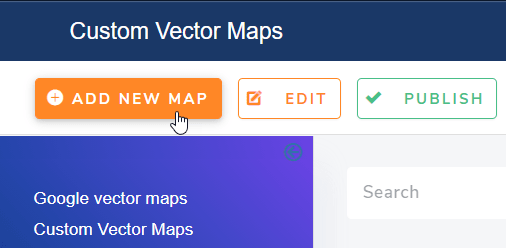
사용자 지정 맵을 만들려면 구성 요소 > Linky map > 사용자 지정 벡터 맵 새 맵 추가 클릭합니다 .
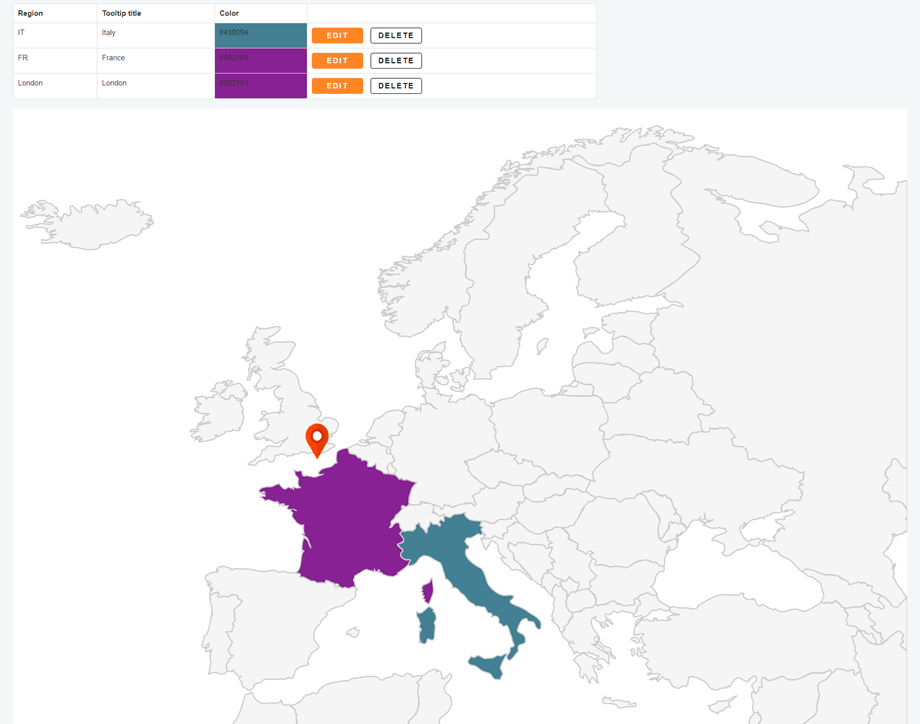
그런 다음 마커와 지역을 결합한 지도를 만들 수 있습니다.
그런 다음 아래로 스크롤하여 사용자 지정 지도를 미리 보세요.
4. 벡터맵의 구성
각 벡터 맵은 고유한 구성을 가지고 있으며 고유한 방식으로 구성할 수 있습니다.
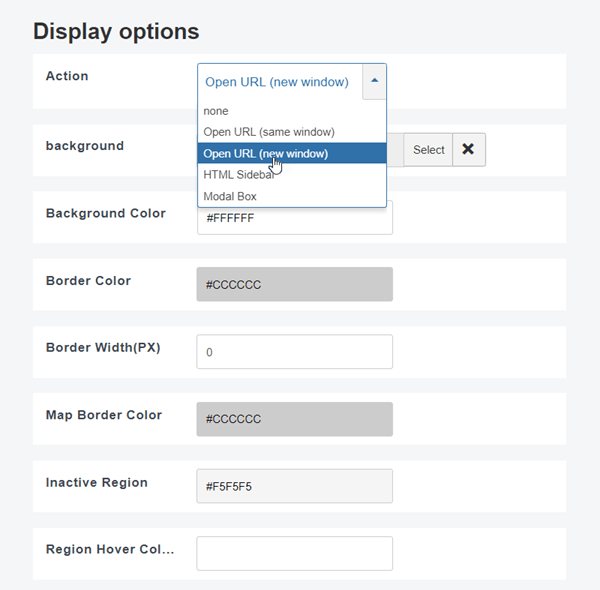
- 작업: 동일한/새 창/HTML 사이드바/모달 상자에서 위치 사용자 정의 링크 열기
- 배경: 지도에 사용자 정의 이미지 배경을 추가합니다.
- 배경색 : 배경색
- 경계 색상: 지도에서 국가, 지역 등을 구분하는 경계 색상
- 테두리 폭 : 국가, 지역 등을 구분하는 테두리 색상... 폭
- 지도 테두리 색상: 지도의 테두리 색상
- 비활성 지역 색상: 구성되지 않은 맵 지역의 색상(색상이 지정되지 않음)
- 지역 호버 색상: 마우스 호버 시 지역 색상
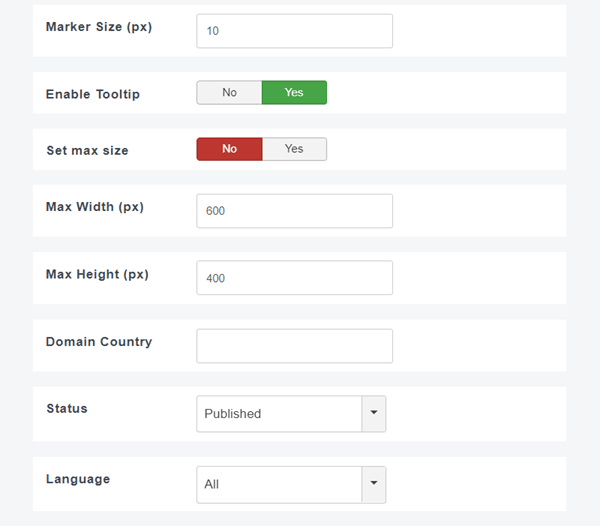
- 마커 크기: 픽셀 단위의 마커 포인트 크기
- 툴팁 활성화: 툴팁 설명 표시/숨기기
- 최대 너비/높이: 지도 크기는 아래에 정의되어 있습니다. 지도가 기본적으로 반응형이더라도 너비와 높이는 고정될 수 있습니다.
- 도메인별 국가 코드: 도메인 설정을 통해 기본 국가를 제공할 수 있습니다. 예를 들어 도메인을 IN으로 설정하면 카슈미르가 분쟁 지역이 아닌 인도에 속하는 것으로 표시됩니다.
- 상태: 게시 상태
- 언어: 지도 언어