 WordPress 제품
 주멀라 제품
 지원
지원 뉴스
뉴스 워드프레스 파트너 목록
Droptables: 매개변수와 트릭
1. 매개변수
Droptables 글로벌 매개변수 에 액세스하려면 구성 요소 > Droptables > 구성 > 기본 설정
옵션에서 다음을 정의할 수 있습니다.
- Excel 가져오기/내보내기 활성화
- 내보내기 형식을 선택하세요
- 셀에 도구 설명 활성화
- 자동 저장을 활성화하세요 수정 사항 저장 버튼이 나타납니다.
- 대체 색상 세트: 데이터 스타일을 지정하는 데 사용 가능
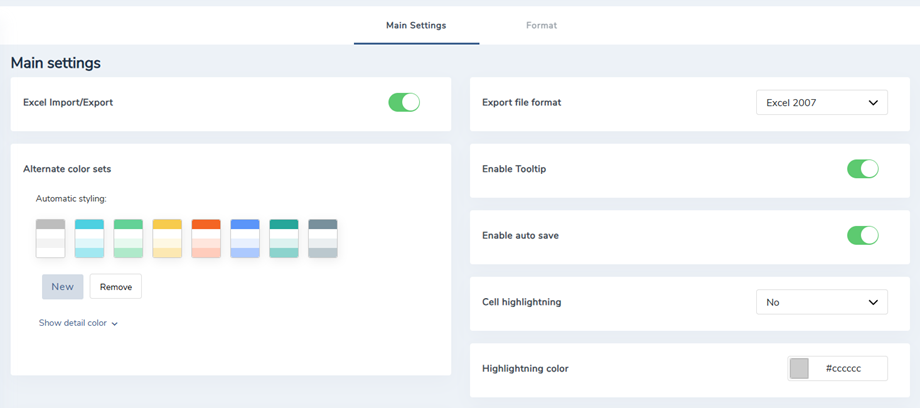
- 셀 강조 표시: 셀에 마우스를 올리면 색상이 활성화되어 셀 내용을 한눈에 볼 수 있습니다(줄만/열만/둘 다)
- 강조 색상 : 셀 강조 호버 색상
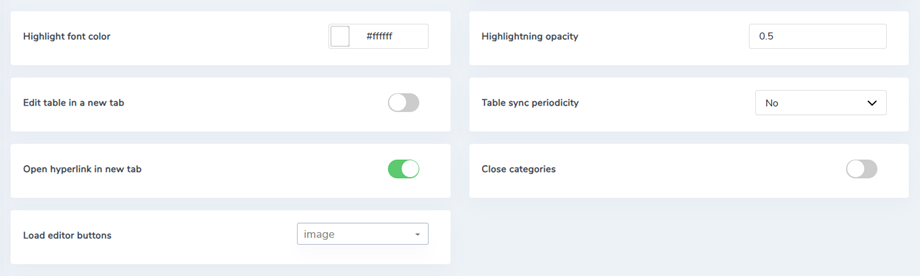
- 강조 글꼴 색상: 셀 강조 글꼴 호버 색상
- 불투명도 강조: 불투명도 수준을 강조하는 셀
- 숨겨진 오른쪽 패널 활성화: 예/아니요
- 테이블 동기화 주기: Excel 파일 또는 Google 시트의 테이블 자동 동기화 지연
- 데이터베이스 테이블 활성화: 예/아니요
- 카테고리 닫기 : 테이블 카테고리 아코디언 자동 닫기
- 편집기 버튼 로드: HTML 셀 편집기에서 편집기 버튼 로드
2. ACL 허가
Joomla ACL 통합이 제공됩니다. 이제 테이블 편집기의 작업 또는 테이블에 대한 액세스를 제한할 수 있습니다. 이 제한은 모든 테이블에 적용됩니다.
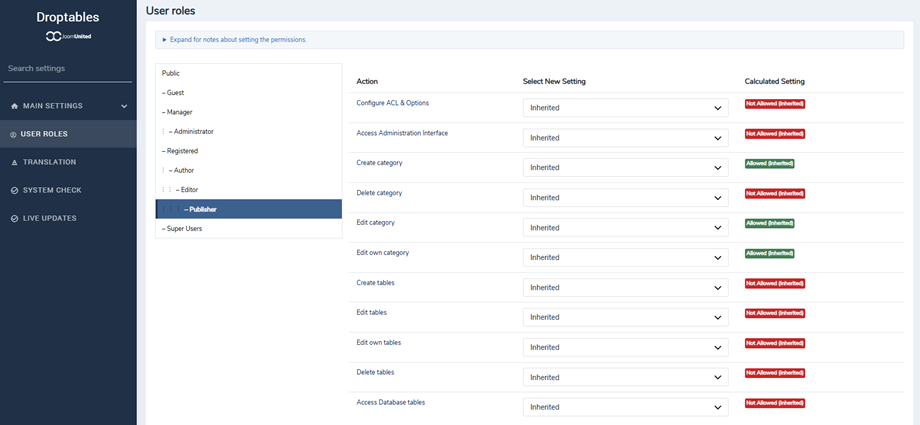
예를 들어, 관리자 사용자가 자신의 테이블에만 접근하고 편집할 수 있도록 하려면 "편집"을 "거부됨"으로 설정하고, "자신의 테이블 편집"을 "허용됨"으로 설정합니다. 또한 다음을 제한할 수도 있습니다.
- 글로벌 구성
- 인터페이스 접근
- 카테고리 생성
- 카테고리 삭제
- 카테고리 에디션
- 테이블 생성
- 테이블 삭제
- 에디션/자체 에디션
3. HTML 사용자 정의 모듈에 테이블 로드
Droptables 는 모든 WYSIWYG 편집기 필드에서 사용할 수 있도록 제작되었으며, 콘텐츠 플러그인만 호출하면 됩니다. 대부분의 경우 기본적으로 활성화되어 있습니다.
Joomla HTML 사용자 정의 모듈과 같은 경우가 아니라면 위와 같이 활성화해야 합니다.
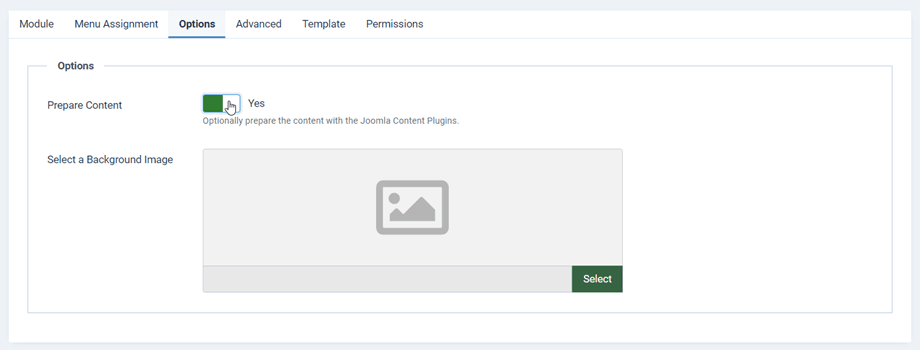
옵션 탭에서 콘텐츠 준비 옵션을 '예'로 설정해야 합니다.
4. 계산
Droptables에는 기본적인 계산 구현이 있습니다. 사용 가능한 요소는 다음과 같습니다.
- 합, 나누기, 곱하기, 세기, 연결
- 최소, 최대, 평균
- 날짜, 요일, 일, 일360
- 또는, XOR, 그리고
합계를 계산하려면 셀에 다음과 같이 입력합니다(대문자는 필수): =SUM(A1;B2) 또는 =SUM(A1:B2)
표의 모든 셀에 대해 계산 형식을 설정할 수 있습니다. 해당 옵션은 표 편집기의 '표' 메뉴 > '서식 옵션'
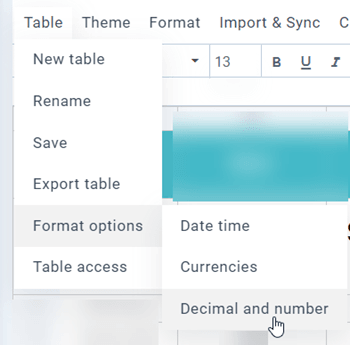
- 날짜 시간: 날짜 계산을 위한 날짜 형식 설정
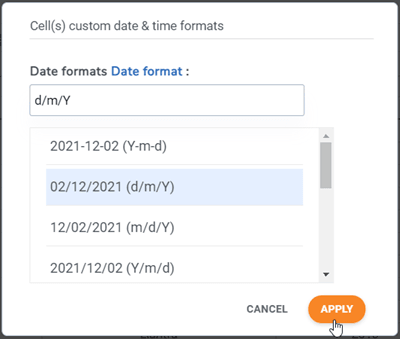
- 통화:
- 기호 위치: 화폐에 대한 셀 계산을 수행하려면 통화 기호의 기본 위치를 정의합니다.
- 통화 기호: 돈에 대한 셀 계산을 수행하려면 기본 통화 기호를 정의하세요.
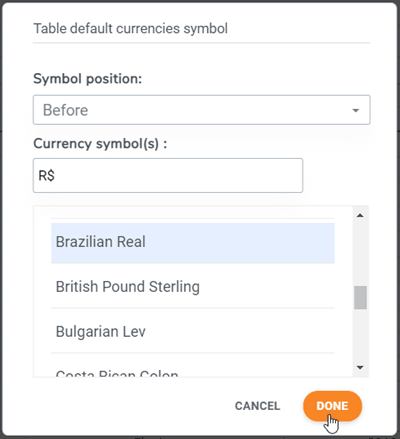
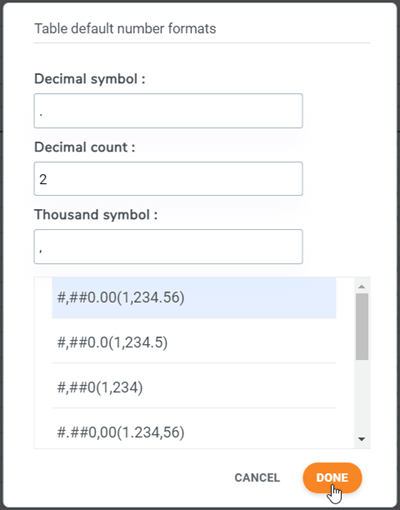
- 10진수와 숫자:
- 소수점 기호: 셀 계산을 위해 기본 소수점 기호를 정의합니다.
- 소수점 개수: 소수점 기호 뒤의 자릿수
- 천단위 기호: 셀 계산을 위해 기본 천단위 기호를 정의합니다.
5. 셀 접근 제한
다른 일반 사용자가 중요한 셀 몇 개를 편집하지 못하도록 하려면, 관리자 권한 외에 특정 사용자만 해당 셀을 편집할 수 있도록 설정할 수 있습니다. 또한, 표에 여러 범위를 추가할 수 있습니다.
먼저, 셀을 선택하고 마우스 오른쪽 버튼을 클릭한 후, '범위 보호' '서식' > '범위 보호'를 선택해도 됩니다
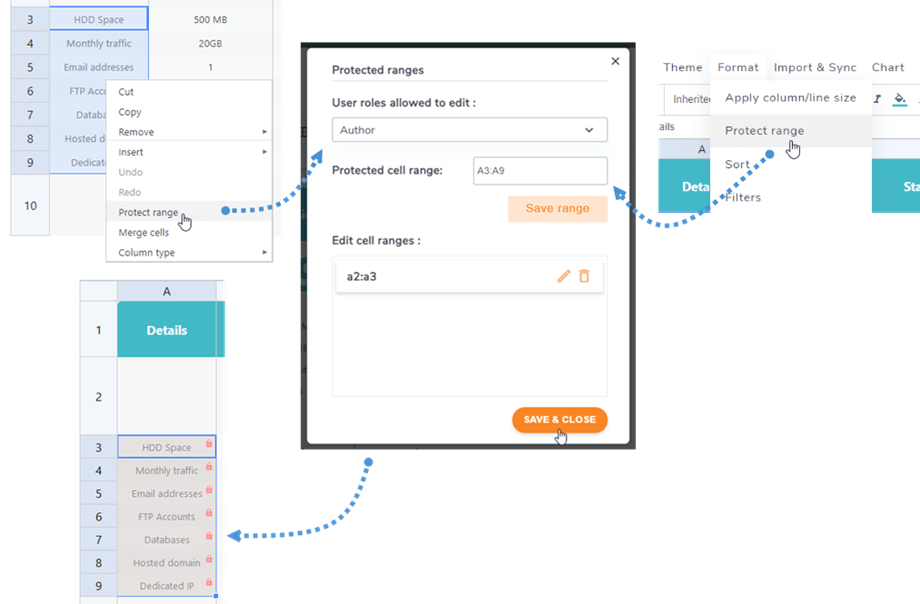
팝업에서 '편집이 허용된 사용자 역할'을 '범위 저장' '저장 후 닫기' 클릭합니다 . 이 경우 '작성자' 역할만 해당 셀을 편집할 수 있습니다. 즉, 다른 역할이 해당 테이블에 액세스하면 해당 셀이 잠기고 편집할 수 없습니다.
