 WordPress 제품
 주멀라 제품
 지원
지원 뉴스
뉴스 워드프레스 파트너 목록
Droppics: 매개변수
1. 확장 매개변수
Droppics 에 액세스하려면 구성 요소 > Droppics > 옵션 사용하세요 .
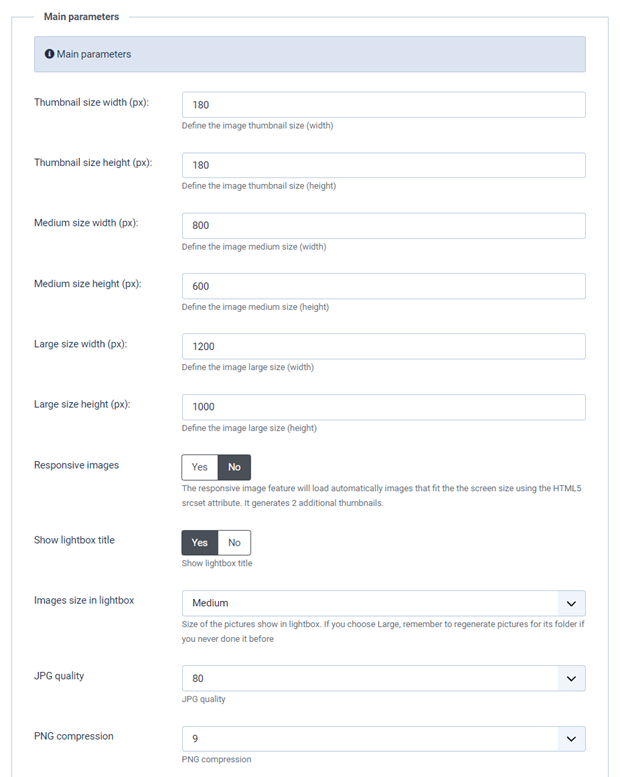
- 썸네일 크기: 이미지를 가져올 때 생성되는 썸네일 또는 갤러리 및 개별 이미지에 표시되는 모든 썸네일의 크기입니다.
- 중간 크기: 확대된 이미지의 크기이며, 예를 들어 라이트박스에 사용됩니다.
- 원본 업로드 크기: 서버에 저장된 원본 이미지의 크기로, 새 크기를 생성하는 데 사용됩니다.
- 반응형 이미지 : 모바일 기기 화면에 표시될 768px 및 300px 너비의 새로운 이미지 크기 두 개를 생성하도록 설정합니다.
- 라이트박스 제목 표시: 이미지를 라이트박스에서 열었을 때 이미지 제목을 표시합니다.
- 라이트박스 이미지 크기: 라이트박스에 표시되는 이미지 크기입니다. '대형'을 , 이전에 이미지 폴더를 재생성한 적이 없다면 재생성해야 합니다.
- JPG 품질: .jpg 이미지의 품질을 설정하세요.
- PNG 압축: 이미지를 업로드할 때 압축하려면 이 옵션을 사용하세요.
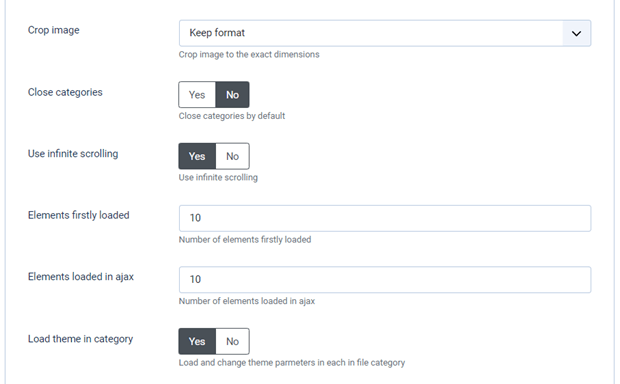
- 이미지 자르기: 업로드 시 처음에 지정한 크기에 따라 이미지를 자를 수 있습니다. 그렇지 않으면 이미지 비율이 유지됩니다.
- 카테고리 닫기: 관리자 카테고리/하위 카테고리 보기를 열거나 닫은 상태로 불러오기
- 무한 스크롤 옵션 정의: 페이지 로드 시 모든 이미지를 불러오는 대신 이미지를 점진적으로 로드하도록
- 에 로드된 요소 수 :
- Ajax로 로드된 요소 수: Ajax로 로드된 요소의 개수
- 카테고리에서 테마 불러오기: 각 파일 카테고리에서 테마 매개변수를 불러오고 변경하세요.
2. 권한 및 프런트엔드 이미지 관리
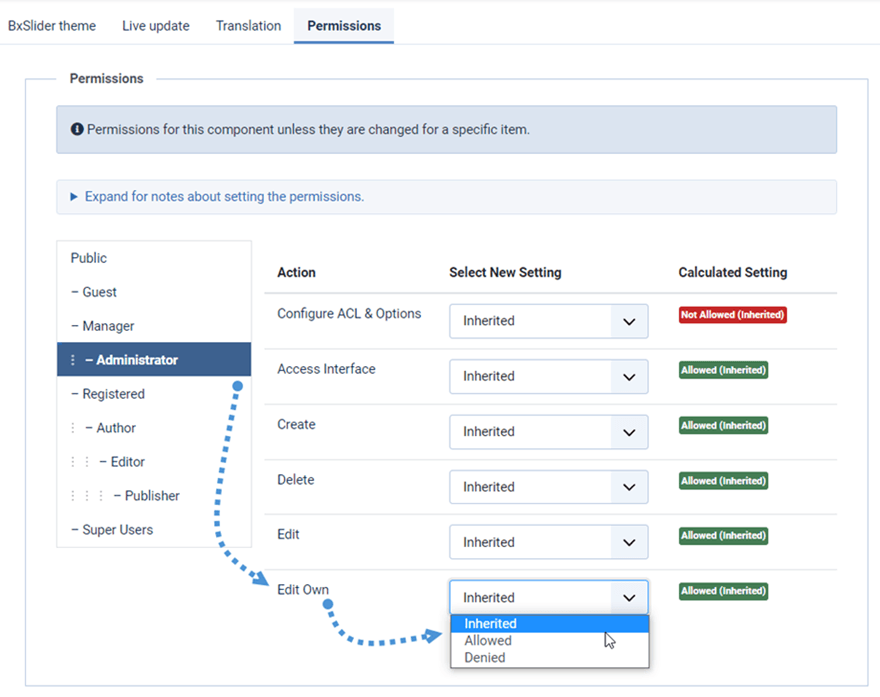
Droppics Joomla의 기본 ACL을 사용하여 이미지 관리 권한을 설정합니다. 기본적으로 최고 관리자는 모든 갤러리에 항상 액세스할 수 있습니다.
특정 사용자의 액세스를 제한해야 하는 경우, 해당 사용자를 관리자 그룹에 포함하거나 새로운 Joomla 사용자 그룹을 만드세요. 예를 들어, 관리자가 자신의 이미지에만 액세스하고 편집할 "편집" 권한을 "거부됨"으로, "자신의 이미지 편집"을 "허용됨"으로 설정하세요 . 다음과 같은 제한도 가능합니다.
- Droppics 구성 액세스
- 인터페이스 액세스
- 이미지/갤러리 생성
- 이미지/갤러리 삭제
- 편집/자체 파일 편집
Droppics 프런트엔드에서 편집 버튼(관리자 쪽처럼)이나 전용 인터페이스를 사용하여 이미지를 관리할 수 있는 옵션을 제공합니다. Droppics 해당 기능을 제공하는 템플릿이 추가됩니다. Droppics
로드하세요 . 물론, 설정한 모든 권한이 적용됩니다.
Joomla 메뉴를 추가하고 Droppics 프런트엔드 템플릿 스타일을 .
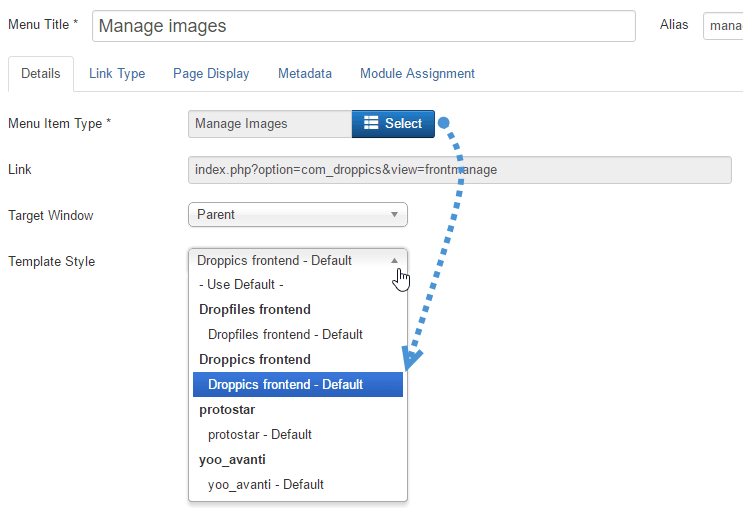
권한이 부여되면 웹사이트 프런트엔드에서 이미지를 관리할 수 있습니다.
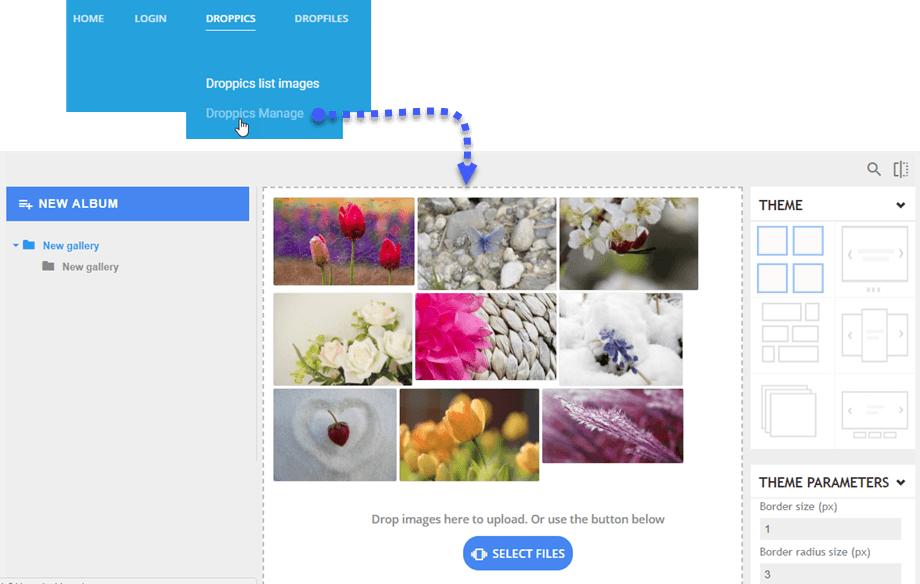
3. 테마 및 이미지 설정
Droppics 사용하면 테마와 이미지 매개변수를 각 이미지와 이미지 카테고리로 정의하거나 전역 설정으로만 정의할 수 있습니다.

전역 설정의 모든 테마 설정은 이미지 카테고리에서 수정을 허용하지 않은 경우에만 적용됩니다.
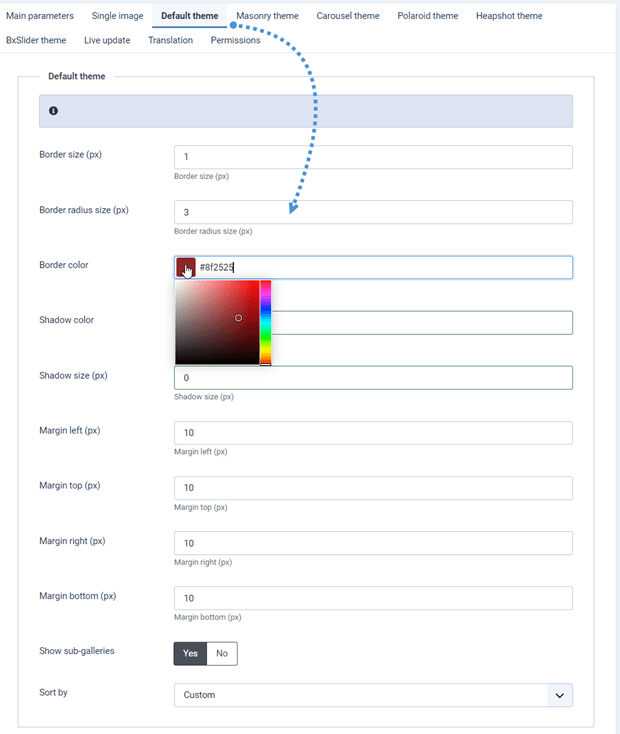
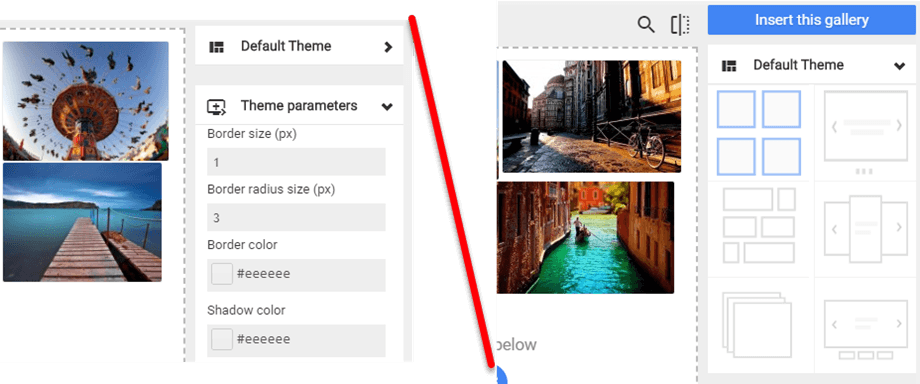
다음은 이미지 카테고리에서 허용되는 테마 설정과 허용되지 않는 테마 설정을 보여주는 그림입니다. 두 번째 그림에서는 테마를 전환할 수는 있지만 테마 설정을 변경할 수는 없습니다.
4. 원격 비디오
Droppics 이미지와 함께 Youtube, Vimeo, Dailymotion의 원격 비디오를 포함할 수 있습니다. 이 옵션을 활성화하려면 구성 요소 > Droppics > 옵션 > 원격 비디오 추가 메뉴를 사용하세요.
또한, 단일 비디오로 추가하거나 라이트박스에 로드할 때 비디오의 기본 너비를 정의할 수도 있습니다.

이 설정을 활성화하면 업로드 버튼 위에 버튼이 추가됩니다.
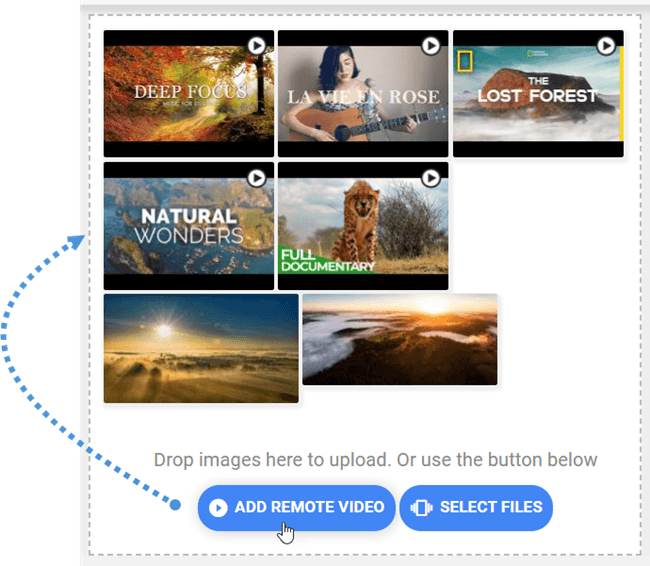
추가해야 할 것은 동영상의 URL뿐입니다.
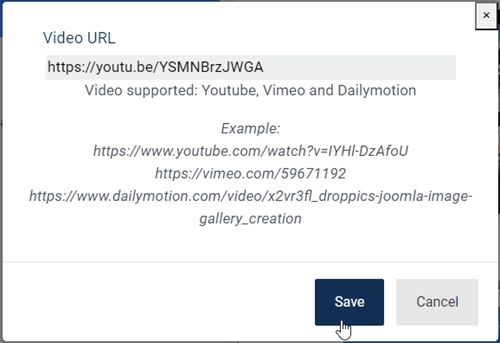
5. Droppics 이미지 가져오기
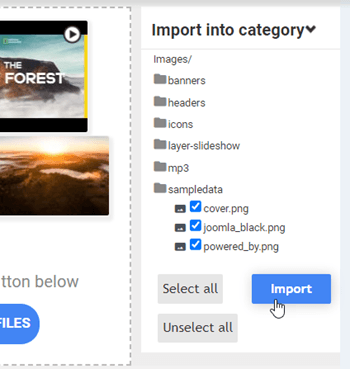
Droppics 에는 서버에서 이미지를 탐색하고 가져올 수 있는 미디어 가져오기 기능이 있습니다. 이 기능을 활성화하려면 구성 요소 > Droppics > 옵션 > 기본 매개변수 탭 > 이미지 가져오기 매개변수 표시 .
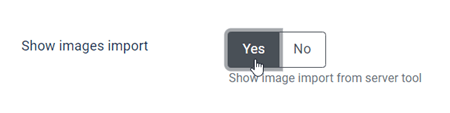
그런 다음 Droppics 메인 인터페이스를 사용하여 일부 미디어를 선택하고 원하는 카테고리로 가져옵니다.
6. 이미지 워터마크
Droppics 구성 요소 설정에서 이미지 워터마크 활성화해야 합니다
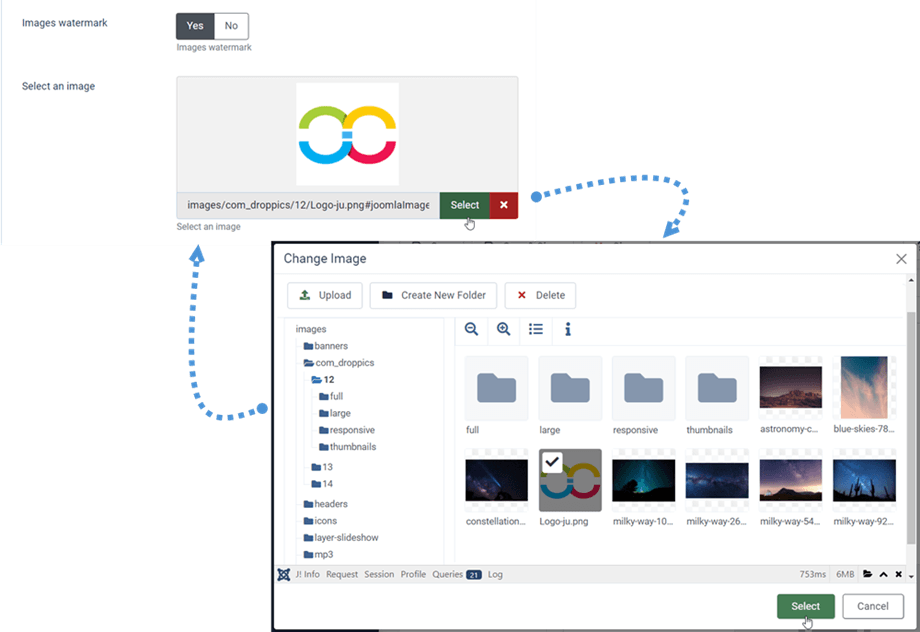
다음으로 이미지 위에 적용할 워터마크 이미지를 선택하세요. 어떤 이미지든 사용할 수 있지만 크기에 주의해야 합니다.
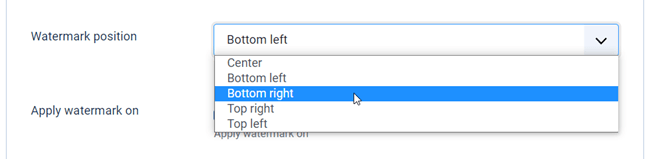
워터마크를 배치할 수 있는 위치는 총 5곳입니다
- 센터
- 왼쪽 하단
- 오른쪽 하단
- 오른쪽 상단
- 왼쪽 상단
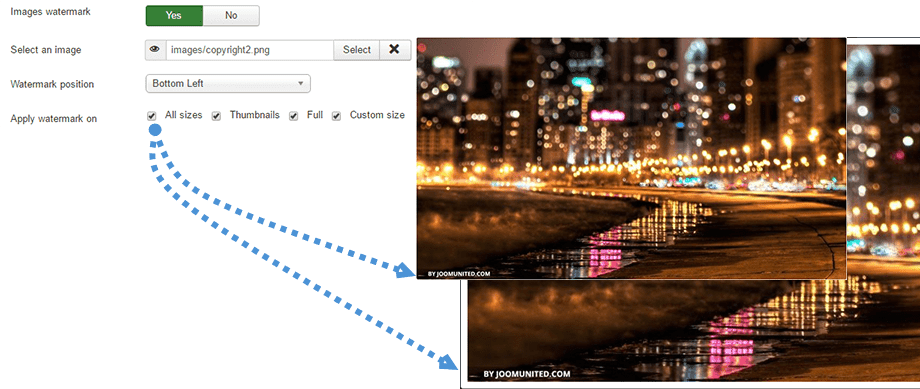
워터마크를 적용할 때 가능한 크기는 다음과 같습니다
- 모든 사이즈
- 썸네일
- 크기가 큰
- 중간
- 맞춤 사이즈
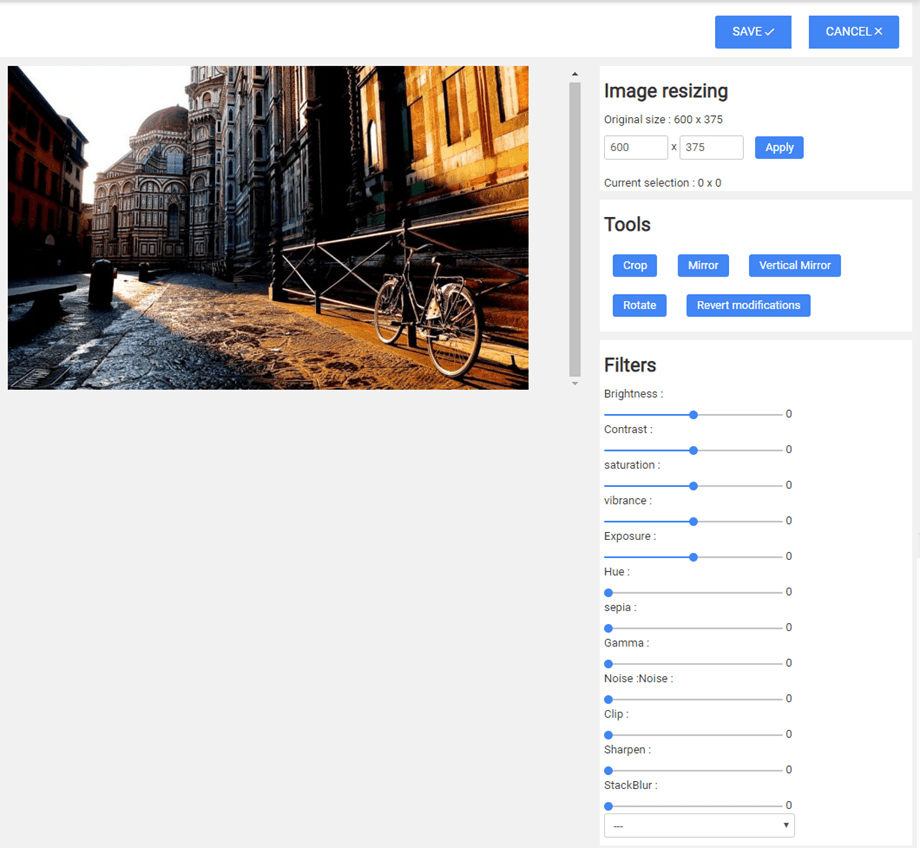
수정 및 효과를 적용할 수 있습니다
- 수확고
- 크기 조정
- 거울
- 회전
- 스타일링 효과를 적용해 보세요
