WordPress 제품
 주멀라 제품
 지원
지원 뉴스
뉴스 워드프레스 파트너 목록
Dropfiles: Google 드라이브 통합
1. Dropfiles 에서 Google Drive에 로그인합니다.
자동 모드
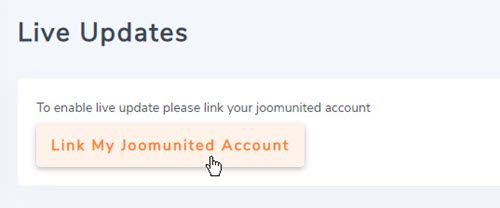
이제 Google 드라이브 서버에 연결하는 데 드는 시간을 크게 절약할 수 있습니다. 이 기능을 사용하려면 먼저 Dropfiles 설정 > 실시간 업데이트 "내 Joomunited 계정 연결 클릭 하고 로그인하세요.
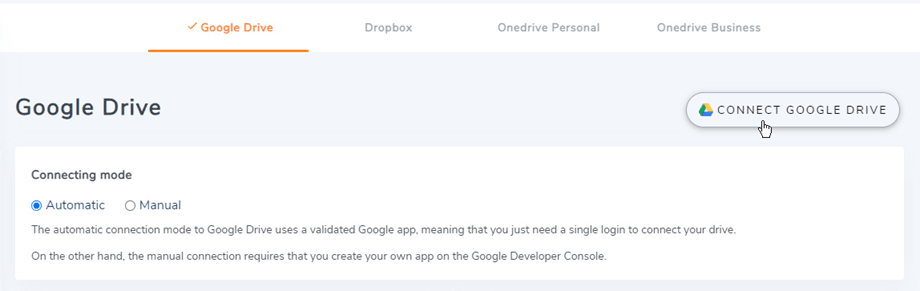
클라우드 연결 > Google 드라이브 으로 이동한 오른쪽 모서리에 있는 Google 드라이브 연결 클릭하세요
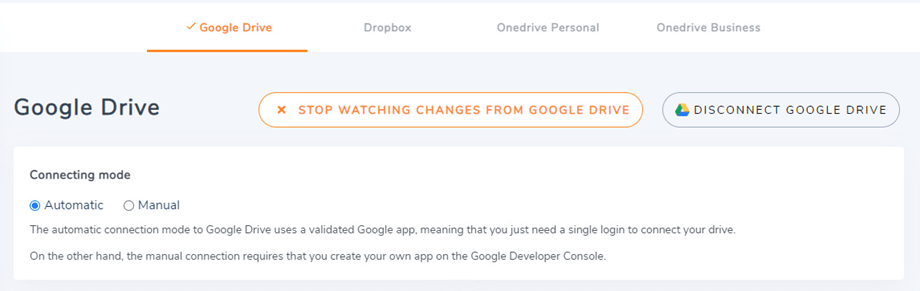
그런 다음 다음 단계에 따라 연결을 완료하세요.
수동 모드
이전 단계의 자격 증명을 사용하여 Joomla 관리자로 이동하여 Dropfiles > 옵션 > 클라우드 연결 탭 > Google 드라이브 설정 섹션을 클릭
- 클라이언트 ID
- 클라이언트 비밀
그런 다음 구성을 저장하고 연결 버튼을 클릭합니다.
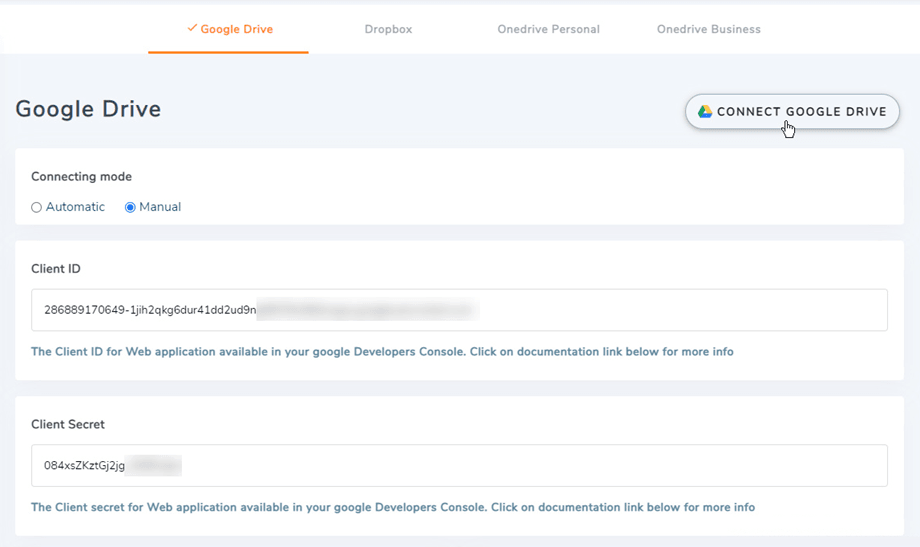
그러면 팝업창이 나타나고 계정을 선택할 수 있습니다.
실수가 없다면 Google 계정을 선택하고 아래와 같이 새 창에서 권한을 확인해야 합니다.
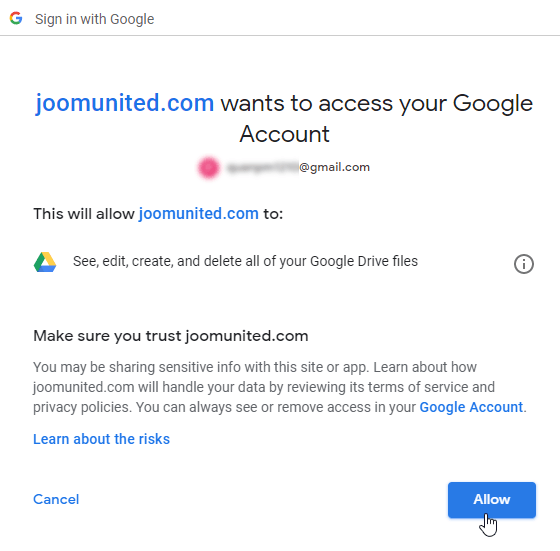
"Google Drive의 변경사항 보기" 매개변수가 켜져 있는 것을 확인할 수 있습니다 . 이 매개변수를 끄면 파일 및 폴더가 Google Drive에서 Dropfiles .

이제 Google Drive 폴더를 만들고 파일을 업로드할 수 있습니다!
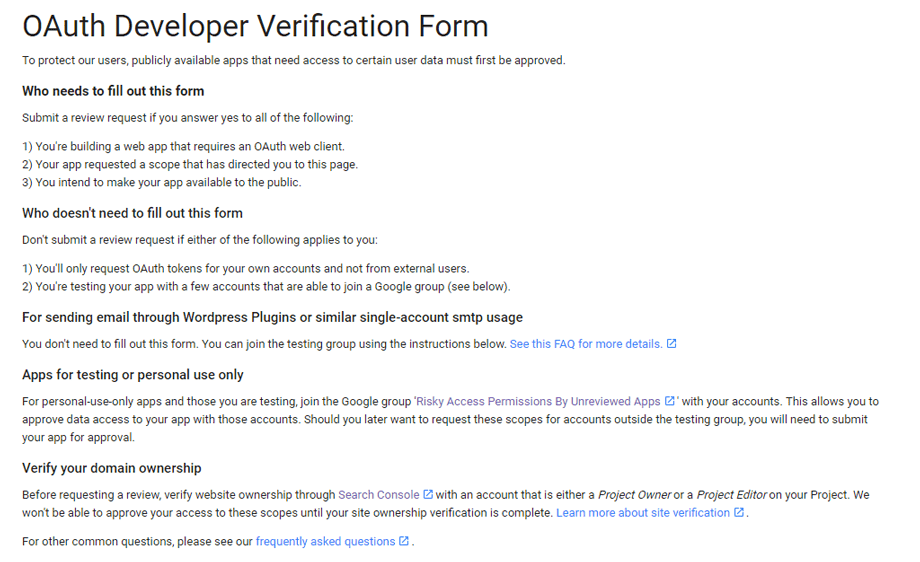
Google은 최근 앱 인증을 강제하는 새로운 보안 계층을 도입했습니다. Google 계정으로 앱을 만든 후 Joomla에서 동일한 계정으로 로그인하면 하지 않습니다 .
이 오류는 Google 계정으로 앱을 만든 후 Joomla에서 다른 계정으로 Google에 연결하려고 할 때만 발생합니다.
이 경우 다음 프로세스에 따라 Google에서 앱을 승인해야 합니다. https://support.google.com/code/contact/oauth_app_verification
2. GG Drive는 어떻게 작동하나요? GG Drive로 무엇을 할 수 있나요?
어떻게 작동하나요?
Dropfiles 사이트 이름이 있는 Google Drive에 루트 폴더를 생성합니다.
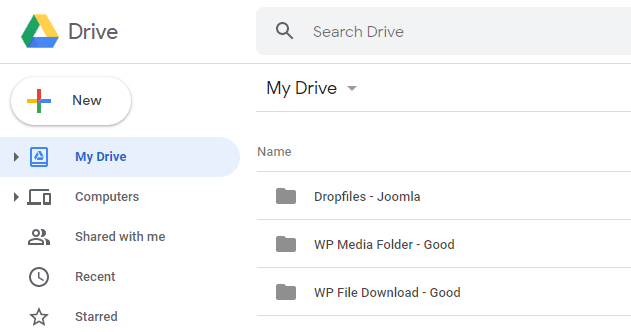
Dropfiles 에 추가된 모든 카테고리와 하위 카테고리는 이 폴더 아래에 추가됩니다.
동기화 방향은 무엇입니까?
양방향으로 작동합니다! Google 드라이브에서 파일을 추가해서 Dropfiles 에서 볼 수도 있고, Dropfiles 에 파일을 추가해서 Google 드라이브에서 볼 수도 있습니다. 또한 Google 드라이브 동기화 소프트웨어를 사용하여 데스크톱에서 Dropfiles 의 파일을 관리할 수도 있습니다. 정말 놀랍죠! 네, 알아요 ☺
Google 드라이브에서 파일을 제거한 경우 Google 드라이브에서 해당 파일을 지우려면 휴지통을 비워야 합니다.
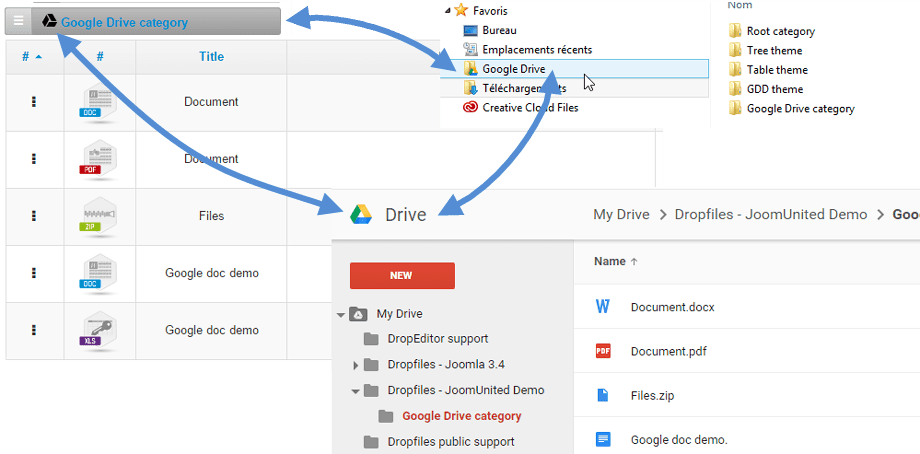
3. Google 드라이브 앱 만들기
Google Drive는 Dropfiles 기본 패키지에 포함되어 있습니다.
먼저, 웹사이트를 Google 드라이브에 연결하려면 Google 개발자 앱이 필요합니다. https://console.cloud.google.com/ 새 프로젝트를 생성하세요.
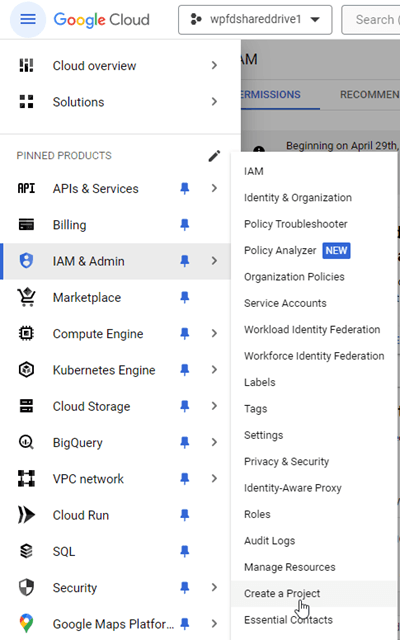
그런 다음 프로젝트 이름을 설정합니다(공백 없음, 악센트 없음).
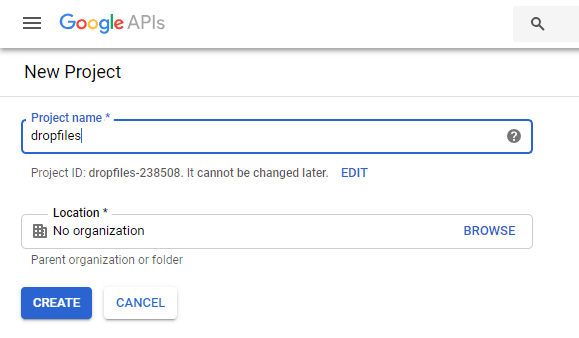
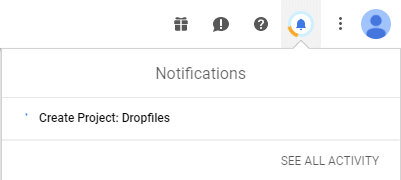
그런 다음 프로젝트가 생성될 때까지 몇 초간 기다리세요...
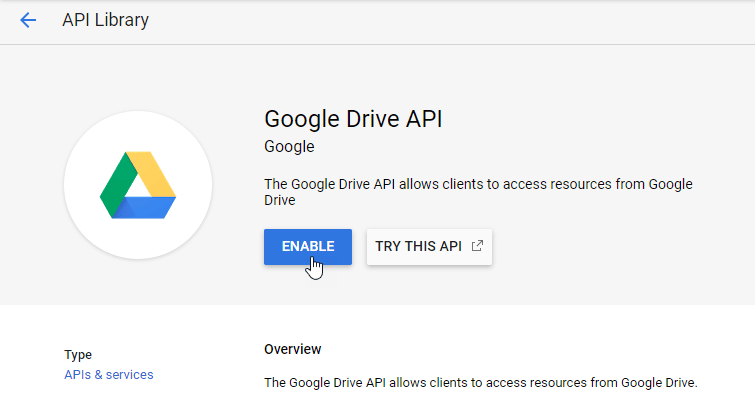
Google Drive API를 처음 사용하는 경우 탐색 메뉴 > API 및 서비스 > 라이브러리 활성화해야 합니다.
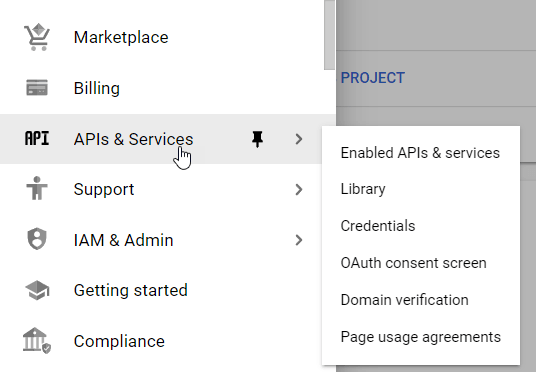
왼쪽 메뉴에서 "탐색 메뉴 > API 및 서비스"를
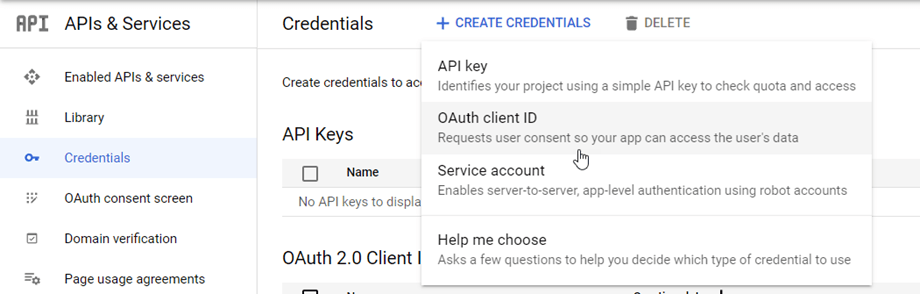
그런 다음 왼쪽 메뉴 " 자격 증명" 기본 패널의 "+ 자격 증명 만들기" >> OAuth 클라이언트 ID를 (요청 시 OAuth 동의 화면에 이름을 추가합니다).
이제 가장 중요한 단계입니다.
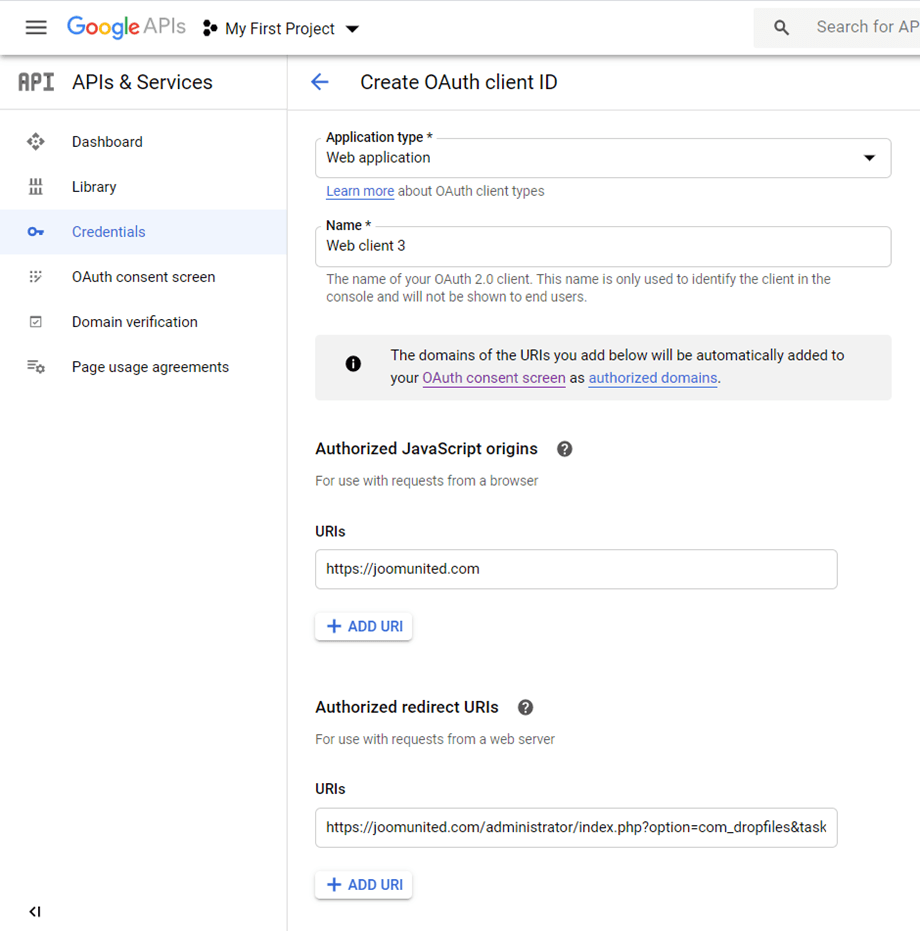
- "웹 애플리케이션"을 선택 하고 원하는 이름을 추가합니다.
- 인증된 JavaScript 출처: https://your-domain.com (귀하의 도메인 이름으로 바꾸고, 슬래시나 www는 사용하지 마세요.)
- 승인된 리디렉션 URI: https://your-domain.com /administrator/index.php?option=com_ dropfiles &task=googledrive.authenticate (도메인 이름 입력)
그런 다음 사용자 유형을 선택해야 합니다. 내부는 조직이나 팀의 계정에 주로 사용되고, 외부는 개인 계정에 사용됩니다.
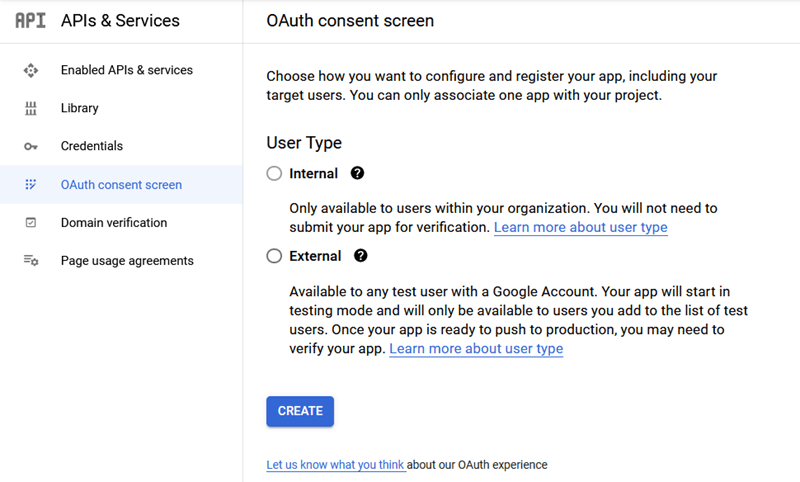
- 내부용: 앱은 조직 내 Google Workspace(G Suite) 사용자에게만 제공됩니다. 인증을 위해 앱을 제출할 필요는 없습니다.
- 외부: 앱은 Google 계정이 있는 모든 사용자가 사용할 수 있지만 앱은 공개되어야 하며 검증되어야 합니다.
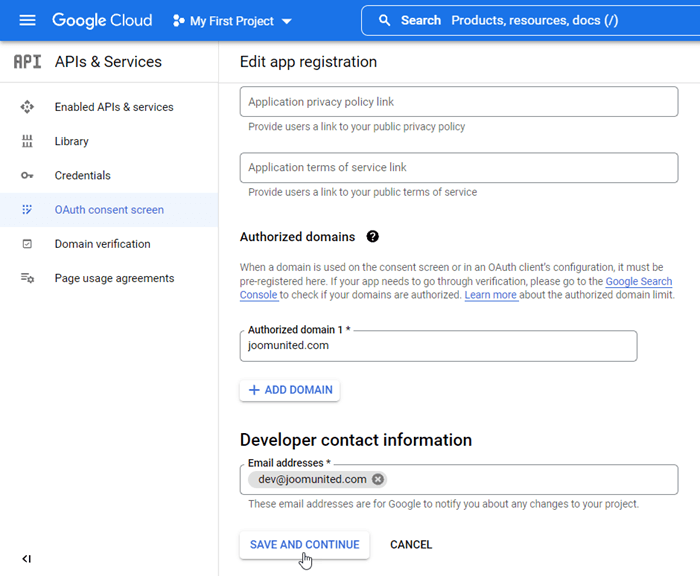
그런 다음, 승인된 도메인을 입력하고 다음 단계를 따라 앱 등록을 완료하세요. 이제 이전 단계로 돌아가서 "웹 애플리케이션"을 선택하여 자격 증명을 생성하세요.
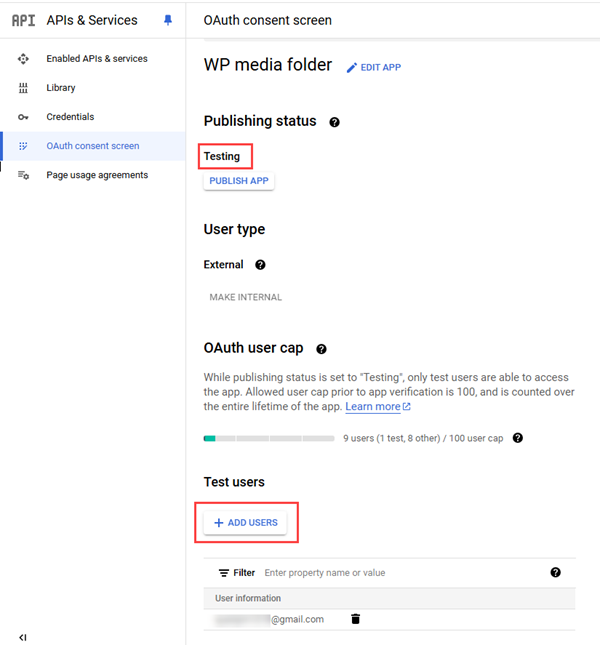
게시 상태는 프로덕션 테스트 중인 경우 앱 게시 클릭하여 상태를 변경해야 합니다.
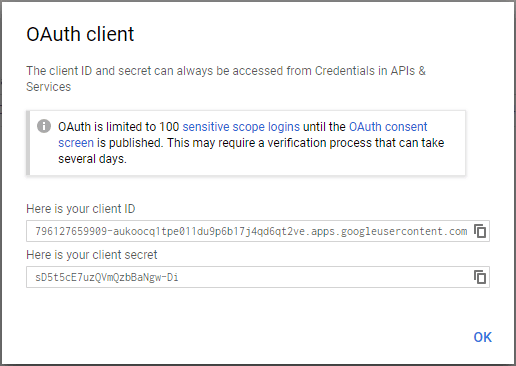
그럼… 짜잔! Dropfiles 설정에 추가할 ID와 비밀번호를 찾았습니다.