 WordPress 제품
 주멀라 제품
 지원
지원 뉴스
뉴스 워드프레스 파트너 목록
WP Media Folder: PDF 삽입
PDF 파일을 콘텐츠에 직접 삽입하여 다운로드 링크만 제공하는 것이 아니라 다른 WordPress 콘텐츠와 함께 표시할 수 있습니다. Gutenberg를 사용하여 파일을 삽입하면 삽입된 PDF 파일의 전체 미리보기가 표시됩니다. 또한, 이 기능은 여러 페이지 탐색을 지원하며 다양한 화면 크기에 맞게 반응하도록 설계되었습니다.
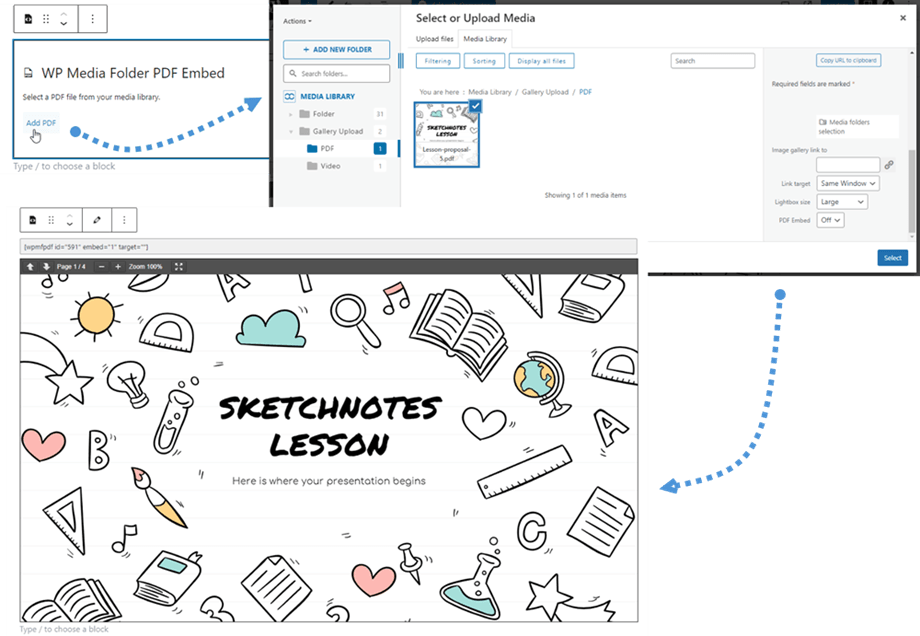
이렇게 하면 다운로드 링크 대신 PDF 문서가 표시됩니다.
Amazon S3를 사용할 때 PDF 삽입
Amazon S3를 사용하는 경우 콘텐츠에 PDF 파일을 포함하려면 약간의 설정이 필요합니다. 아래 단계를 따르세요.
먼저 AWS 콘솔로 이동하여 S3 구성 영역을 찾으세요. 그런 다음 자산을 저장하는 데 사용할 버킷을 선택하고 권한 탭을 선택하세요.
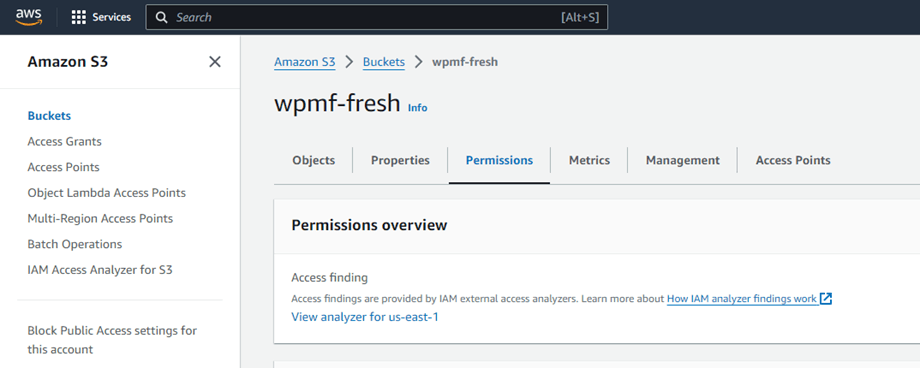
"권한" 탭에서 "교차 출처 리소스 공유(CORS) " 편집" 클릭하세요 . AWS는 정상적으로 작동하는 기본 JSON 구성을 제공합니다.
[
{
"허용된 헤더": [
"권한 부여"
],
"허용된 방법": [
"GET",
"HEAD"
],
"허용된 출처": [
"*"
],
"노출된 헤더": [],
"최대 연령 초": 3000
}
]
하지만 보안상의 이유로 자신의 WordPress 사이트 도메인에 대한 액세스를 제한하는 것이 좋을 수도 있습니다.
[
{
"허용된 헤더":["권한 부여"],
"허용된 방법":["GET",”HEAD"
],
"허용된 출처":[
"https://www.your-site.com/",
"https://your-site.com/"
],
"최대 연령 초": 3000
}
]
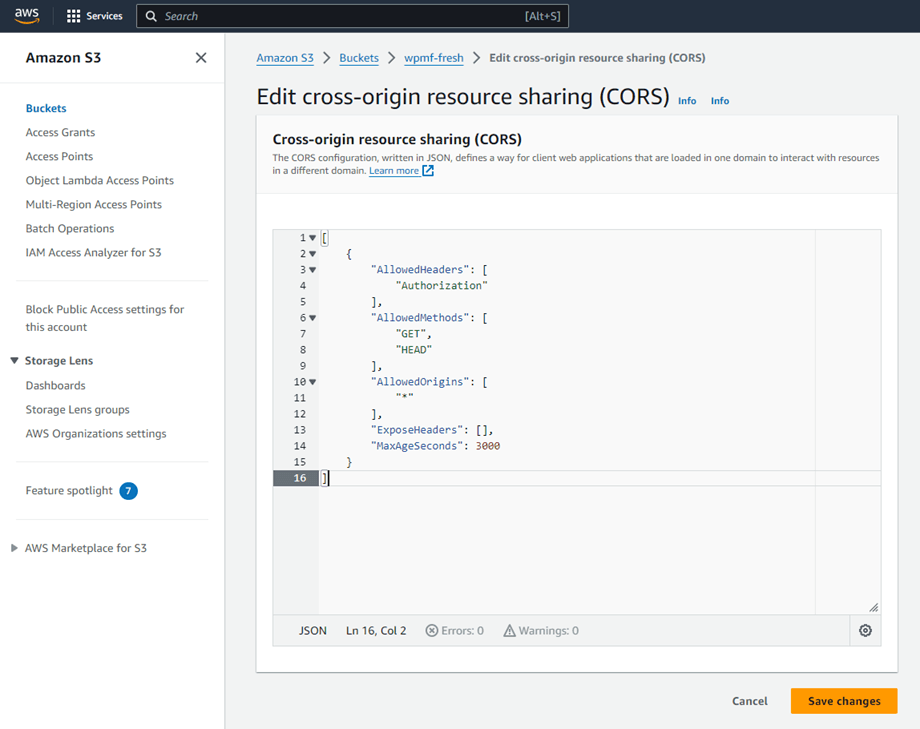
위의 JSON 코드를 텍스트 영역에 붙여넣으세요. ' 변경 내용 저장 ' 버튼을 클릭하는 것을 잊지 마세요. 이제 PDF 파일을 콘텐츠에 삽입할 수 있습니다. 행운을 빕니다!

