WordPress 제품
 주멀라 제품
 지원
지원 뉴스
뉴스 워드프레스 파트너 목록
WP File Download 애드온: Amazon S3 통합
1. WP File Download 에서 Amazon S3에 로그인
WordPress 대시보드로 돌아가서 WP File Download 구성 > 클라우드 연결 > Amazon S3 탭을 클릭하세요. 다음 내용을 양식 필드에 붙여넣으세요.
- 액세스 키 ID
- 비밀 액세스 키
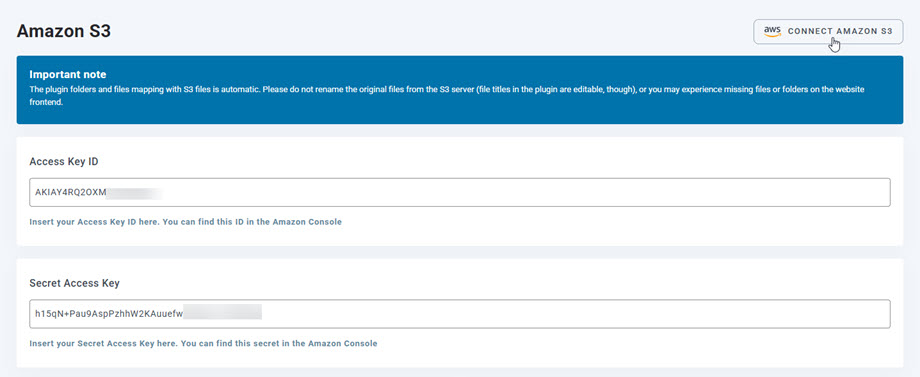
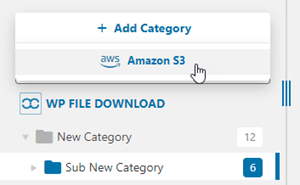
그런 다음 설정을 저장하면 연결이 성공적으로 완료될 것입니다. 이제 WP File Download 보드에서 새로운 S3 카테고리를 생성할 수 있습니다.
2. 작동 원리는 무엇인가요? Amazon S3로 무엇을 할 수 있나요?
어떻게 작동하나요?
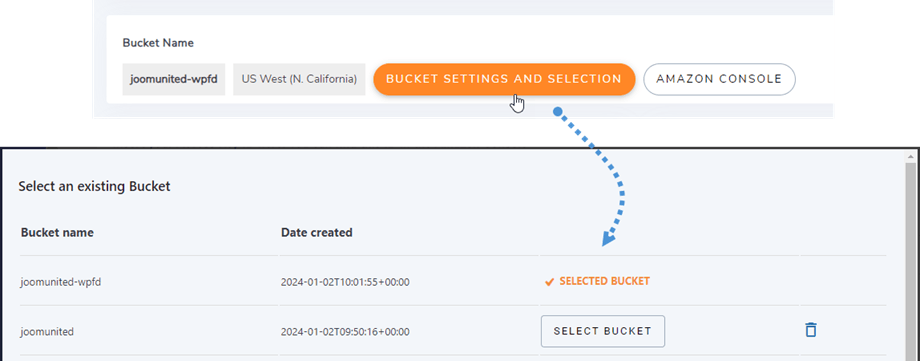
WP File Download Amazon S3에 연결한 후 모든 데이터를 저장할 버킷을 선택하거나 새 버킷을 만드세요.
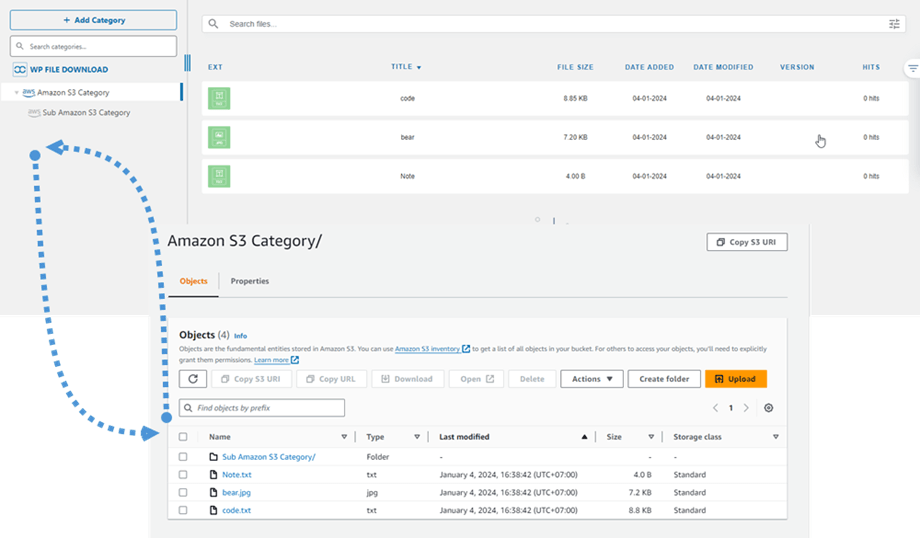
동기화 방향은 무엇입니까?
양방향으로 작동합니다! Amazon S3에서 파일을 추가해서 WP File Download 에서 볼 수도 있고, WP File Download 에 파일을 추가해서 Amazon S3에서 볼 수도 있습니다. 정말 놀랍죠! 네, 알아요 ☺
3. IAM 사용자 생성
WP File Download 와 Amazon S3 통합 기능이 애드온에 포함되어 있습니다. WP File Download와 함께 이 애드온(플러그인)을 설치해야 합니다. 이 애드온에는 Google Drive, Dropbox, OneDrive 통합 기능도 포함되어 있습니다.
먼저 Amazon Console 하거나 AWS S3 계정이 없는 경우 가입해야 합니다.
콘솔에 로그인하면 새 IAM 사용자를 생성해야 합니다. 그런 다음 AWS 콘솔의 IAM 사용자 페이지 사용자 추가" 버튼을 클릭하세요.
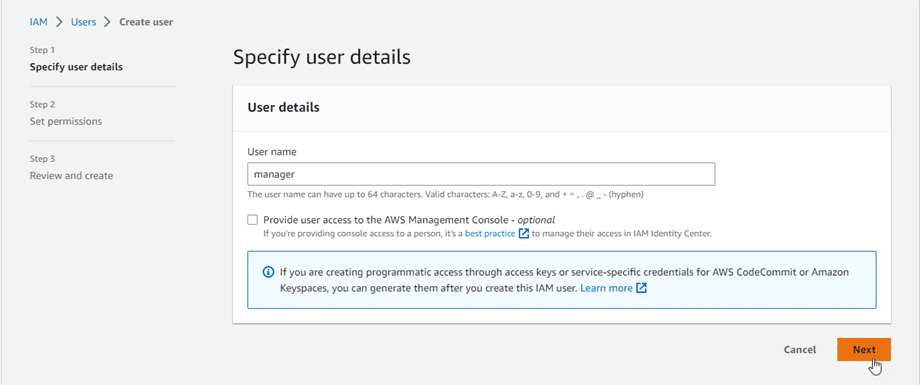
1단계: 사용자 이름을 입력한 후 다음 버튼을 클릭합니다.
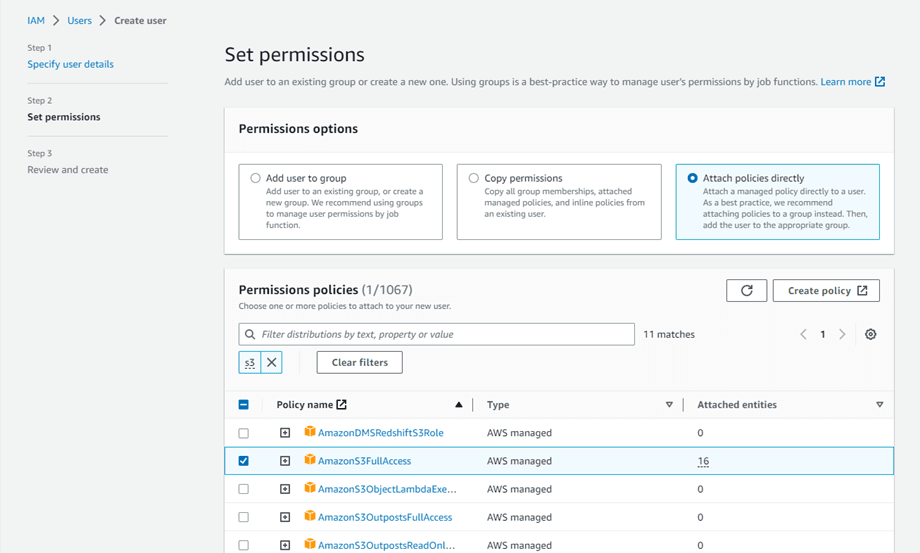
2단계: 새 사용자가 S3 서비스의 버킷과 객체를 관리할 수 있도록 하려면 특정 권한을 부여해야 합니다. "정책 직접 연결" 옵션을 선택한 다음, 필터 정책 입력란에 "S3"를 입력합니다. "AmazonS3FullAccess" 정책을 선택한 후 다음" 버튼을 클릭합니다.
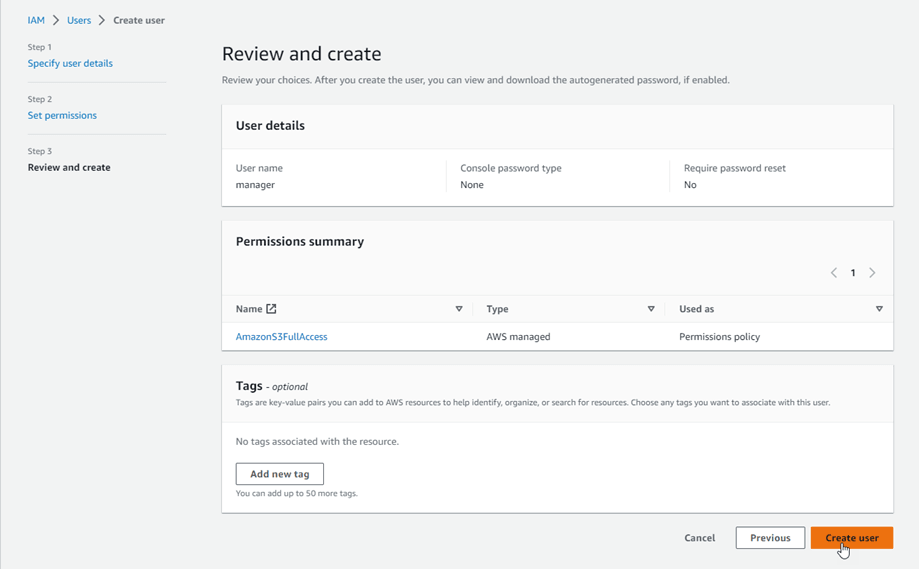
3단계: 모든 것이 괜찮아 보이면 사용자 만들기 버튼을 클릭합니다.
액세스 키 생성
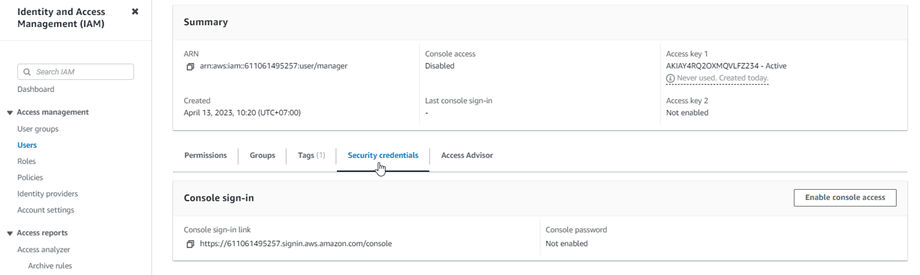
액세스 관리 > 사용자 > {사용자 선택} > 보안 자격 증명 탭 으로 이동해야 합니다
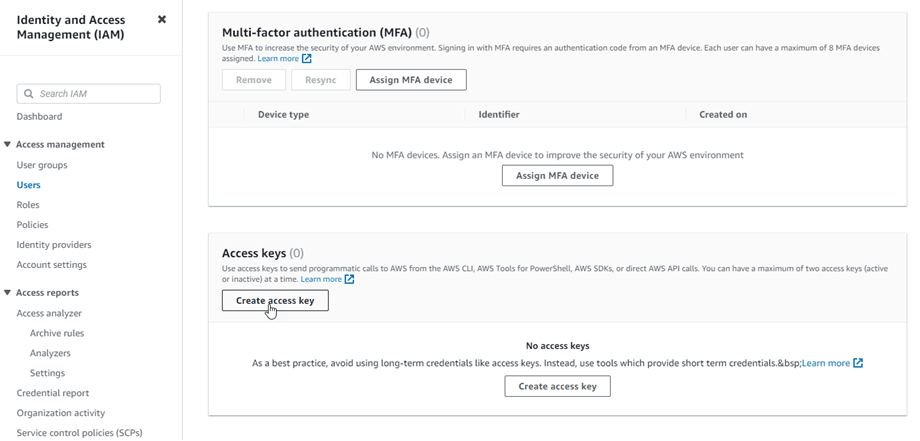
액세스 키 에서 아래로 스크롤하여 액세스 키 만들기 클릭합니다 .
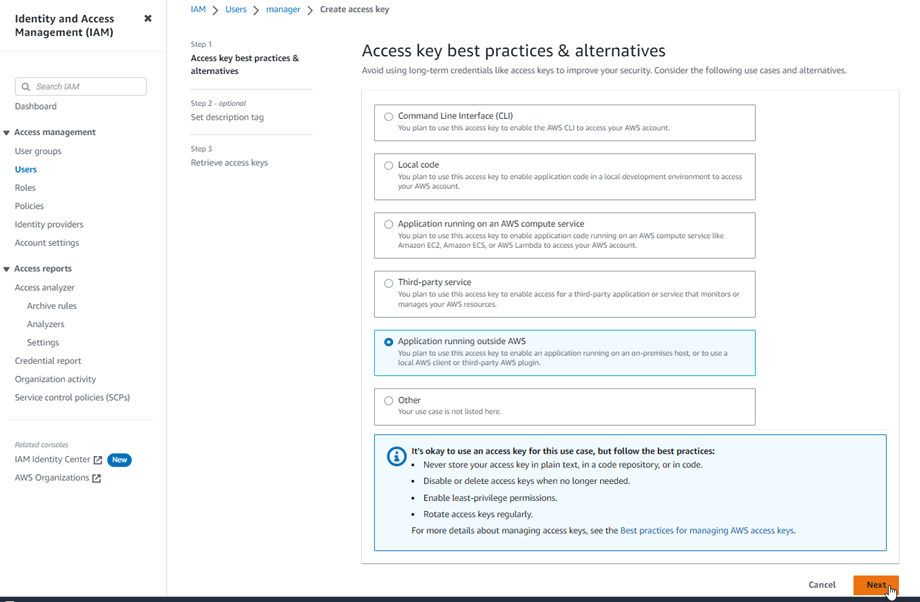
1단계: 주요 모범 사례 및 대안에 액세스하고 AWS 외부에서 실행되는 애플리케이션 선택한 '다음 클릭합니다 .
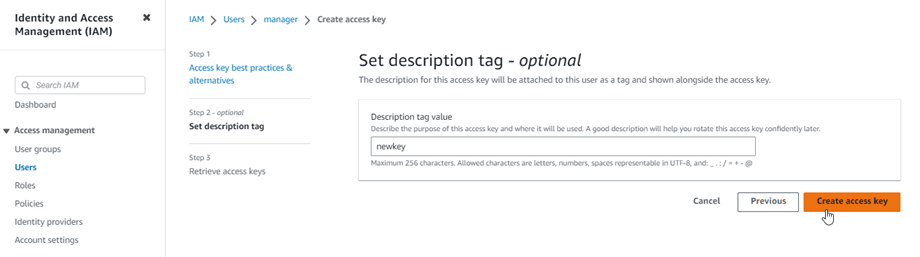
다음 단계 2: 필드에 설명 이름을 입력하세요. 그런 다음 ' 액세스 키 만들기' 버튼을 클릭하세요.
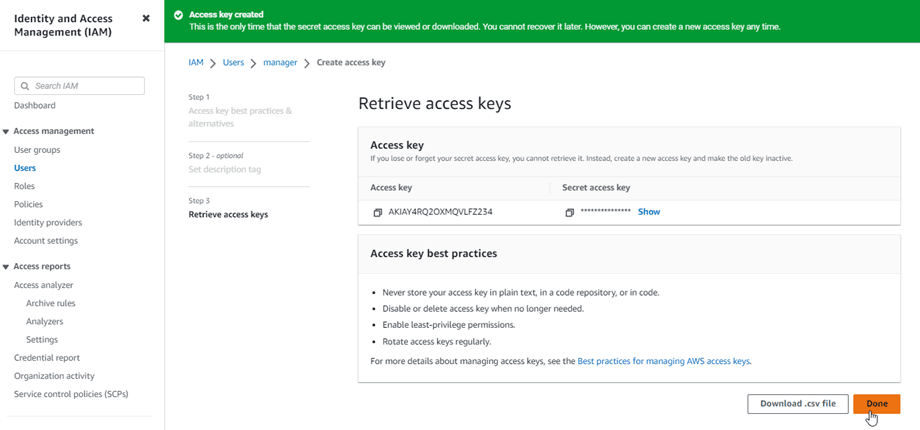
마지막으로, 액세스 키 검색 화면이 표시되고 사용자의 보안 자격 증명( 액세스 키 ID 와 비밀 액세스 키) . Amazon에서는 이 정보를 다시 표시하지 않으므로 .csv 파일로 다운로드하고 안전한 곳에 복사해 두시기 바랍니다. 분실 시 콘솔에서 새 키 세트를 생성할 수 있지만, 비밀 키는 나중에 다시 검색할 수 없습니다.
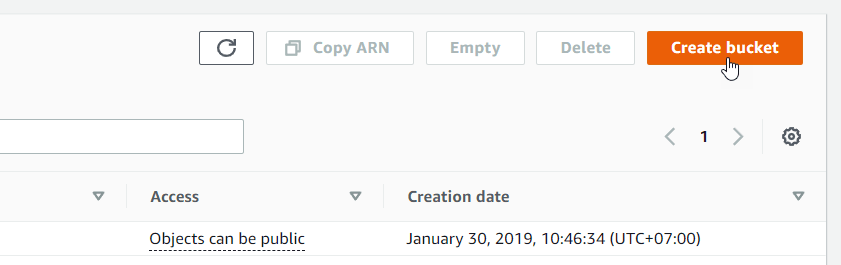
버킷을 생성하세요
Amazon S3를 사용하려면 새 버킷을 생성해야 합니다. 버킷 영역( https://s3.console.aws.amazon.com/s3/buckets "버킷 만들기" 클릭하세요 .
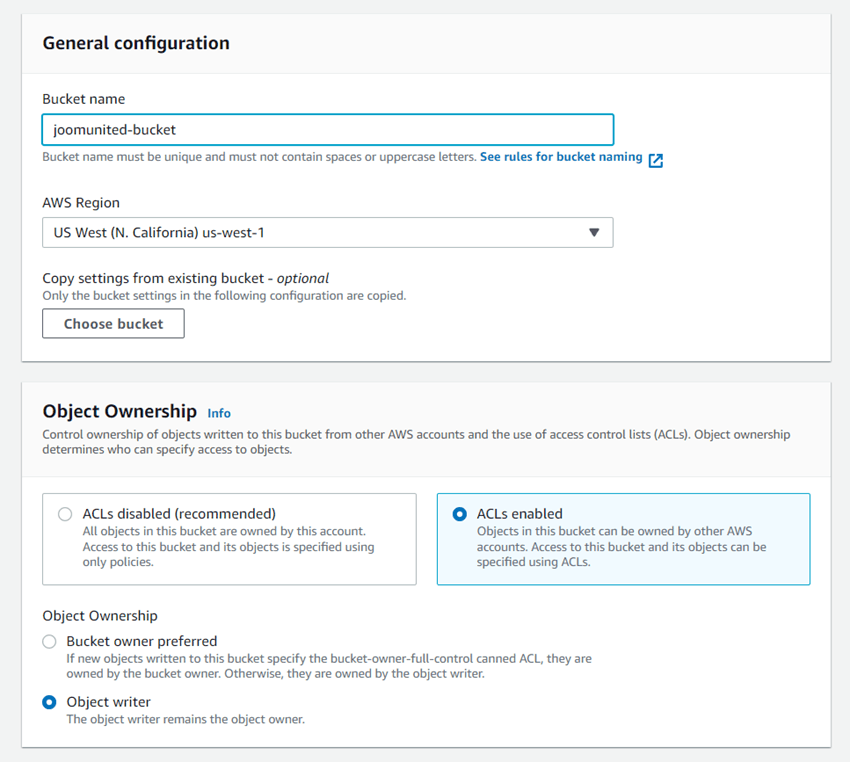
일반 구성 에서 버킷 이름을 입력하고 AWS 지역을 선택한 다음, 개체 소유권 섹션 ACL 활성화 > 개체 작성자 옵션을 선택합니다.
이 버킷에 대한 공개 액세스 차단 설정 섹션 에서 "모든 공개 액세스 차단" 옵션의 선택을 해제하고 아래 이미지와 같이 "현재..." 옵션을 선택합니다
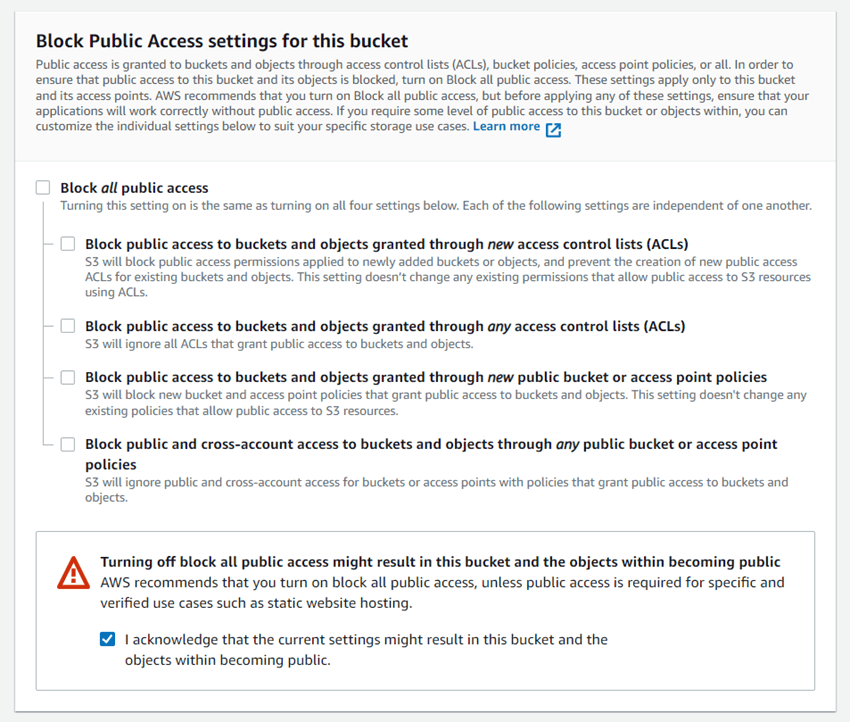
그런 다음 나머지 옵션을 모두 기본값으로 두고 버킷 만들기 버튼을 클릭합니다.
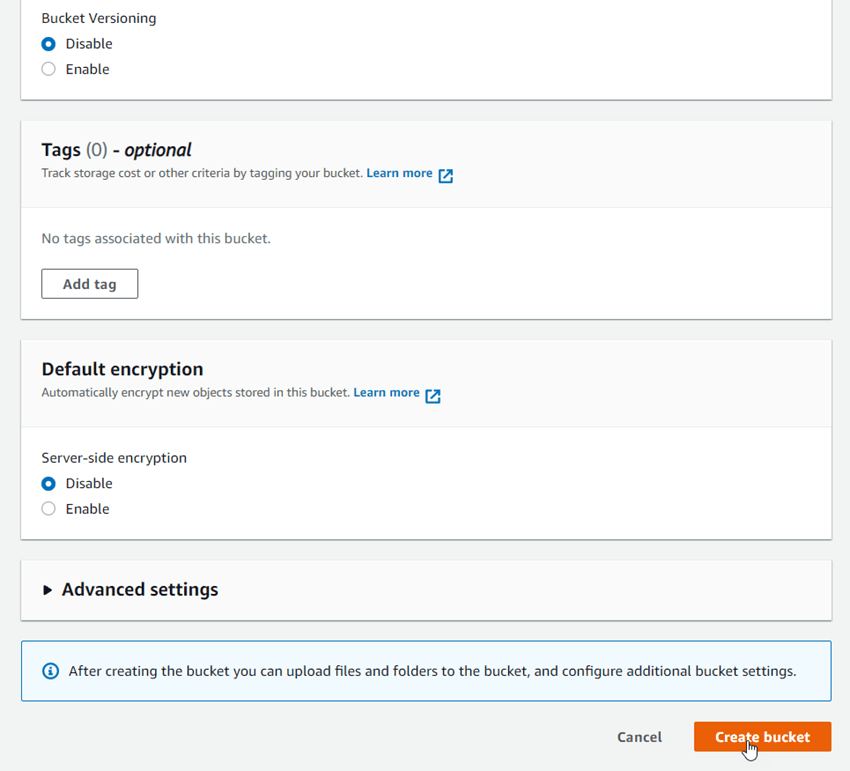
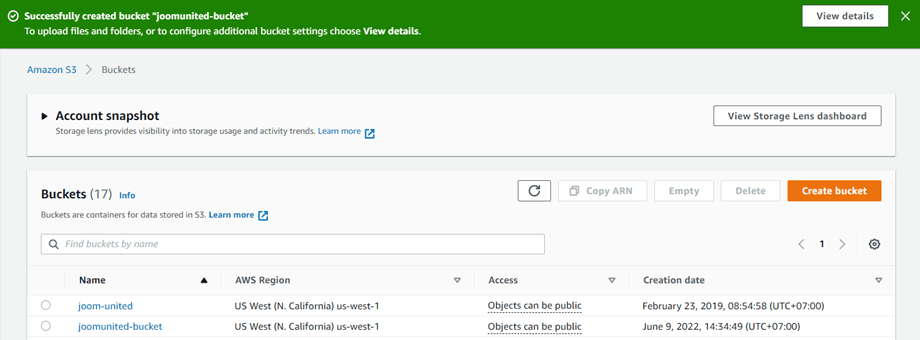
액세스 열의 상태가 "개체는 공개될 수 있음" .
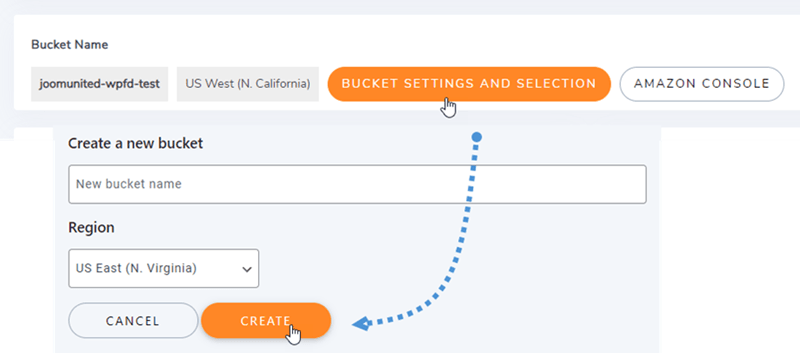
WP File Download 에서 새 버킷을 만들 수 있습니다 . WP File Download > 클라우드 연결 > Amazon S3 '버킷 설정 및 선택' 클릭하세요 . 팝업 하단에서 버킷 이름을 입력하고 ' 만들기 ' 버튼을 클릭하세요.