 WordPress 제품
 주멀라 제품
 지원
지원 뉴스
뉴스 워드프레스 파트너 목록
파일 접근 및 관리 제한
WP File download 관리자 측의 파일 가시성 및 관리를 제한하는 다양한 도구가 있습니다. 먼저, 다음 사항을 구분해야 합니다.
- 파일 가시성 또는 공개 측에서 파일을 보고 다운로드할 수 있는 사람
- 파일 관리 또는 파일 및 범주를 추가, 제거 및 편집할 수 있는 사람
파일 접근 및 가시성
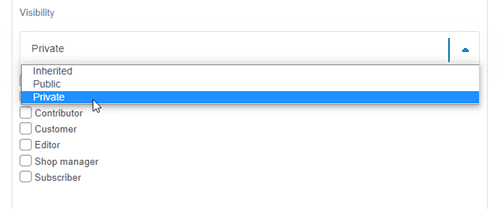
WP File Download 사용하면 WordPress 사용자 그룹별로 파일 카테고리의 공개 범위를 제한할 수 있습니다. 파일 카테고리를 열고 사용자 그룹이나 단일 사용자를 선택하여 비공개로 설정하세요. 그런 다음 ' 설정 저장' 버튼을 설정이 완료됩니다.
또한, 몇몇 사용자에게 단일 파일의 공개 여부를 제한하여 선택된 사용자만 해당 파일을 볼 수 있도록 할 수도 있습니다.
이 기능을 사용하려면 구성 > 기본 설정 > 관리 탭 에서 단일 사용자 제한 .
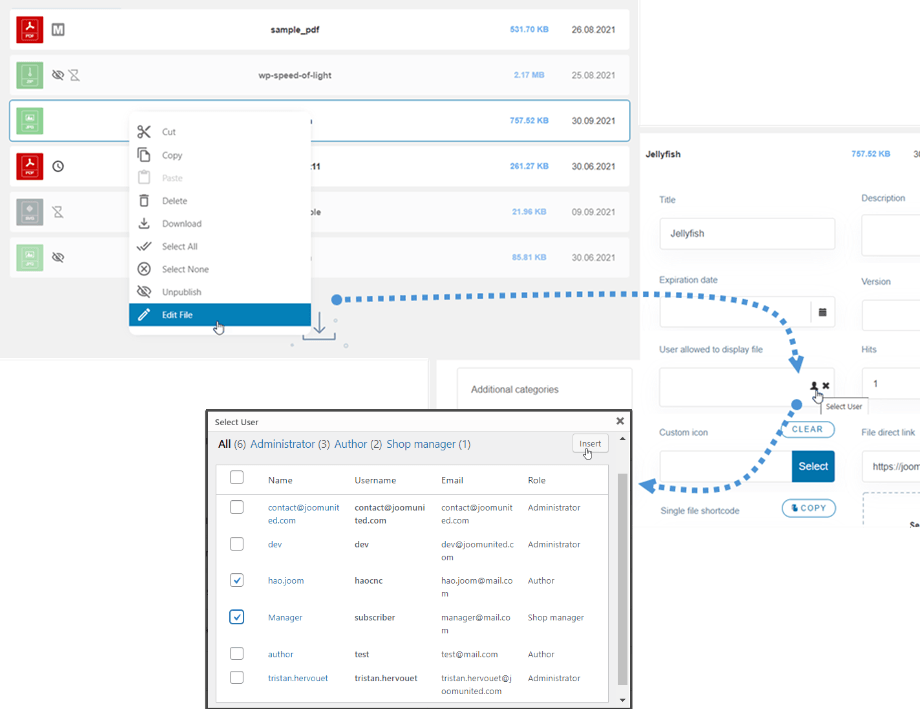
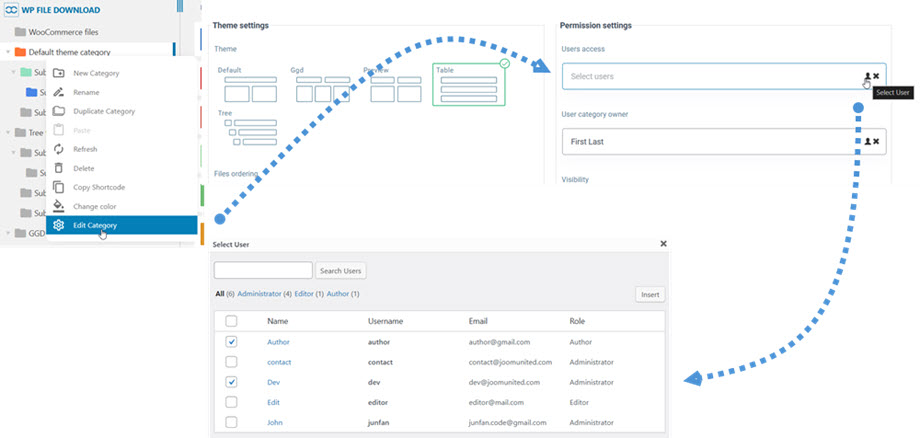
마찬가지로, 여러 사용자를 위해 카테고리의 공개 여부를 설정할 수 있습니다. 즉, 공개 여부 옵션을 "비공개"로 설정하면 특정 사용자만 프런트엔드에서 해당 카테고리를 볼 수 있습니다.
"작성자, 개발자" 프런트엔드에서 "기본 테마 카테고리" 표시하도록 설정할 수 있습니다
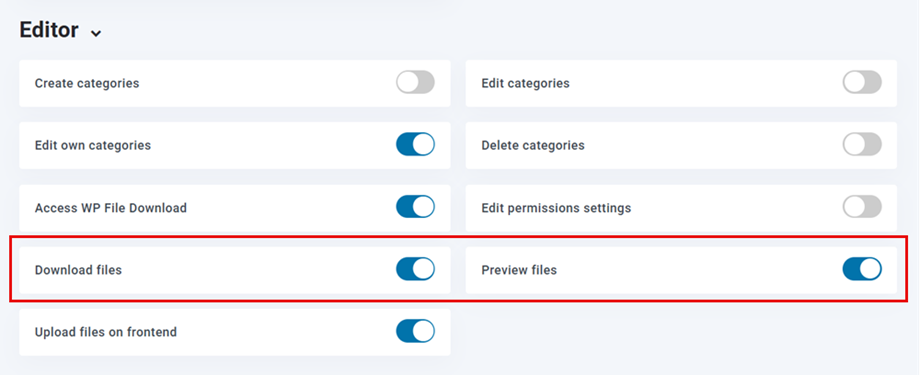
이제 파일 다운로드 및 파일 미리 보기 옵션을 사용할 수 있으며, 역할별로 프런트엔드에서 사용자가 다운로드하거나 미리 볼 수 있는 기능을 제한할 수 있습니다.
편집자 의 경우 , 옵션을 활성화하면 편집자 역할이 부여된 사용자는 파일을 다운로드하고 미리 볼 수 있습니다. 설정에 따라 이 역할 중 하나가 될 수 있습니다.
WordPress 사용자 역할에 따른 파일 관리 설정
WP File Download 의 파일 관리는 WordPress 사용자 역할에 따라 정의됩니다. 특정 작업을 수행할 수 있는 역할을 선택할 수 있습니다. 선택된 사용자 역할을 가진 모든 사용자는 파일 관리와 관련하여 동일한 권한을 갖습니다.
액세스를 구성하려면 WP File Download > 구성 > 파일 액세스 > 사용자 역할 탭을 사용하세요.
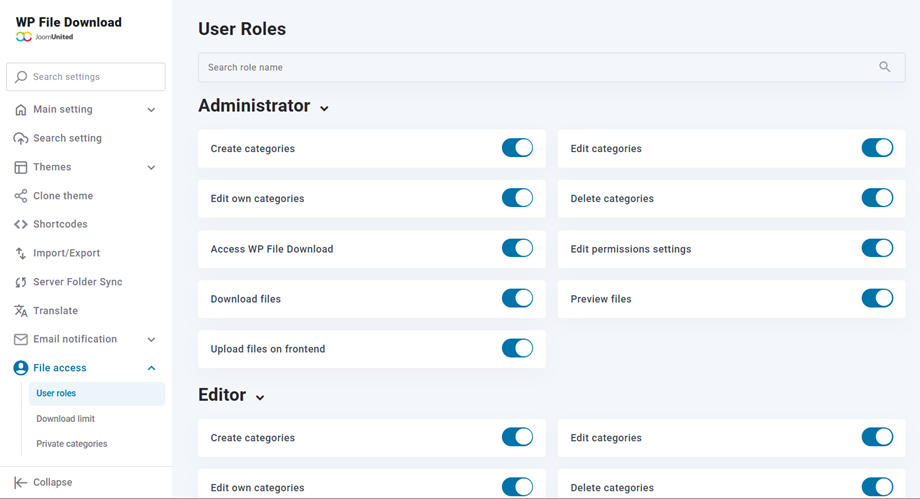
사용자가 로그인하면 그룹 권한을 상속받아 파일을 관리하게 됩니다.
개인 사용자 파일 저장소 관리
WP File Download 사용하면 관리자로서 파일 카테고리의 소유자를 정의할 수 있으므로 WordPress 사용자가 자신의 파일 저장소를 직접 관리할 수 있습니다.
첫 번째 단계는 사용자 역할을 "자신의 카테고리 편집" . "카테고리 편집" 옵션을 비활성화합니다. 다른 권한은 허용 여부에 따라 필수가 아닙니다.
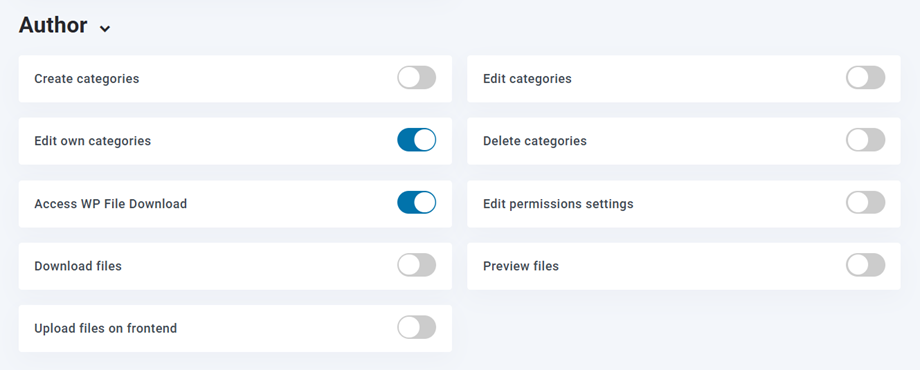
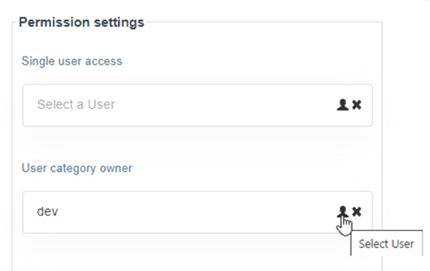
그런 다음 사용자를 위한 파일 범주를 만들 수 있습니다. "범주 만들기"가 활성화된 경우, 사용자가 직접 범주를 만들 수 있습니다. 만든 파일 범주에서 해당 범주의 소유자와 편집 권한을 정의할 수 있습니다.
카테고리별로 한 명의 사용자 소유자를 지정할 수 있습니다.
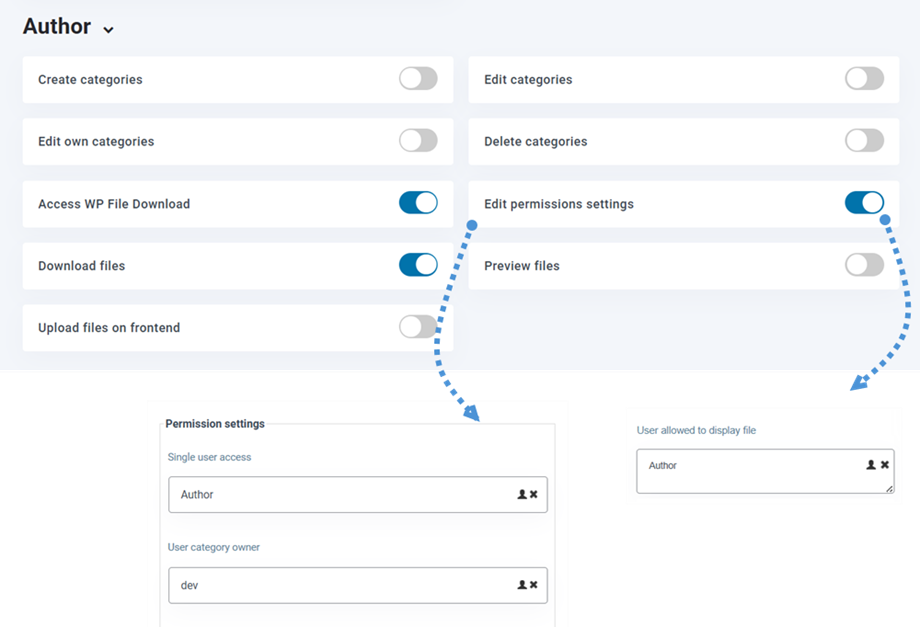
"권한 설정 편집" 경우 사용자는 범주 또는 파일에 대한 권한을 부여할 수 있습니다 . 즉, 이전 단계와 같이 범주별로 한 명의 사용자를 선택하거나 파일에 대해 여러 사용자를 선택할 수 있습니다.
역할에 대한 다운로드 제한
사용자가 파일을 다운로드하는 데 걸리는 시간과 다운로드 시간을 제한하려면 WP File download 구성 > 파일 액세스 > 다운로드 제한으로 이동하세요. 그런 다음 '다운로드 제한 ' 옵션을 활성화하세요.
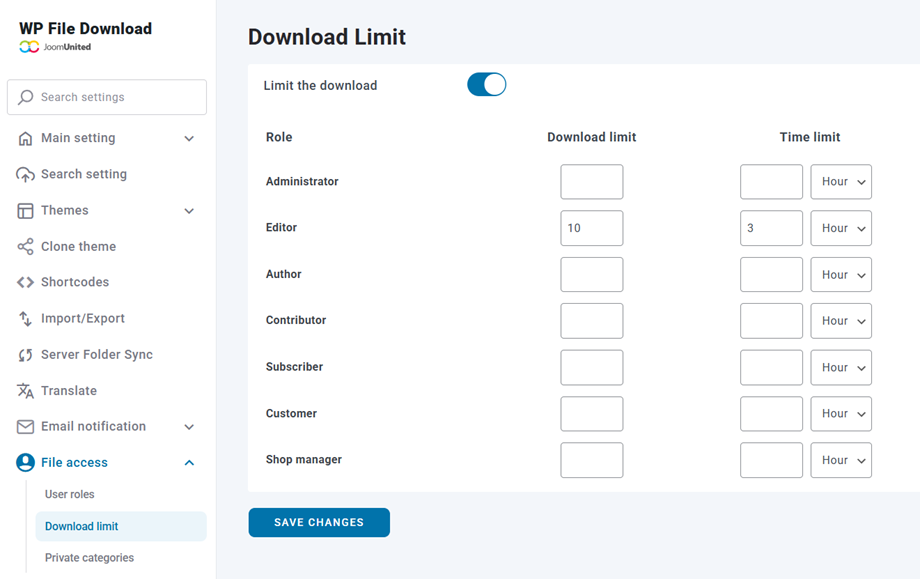
여기에는 두 가지 옵션이 있습니다. 사이트의 각 역할 다운로드 제한 과 시간 제한입니다 다운로드 제한은 숫자로 설정해야 하며, 시간 제한 옵션은 시간, 일 등으로 설정할 수 있습니다.
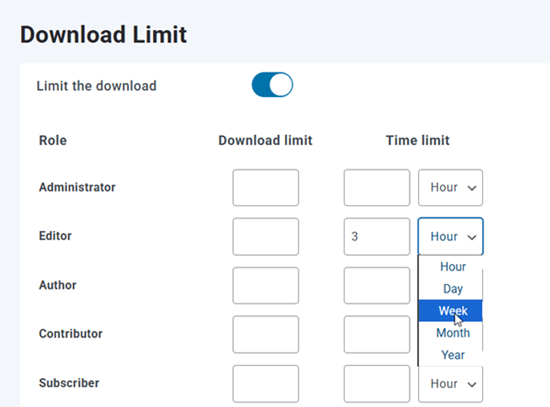
- 다운로드 제한: 채워지면 이 사용자 그룹의 사용자당 각 파일의 다운로드 수가 제한됩니다.
- 시간 제한: 채워지면 이 사용자 그룹의 사용자당 파일을 사용할 수 있는 지연 시간이 제한됩니다.
저장 클릭하는 것을 잊지 마세요 .
비공개 카테고리
사이트에 이미 등록된 사용자에 대한 카테고리를 생성하려면 파일 액세스 > 비공개 카테고리 . " 사용자별 자동 비공개 카테고리" 옵션을 활성화하고 사용자 카테고리를 생성할 루트 카테고리를 선택합니다. 카테고리를 생성할 사용자 역할을 선택한 후(모든 역할 또는 특정 역할 선택 가능), " 카테고리 생성" 버튼을 클릭하여 기존 사용자에 대한 폴더를 수동으로 생성합니다.
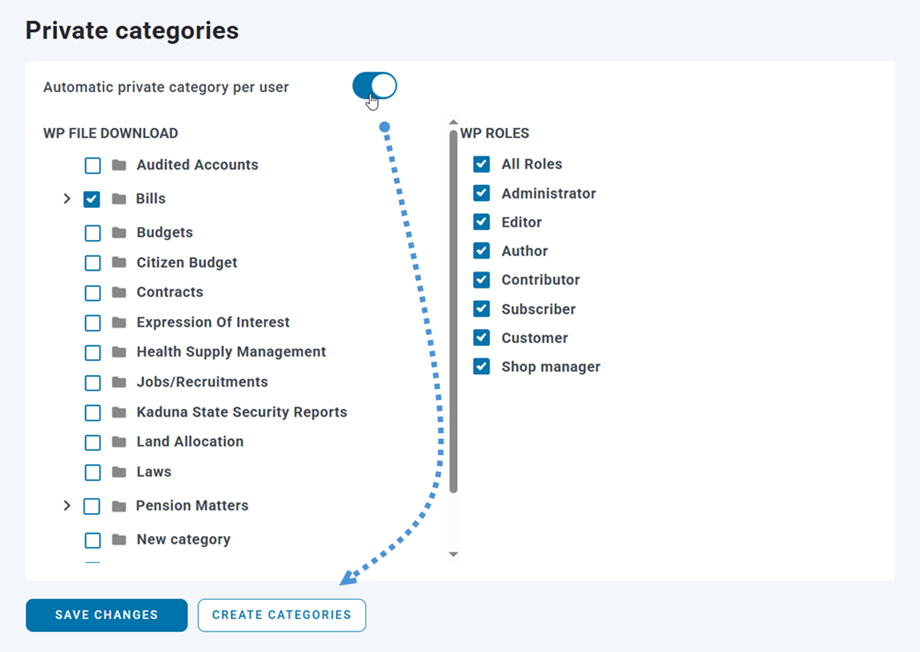
이 기능을 활성화하면 사이트에 새로운 사용자가 등록될 때마다 시스템이 자동으로 해당 개인 카테고리를 생성합니다.
사용자가 개인 파일에 접근할 수 있도록 하려면 선택한 루트 카테고리(예: "청구서" 카테고리)의 단축 코드를 게시물이나 페이지에 삽입하세요. 사용자가 해당 페이지를 방문하면 자신의 파일과 카테고리만 표시되므로 각 사용자는 자신의 개인 콘텐츠에만 접근할 수 있습니다.
