 WordPress 제품
 주멀라 제품
 지원
지원 뉴스
뉴스 워드프레스 파트너 목록
WP File Download 애드온: OneDrive 및 OneDrive 비즈니스 통합
1. OneDrive 에 로그인하세요
자동 모드
OneDrive 에 연결하는 데 드는 시간을 크게 절약할 수 있습니다 . 이 기능을 사용하려면 먼저 메뉴 설정 > 일반에서 Joomunited 계정을 연결해야 합니다. 아직 연결하지 않은 경우 WordPress 설정 클릭하세요
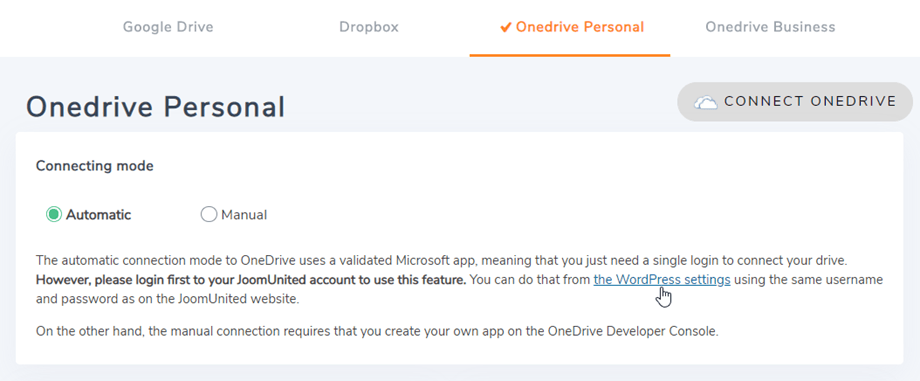
그런 다음 설정으로 돌아가서 오른쪽 모서리에 있는 OneDrive 개인용 OneDrive 연결 버튼 이나 OneDrive 용 OneDrive 연결 버튼을
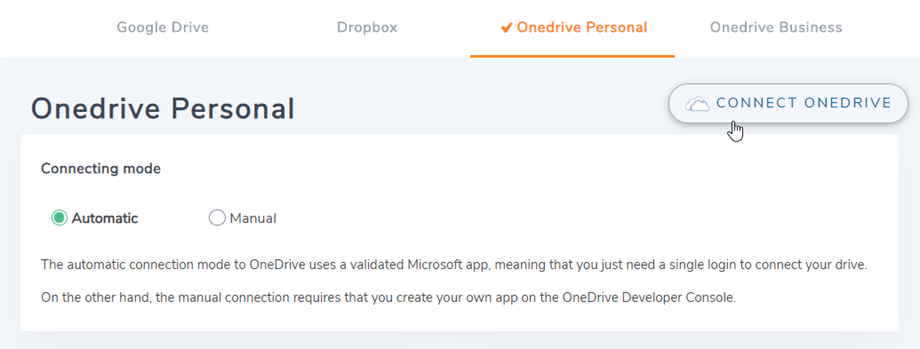
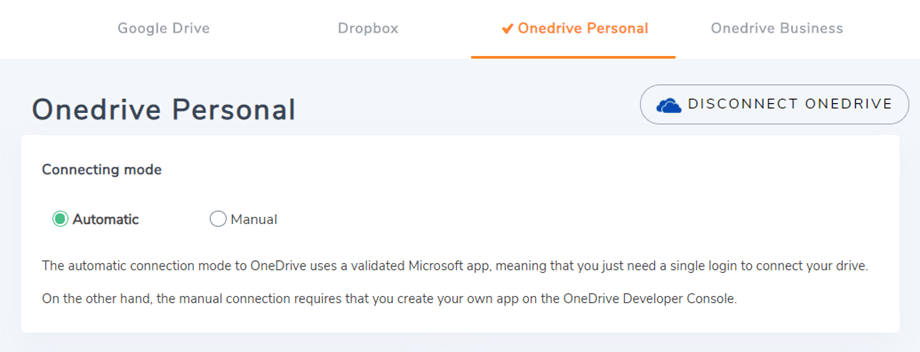
그런 다음 다음 단계에 따라 연결을 완료하세요.
수동 모드
이전 단계의 자격 증명을 사용하여 WordPress 관리자로 이동하여 WP File Download > 구성 > 클라우드 연결 탭 > Onedrive 설정 섹션 메뉴를 클릭하세요. OneDrive 의 기술적 변경으로 인해 개인 계정에서는 수동 모드가 더 이상 지원되지 않습니다.
- 앱 클라이언트 ID
- 비밀 값
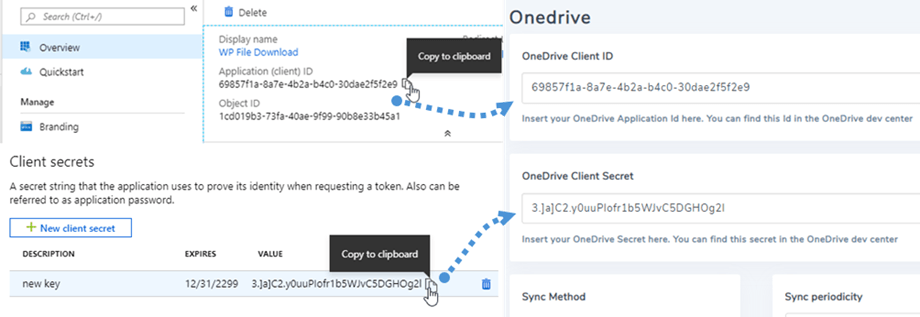
그런 다음 구성을 저장한 후 OneDrive 연결 버튼을 클릭합니다.
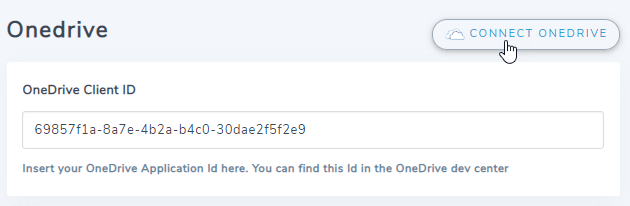
앱 접근 권한을 검증해야 합니다. ' 예'를 클릭하세요.
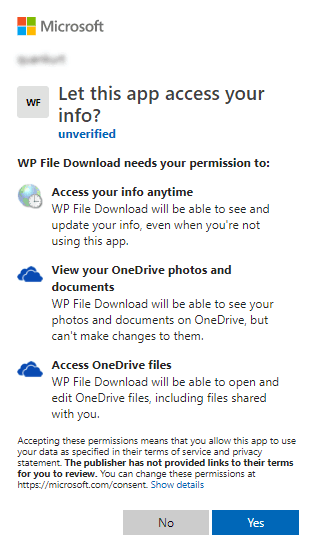
연결이 성공적으로 이루어질 거예요 ☺.
OneDrive 계정으로 "변경 내용 보기" 이 표시됩니다 OneDrive Business WP File Download 즉시 동기화하려면 이 버튼을 켜야 합니다 .

그런 다음 OneDrive 와 WP File Download에서 파일, 카테고리, 하위 카테고리를 만들 수 있으며 모든 것이 동기화됩니다!
2. OneDrive는 어떻게 작동하나요? OneDrive로 무엇을 할 수 있나요?
어떻게 작동하나요?
WP File download 사이트 이름으로 OneDrive 에 루트 폴더를 생성합니다
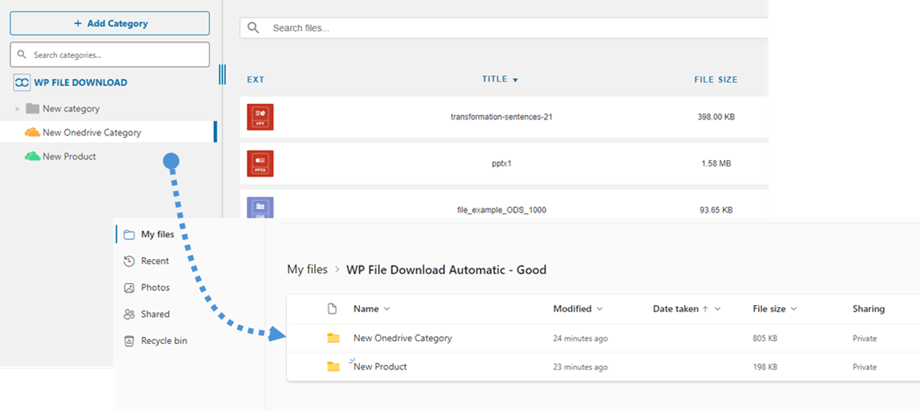
WP File Download 에 추가된 모든 폴더와 하위 폴더는 ( WP File Download - {사이트 이름}) 아래에 동기화됩니다 . 반대로, OneDrive 의 루트 폴더 WP File Download 와 동기화됩니다 .
OneDrive로 무엇을 할 수 있나요?
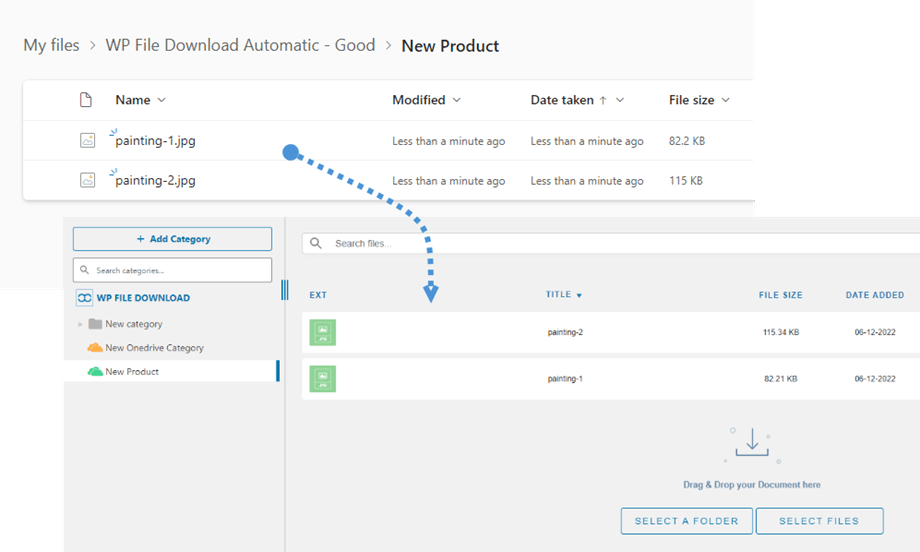
양방향으로 작동합니다! OneDrive 에서 파일을 추가하여 WP File Download 에서 확인하거나, WP File Download 에 파일을 추가하여 OneDrive에서 확인할 수 있습니다. 또한 OneDrive 동기화 소프트웨어를 사용하여 데스크톱에서 WordPress 파일을 관리할 수도 있습니다. 정말 놀랍죠! 네, 알아요 ☺
OneDrive 에서 파일을 지우는 경우 OneDrive에서 해당 파일을 지우려면 휴지통을 비워야 합니다.
3. Microsoft OneDrive 애플리케이션
OneDrive 통합 기능은 별도의 애드온으로 배포됩니다. OneDrive Personal과 OneDrive Business가 포함되어 있습니다. WP File Download와 함께 이 애드온(플러그인)을 추가로 설치해야 합니다. 이 애드온에는 Google Drive와 Dropbox 통합 기능도 포함되어 있습니다. 아래 단계는 두 가지 모두에 적용됩니다.
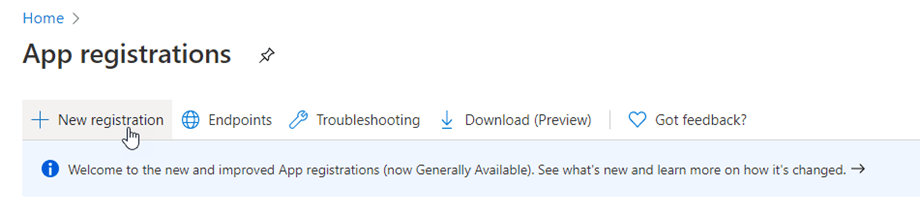
OneDrive 에 연결하려면 Microsoft Azure 앱이 필요합니다 https://portal.azure.com/ 에 접속하여 "새 등록" 클릭하세요 .
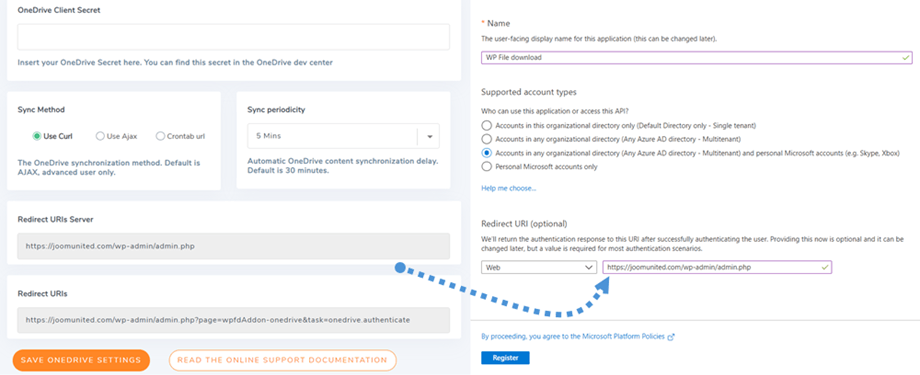
등록 신청서에서 앱 이름을 설정하고 웹사이트 URL을 리디렉션 URL 등록 버튼을 클릭합니다 .
이제 거의 완료되었습니다. 이제 애플리케이션 ID (클라이언트 ID)가 생성되었고, 비밀번호만 남았습니다. 왼쪽 메뉴에서 관리 > 인증서 및 비밀번호 새 클라이언트 비밀번호 클릭하여 비밀번호를 생성하세요. 그런 다음 설명을 하고 만료일 .
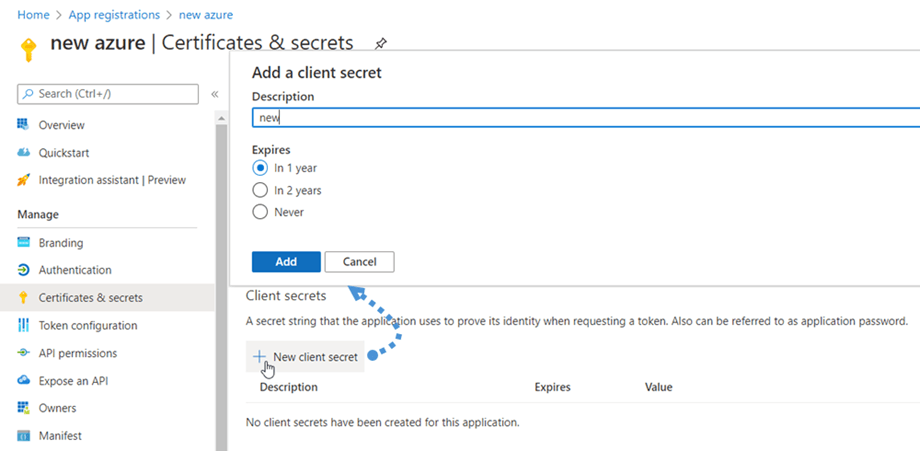
추가 누르면 비밀번호(클라이언트 비밀번호)가 바로 생성되므로 , 사본을 꼭 만들어 두세요.

