WordPress 제품
 주멀라 제품
 지원
지원 뉴스
뉴스 워드프레스 파트너 목록
WP Location Finder: 지도 API 구성
1. 지도 API를 어떻게 생성하나요?
1.1 Google Maps API 키 및 API 서비스 받기
Google Maps API를 사용할 때마다 도메인이 2016년 6월 22일 이후에 생성된 경우, 요청 검증을 위해 키를 포함해야 합니다.
키를 받고 API를 활성화하세요: https://developers.google.com/maps/documentation/javascript/get-api-key
자세한 정보: https://developers.google.com/maps/documentation/javascript/usage?hl=en
먼저 Google Cloud 콘솔 프로젝트를 선택하거나 새 프로젝트를 만드세요. 그런 다음 "+ 사용자 인증 정보 만들기" 버튼을 "API 키" 옵션을 선택하세요.
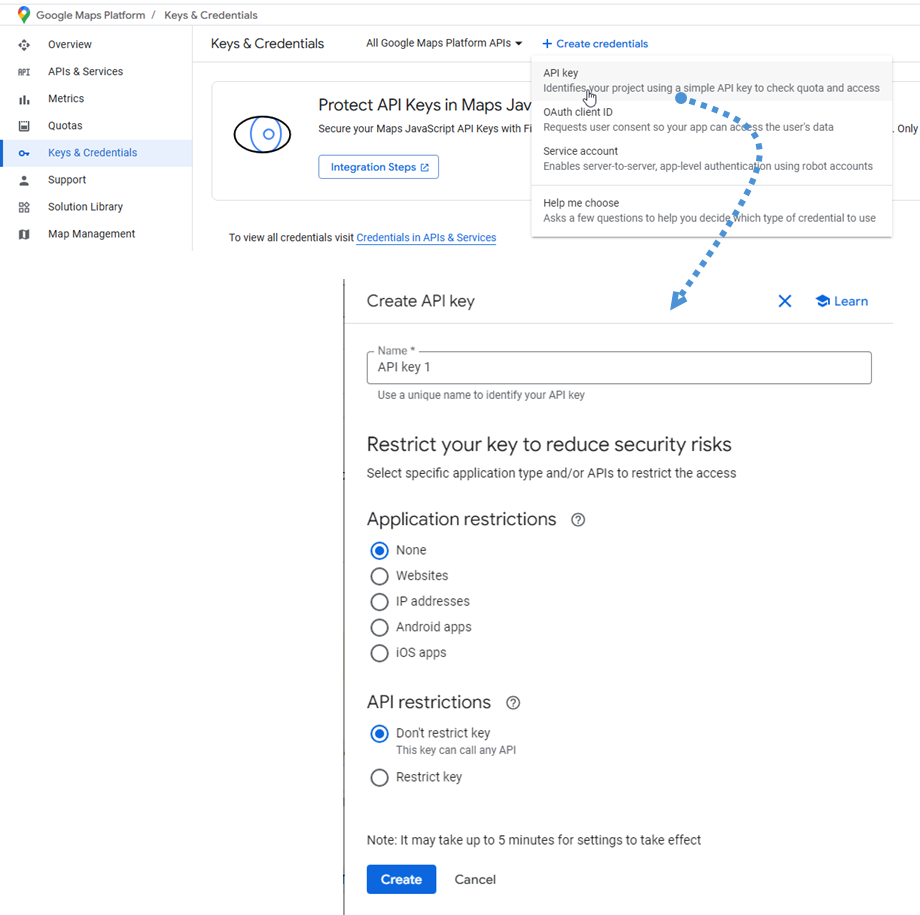
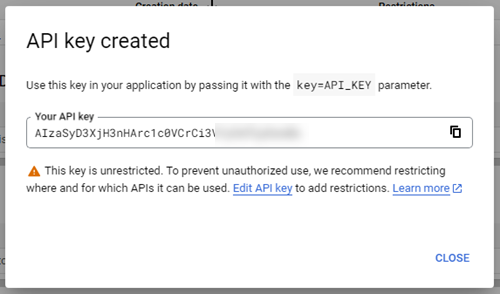
다음 단계로 넘어가 '만들기 ' 버튼을 클릭하여 새 API 키를 생성하세요. 다음 단계를 위해 저장해 두세요.
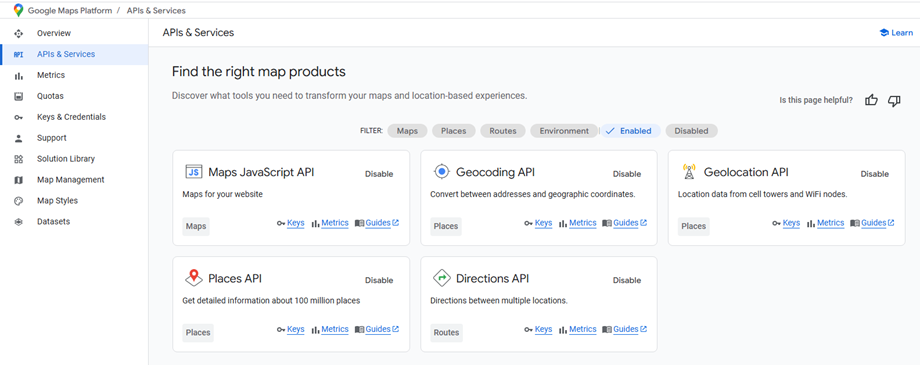
또한, 특정 필수 API 서비스를 활성화해야 합니다. Google 콘솔에서 'API 및 서비스' 아래와 같이 해당 서비스를 확인하세요.
- 지도 JavaScript API
- 지오코딩 API
- 지리적 위치 API
- 장소 API
- 길찾기 API
1.2 Google Map ID를 만드는 방법은 무엇인가요?
지도 ID를 생성하려면 지도 관리 '지도 ID 생성' 클릭하세요 .
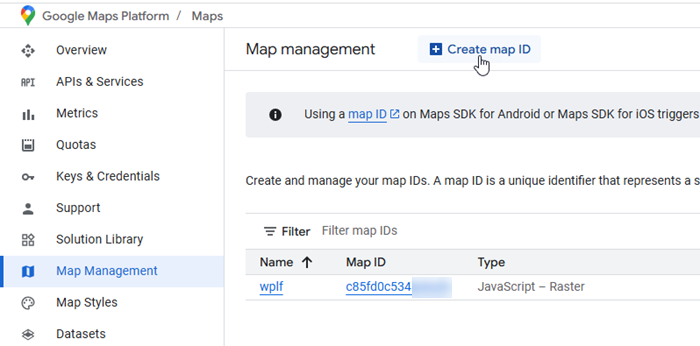
그런 다음 새 지도 ID 만들기 페이지에서 다음을 수행합니다.
- 이름: 지도 ID 이름을 입력하세요.
- 설명: 맵 ID가 어떤 용도로 사용되는지 설명합니다(선택 사항)
- 지도 유형: JavaScript를 선택하고 래스터(기본값) 또는 벡터 지도 유형도 선택합니다.
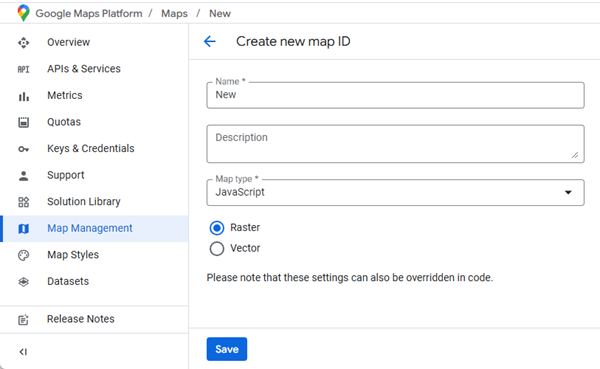
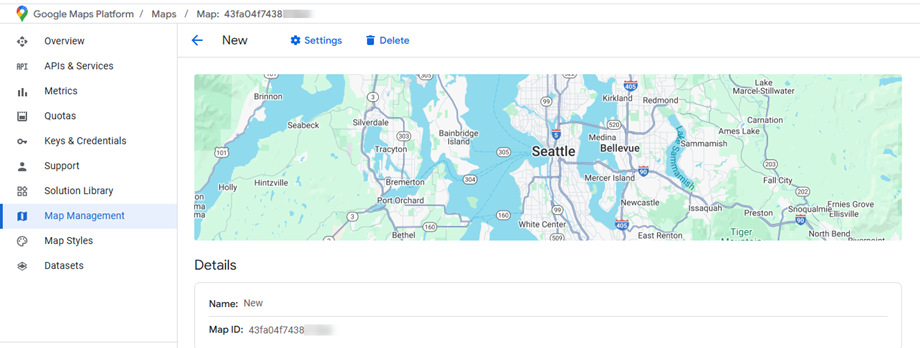
저장 클릭하여 새 지도 ID를 표시하세요. 설정에 사용할 지도 ID를 보관해 주세요.
1.3 OpenStreetMap 토큰을 만드는 방법은 무엇인가요?
여기를 방문하여 새 계정을 등록하거나 기존 계정에 로그인하세요. 액세스 토큰을 생성하기 전에 이 단계가 필수입니다.
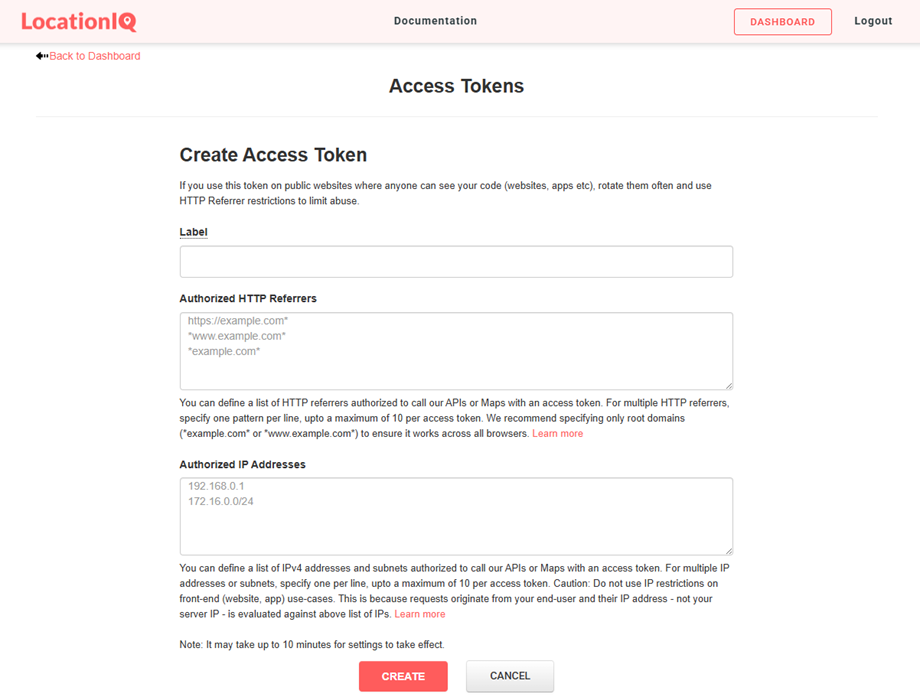
로그인에 성공하면 사용자 설정 또는 계정 메뉴에서 "액세스 토큰" "액세스 토큰 만들기" 옵션을 찾아 선택하면 토큰 생성 프로세스가 시작됩니다. 모든 토큰 생성 필드는 액세스 토큰 페이지에서 바로 확인할 수 있습니다. 토큰을 생성하려면 다음 단계를 따르세요.
- 나중에 이 토큰을 식별하는 데 도움이 되도록 "레이블" 에 설명적인 이름을 입력하세요.
- 아래의 두 추가 필드는 비워두세요(대부분의 사용자에게는 기본 설정이 충분합니다)
- "생성" 클릭하여 새 액세스 토큰을 생성하세요.
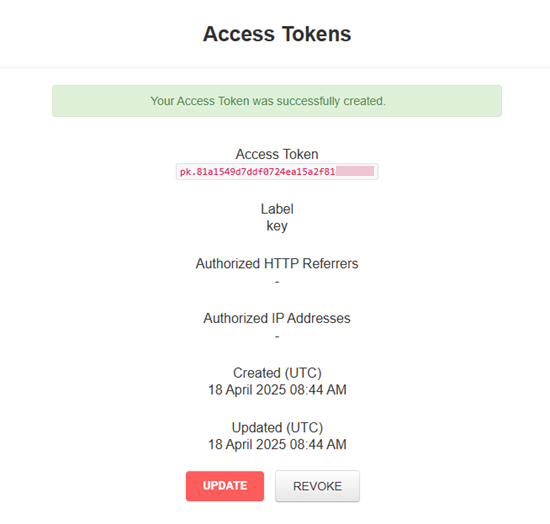
새 액세스 토큰이 생성되면 표시됩니다. 이후 구성 단계에서 사용할 수 있도록 이 토큰을 복사하여 안전하게 보관하세요.
2. 주요 설정 섹션
지도 제공자
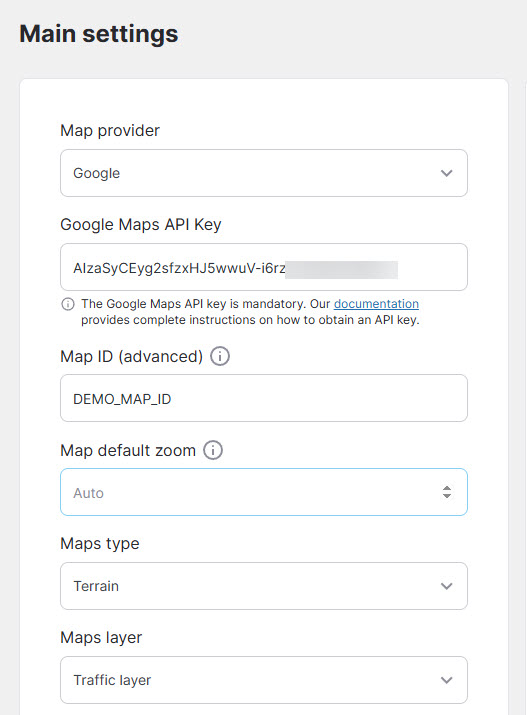
메뉴 위치 찾기 > 설정 > 기본 설정 으로 이동하여 지도 제공자 기본 설정을 구성하세요. 사용 가능한 지도 제공자 옵션은 Google 과 OpenStreetMap .
Google Maps를 공급자로 선택하는 경우 이전 설정 단계의 자격 증명을 사용하여 다음의 필수 필드를 구성해야 합니다.
- Google Maps API 키: 새 API 키를 생성하는 방법을 모르시면 1.1단계 로 돌아가세요.
- 지도 ID: 지도 ID는 Google Cloud에 저장된 Google 지도 스타일 및 구성 설정을 나타내는 고유 식별자입니다.
필수이며, 필요하지 않으면 기본 ID(DEMO_MAP_ID)를 그대로 사용할 수 있습니다. - 지도 기본 확대/축소: 처음 로드 시 지도의 기본 확대/축소 수준(자동 확대/축소를 0으로 설정)
- 지도 유형: 로드맵, 위성, 하이브리드, 지형.
- 지도 레이어: KML, 교통, 대중교통, 자전거.
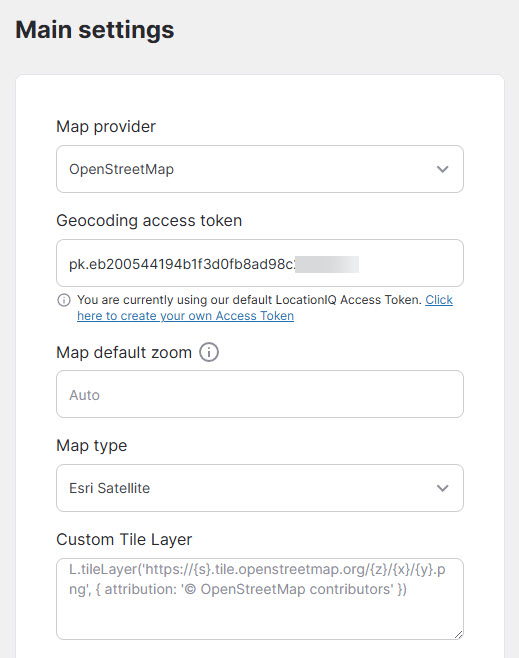
1.3단계 에서 얻은 액세스 토큰을 입력해야 합니다 .
- 지오코딩 액세스 토큰: LocationIQ 액세스 토큰은 주소 자동완성 기능에 필요합니다.
- 지도 기본 확대/축소: 처음 로드 시 지도의 기본 확대/축소 수준(자동 확대/축소를 0으로 설정)
- 지도 유형: 기본, OpenStreetMap HOT, Carto Light, Carto Dark,...
- 사용자 정의 타일 레이어: 사용자 정의 레이어를 입력합니다.
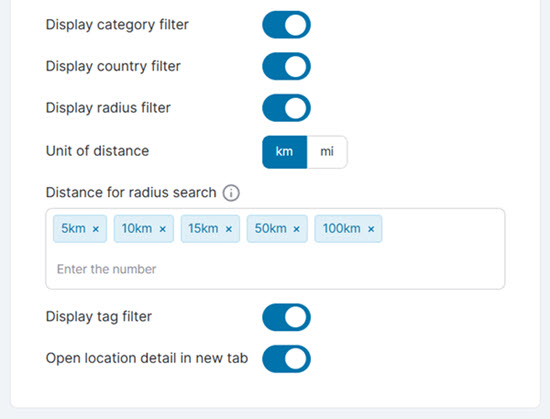
지도 제공자 설정을 구성한 후에는 Google Maps와 OpenStreetMap 모두에서 작동하여 지도의 기능과 사용자 경험을 향상시키는 여러 가지 사용자 지정 기능을 알아볼 수 있습니다.
- 카테고리 필터 표시
- 국가 필터 표시
- 디스플레이 반경 필터
- 거리 단위: km/mi
- 반경 검색을 위한 거리: 반경 검색 도구의 거리
- 디스플레이 태그 필터
- 새 탭에서 위치 세부 정보 열기
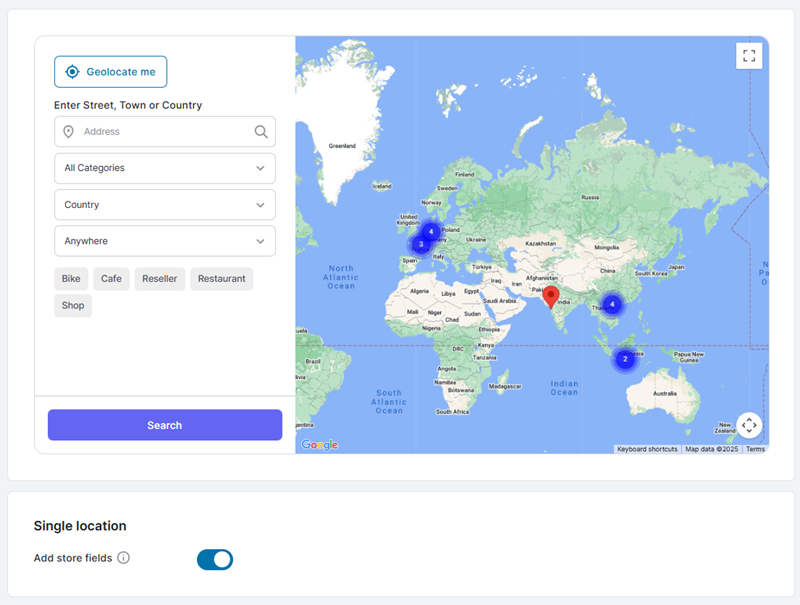
지도 표시
설정 의 지도에 표시됩니다 .
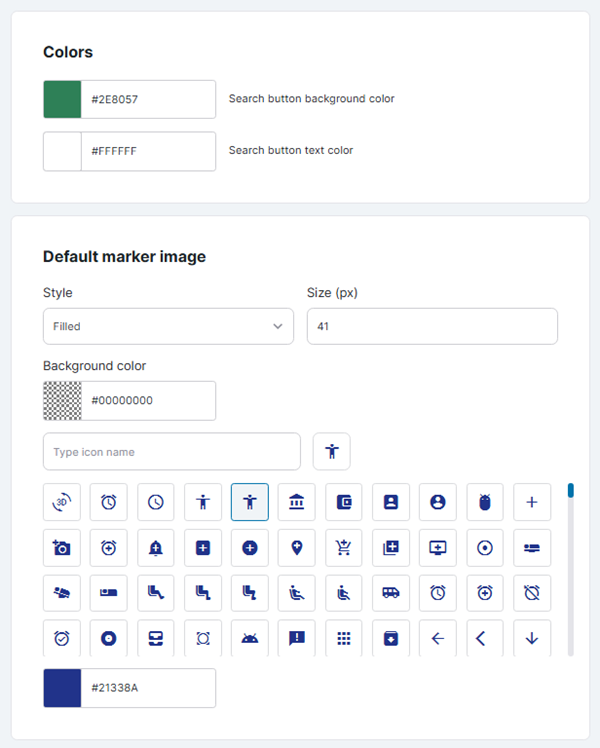
색상 및 마커 이미지
여기서 색상과 기본 마커 이미지를 조정할 수 있습니다.
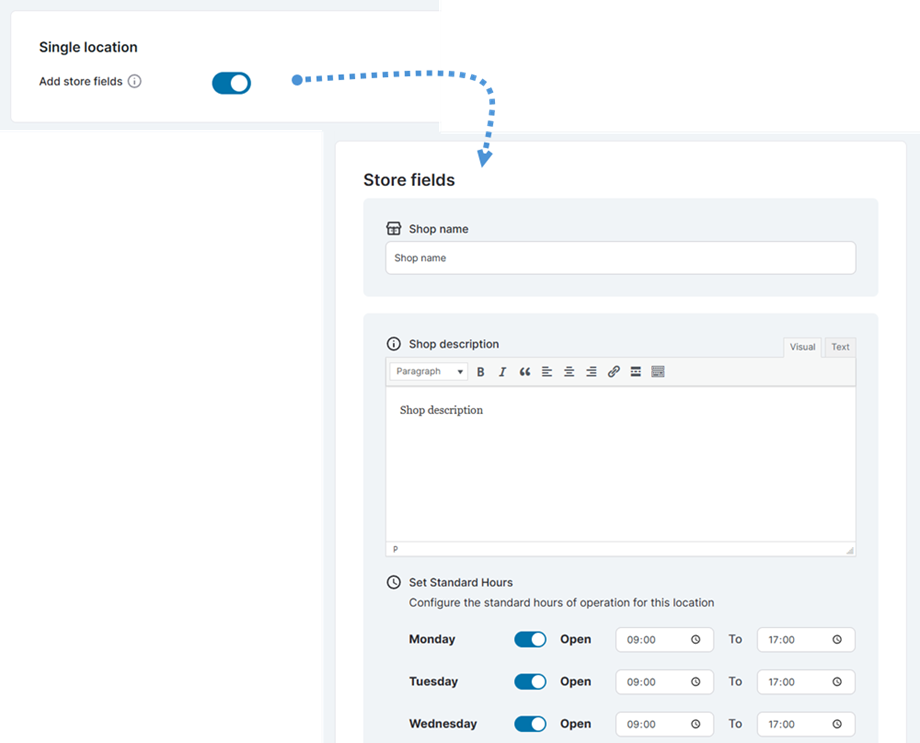
단일 위치
- 매장 필드 추가: 매장 이름 및 매장 영업 시간 등 각 위치에 특정 필드를 추가합니다.
3. 단축코드 생성기
지도 단축코드를 생성하려면 메뉴 '위치 찾기' > '단축코드 생성기'로 이동하세요. 보기 유형 에서 아래 옵션을 설정할 수 있습니다 .
- 위치 검색: [wplf type_of_view="location_search" default_address="파리, 프랑스" categories="16" tags="27" map_zoom="자동"]
- 지도 보기만: [wplf type_of_view="map_view" default_address="파리, 프랑스" categories="16" tags="27" map_zoom="자동"]
- 단일 위치: [wplf id="578" map_zoom="자동"]
- 프런트엔드 제출 양식: [wplf_submission]
- 내 위치(프런트엔드): [wplf_my_locations items_per_page="8"]
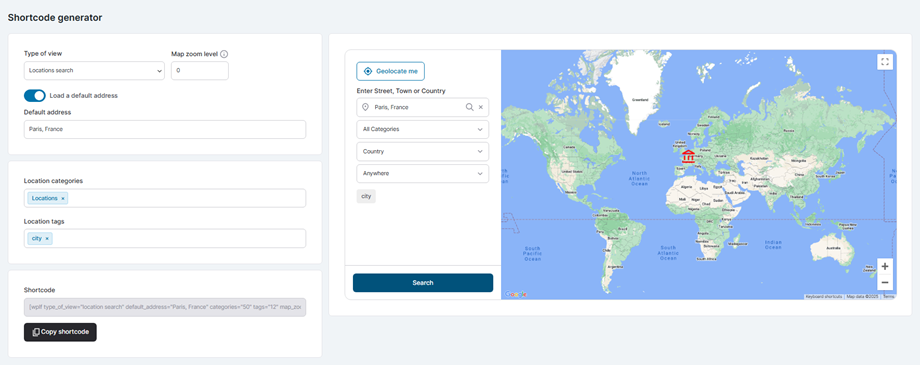
선택한 뷰 유형에 따라 프런트엔드에 어떻게 표시되는지 미리 볼 수 있는 미리보기가 표시됩니다. 생성된 숏코드는 왼쪽 하단에 표시되며, 페이지 어디에나 복사하여 삽입할 수 있습니다.
4. 위치 카테고리
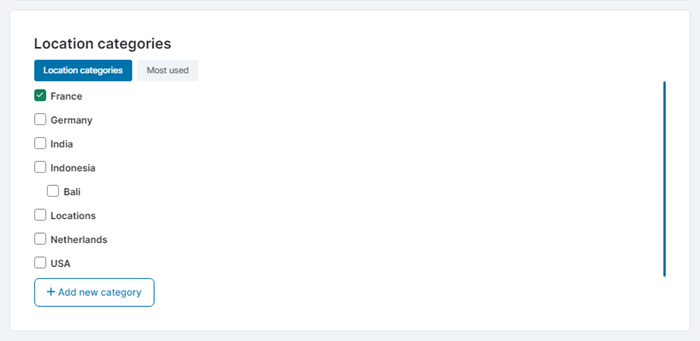
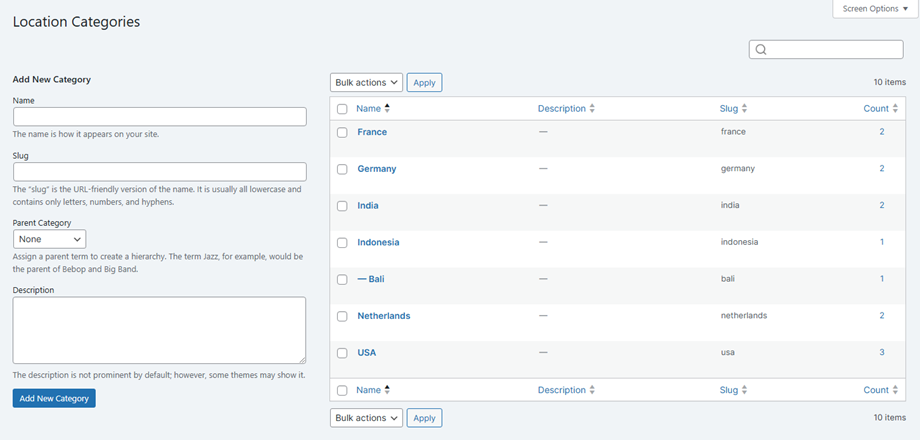
위치 카테고리를 관리하려면 메뉴 위치 찾기 > 위치 카테고리로 이동하세요. 이 섹션에서는 위치 카테고리를 손쉽게 관리할 수 있습니다. 필요에 따라 추가, 편집 또는 삭제할 수 있습니다!
5. 위치 태그
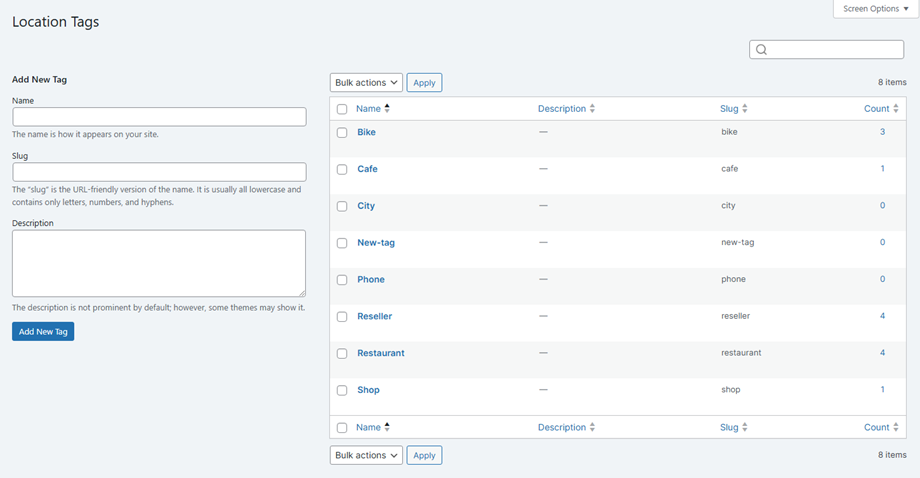
메뉴 위치 찾기 > 위치 태그 로 이동하세요 이 섹션에서 위치 태그를 손쉽게 관리할 수 있습니다. 필요에 따라 추가, 편집 또는 삭제할 수 있습니다!
6. 가져오기/내보내기 위치
가져오기 위치
위치 가져오기를 시작하려면 메뉴 '위치 찾기' > '설정' > '가져오기' 섹션으로 이동하세요. 기존 데이터 형식에 따라 해당 필드에서 CSV 또는 KML
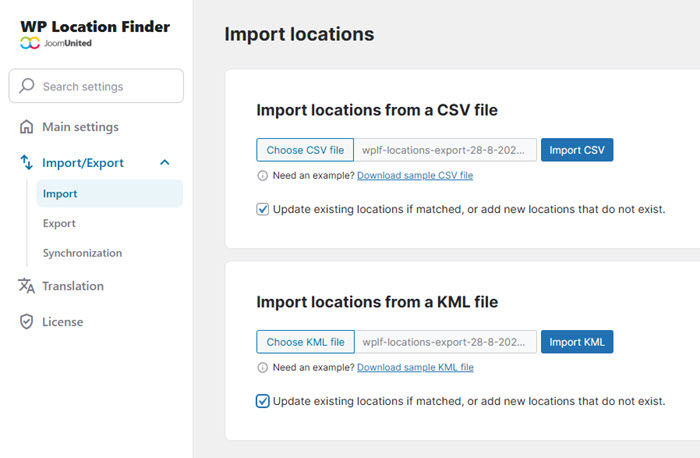
템플릿이 필요하신가요? '샘플 CSV 파일 다운로드 ' 링크를 클릭하시면 샘플 파일을 다운로드하고 적절한 형식을 확인하실 수 있습니다. 새 항목을 추가하는 동시에 현재 데이터를 업데이트하려면 "일치하는 기존 위치 업데이트 또는 존재하지 않는 새 위치 추가"
내보내기 위치
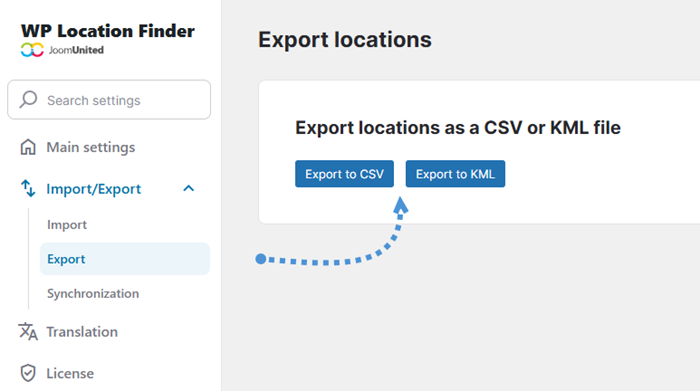
기존 위치를 내보낼 준비가 되면 ' 내보내기' 필요한 형식에 따라 "CSV로 내보내기" 또는 "KML로 내보내기" 클릭하세요
동기화
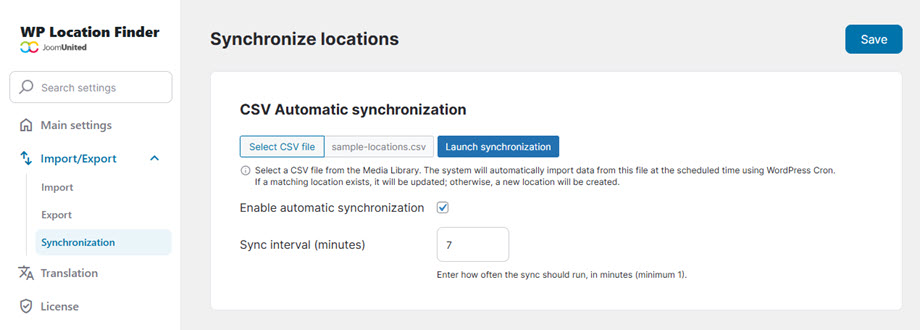
자동 CSV 동기화를 설정하려면 설정 > 가져오기/내보내기 > 동기화 탭으로 이동하여 미디어 라이브러리에서 CSV 파일을 선택하세요. "자동 동기화 사용" "동기화 간격(분)" 에 원하는 업데이트 빈도를 지정하세요 .
시스템은 귀하가 선택한 간격으로 자동으로 데이터를 가져오고, 일치하는 항목이 발견되면 기존 위치를 업데이트하고 추가 데이터에 대한 새 항목을 만듭니다.
7. 접근 제어
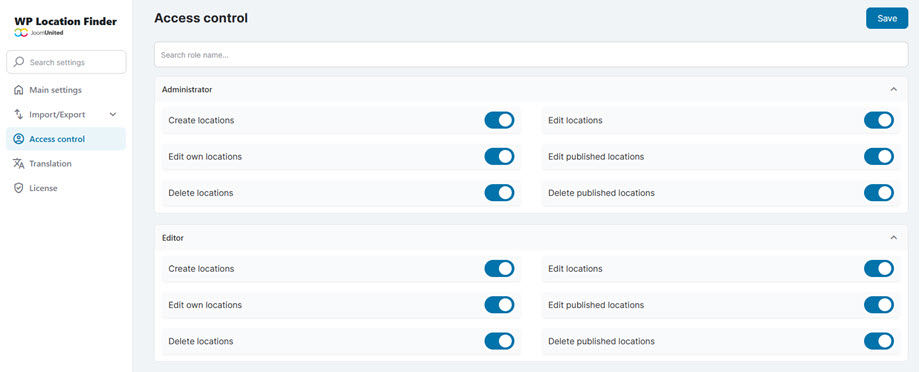
각 사용자 역할에 대한 위치 권한(생성, 편집, 삭제, 게시)을 관리하려면 설정 > 액세스 제어 .