 WordPress 제품
 주멀라 제품
 지원
지원 뉴스
뉴스 워드프레스 파트너 목록
WP File Download DIVI Builder의 파일 관리자가 됩니다.

WordPress 사이트를 구축할 때 DIVI를 사용하는 것은 거의 필수적입니다. 전체 프로세스를 정말 쉽고 빠르게 만들어 주는 많은 도구가 포함되어 있기 때문입니다. WP File Download를 사용하면 DIVI에서 직접 파일과 다운로드를 관리할 수 있으므로 또 다른 좋은 도구를 얻게 됩니다.
파일을 다운로드로 제공하는 것은 정말 지루한 과정이 될 수 있지만, WP File Download s는 그 과정을 더 쉽게 만들었습니다. 이제 DIVI를 사용하면 그 과정이 가장 쉬워질 것입니다.
모든 것을 주문하거나 추가하기 위해 파일 관리자로 갈 필요는 없습니다. 모든 것이 페이지 빌더를 통해 가능하며, 이 튜토리얼에서는 그 방법을 알아봅니다.
목차
클라이언트 웹사이트를 위한 강력한 파일 관리 솔루션을 찾고 계신가요?
WP File Download 정답입니다. 파일 분류, 접근 제한, 직관적인 UI 등 고급 기능을 제공합니다.
최고의 파일 관리 기능으로 고객에게 감동을 선사하세요!
DIVI Editor와 함께 WordPress를 사용하여 파일 관리하기
첫 번째 단계는 일반적으로 파일 관리자로 가서 파일을 추가하거나 카테고리를 만드는 것이지만 DIVI 빌더를 사용하고 있으므로 파일 관리자로 가는 단계를 건너뛸 수 있습니다. 페이지 빌더에서 바로 작업할 수 있으니까요. 편집하려는 페이지/게시물로 가서 Divi Builder 사용을 .

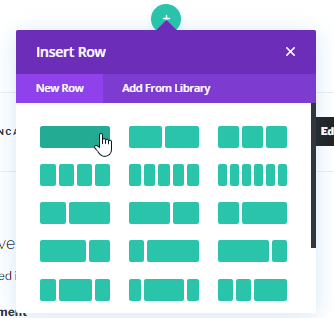
이렇게 하면 전체 페이지를 만들 수 있는 페이지 빌더가 로드됩니다. WP File Download + 를 클릭 하고 행을 어떻게 나눌지 선택하세요.
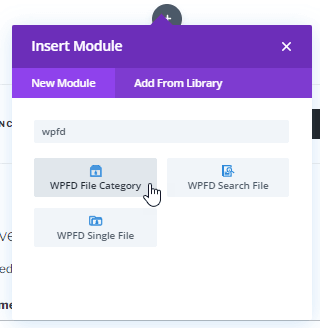
WP File Download 에 대한 블록을 선택할 수 있습니다 . 검색 필드에 "WPFD"를 입력하고 WPFD 파일 범주 블록을 선택하세요.
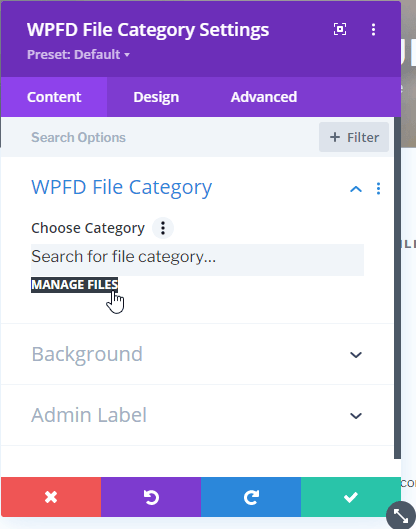
WP File Download 블록이 로드됩니다 . 여기서 이전에 선택했던 카테고리를 선택하거나 파일 관리자를 로드할 수 있습니다. 이 튜토리얼에서는 카테고리를 만들고 파일을 추가할 것이므로 파일 관리를 .
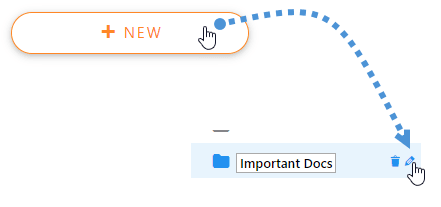
파일 관리자가 있는 새 탭이 열리고, 여기서 카테고리를 만들고 파일을 추가할 수 있습니다. 먼저 + 새로 만들기 새 카테고리 라는 새 카테고리가 만들어집니다 . 카테고리 제목 오른쪽에 있는 연필 아이콘을 클릭하면 이름을 바꿀 수 있습니다.
이 튜토리얼에서는 서비스에 대한 문서를 제공하므로 중요 문서 라고 부르겠습니다
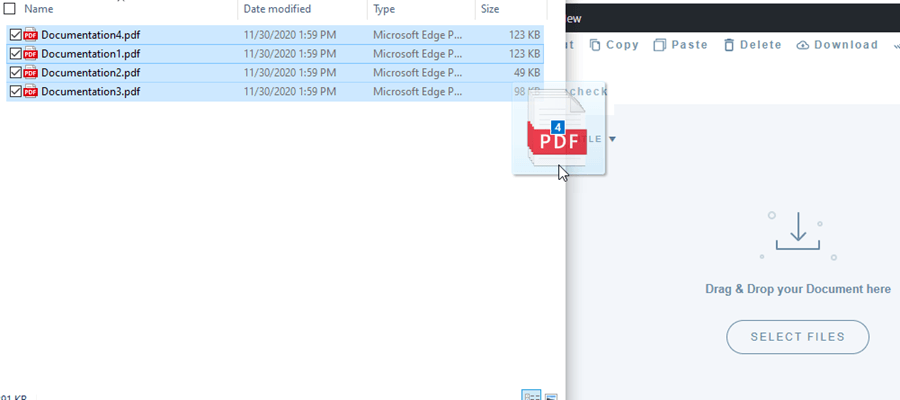
이제 카테고리를 만들었으니, 오른쪽에 파일을 추가할 수 있습니다. 여기에 파일을 놓거나 "파일 선택"을 클릭하여 파일 탐색기 창에서 파일을 선택하면 됩니다.
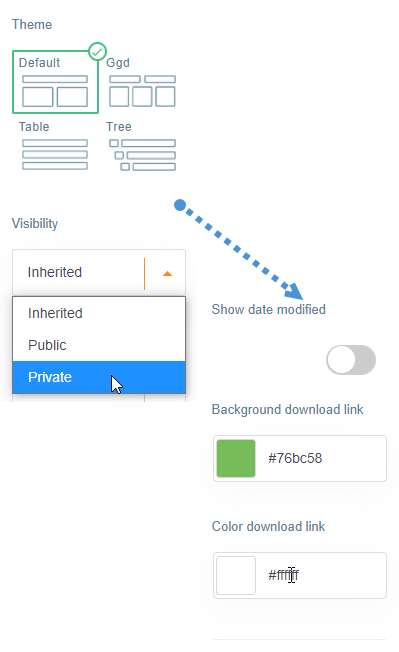
그 후에는 일반 관리자에서 사용할 수 있는 모든 옵션을 사용할 수 있습니다. 예를 들어, 오른쪽 섹션의 카테고리를 사용자 정의하고, 테마를 선택하고, 카테고리를 비공개로 설정할 수 있습니다.
사용자 정의의 또 다른 부분으로 하위 카테고리를 만들 수 있습니다. 이렇게 하면 모든 것이 더 체계적으로 정리되고 액세스하기 쉬워집니다. 이를 위해 새 카테고리를 만들어 상위 카테고리의 오른쪽으로 조금 떨어뜨립니다.
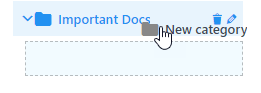
이름을 변경하는 과정은 기본 카테고리와 동일합니다. 이 튜토리얼에서는 매뉴얼 FAQ 라는 .
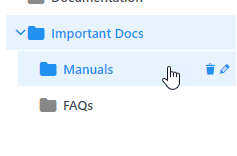
설명서 , 설명서 4를 FAQ 추가합니다 .
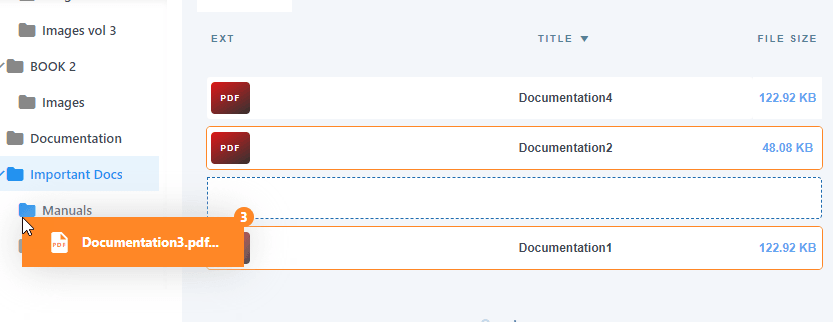
이제 모든 것을 구성했으므로 DIVI를 사용하여 카테고리를 삽입할 수 있습니다. 그러기 위해 파일 관리자 탭을 닫고 페이지를 작성하던 페이지로 돌아갈 수 있습니다.
이제, 이전에 선택했던 WPFD 블록에 검색 필드가 있습니다. 거기에 우리가 만든 카테고리의 이름을 입력하고 클릭하면 빌더에 추가됩니다.
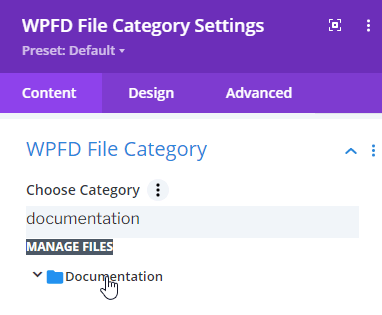
이제 카테고리를 선택하고 삽입했으니 모든 작업은 끝났고 사이트를 게시할 수 있습니다. 보시다시피 테마를 선택하는 것만으로 5분도 채 걸리지 않고 문서 섹션을 만들 수 있었고, 모든 작업은 페이지 빌더에서 직접 진행되었습니다.
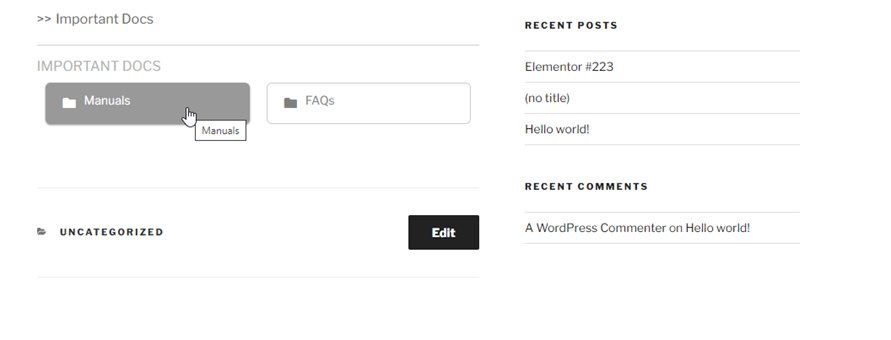
보시다시피, 이 예에서는 주요 카테고리에 파일을 추가하지 않았으므로 하위 카테고리만 표시됩니다. 예를 들어, 매뉴얼을 매뉴얼 에 추가된 모든 파일이 표시됩니다 .
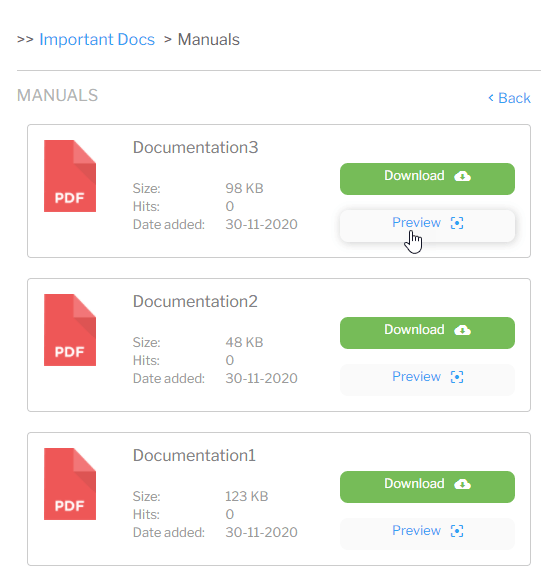
지금까지 본 파일 관리자 중 가장 빠르고 기능적인 것 아닌가요?
웹마스터 여러분, 주목하세요!
WP File Download 로 고객 웹사이트를 더욱 멋지게 만들어 보세요 . 안전하고 사용자 정의 가능한 파일 저장소를 구축하여 고객이 파일에 쉽게 접근하고 관리할 수 있도록 하세요.
지금 바로 웹 디자인 서비스를 업그레이드하세요!
WordPress 파일 관리자 플러그인의 모든 기능을 사용해 보세요
보시다시피, 정말 훌륭한 도구입니다. 무엇보다 중요한 것은 사이트를 가장 전문적인 사이트로 만들고 여러분과 고객의 모든 작업을 더욱 편리하게 만들어 줄 다양한 도구가 있다는 것입니다. 나 OneDrive 같은 클라우드 서비스와의 동기화 , 더 이상 기다리지 마세요! 여기를 하여 멤버십을 구매하세요.
블로그를 구독하시면 사이트에 새로운 업데이트가 있을 때 이메일로 알려드리므로 놓치지 않으셔도 됩니다.




댓글 2
안녕하세요,
WP File werden im Divi-Builder die WPFD-Module nicht angezeigt 설치에 실패했습니다. Hat da jemand eine Idee, wie ich das beheben kann?
미트 프룬들리헨 그뤼
센 안드레아스
안녕하세요, 안드레아스님. 두 플러그인을 모두 활성화하셨다면 DIVI 모듈을 사용하실 수 있습니다. 지원 > 티켓 메뉴를 통해 지원팀에 문의해 주시면 확인해 드리겠습니다.