 WordPress 제품
 주멀라 제품
 지원
지원 뉴스
뉴스 워드프레스 파트너 목록
WP Speed of Light: 워드프레스 속도 테스트 플러그인
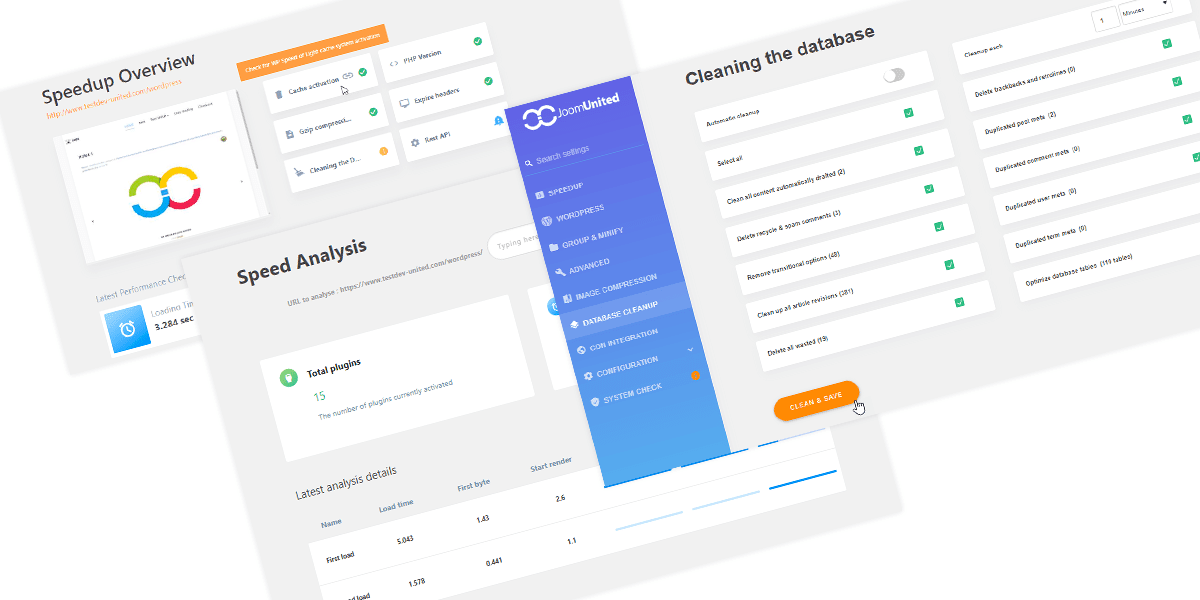
이 WordPress 속도 테스트 플러그인은 캐시 및 Gzip 압축 시스템과 같은 많은 도구를 제공하여 해당 항목이 차지하는 메모리를 줄이고, 불필요한 항목을 모두 지우는 데이터베이스 정리 시스템, 필요한 경우 페이지에 이미지를 로드하는 데 도움이 되는 도구 등 많은 도구를 제공합니다.
속도 분석을 사용하여 페이지 속도 모니터링
시간이 지남에 따라 사람들은 자신이 사용하는 모든 서비스에서 점점 더 빠른 응답 속도를 원하고 있으며 이는 사용자를 유치하는 결정적인 요인이 되어 왔으며 웹의 포지셔닝이 등장한 이후로는 더욱 그렇습니다.
이 플러그인을 사용하면 WordPress 성능 테스트를 수행하여 페이지 속도를 저하시킬 수 있는 모든 요소를 파악할 수 있으며, 다양한 도구를 사용하여 매우 간단한 방식으로 이러한 옵션 중 일부를 수정할 수 있습니다.
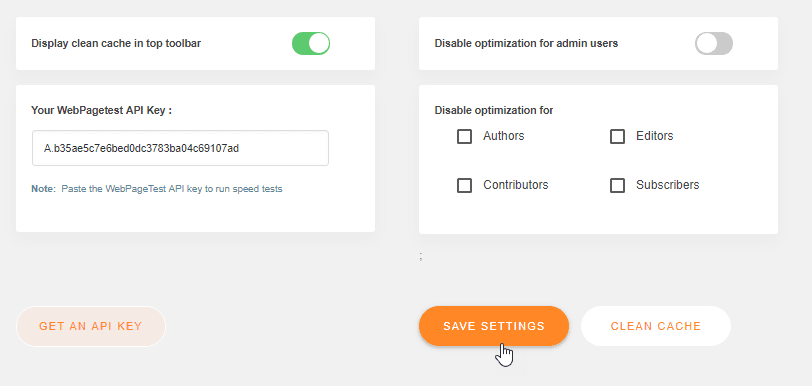
이 멋진 도구를 사용하면 페이지에서 어떤 일이 일어나고 있는지 살펴볼 수 있습니다. 사용하려면 WP Speed of Light > 속도 최적화 > 구성 > 일반 설정으로 이동하세요. 상자에 WebPageTest API를 붙여넣으세요.
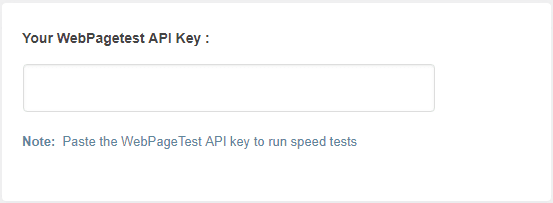
무료 WebPagetest API 키는 여기에서 받으실 수 있습니다: https://www.webpagetest.org/getkey.php 이 페이지에서 모든 칸을 채우고, API 키가 포함된 이메일을 기다리시면 입력란에 붙여넣기 하실 수 있습니다.
마지막으로 '저장'을 클릭하세요 .
이제 WebPageTest를 실행할 수 있습니다. 속도 분석 섹션으로 이동하면 현재 활성화된 플러그인 수, 로딩 시간, 페이지가 처음 로드되는 시간, 캐싱 점수, Gzip 점수, 이미지 압축 점수 등 다양한 정보를 확인할 수 있습니다.

페이지 속도에 영향을 줄 수 있는 모든 항목을 모니터링하기 위해 속도 테스트를 실행하세요. 전체 페이지를 분석하고 싶지 않다면 특정 경로를 입력하면 됩니다.
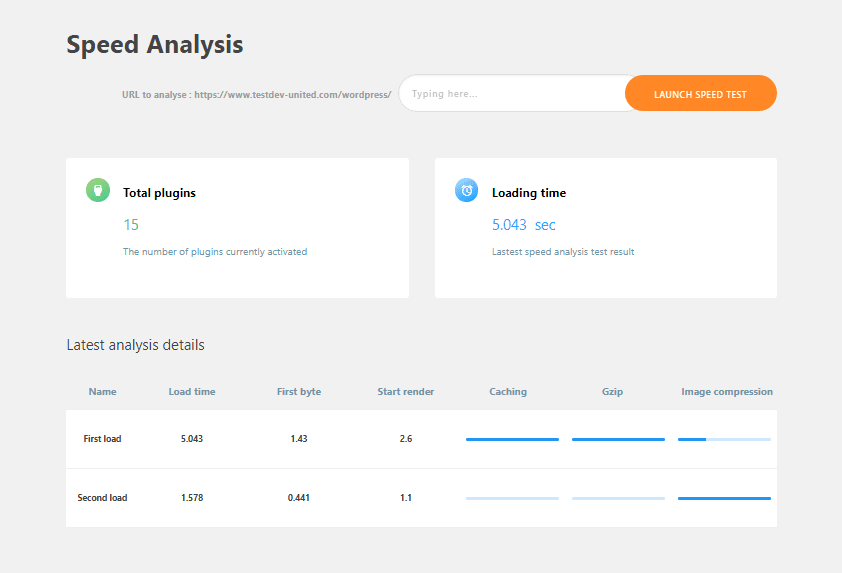
WordPress 페이지에서 속도 테스트를 실행하면 다음과 같은 측면을 확인할 수 있습니다.
- 첫 번째 로드: 캐시와 쿠키가 지워진 브라우저와 마찬가지로, 페이지를 처음 방문한 방문자가 경험하게 될 내용을 나타냅니다.
- 2차 적재: 1차 적재 시험 직후 아무것도 치우지 않고 바로 시험을 실시합니다.
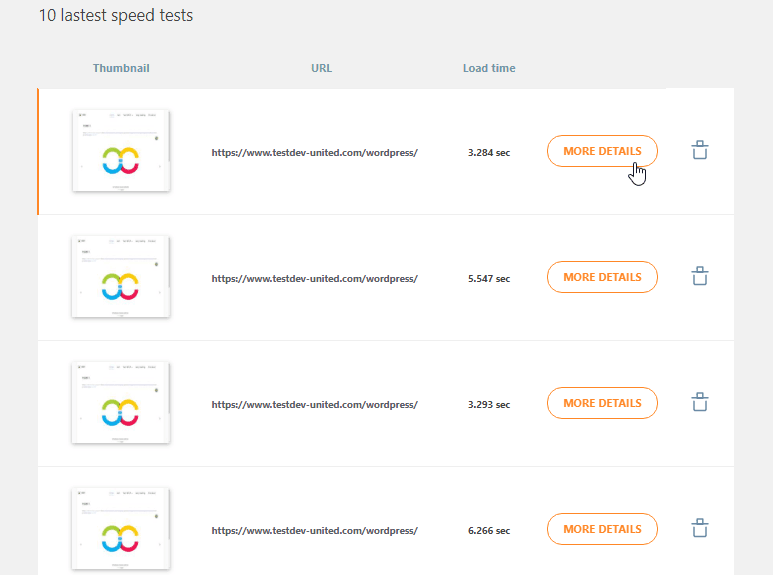
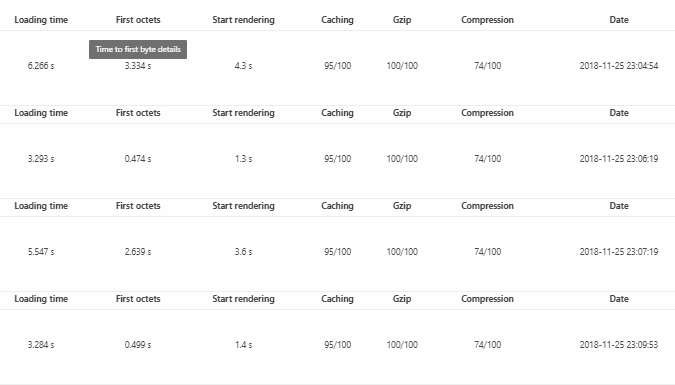
하단에는 최근에 실시한 속도 테스트에 대한 섹션이 있으며, 자세한 내용을 테스트 결과가 표시된 창이 열립니다.
WP Meta SEO 가 페이지를 최적화하기 위해 제공하는 옵션 중 하나는 "그룹화 및 축소"입니다.
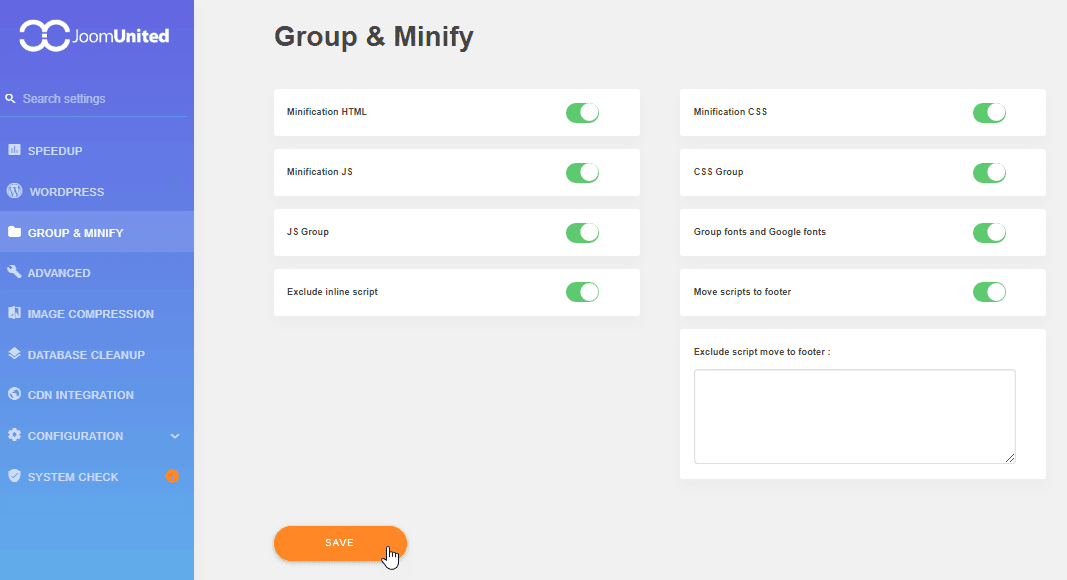
이러한 옵션은 코드를 최대한 최소화하고, 스크립트를 푸터로 옮기고, CSS, JS, Google 글꼴을 그룹화하므로 페이지 로딩 속도를 크게 높이는 데 도움이 됩니다.
상자에서 스크립트가 바닥글로 이동하는 것을 제외할 수 있습니다. 이는 때때로 페이지 작동을 방해할 수 있기 때문입니다.
쿼리 테스트를 통해 데이터베이스 성능 유지
데이터베이스는 사이트 전체에 대한 정보의 원천이므로 이 플러그인이 제공하는 데이터베이스 테스트를 사용하여 데이터베이스를 최적화하고 지속적으로 모니터링하는 것이 매우 중요합니다.
다음 기준에 따라 자세한 목록을 통해 데이터베이스의 모든 성능 문제를 파악합니다.
- 워드프레스 코어 실행
- 플러그인 실행
- 테마 실행
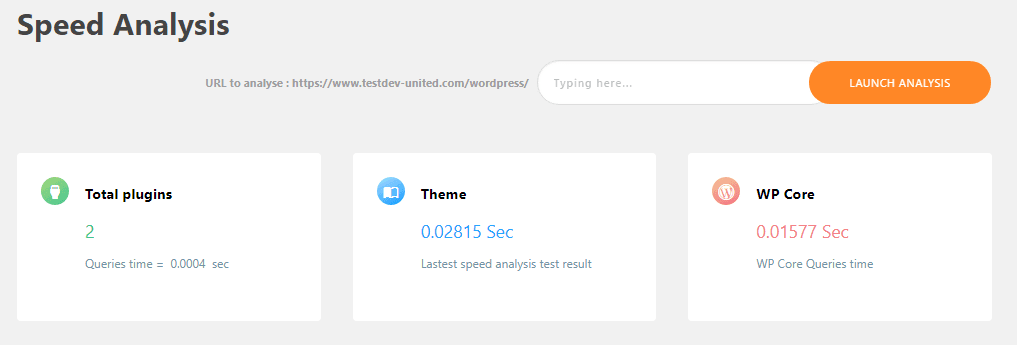
데이터베이스 분석을 실행하려면 분석 시작을 클릭하세요.

모든 세부 정보 목록은 하단에 표시됩니다.
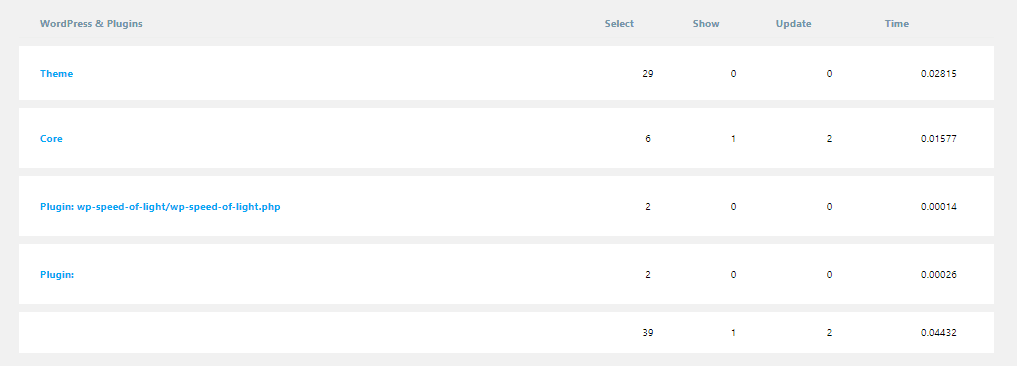
데이터베이스 테스트가 완료되면 플러그인을 사용하여 최적화도 할 수 있습니다. 놀랍지 않나요? '속도 최적화' > '데이터베이스 정리'
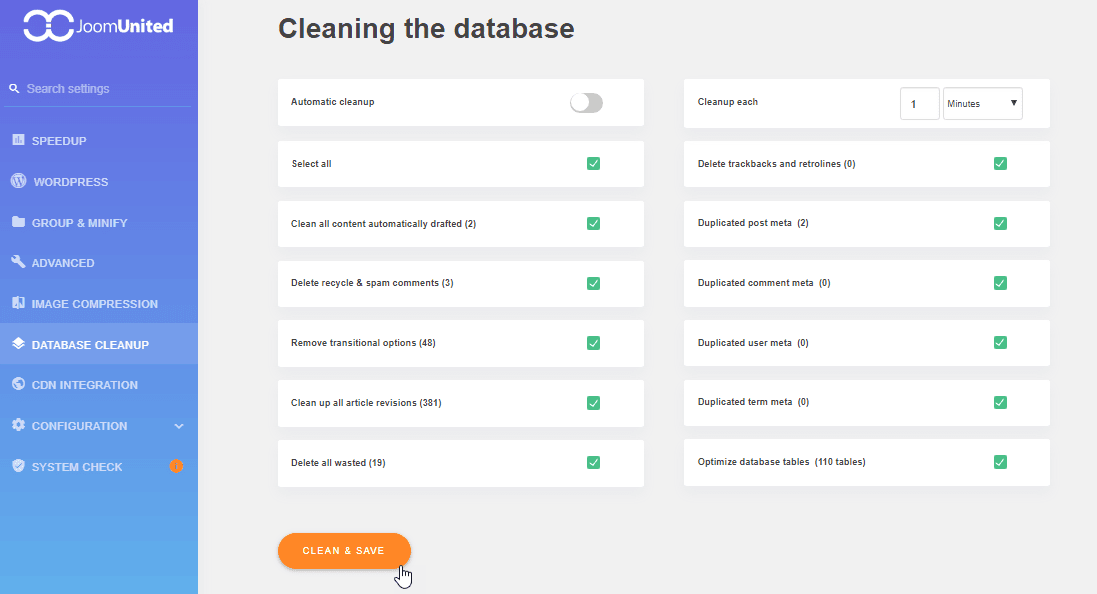
이 섹션에서는 데이터베이스에서 정리하려는 모든 옵션을 선택할 수 있으며, 자동 정리를 구성할 수도 있습니다. 마지막으로 "정리 및 저장"이라고 적힌 곳을 클릭하면 데이터베이스가 정리됩니다.
속도 테스트 정보를 손쉽게 확인할 수 있는 관리자 대시보드 사용
모든 속도 테스트를 마친 후에는 WordPress 속도 모니터에서 사이트 로딩 속도와 관련된 모든 것에 대한 일반 정보를 볼 수 있습니다.
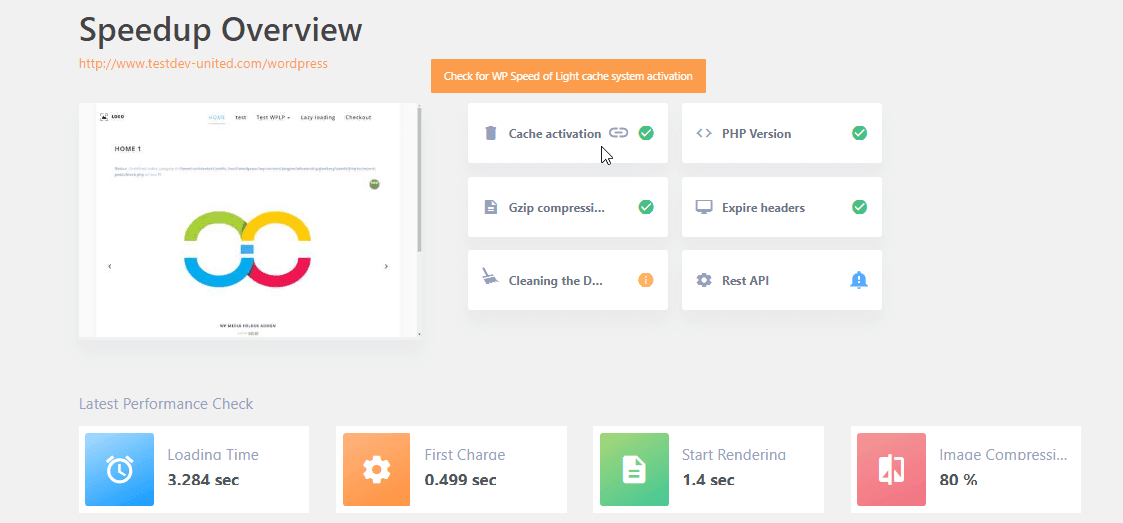
이미지에서 볼 수 있듯이 옵션 중 하나에 마우스를 올려놓으면 현재 보고 있는 내용에 대한 자세한 정보와 필요한 경우 이 문제를 최적화하거나 수정할 수 있는 링크를 볼 수 있습니다.
페이지 하단에는 각 테스트의 로딩 시간과 함께 상자 형태로 마지막으로 수행된 속도 테스트에 대한 요약이 표시됩니다.
플러그인을 사용한 SpeedUp 최적화 전후
WP Speed of Light사용하면 차이점을 알 수 있습니다. 버튼을 클릭하기만 하면 페이지가 더 빨라지기 때문에 모든 것이 정말 쉬워집니다.
플러그인을 사용하기 전 2.4초.
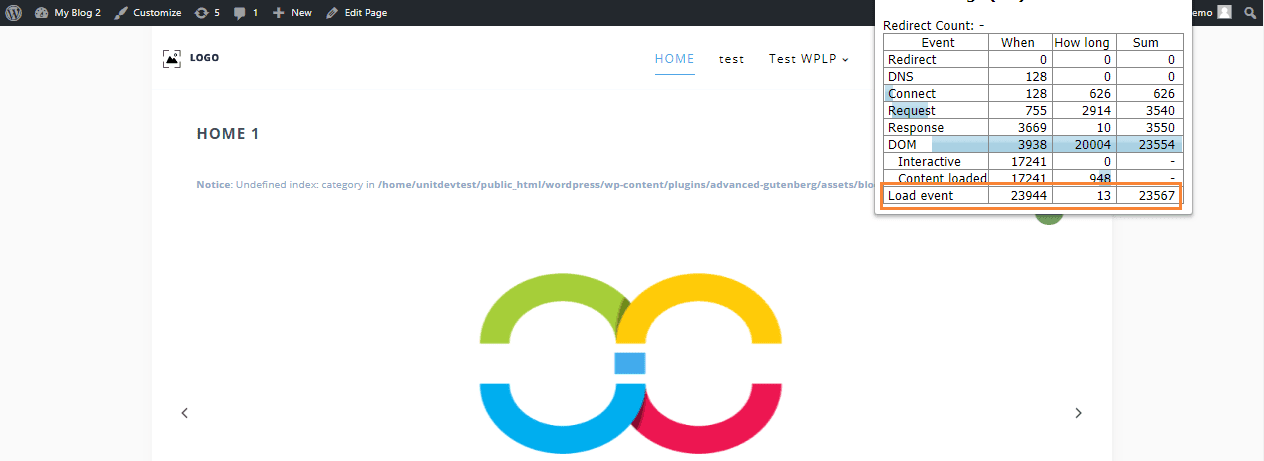
플러그인을 사용하면 1.6초가 걸립니다.
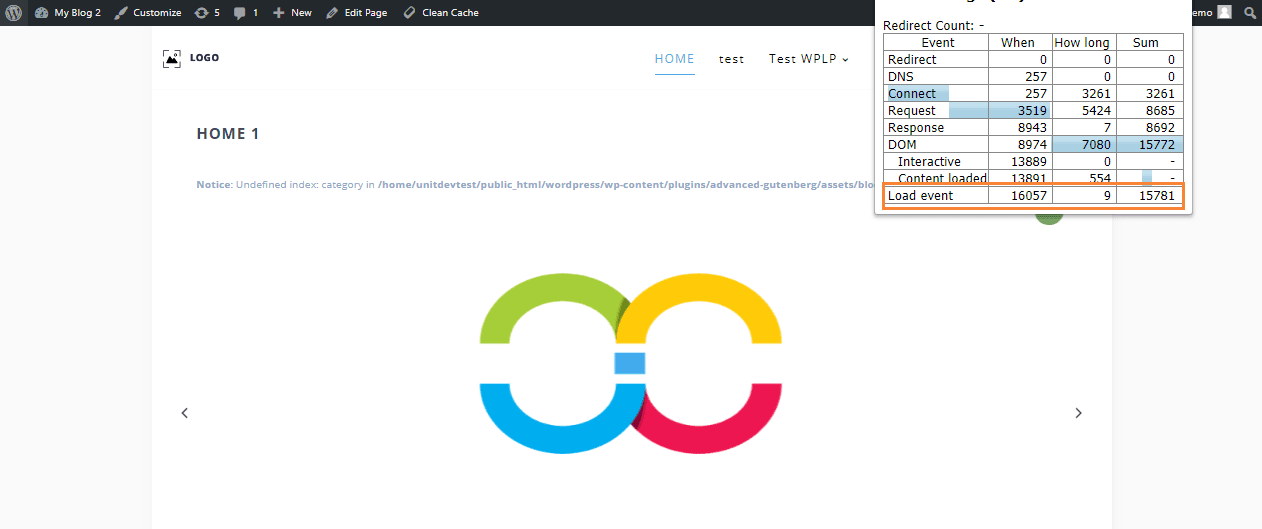
WP Speed of Light 사용하면 그 차이가 눈 에 띄며, 이미지에서 볼 수 있듯이 이 플러그인이 제공하는 장점 중 하나는 로딩 시간이 더 짧아진다는 것입니다 Pro 애드온을 사용하면 모든 것을 더욱 개선할 수 있습니다.
블로그를 구독하시면 사이트에 새로운 업데이트가 있을 때 이메일로 알려드리므로 놓치지 않으셔도 됩니다.


댓글