 WordPress 製品
 Joomla 製品
 詳細情報
詳細情報 サポート
サポート ドロップボックスファイル
WP Media Folder アドオン:Dropbox統合
1. WP Media FolderでDropboxにログインする
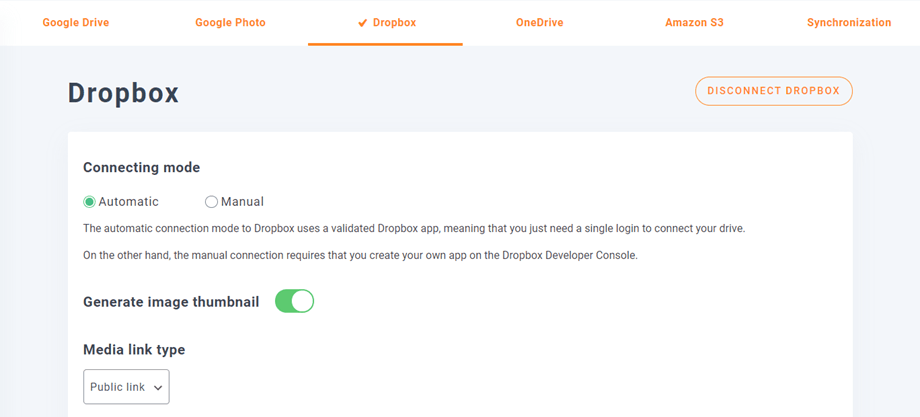
統合を完了するには、WordPressダッシュボードに戻り、メニューの「設定」> WP Media Folder >「クラウド」>「Dropbox」タブをクリックします。まず、画像のサムネイルを設定します。
画像サムネイルを生成:このオプションを選択すると、画像のサムネイルが生成され、クラウドアカウントに保存されます。画像のサムネイルはWordPressの設定に従って生成され、画像を埋め込む際に使用されます(パフォーマンス向上のため)。
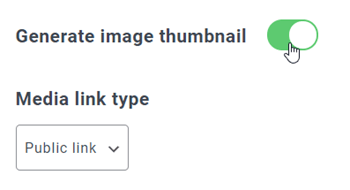
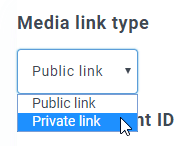
次に、メディア リンクの種類を。
- 公開リンク:ファイルの公開アクセス可能なリンクを生成し、クラウド ファイルに対する適切な権限に影響を与えます (共有リンク)
- プライベートリンク: AJAXリンクは、ファイルの元のアクセス権を維持するためにクラウドリンクを非表示にします。
自動モードまたは手動モードで Dropbox アカウントに接続できます。
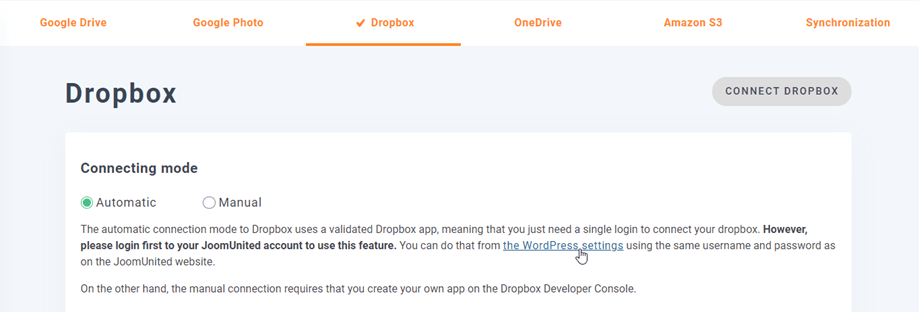
自動モード
これからは、Dropboxサーバーへの接続にかかる時間を大幅に節約できます。まず、この機能を使用するには、メニューの「設定」>「一般」。まだリンクしていない場合は、WordPress設定リンクをクリックしてください。
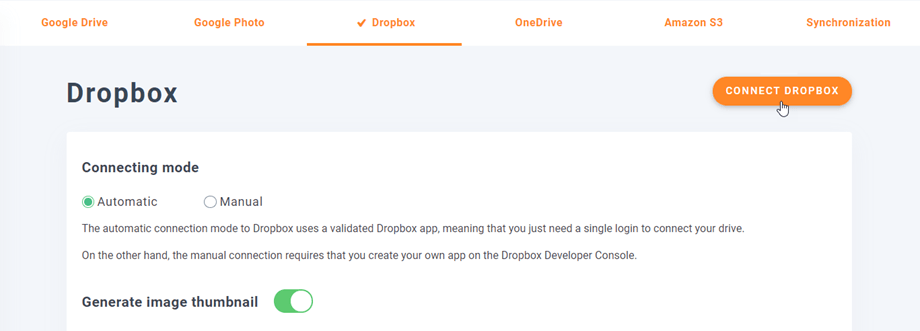
「設定」> WP Media Folder >「クラウド」>「Dropbox」タブに戻り右隅にある「Dropbox に接続」をクリックします
次に、次の手順に従って接続を完了します。.
早すぎるでしょう?ええ、わかっていますよ。:)
手動モード
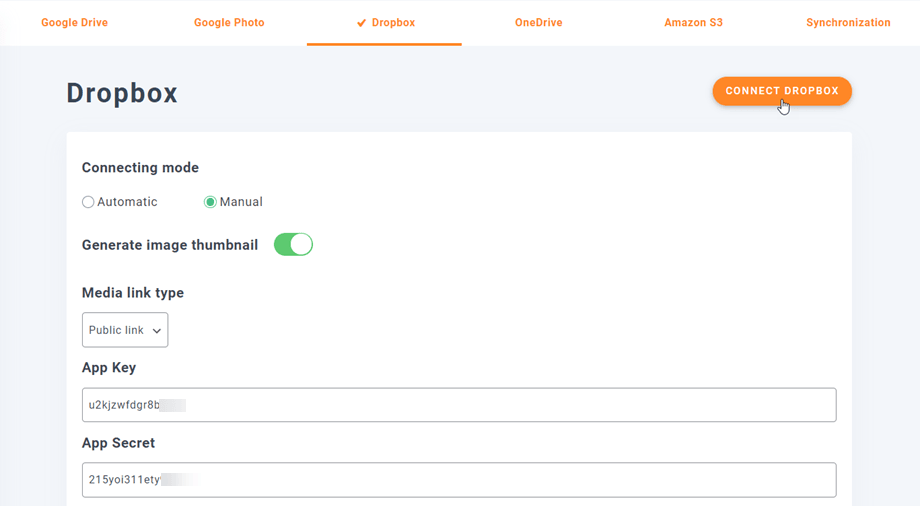
前の手順の資格情報を使用して、WordPress管理画面に移動し、メニュー設定> WP Media Folder >クラウド接続タブ> Dropbox設定セクション、
- アプリキー
- アプリシークレット
次に設定を保存し 「Dropbox に接続」ボタンをクリックします。
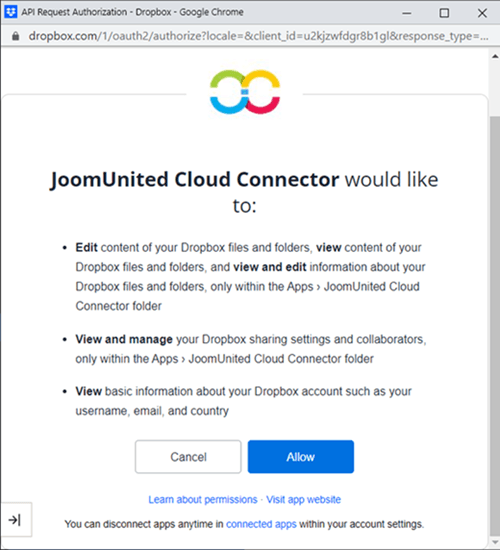
アプリへのアクセスにはアクセス許可を検証する必要があります。 [許可]ボタンをクリックするだけです。
接続は成功するはずです☺ 成功したら、Dropboxと WP Media Folderにフォルダとサブフォルダを作成できます。すべて自動的に同期されます!
Dropbox v1 API から v2 API バージョンへのアップデート
2022年2月19日のDropbox APIの大幅な変更により、以前作成したDropboxアプリを再び動作させるには、API v2へのアップデートが必要です。アプリが上記の日付より前に作成された場合、または自動コネクタを使用した場合(カスタムアプリを作成していない場合)は、ログアウト/ログインするだけで問題が解決する可能性があります。
そうでない場合は、以下の手順に従って、古いDropboxアプリから新しいアプリにデータを移行してください。
オプション1: 古いDropboxアプリを引き続き使用する
ケース1:自動コネクタを使用した場合
設定 > WP Media Folder > クラウド接続 > Dropboxを開き、Dropboxアカウントから切断/再接続するだけで問題を解決できます。
ケース2:最近作成したカスタムDropboxアプリを使用した場合
アプリのDropbox設定で承認済みリダイレクトURIを追加し WP Media FolderでDropboxアカウントを再接続してみ。問題が解決しない場合は、これで完了です。
この手順がうまくいかない場合は、以下のオプション2に進んでください。
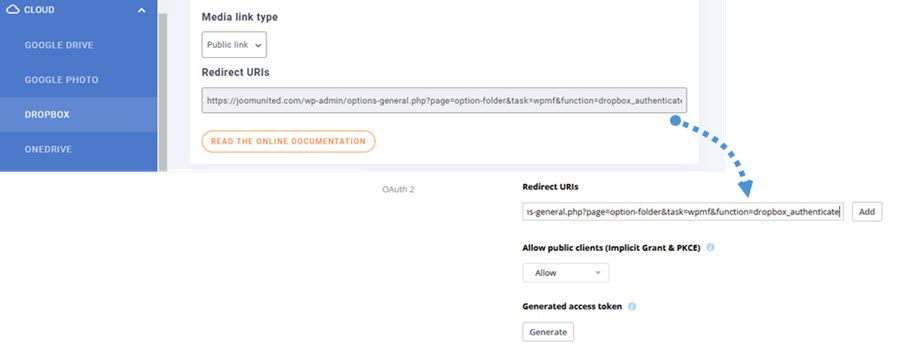
OAuth 2 の下に承認済みリダイレクト URI を追加します。
「権限」で、下の画像のように権限を設定します。 「移行」ボタンをクリックします。
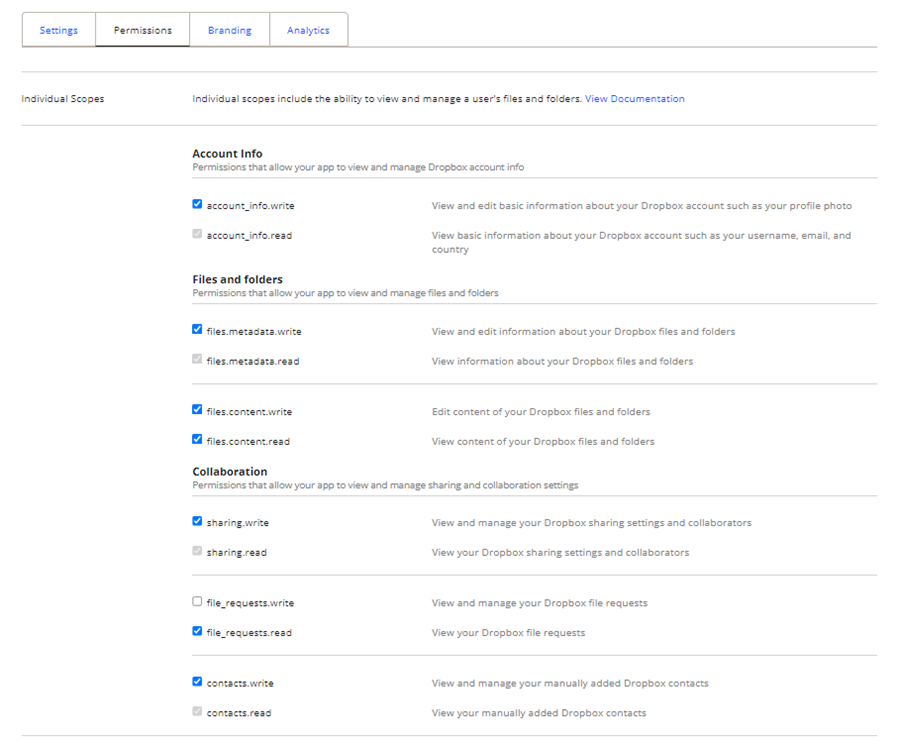
その後、 WP Media Folder 設定からアプリを再接続します。
オプション2: 新しいDropboxアプリを接続してファイルを移動する
ステップ1.新しいDropboxアプリ WP Media FolderからDropboxアカウントに接続する。このドキュメントの第1章に記載されている手順に従ってください。
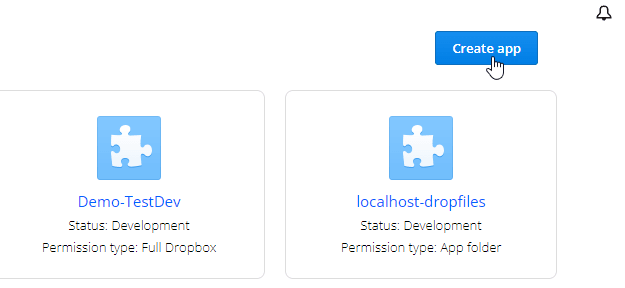
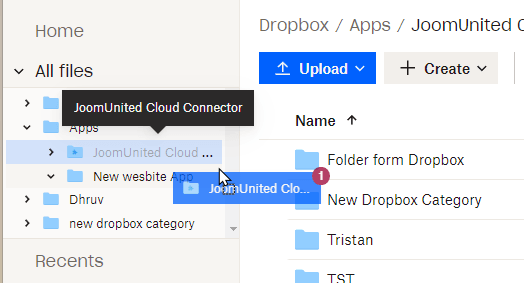
ステップ2. Dropboxファイルを移動して再同期する
新しいDropboxアプリをWordPressウェブサイトに接続したら、古いアプリのルートフォルダにあるすべてのフォルダとファイルをDropboxに移動してください。新しいアプリで使用する新しいフォルダの下に、すべてのフォルダをドラッグ&ドロップするだけです。
その後、完全な同期が完了するまでお待ちください。データ量によっては時間がかかる場合があります。
2. どのように機能しますか?Dropboxで何ができますか?
どのように機能しますか?
WP Media Folder、Dropbox にサイト名のルート フォルダーを生成します
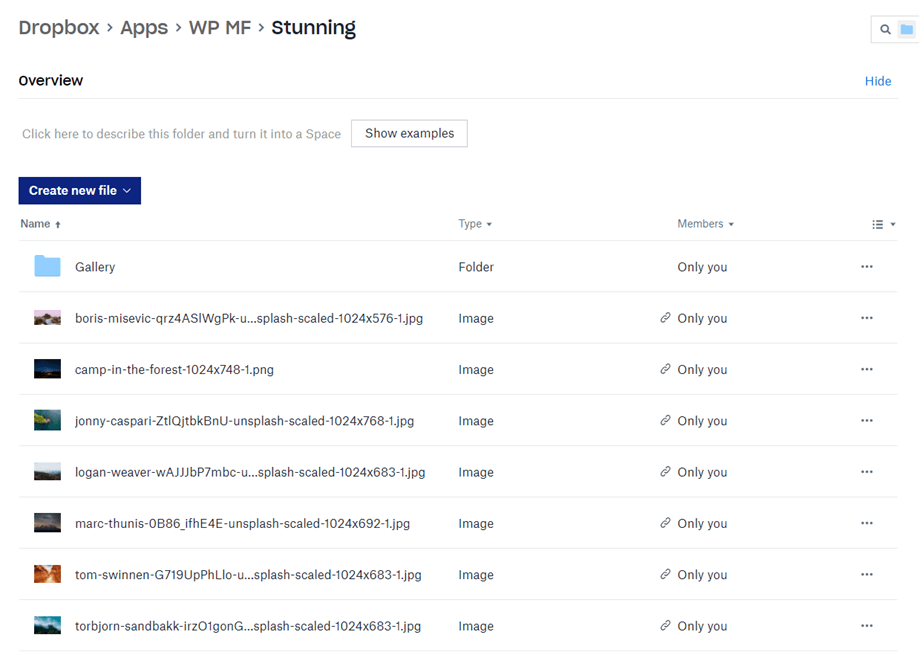
WP Media Folder に追加されたすべてのフォルダとサブフォルダは、( WP Media Folder - {sitename})に同期されます。同様に、 ルートフォルダ、WordPress のメディアライブラリに同期されます。
同期の方向は何ですか?
双方向で動作します!Dropboxにファイルを追加して WP Media Folderで確認することも、 WP Media Folder を使ってファイルを追加してDropboxで確認することもできます。また、Dropbox同期ソフトウェアを使ってデスクトップからWP Media Folder WP Media Folder ファイルを管理することもできます。すごいですよね!わかります!☺
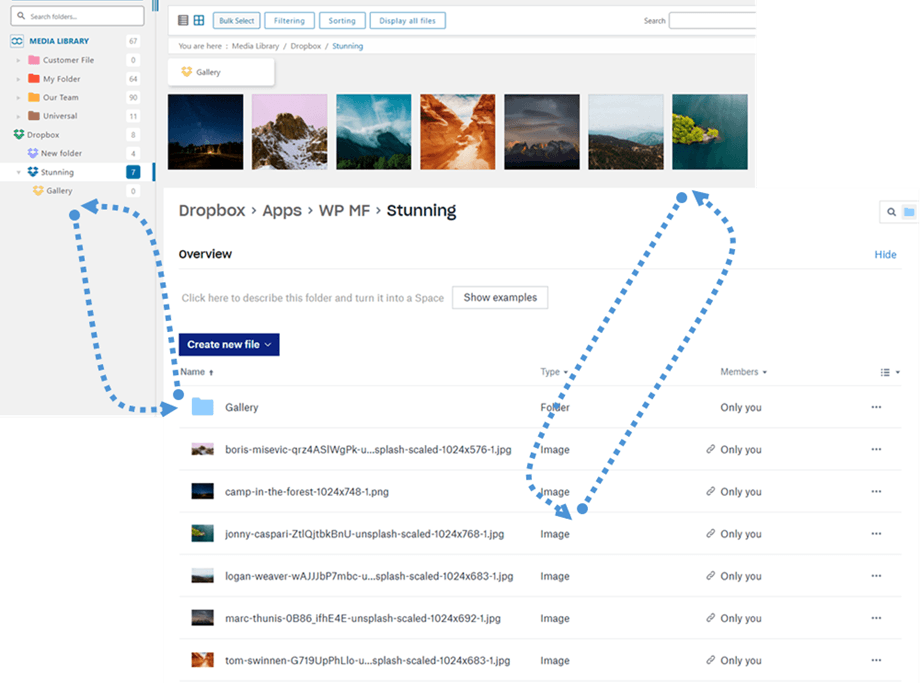
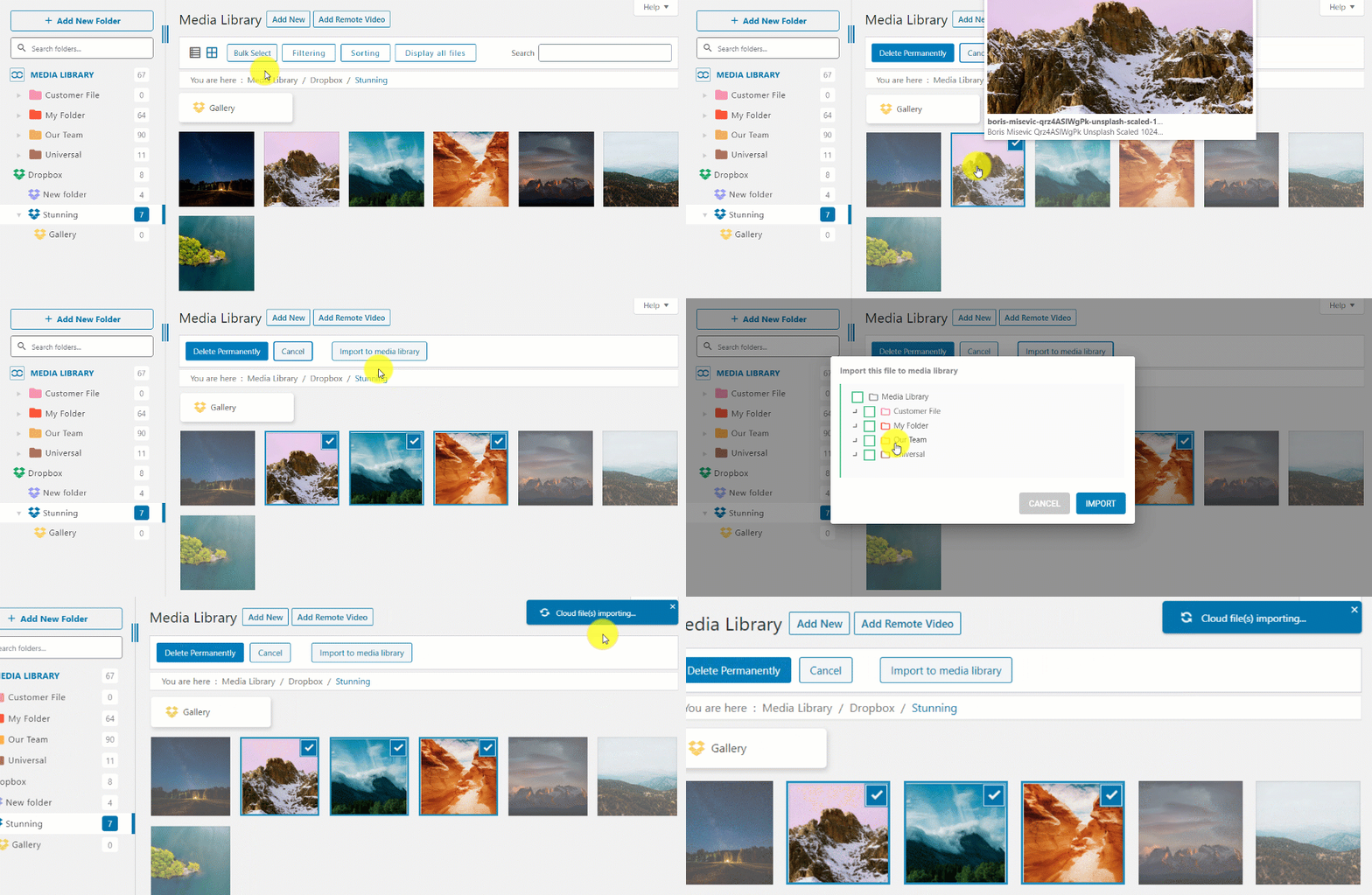
WP Media Folder Dropbox 統合により、メディアに対して 2 種類のアクションを実行できます。
最初のオプションは、コピーするフォルダーを選択して、 DropboxWP Media Folderに
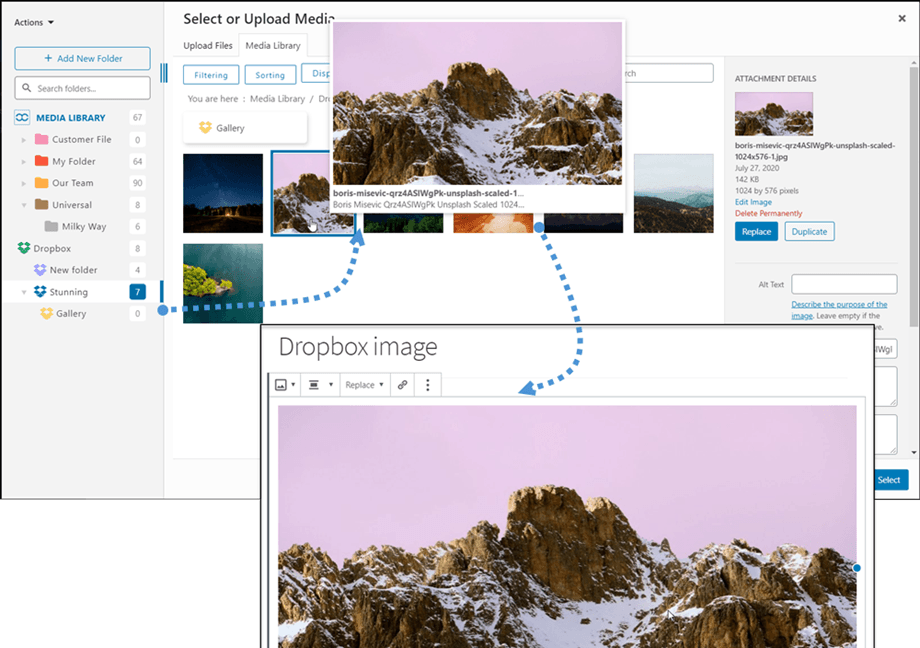
2つ目の方法は、 Dropboxメディアをコンテンツに直接埋め込むことです。この場合、メディアはサーバーからではなく、Dropboxからコンテンツに読み込まれます。
3. Dropboxアプリを作成する
Dropboxとの連携は別アドオンとして配布されています。WP WP Media Folderに加えて、このアドオン(プラグイン)をインストールする必要があります。このアドオンには、Google Drive、 OneDrive Personal、 OneDrive Business、Amazon S3との連携機能も含まれています。.
まず、ウェブサイトをDropboxアカウントに接続するためのDropboxアプリが必要です。https ://www.dropbox.com/developers、新しいアプリを作成してください。
次に、アプリの種類を設定します: 「Dropbox API」、「Full Dropbox」、または「App Folder」 、アプリ名。
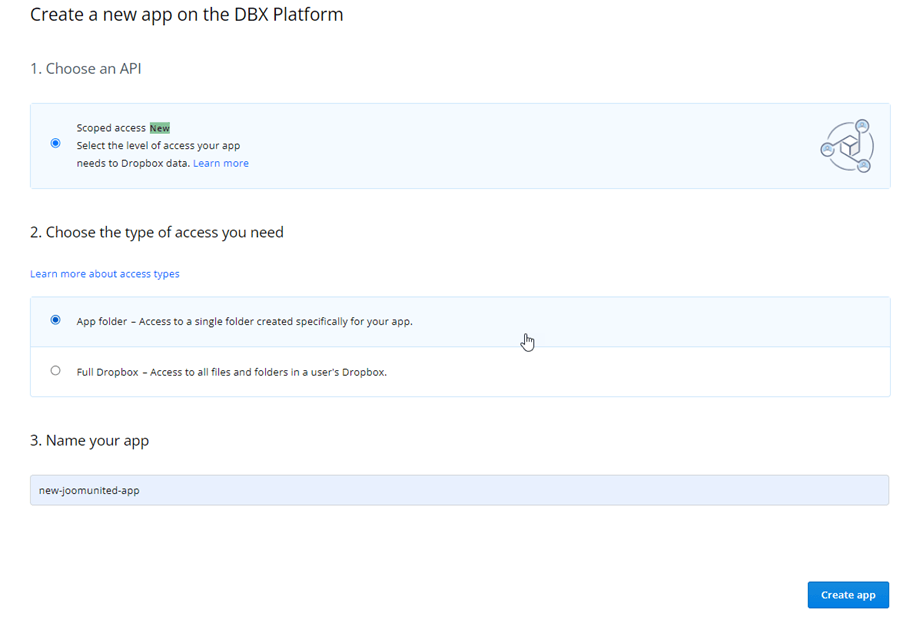
ほぼ完了です。アプリが作成され、アプリ キーとシークレットが取得されました。.
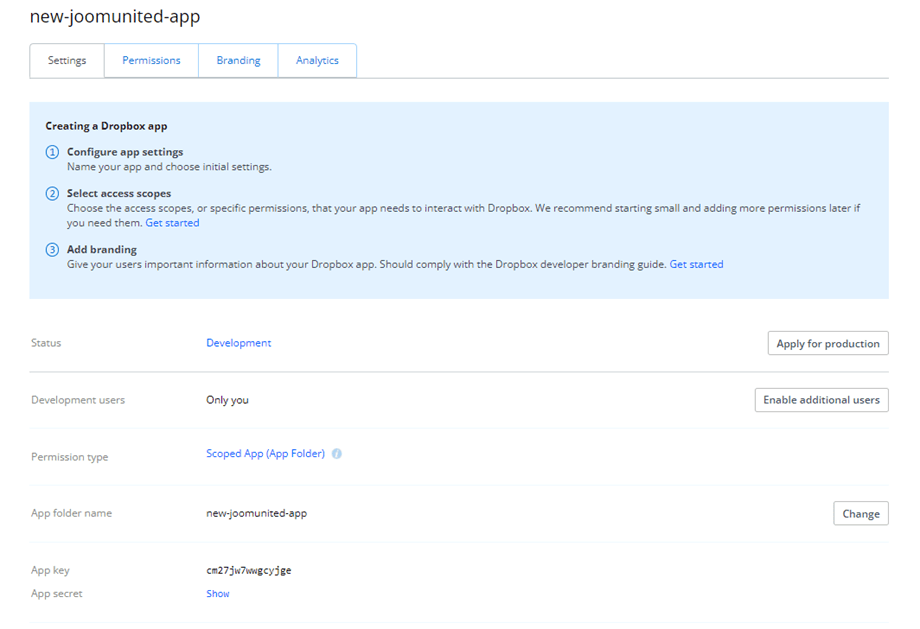
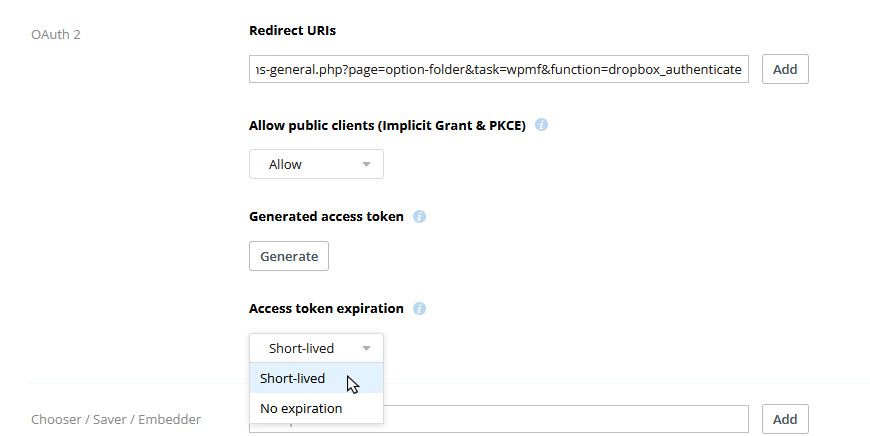
OAuth 2セクションURL に WP Media FolderDropbox設定からリダイレクトURLを貼り付け、 「追加」ボタンをクリックします。URLは次のようになります: "https://joomunited.com/wp-admin/options-general.php?page=option-folder&task=wpmf&function=dropbox_authenticate"
将来的にセキュリティを強化するには、 OAuth 2 セクション > アクセス トークンの有効期限で「短期」。
「権限」では、下の画像のように権限を設定する必要があります。
