 WordPress製品
 Joomla 製品
 サポート
サポート ニュース
ニュース ログイン
ログインWP Media Folder Cloudアドオン:同期
1. クラウド同期
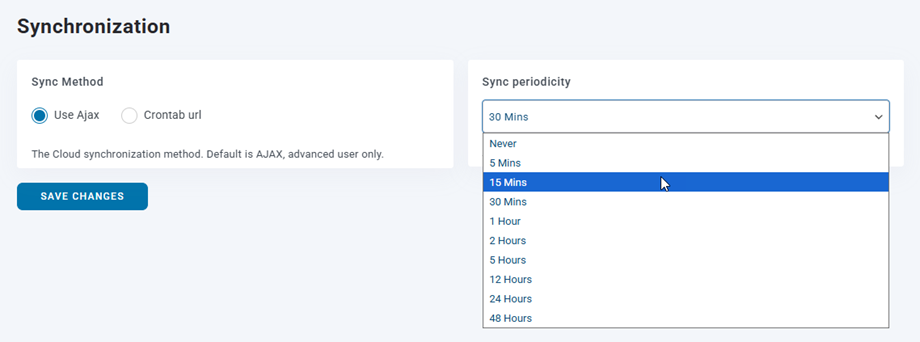
クラウドフォルダへの同期方法と同期頻度を設定するには、 [設定] > WP Media Folder > [クラウドとメディアのオフロード] > [同期] タブに移動します。
- 同期方法: クラウド同期方法。デフォルトは AJAX です(上級ユーザーのみ)。.
- Ajaxを使用する
- Crontab URL
- 同期周期: クラウドコンテンツの自動同期遅延。デフォルトは5分です。
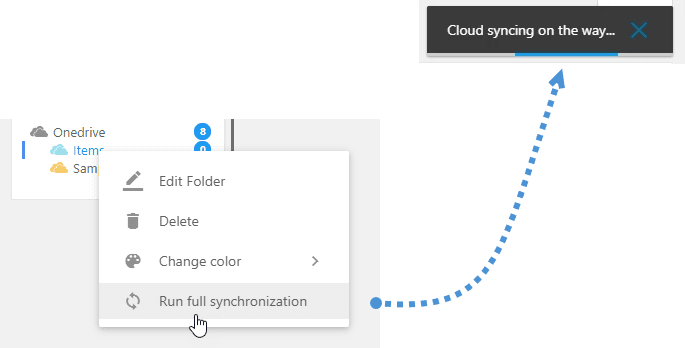
WP Media Folder ダッシュボードでは、同期時にメインのクラウド フォルダーの横に同期アイコンが表示されます。.

また、クラウド フォルダーを右クリックして[完全同期の実行]ボタンを手動で押すと、右上隅に通知メッセージが表示されます。
2. Joomunitedキュー設定
JoomUnitedの一部のプラグインは、バックグラウンドでいくつかのタスク(クラウド同期、ファイル処理など)を処理する必要があります。処理中にPHPタイムアウトエラーが発生するのを防ぐため、これらのタスクはバックグラウンドで非同期的に実行されます。これらの設定により、サーバーのリソースに応じてプロセスを最適化できます。.
メニューの「設定」>「一般」>「Joomunitedキュー設定」からアクセスできます。これらの設定はサーバーの過負荷を防ぐのに役立ちますので、サイトに適したオプションを選択してください。
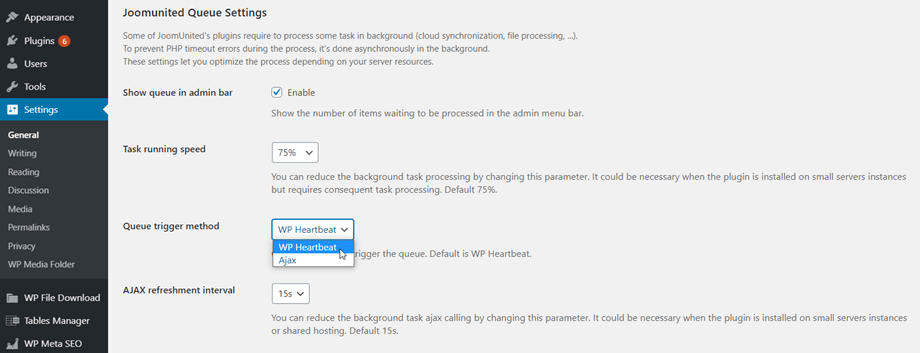
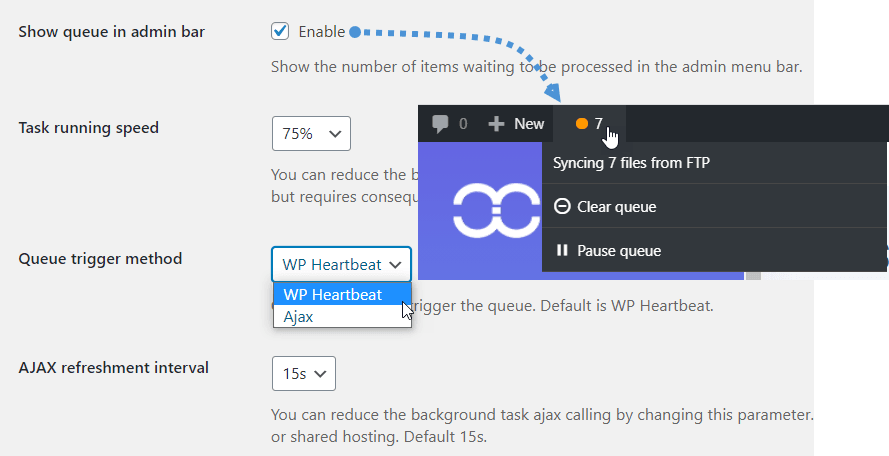
- 管理バーにキューを表示: 管理メニュー バーに処理待ちのアイテムの数を表示します。
- タスク実行速度: このパラメータを変更することで、バックグラウンドタスクの処理速度を低下させることができます。プラグインが小規模なサーバーインスタンスにインストールされていても、連続してタスク処理が必要な場合に必要になることがあります。デフォルトは75%です。
- キュートリガー方法: キューをトリガーする方法を選択します。デフォルトはWP Heartbeatです。
- AJAX更新間隔: このパラメータを変更することで、バックグラウンドタスクのAJAX呼び出しを減らすことができます。プラグインが小規模なサーバーインスタンスや共有ホスティングにインストールされている場合は、この設定が必要になる場合があります。デフォルトは15秒です。
3. クラウド上のファイルをメディアライブラリに自動的にダウンロードする
この機能は、Google Drive、Dropbox、 OneDrive Personal & Business、Nextcloud、ownCloudなど、サポートされているすべてのクラウドコネクタで利用可能です。.
各クラウドサービスの接続設定には、この動作を有効にするための専用オプションがあります。Dropboxを例にとると(以下のスクリーンショットを参照)、次のようになります。
- Dropboxのファイルをメディアライブラリにダウンロードする: この機能を有効にすると、Dropboxアカウントのファイルがバックグラウンドで自動的にWordPressメディアライブラリにダウンロードされます。なお、この機能はクラウドとサイト間のファイル同期には影響しません。
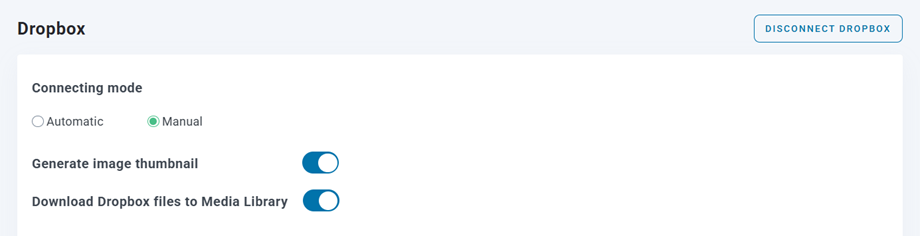
このオプションはデフォルトでは無効になっています。有効にすると、ダウンロードはバックグラウンドで自動的に開始され、バックエンド上部のバーにあるキューインジケーターで進行状況を監視できます。.


