WordPress 製品
 Joomla 製品
 詳細情報
詳細情報 サポート
サポート ドロップボックスファイル
WP Media Folder アドオン:Amazon S3統合
1. WP Media FolderからAmazon S3にログインする
WordPressダッシュボードに戻り、メニューの「設定」> WP Media Folder >「クラウド」>「メディアのオフロード」>「Amazon S3」。以下の内容をフォームフィールドに貼り付けます。
- アクセスキーID
- 秘密アクセスキー
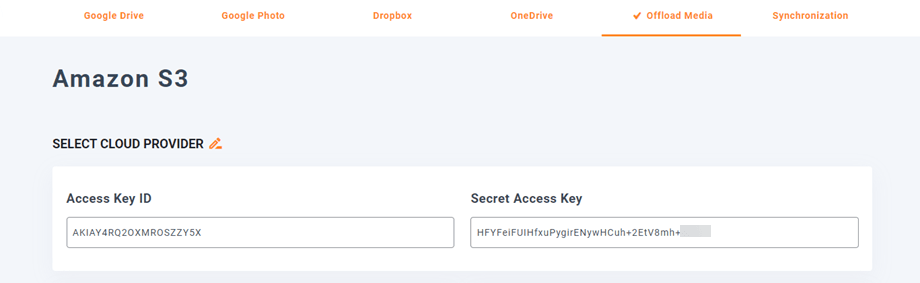
その後、設定を保存すると接続が成功します。次のステップに進み、AWS S3 の機能をご確認ください。.
2. どのように機能しますか?Amazon S3 で何ができますか?
どのように機能しますか?
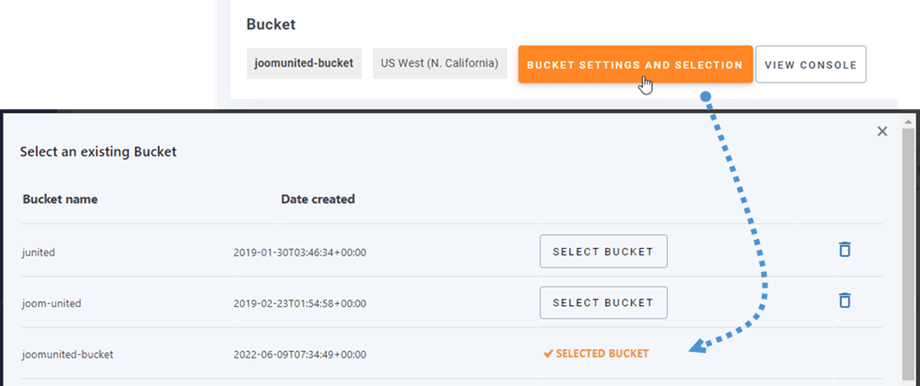
WP Media Folder Amazon S3 に接続したら、すべてのデータを保存するバケットを選択するか、新しいバケットを作成してください。.
「Amazon S3 にコピー」を有効にすると、アップロードされたすべての新しいメディアが Amazon S3 に送信されます。
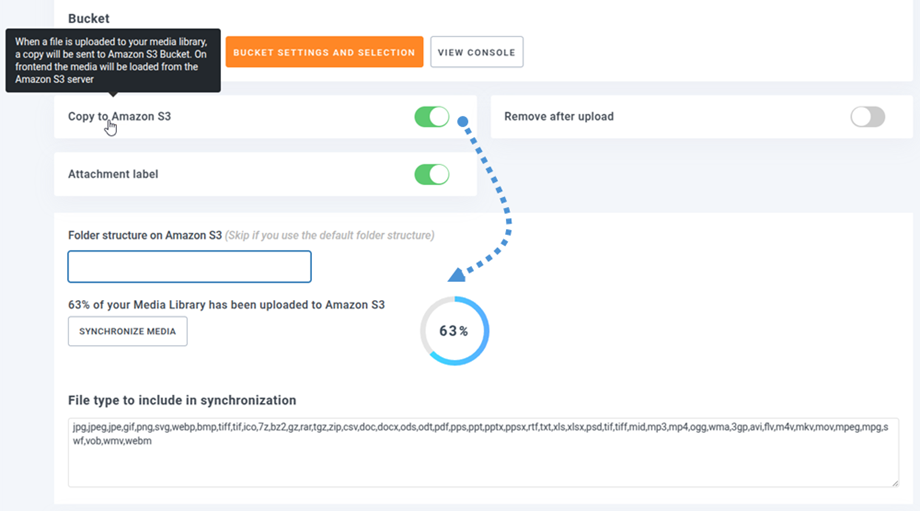
Amazon S3統合を使用する前にアップロードしたメディアを同期したい場合は、 「メディアを同期」ボタンをクリックしてください。すると、既存のメディアライブラリがすべてS3バケットに送信されます。
Amazon S3 上のフォルダー構造:オフロードされたファイルが S3 バケットに保存される場所のカスタム パスを入力します。
サイトのメディアをオフロードするには、「アップロード後に削除」オプションを有効にする必要があります。これにより、メディア ライブラリはサーバーではなく Amazon S3 に完全に保存されます。
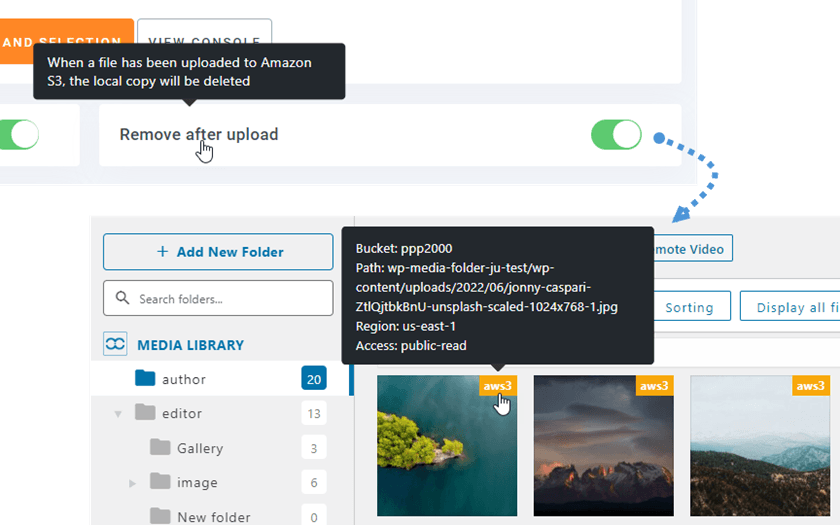
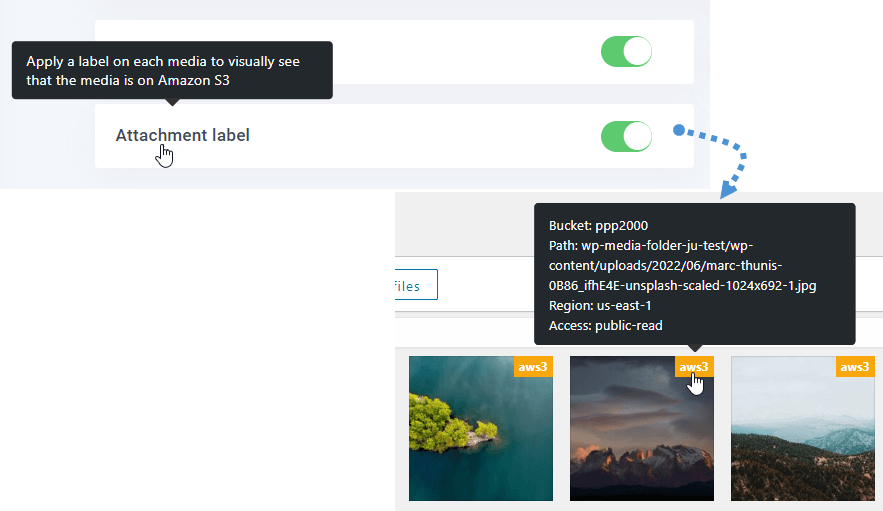
添付ラベルを有効にすると、右上の aws3 ラベルにマウスを移動したときに各メディアの情報が表示されます。
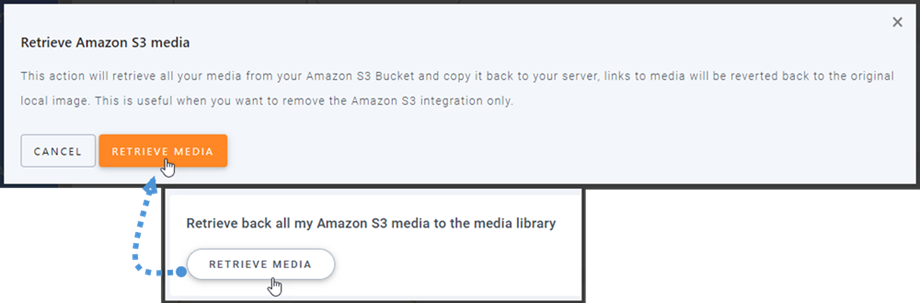
メディアの保存場所を変更したり、プラグインを削除したりする場合は、 「Amazon S3メディアを取得」ボタンをクリックしてください。すべてのメディアがAmazonからメディアライブラリにコピーされます。コンテンツに追加した以前のリンクはすべてそのまま残ります(リンク切れはありません)。
CloudFront に接続するにはどうすればいいですか?
CloudFrontは当社のプラグインと統合されています。カスタムドメイン(CNAME)を作成するには、まずAmazonダッシュボードで 「サービス」>「CloudFront」リンクにアクセスしてください。
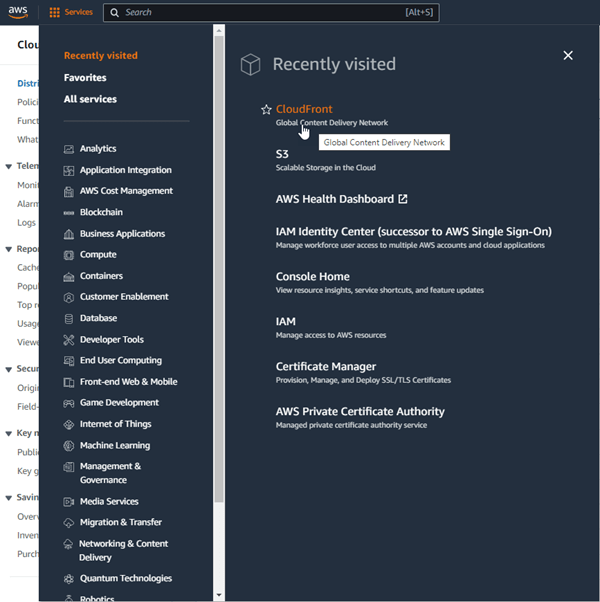
ここから、右隅にある「配布の作成」

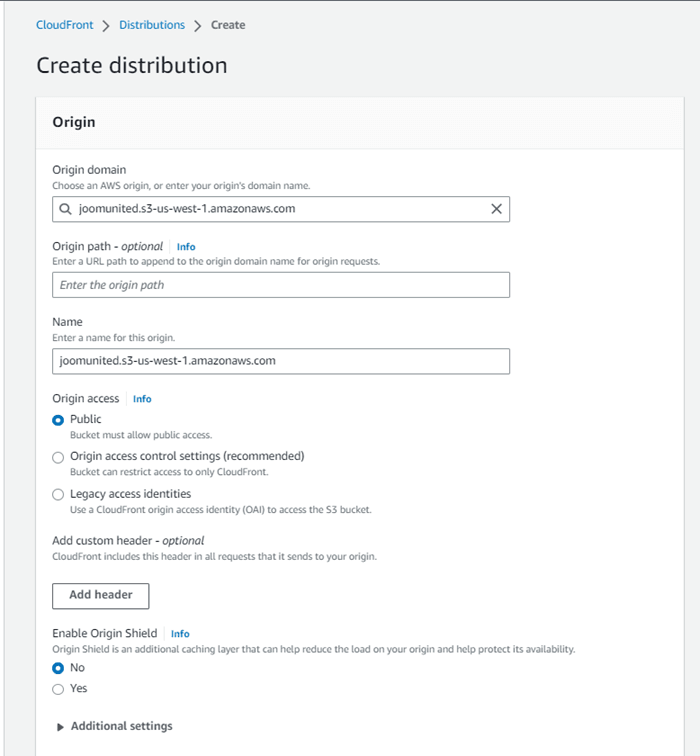
オリジンドメインにドメインを貼り付けます。ドメインが「https://s3-us-west-1.amazonaws.com/joom-united」 「https://joom-united.s3-us-west-1.amazonaws.com」に変更してください
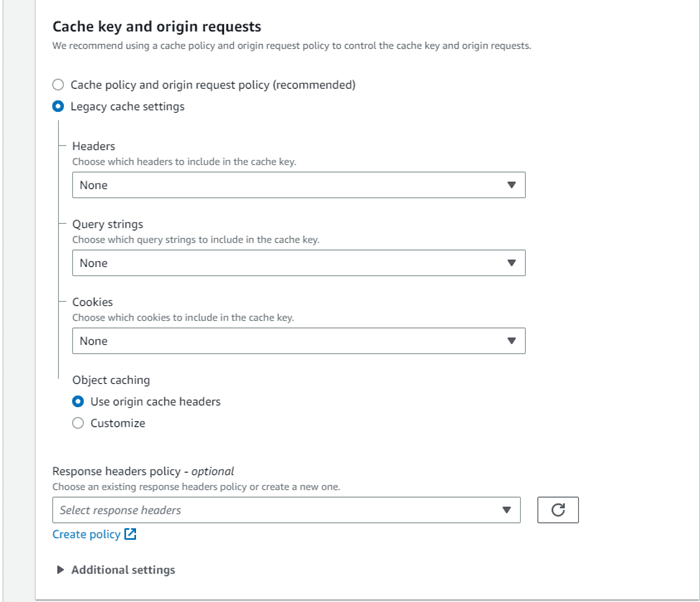
「デフォルトのキャッシュ動作」>「キャッシュキーとオリジンリクエスト」セクションで 「レガシーキャッシュ設定」オプションを選択します。最後に、一番下までスクロールして「ディストリビューションを作成」ボタンをクリックします。
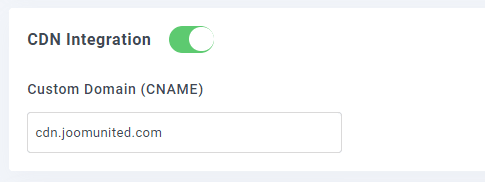
次に「配信の詳細」画面が表示されるので、配信ドメイン名をコピーします。そして、 WP Media Folder、 「カスタムドメイン(CNAME)」欄に貼り付けます。
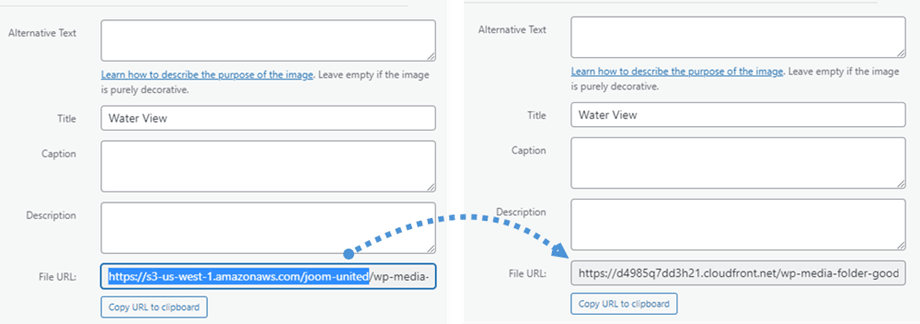
「デプロイ中」現在の日時に変更されたら、画像が完全に読み込まれるまで数分間お待ちください
[ファイル URL]の変更を確認できます。
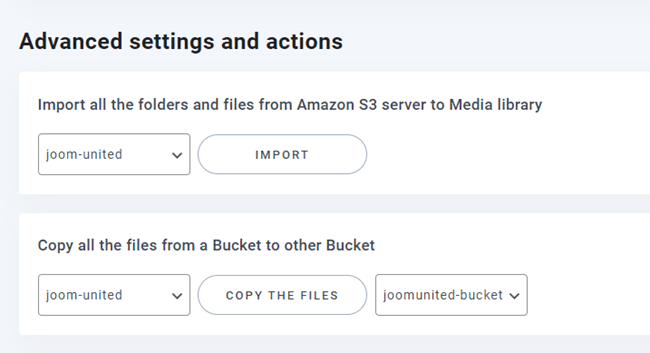
詳細設定とアクション
バケットを選択して、S3サーバーからメディアライブラリにフォルダとファイルをインポートできます。または、あるバケットから別のバケットにすべてのファイルをコピーすることもできます。.
3. IAMユーザーを作成する
WP Media Folder とAmazon S3の統合はアドオンに含まれています。WP WP Media Folderに加えて、このアドオン(プラグイン)をインストールする必要があります。このアドオンには、Google Drive、Google Photo、Dropbox、 OneDrive との統合も含まれています。.
まず、 Amazon コンソールか、AWS S3 アカウントがない場合はサインアップする必要があります。
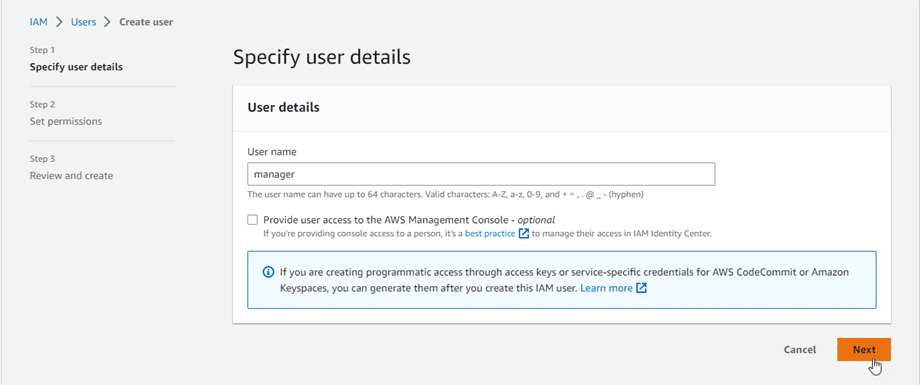
コンソールにログインしたら、新しいIAMユーザーを作成する必要があります。AWSコンソールの「IAMユーザー」ページ
ステップ 1: ユーザーの名前を入力し、 「次へ」ボタンをクリックします。
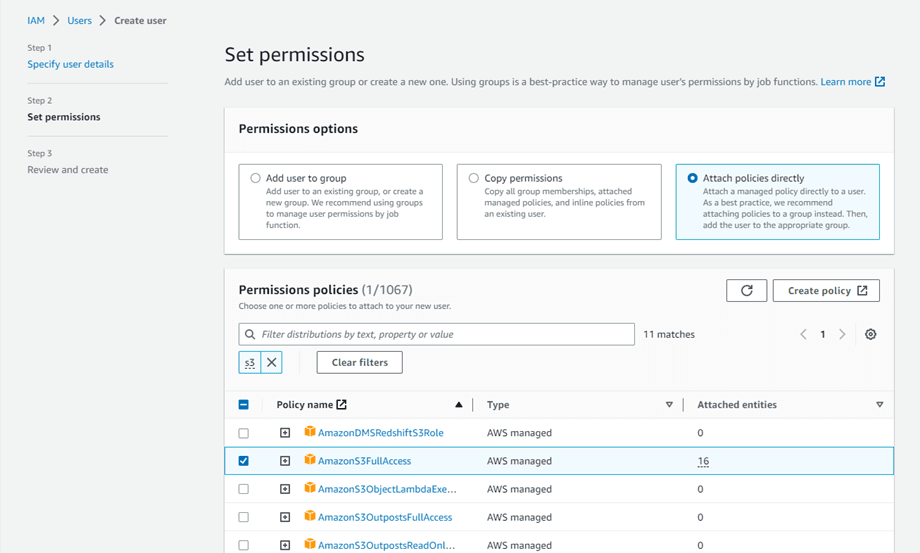
ステップ2:新規ユーザーにS3サービスのバケットとオブジェクトの管理を許可するには、特定の権限を付与する必要があります。 「ポリシーを直接アタッチ」ボタンをクリックし、フィルターポリシー入力ボックスに「S3」と入力します。 「AmazonS3FullAccess」ポリシーを選択し、「次へ」ボタンをクリックします。
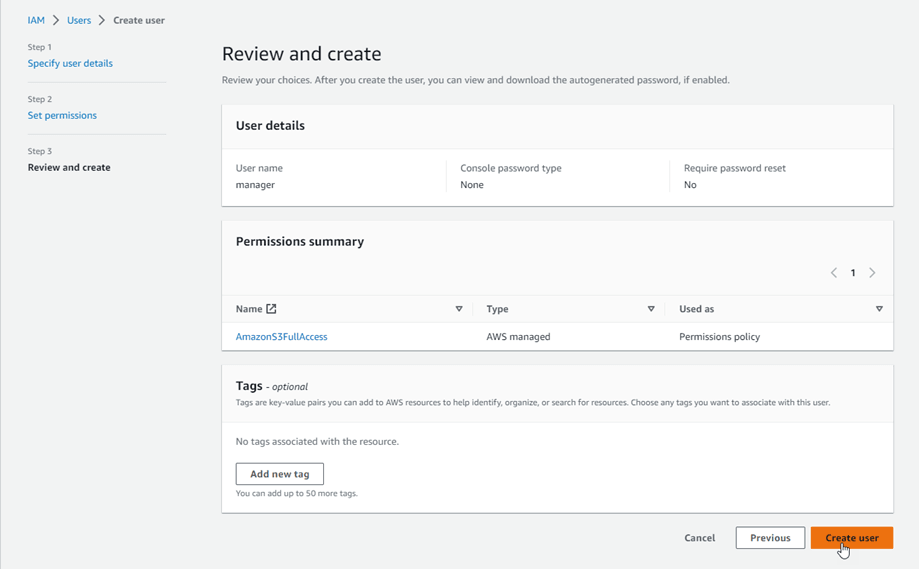
ステップ 3: すべて問題がなければ、 「ユーザーの作成」ボタンをクリックします。
アクセスキーを作成する
新しいユーザーを正常に作成したら、 [アクセス管理] > [ユーザー] > [{ユーザーを選択}] > [セキュリティ資格情報]タブに移動する必要があります。
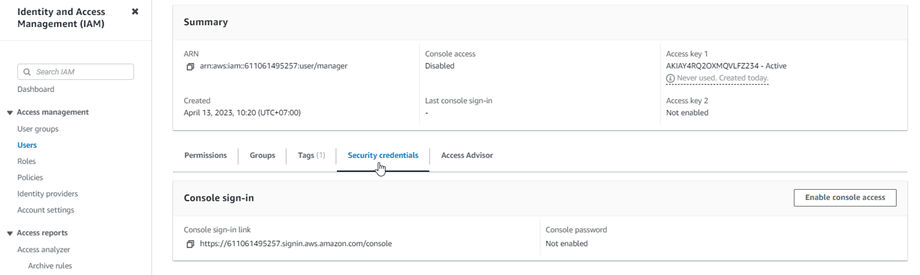
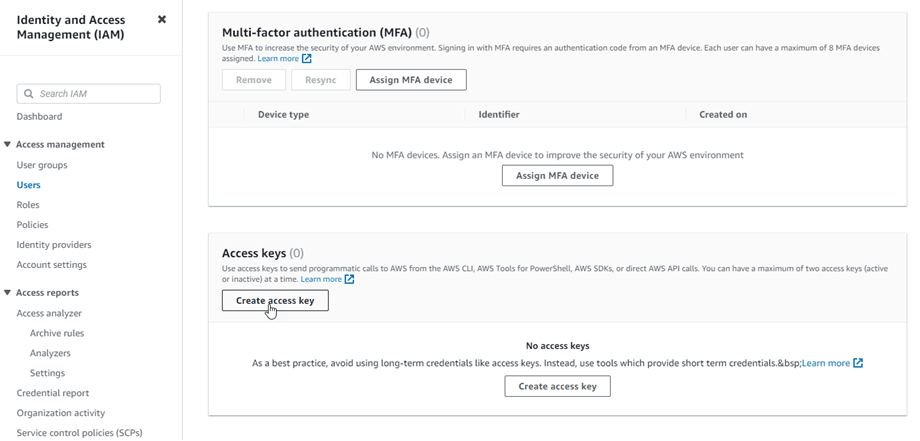
次に、 「アクセス キー」セクションまで下にスクロールし、 「アクセス キーの作成」ボタンをクリックします。
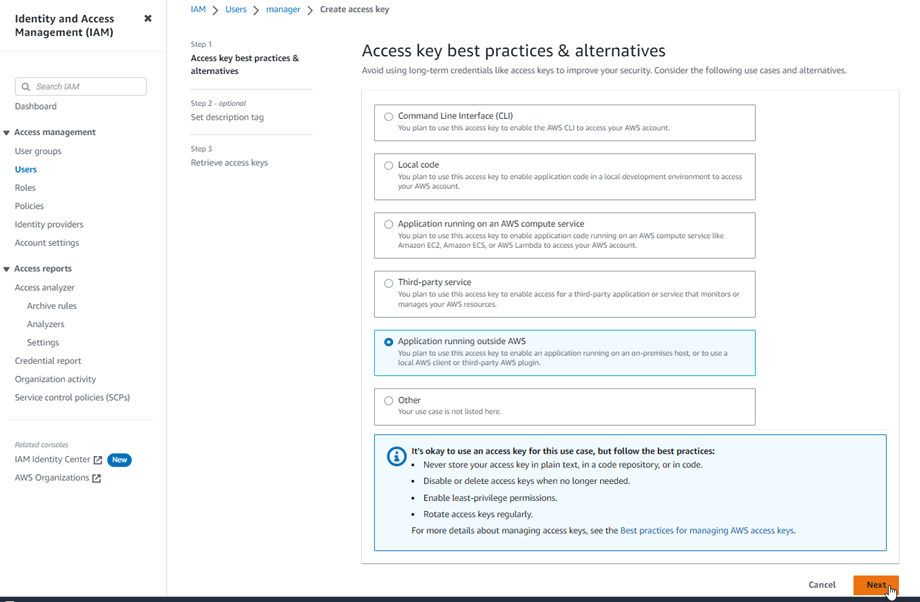
ステップ1:アクセスキーのベストプラクティスと代替手段で、 「AWS外で実行されるアプリケーション」を選択します。 「次へ」ボタンをクリックします。
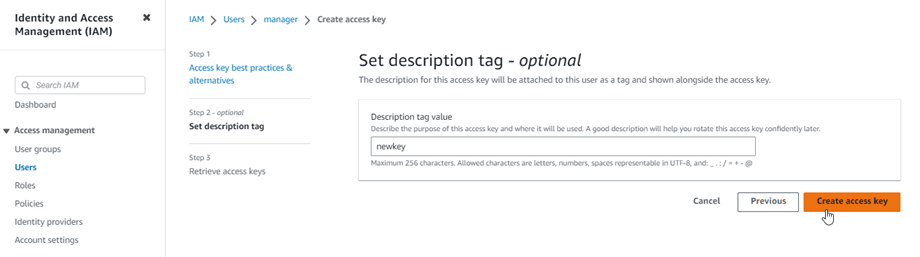
次にステップ2に進みます。フィールドに説明を入力します。 「アクセスキーを作成」ボタンをクリックします。
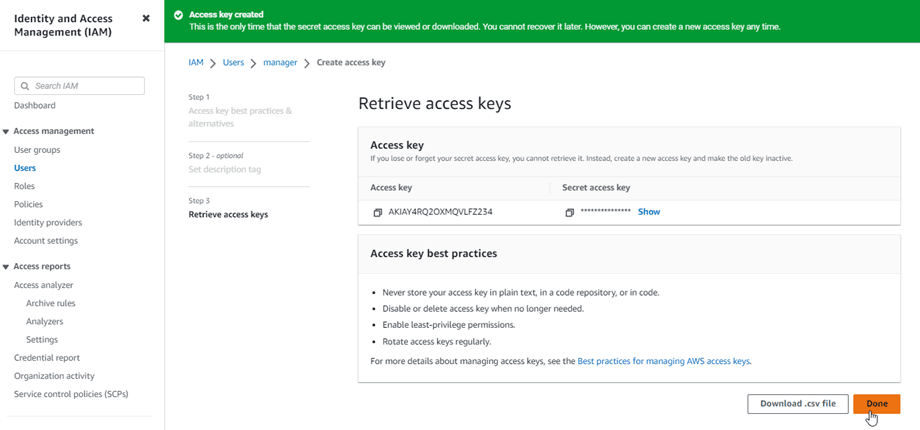
最後に、アクセスキーの取得画面が表示され、ユーザーのセキュリティ認証情報(アクセスキーIDとシークレットアクセスキー)。Amazonはこれらの認証情報を再度表示しませんので、.csv形式でダウンロードし、安全な場所にコピーしておいてください。アクセスキーを紛失した場合は、コンソールからいつでも新しいキーセットを作成できますが、シークレットアクセスキーは後で再度取得することはできません。
バケットを作成する
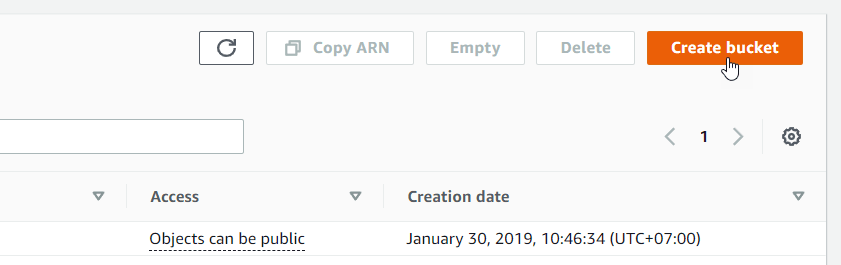
Amazon S3 を使用するには、新しいバケットを作成する必要があります。バケットエリア( https://s3.console.aws.amazon.com/s3/buckets 「バケットを作成」をクリックしてください。
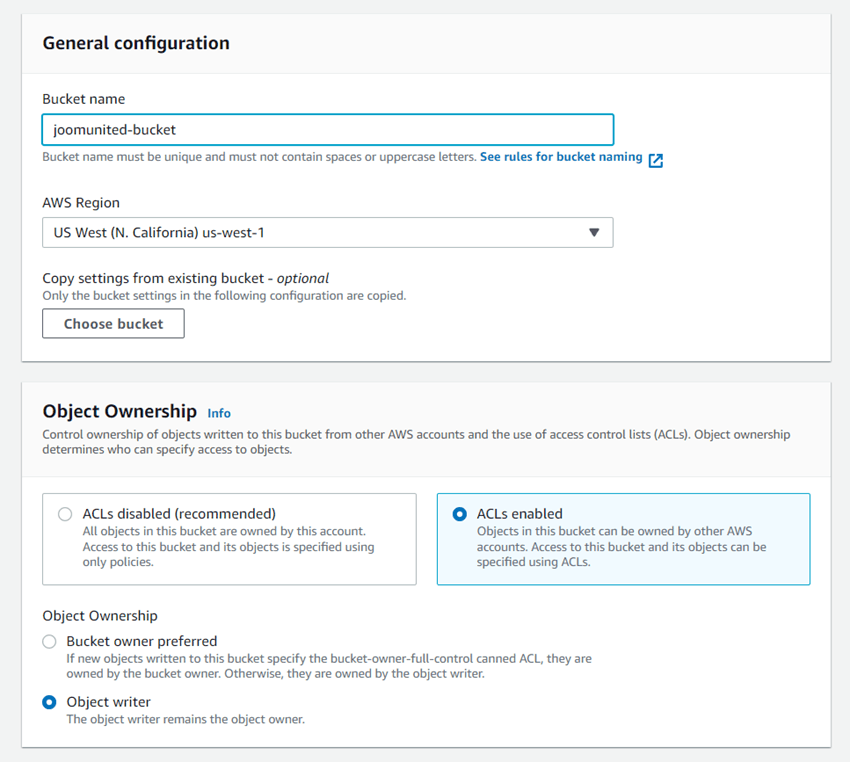
一般設定でバケット名を入力し、AWS リージョンを選択し、オブジェクト所有権セクションACL 有効 > オブジェクトライターオプションを選択します。
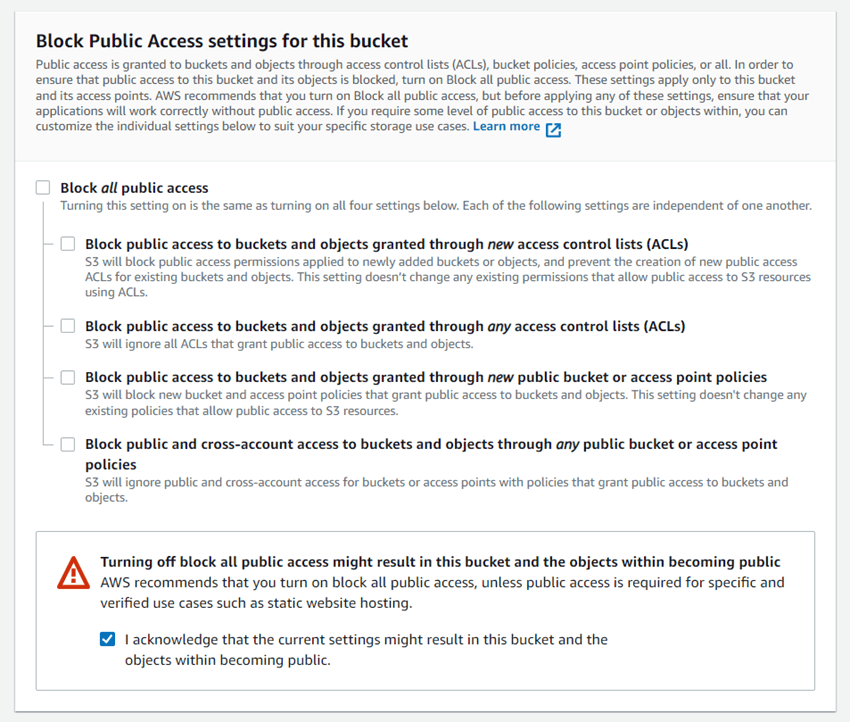
このバケットのセクションの「パブリック アクセスをブロック」設定で、 「すべてのパブリック アクセスをブロック」 「現在の... を承認します」オプションにチェックを入れます(下の画像を参照)。
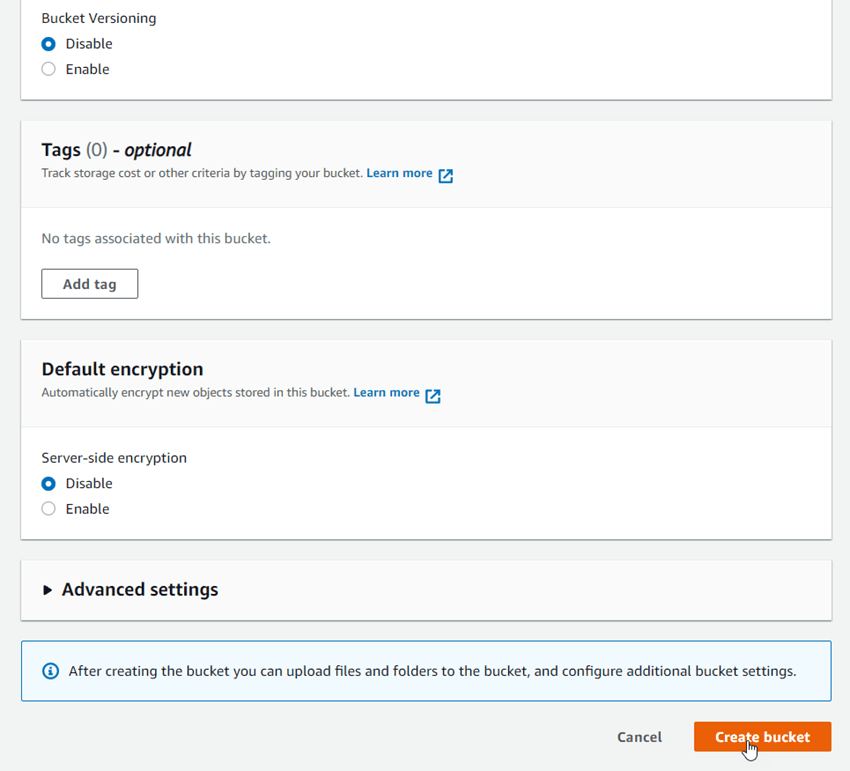
残りのオプションはすべてデフォルトのままにして、 「バケットの作成」ボタンをクリックします。
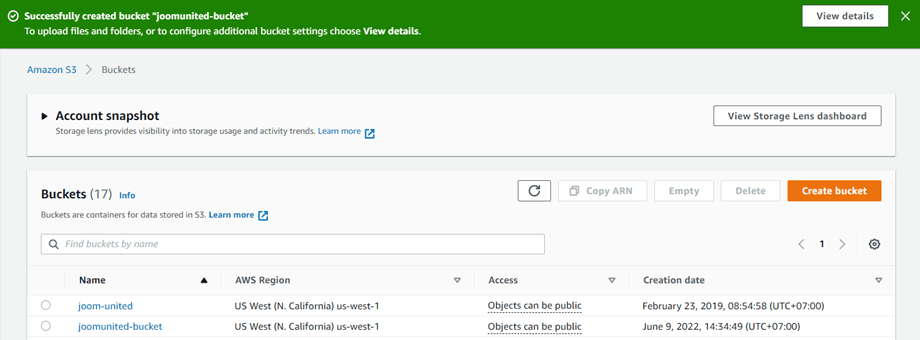
アクセス列のステータスが「オブジェクトは公開可能」。
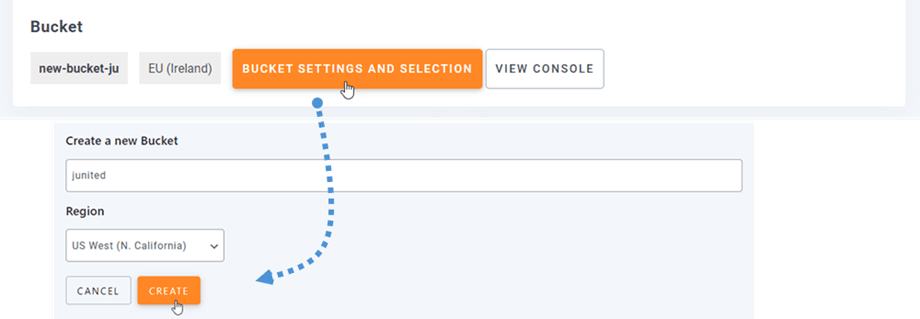
WP Media Folderで新しいバケットを作成することもできます。メニュー「設定」> WP Media Folder >「クラウド」>「メディアのオフロード」 「バケット設定」と「選択」クリックします。ポップアップの下部にバケット名を入力し、 「作成」ボタンをクリックします。