WordPress製品
 Joomla 製品
 サポート
サポート ニュース
ニュース ログイン
ログインWP Media Folder アドオン:Googleドライブとの統合
1. WP Media FolderでGoogle Driveにログインする
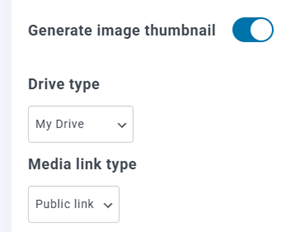
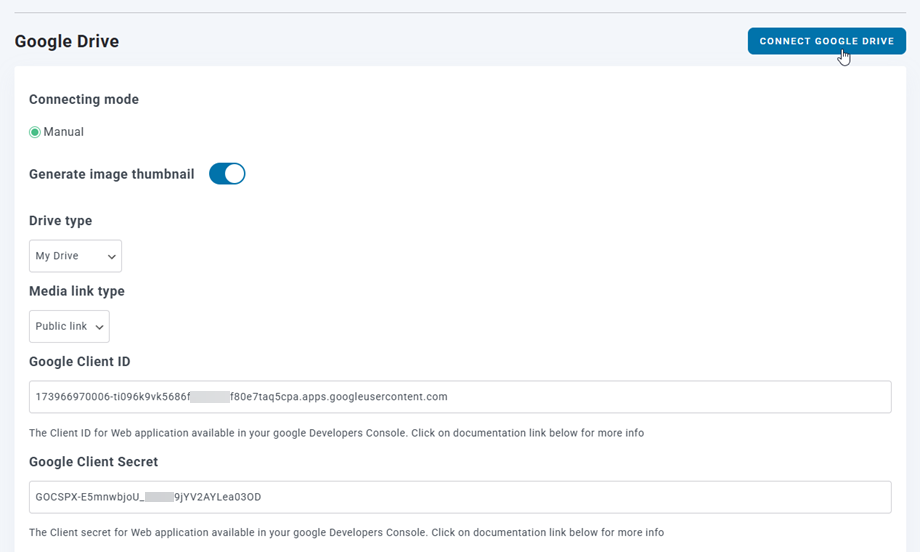
統合を完了するには、WordPressダッシュボードに戻り、メニューの 「設定」> WP Media Folder >「クラウドとメディアのオフロード」>「Googleドライブ」タブをクリックします。 まず、画像のサムネイルを設定できます。
画像サムネイルを生成: このオプションを選択すると、画像のサムネイルが生成され、クラウドアカウントに保存されます。画像のサムネイルはWordPressの設定に従って生成され、画像を埋め込む際に使用されます(パフォーマンス向上のため)。
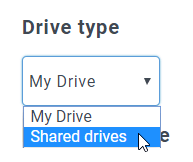
次に、ドライブの種類を選択します。
- マイドライブ: 個人アカウントを使用する
- 共有ドライブ: G Suiteアカウントを使用する
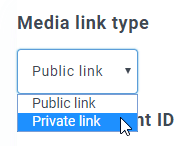
次に、ページまたは投稿にクラウド メディアを挿入するときに、デフォルトでメディア リンク タイプを選択します。
- 公開リンク: ファイルへの公開アクセス可能なリンクを生成し、クラウドファイルへの適切な権限を設定します(共有リンク)。例:https://drive.google.com/uc?id=1Bq_VQt4z5Sy74Xg3IoN3KKWg4P7gymV1
- プライベートリンク: AJAXリンクは、クラウドリンクを非表示にして、ファイルの本来のアクセス権を維持します。例:https://{yourdomain.com}/wp-admin/admin-ajax.php?action=wpmf-download-file&id=1Bq_VQt4z5Sy79Xg3IoN3KKWg4P7gymV1&dl=0
次に、手動モードでGoogleドライブアカウントに接続できます。
手動モード
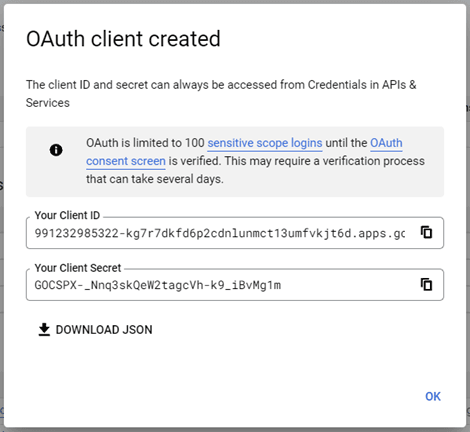
前の手順で取得した認証情報を使って、Googleドライブタブに
- クライアントID
- クライアントシークレット
設定を保存し、 「Google ドライブに接続」ボタン。
間違いがない場合は、次のように新しいウィンドウで認証を検証する必要があります。
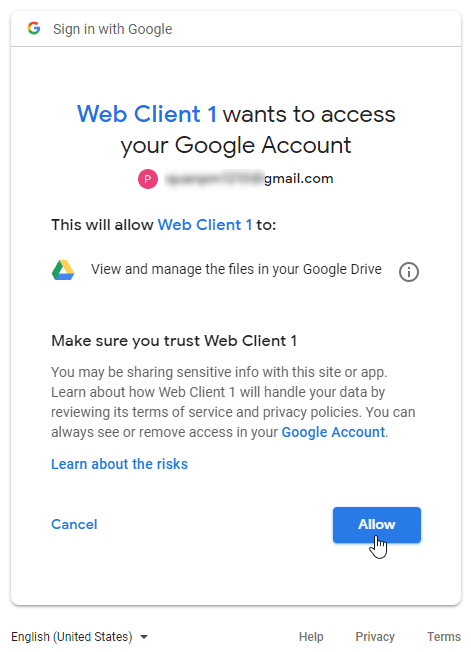
接続は成功するはずです☺ 成功した場合は、WordPress のメディア マネージャーから Google ドライブ メディアを直接作成および管理できます。.
2. Google ドライブ メディアで何ができますか?
使い方
WP Media Folder 生成します、サイト名が付いたルート フォルダーをGoogle ドライブに。
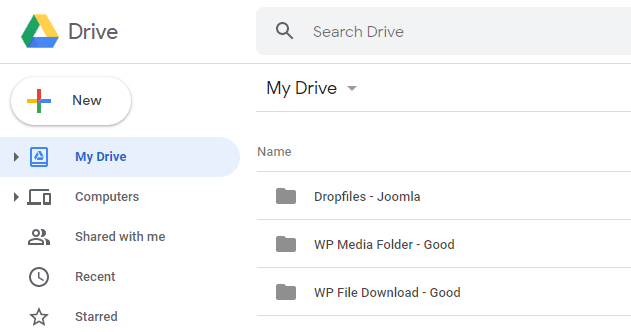
に追加されたすべてのフォルダとサブフォルダは、 WP Media Folder に同期されます (WP Media Folder - {sitename}) 同様に、 ルートフォルダ 、WordPress のメディアライブラリに同期されます。
同期の方向は何ですか?
双方向で動作します!Googleドライブからファイルを追加して WP Media Folderで確認することも、 WP Media Folder にファイルを追加してGoogleドライブで確認することもできます。また、Googleドライブ同期ソフトウェアを使用してデスクトップからWordPressファイルを管理することもできます。すごいですよね!☺
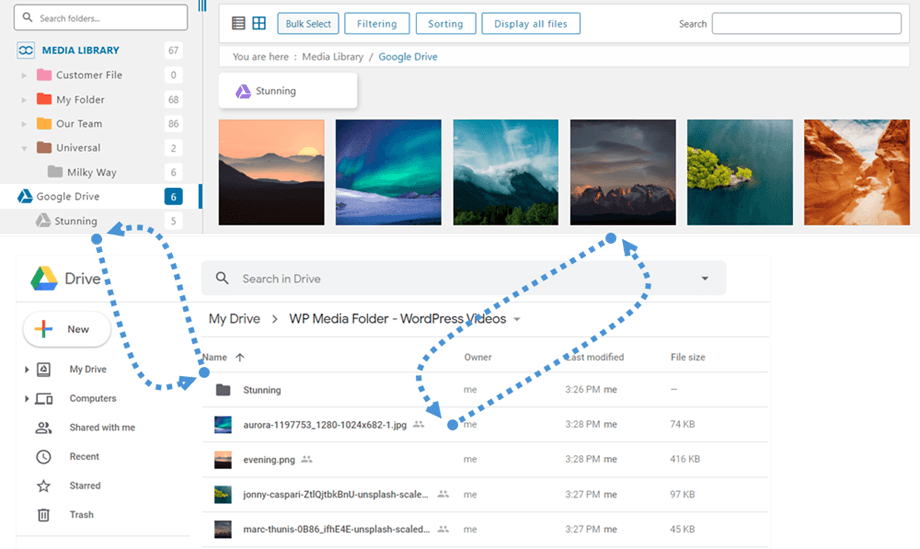
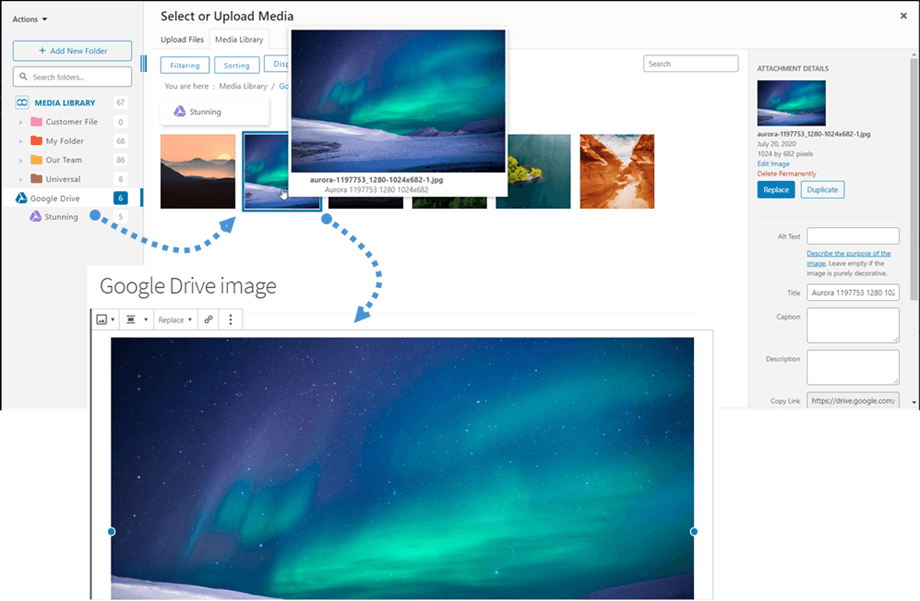
WP Media Folder Google ドライブ統合により、メディアに対して 2 種類のアクションを実行できます。
最初のオプションは、 Google Drive メディアを に WP Media Folder (インポート用のフォルダー選択)
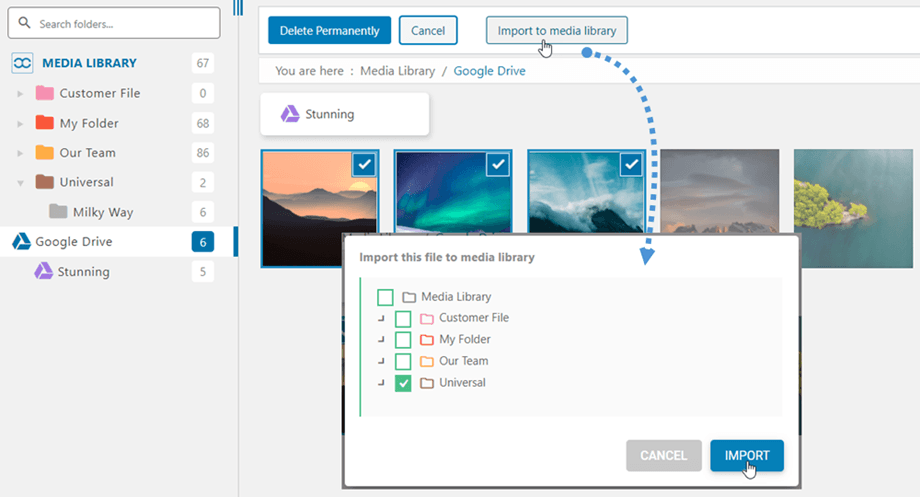
2つ目のオプションは、 Googleドライブのメディアを コンテンツに直接埋め込むことです。この場合、メディアはサーバーではなくGoogleドライブから読み込まれます。
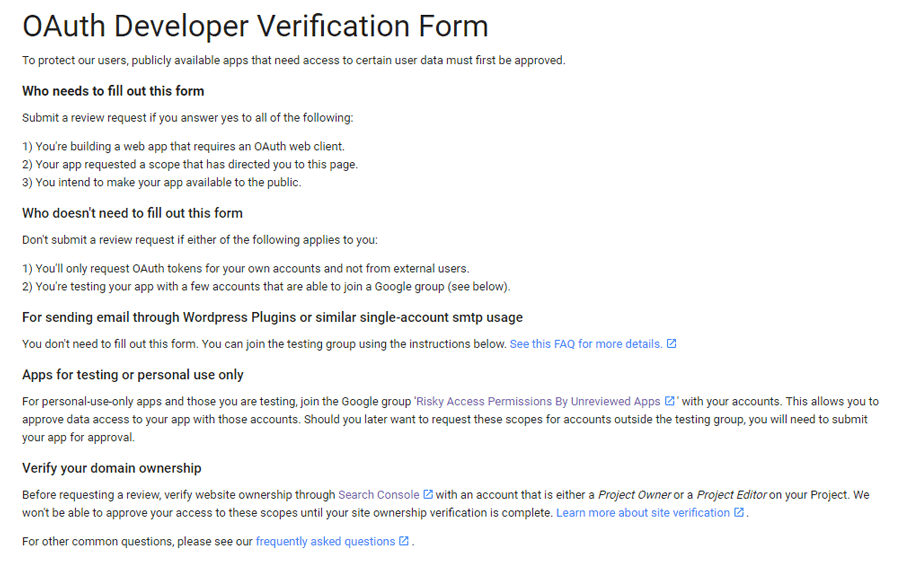
Googleは最近、アプリの検証を強制する新しいセキュリティレイヤーを導入しました。Googleアカウントでアプリを作成し、同じアカウントでWordPressからログインした場合は、このエラーは表示されません。
このエラーは、Googleアカウントでアプリを作成し、WordPressから別のアカウントでGoogleに接続しようとした場合にのみ表示されます。
この場合、次の手順に従ってアプリを Google から承認してもらう必要があります: https://support.google.com/code/contact/oauth_app_verification
3. Googleドライブアプリを作成する
WP Media Folder とGoogle Driveの連携機能はアドオンに含まれています。WP WP Media Folderに加えて、このアドオン(プラグイン)をインストールする必要があります。このアドオンには、Google Photo、Dropbox、 OneDrive Personal、 OneDrive Business、Amazon S3、DigitalOcean、Linode、Wasabiとの連携機能も含まれています。.
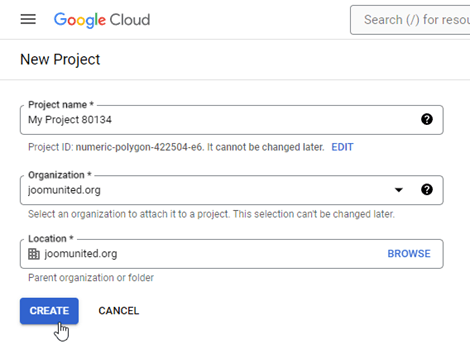
まず、Google ドライブを使用するには、ウェブサイトに接続するための Google Dev アプリが必要です。https ://console.cloud.google.com/ 、新しいプロジェクトを作成してください。
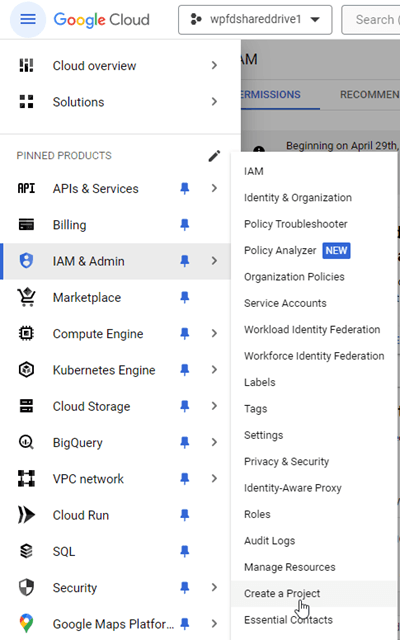
次にプロジェクト名を設定します。任意の名前を指定できますが、スペースやアクセントは含めないでください。プロジェクトの作成が完了するまで数秒お待ちください。.
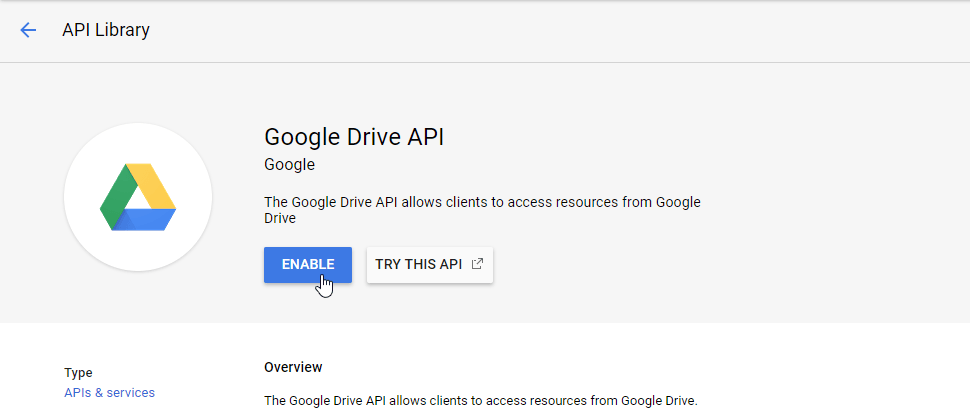
Google Drive API を初めて使用する場合は、有効にする必要があります。.
左側のメニューから 「APIとサービス」
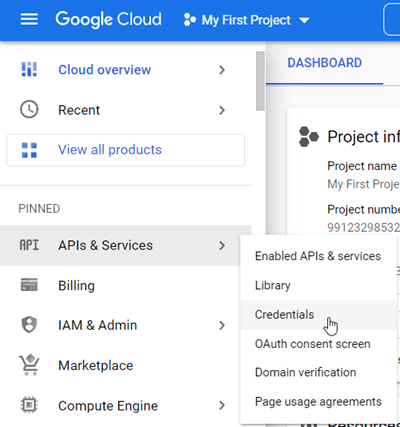
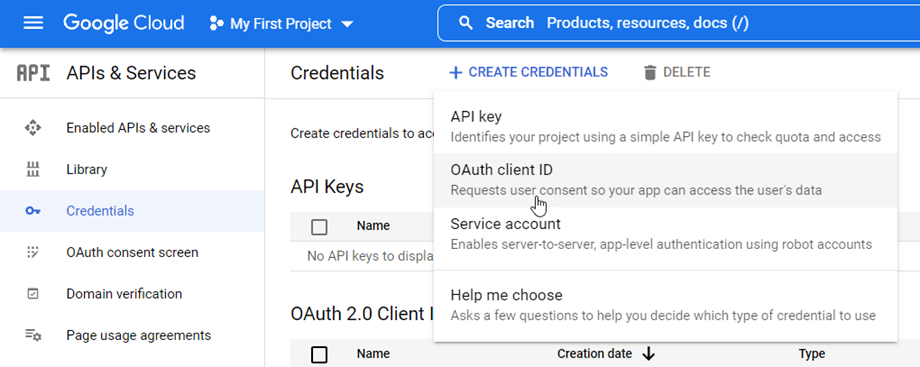
左側のメニューから 「認証情報」に移動し、 メインパネルで 「+ 新しい認証情報」>> OAuth クライアント ID。求められた場合は、OAuth 同意画面に名前を追加します。
さて、最も重要なステップです。
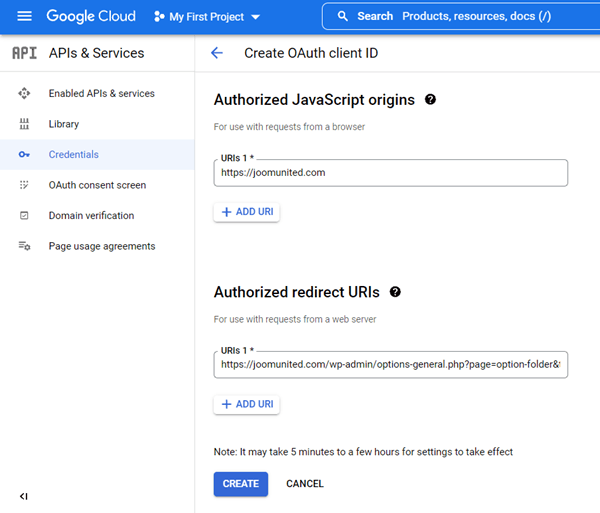
- 「Webアプリケーション」を選択し 、任意の名前を追加してください。
- 承認された JavaScript オリジン: https://your-domain.com (末尾のスラッシュなしでドメイン名に置き換えてください)
- 承認済みリダイレクトURI: https://your-domain.com/wp-admin/options-general.php?page=option-folder&task=wpmf&function=wpmf_authenticated
( の部分はyour-domain.com/wp-
まず、 ユーザータイプを選択する必要があります。
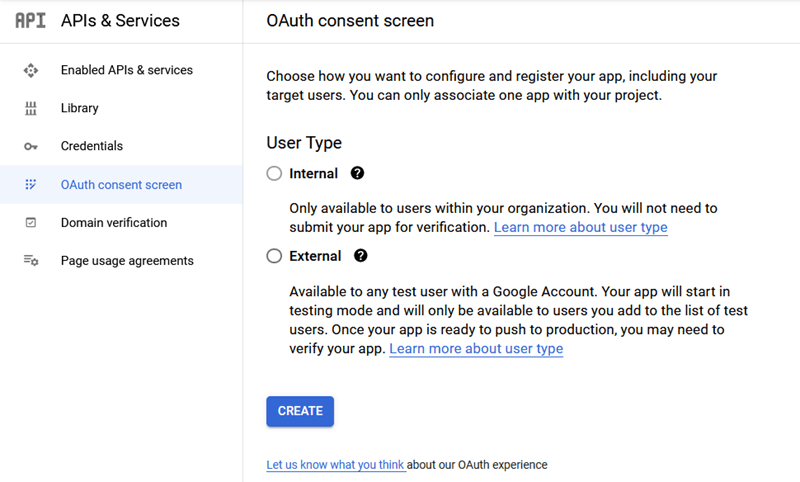
- 内部: アプリは組織内の G Suite ユーザーに限定されます。
- 外部: アプリは Google アカウントを持つすべてのユーザーが利用できます。
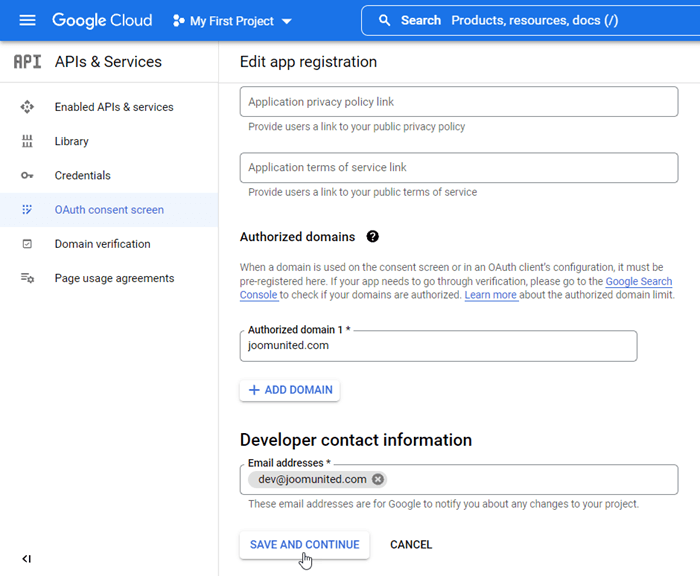
次に、承認済みのドメインを入力し、以下の手順に従ってアプリの登録を完了してください。これで前の手順に戻ることができます。 「Webアプリケーション」を選択して 認証情報を作成してください。
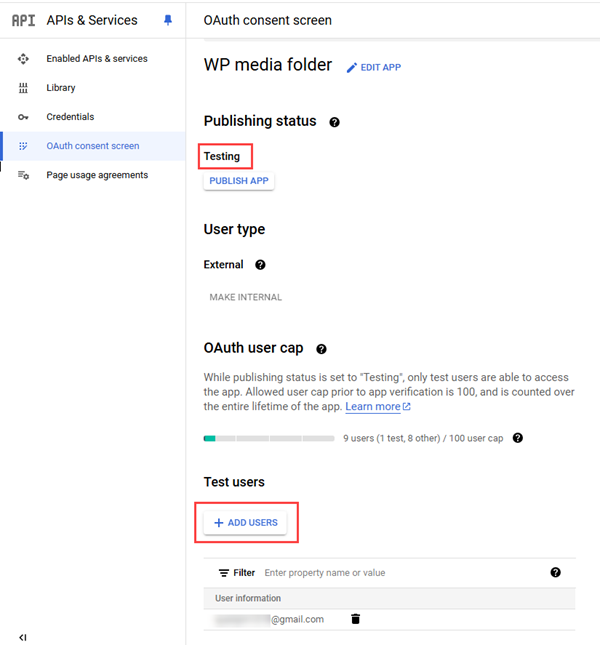
「本番」モードで検証を行いたくない場合は、公開ステータスを「テスト」に設定してください。テスト モードでは、下記の「テストユーザー」 セクションにGmailアドレスを追加してください。 「ユーザーを追加」 ボタンをクリックすると、ユーザーのGmailアドレスが挿入されます。
すると… 出来上がり! WP Media Folderの設定に追加する ID とシークレットを取得できました。.