WordPress 製品
 Joomla 製品
 詳細情報
詳細情報 サポート
サポート ドロップボックスファイル
WP Media Folder: フォルダーとメディア
WP Media Folder の主なアイデアは、メディアマネージャーから直接メディアを分類することです。 WP Media Folder は、パブリック側と管理者側の両方から、ネイティブメディアマネージャーで動作します。
1.投稿またはページからフォルダを管理する
クラシック エディターでWP Media Folder [メディアの追加]をクリックするだけです。 詳細については、このセクション「7. Gutenberg の単一画像ライトボックス ブロック」
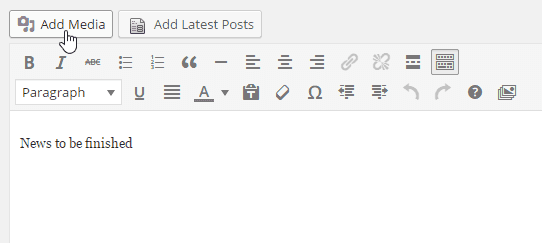
それをクリックして、フォルダ管理のメインメディアビューを開きます。
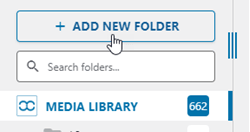
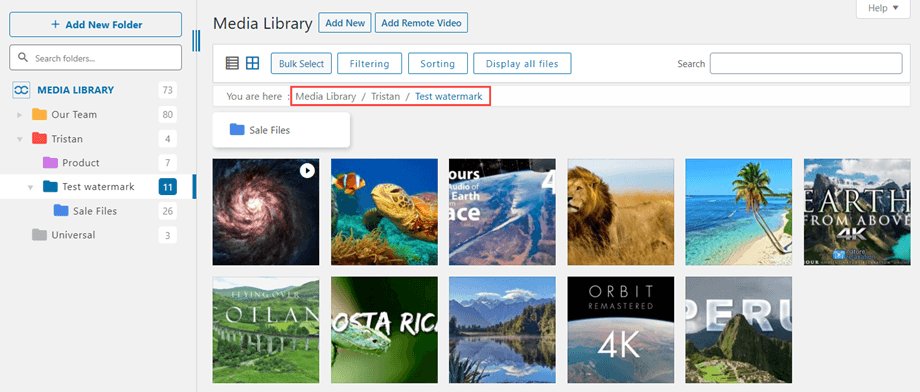
フォルダを作成するためのボタンがあり、ディレクトリは以下のとおりです。 新しいフォルダの追加]ボタンをクリックするときは、名前を入力して作成を検証する必要があります。
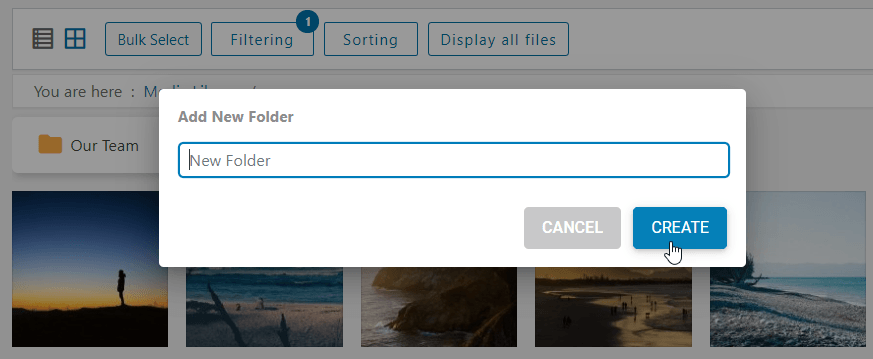
サブフォルダーを作成する場合は、フォルダーに入力して操作を繰り返すだけです。 次に、パンくずリストまたはフォルダツリーを使用して、フォルダレベルで自分を失わないようにすることができます。
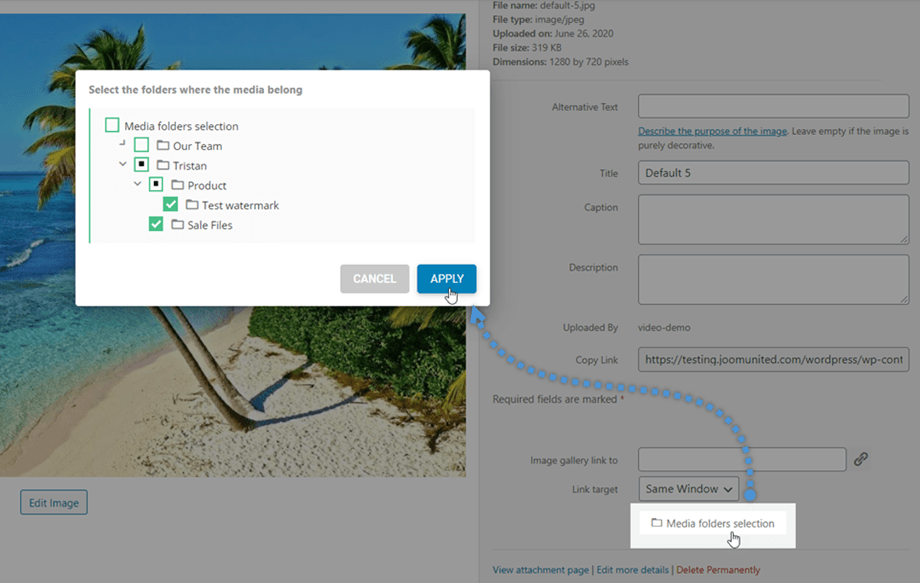
1つのメディアが複数のフォルダーに属することができます。 ファイルをクリックしたら、右側の列で[メディアフォルダ]選択設定を探してクリックします。
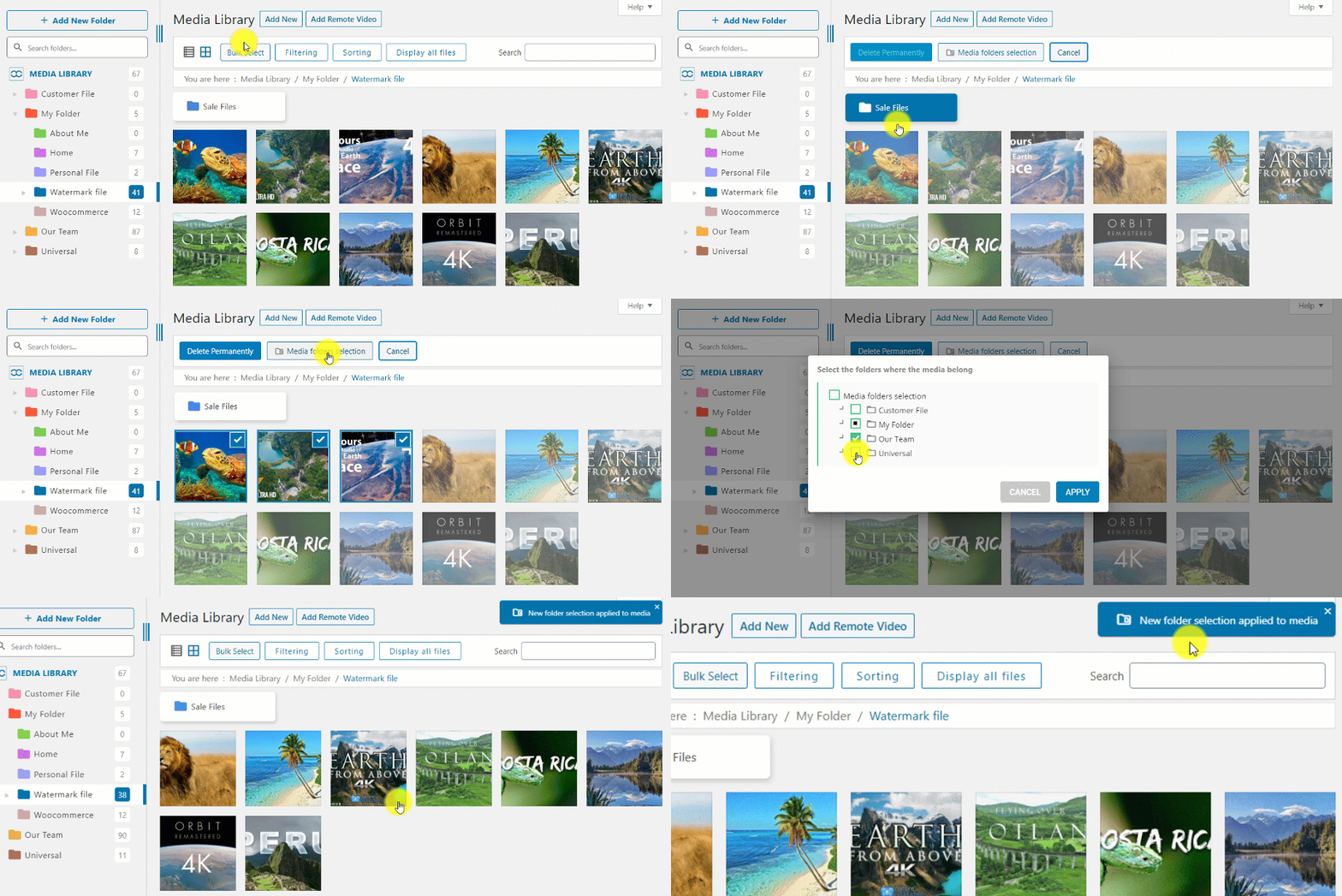
WordPressメディアマネージャーを使用して、複数のフォルダーを複数のメディアにバッチ適用することもできます。 まず、一括選択をクリックし、メディアファイルを選択してから、メディアフォルダ選択ボタンを押します。
フォルダーへのアクセスを制限する
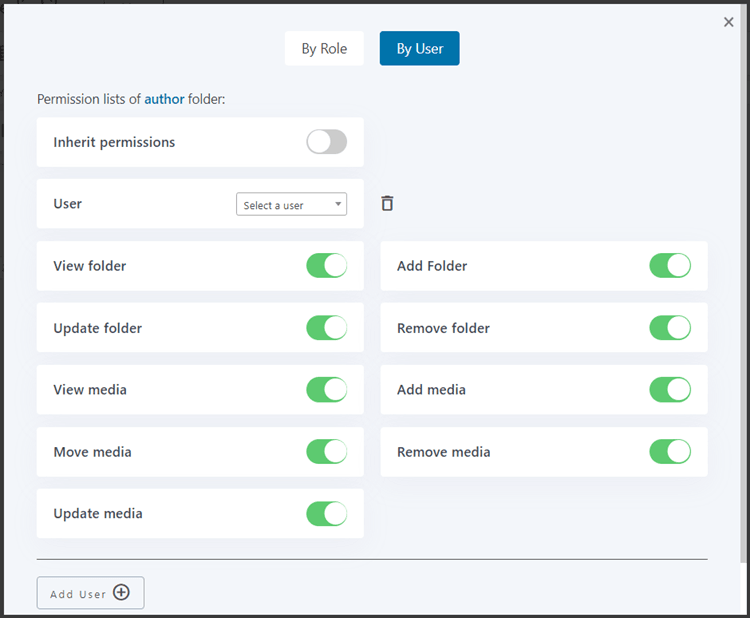
メディア ライブラリ内の仮想フォルダーは、ユーザーまたはロールによって制限できます。 この機能は、ローカル フォルダーとクラウド フォルダー (Google ドライブ、Dropbox、 OneDrive Personal および Business) の両方に適用されます。 フォルダのコンテキスト メニューでこの機能を表示できるのは、管理者ロールのみです。 は、プラグイン設定 > アクセス & デザイン > メディア アクセス、ユーザーまたはユーザー ロール オプションによるメディア アクセスを有効にする必要があります。 次に、メディア ライブラリに移動し、フォルダーを右クリックして [アクセス許可の設定] を選択します。
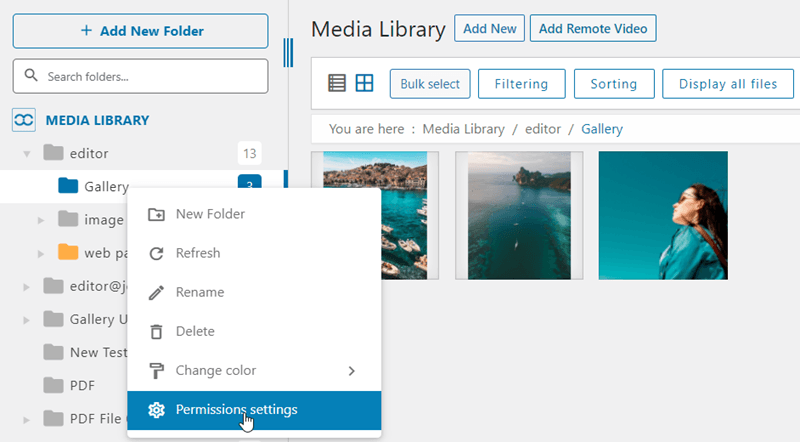
次に、ポップアップ ウィンドウで、ロール/ユーザーを選択、追加、または削除できます。 これらは 2 つのメイン タブであり、以下のオプションが含まれます。
- 権限の継承: 親フォルダーからロールを継承します。 有効にすると、他のオプションは削除されます。
- フォルダーの表示:ユーザー/ロールはフォルダーを表示できます。
- フォルダーの追加:ユーザー/役割は新しいフォルダーを追加できます。
- フォルダーの更新:ユーザー/役割はフォルダーの名前を変更できます
- フォルダーの削除: ユーザー/役割はフォルダーを削除できます
- メディアの表示:ユーザー/役割は、他の人がアップロードしたメディアを表示できます。
- メディアの追加:ユーザー/役割は新しいメディアを追加できます
- メディアの移動:ユーザー/役割はメディアをフォルダーからフォルダーに移動できます。
- メディアの削除:ユーザー/役割はメディアを削除できます。
- メディアの更新:ユーザー/役割は、タイトル、代替テキストなどの画像情報を更新できます。
2.メディアを管理する
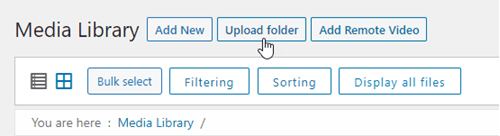
メディア ライブラリのサブを含むフォルダーをドラッグ アンド ドロップできます。 または、[フォルダのアップロード]ボタンをクリックすることもできます。
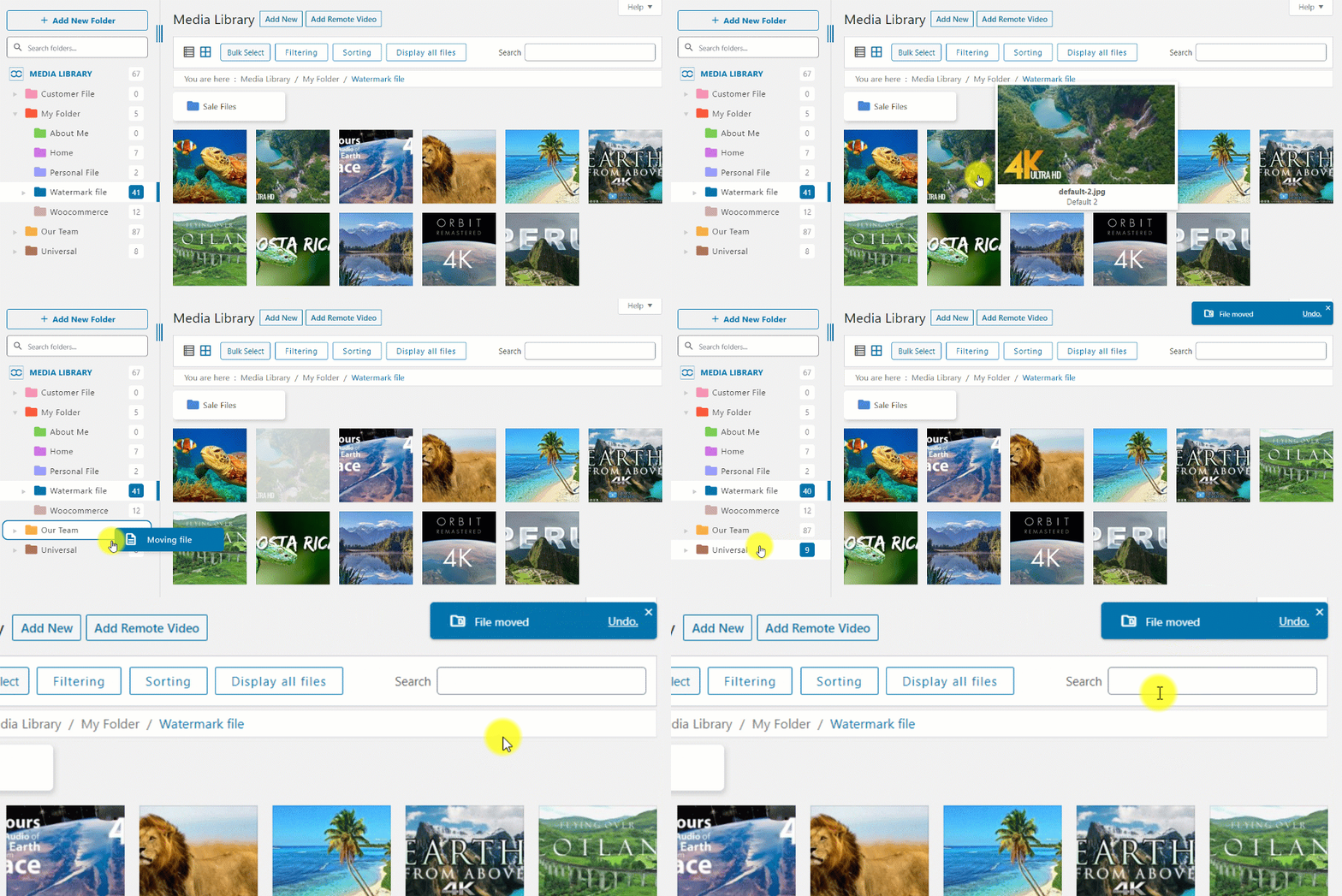
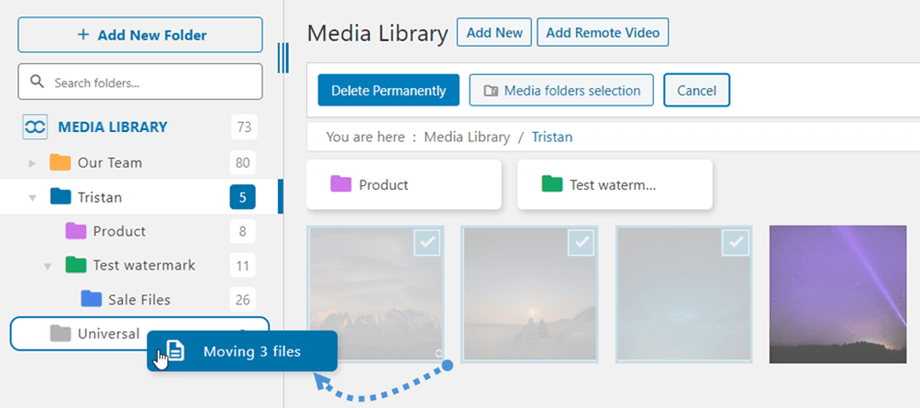
フォルダー内の 1 つまたは複数のメディアを移動するには、メディアをクリックし、目的のフォルダーにドラッグします。
複数の画像をフォルダまたはフォルダツリーにドラッグすることもできます。 最初にメディアを選択します。
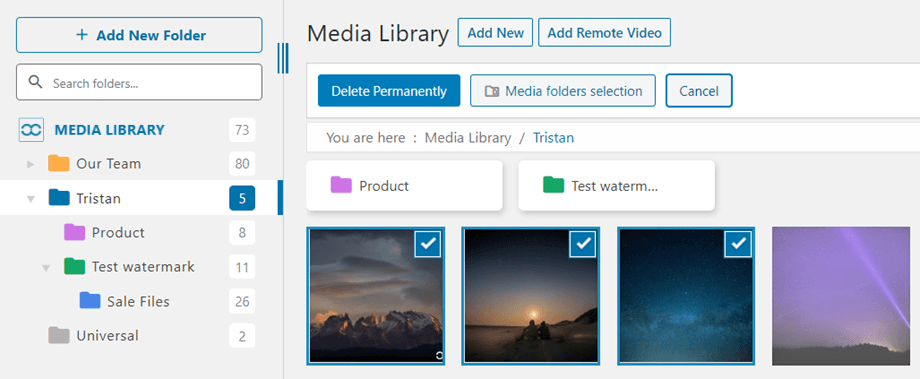
次に、メディアをフォルダーにドラッグします。
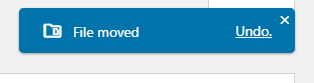
通知が右上隅に表示され、最後に行ったメディアの移動を戻す
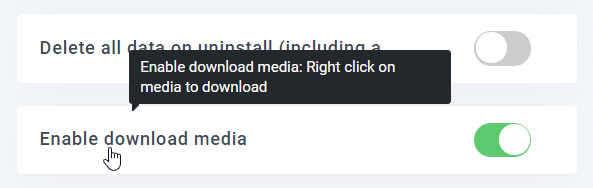
画像をダウンロードする方法は?
プラグイン設定>一般>メイン設定タブ「メディアのダウンロード」を有効にする必要があり
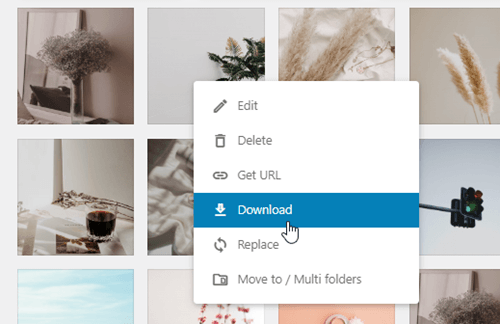
次に、グリッド ビューのメディア ライブラリで画像を右クリックすると、[ダウンロード]ボタンが表示されます。
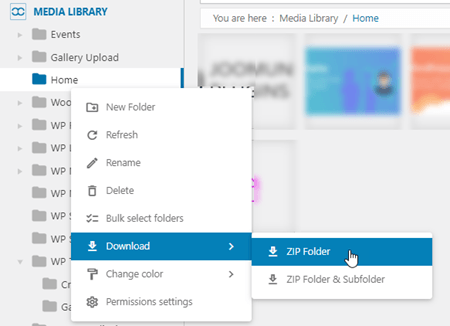
フォルダーをダウンロードするにはどうすればよいですか?
フォルダーと含まれるサブフォルダーをダウンロードするには、目的のフォルダーを右クリックし、[ダウンロード] > [ZIP フォルダー/ZIP フォルダーとサブフォルダー] を選択します。
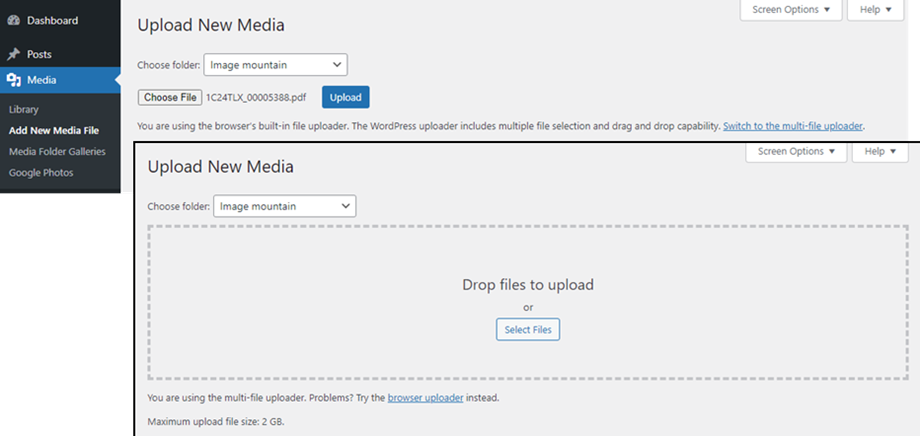
新しいファイルをアップロードする際のフォルダーの選択
[メディア] > [新しいメディア ファイルの追加]に移動すると、新しいファイルをアップロードする前にフォルダーを選択できるようになりました。
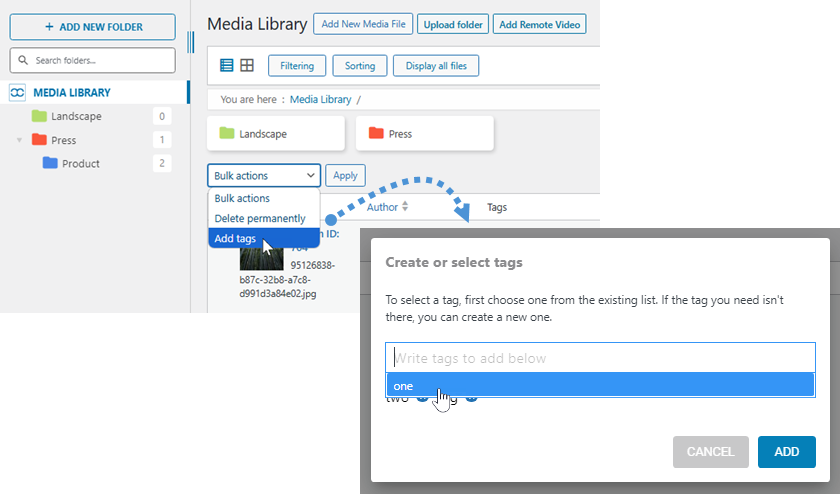
メディアの一括タグ付け
リスト ビューに切り替えます。次に、タグ付けするファイルを一括選択します。次に、 「タグを追加」オプションを選択し、 「適用」ボタンをクリックします。ポップアップが表示され、新しいタグを入力するか、既存のタグから選択できます。
タグを管理するには、メニューメディア > メディア フォルダー タグ。このセクションから、必要に応じてタグを追加、編集、または削除できます。
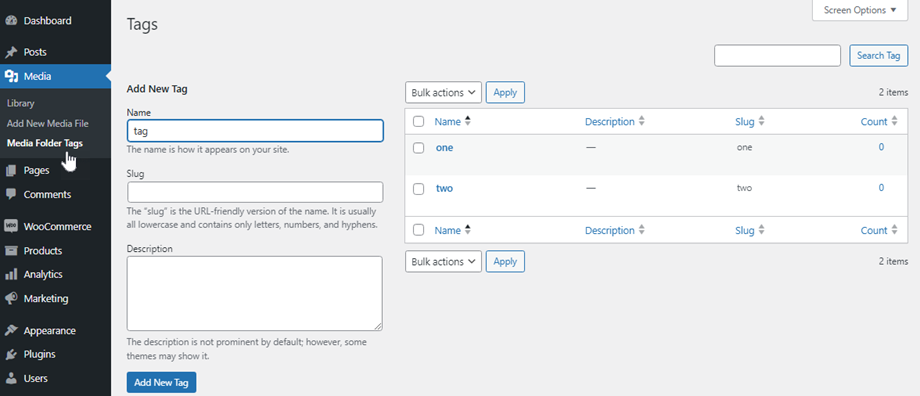
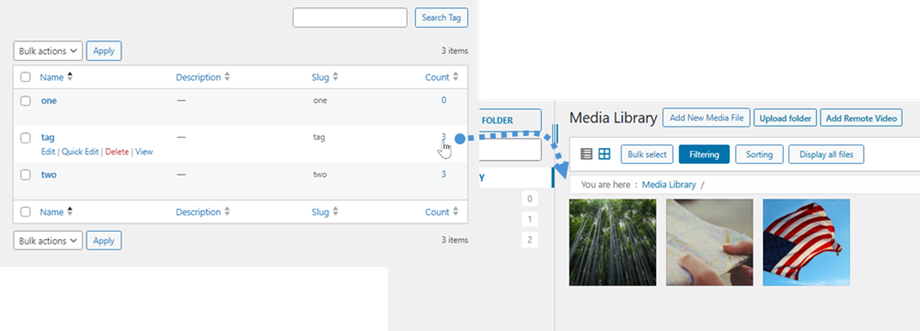
画像にタグを割り当てたら、 [数]列の数値をクリックすると、同じタグを持つすべてのファイルを表示できます。
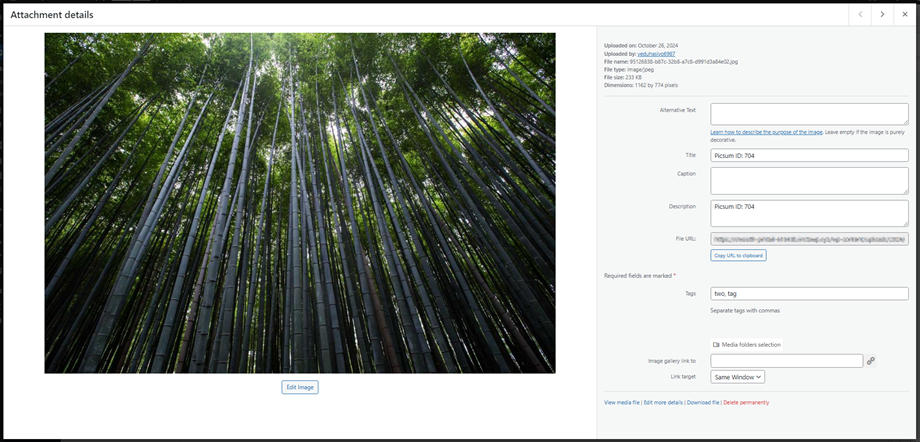
添付ファイルの詳細」で 「タグ」に単一の画像のタグを追加することもできます。リスト ビューとグリッド ビューではユーザー インターフェイスが若干異なることに注意してください。
AIツール
この機能を使用すると、パフォーマンスと読み込み時間を改善するために、Webサイト全体で画像を最適化できます。この機能にアクセスするには、AIツール構成を介してサブスクリプションをアップグレードする必要があります。 WP Media Folder構成> [AIツール]> [設定]に移動します。[サブスクリプション]アップグレードオプションが見つかります。 [今すぐアップグレード]をクリックして、利用可能なパッケージを表示し、Webサイトのニーズに最適な計画を選択します。
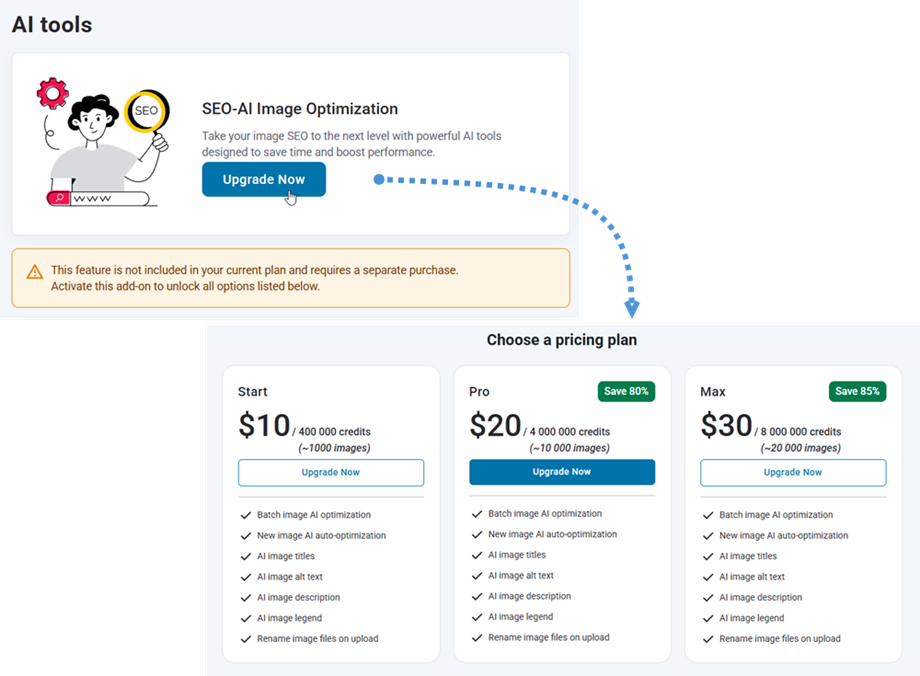
支払いを正常に完了したら、 AIツール> [設定]タブに戻って、画像最適化設定の構成を開始します。
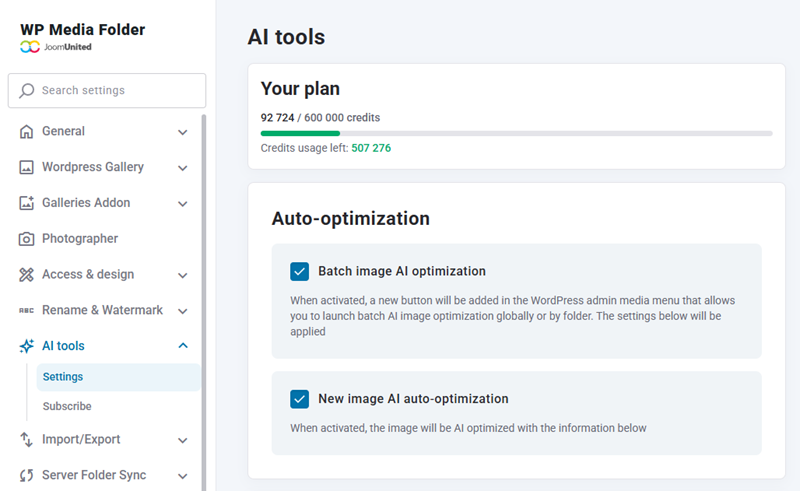
自動最適化
- バッチイメージAI最適化:アクティブ化されると、WordPress管理メディアメニューに新しいボタンが追加され、グローバルまたはフォルダーごとにバッチAIイメージ最適化を起動できます。以下の設定が適用されます
- 新しい画像ai auto-optimization:アクティブ化されると、画像は以下の情報で最適化されます
画像SEO情報
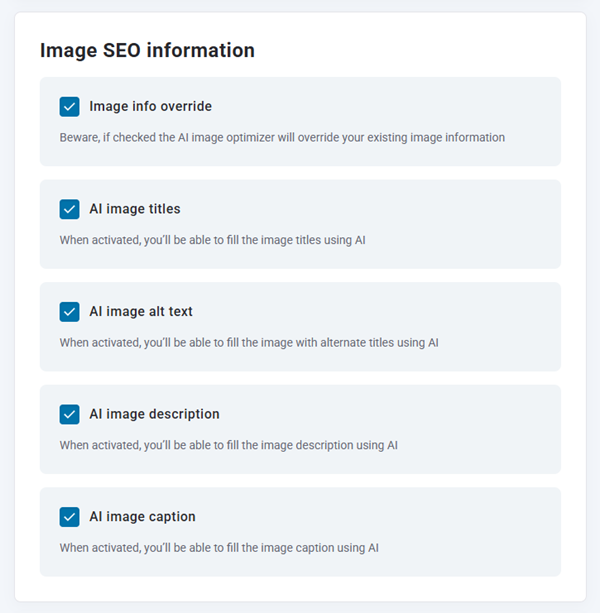
- 画像情報オーバーライド: AIイメージオプティマイザーが既存の画像情報をオーバーライドすると確認した場合は注意してください
- AI画像タイトル:アクティブ化されると、AIを使用して画像タイトルを入力できます
- AI画像ALTテキスト:アクティブ化すると、AIを使用して画像に代替タイトルで入力できます
- AI画像の説明:アクティブ化されると、AIを使用して画像の説明を入力できます
- AI画像キャプション:アクティブ化されると、AIを使用して画像のキャプションを入力できます
画像名
- アップロードの画像ファイルの名前を変更:アクティブ化すると、新しい画像アップロード中にAIを使用して画像ファイルタイトルを入力できます
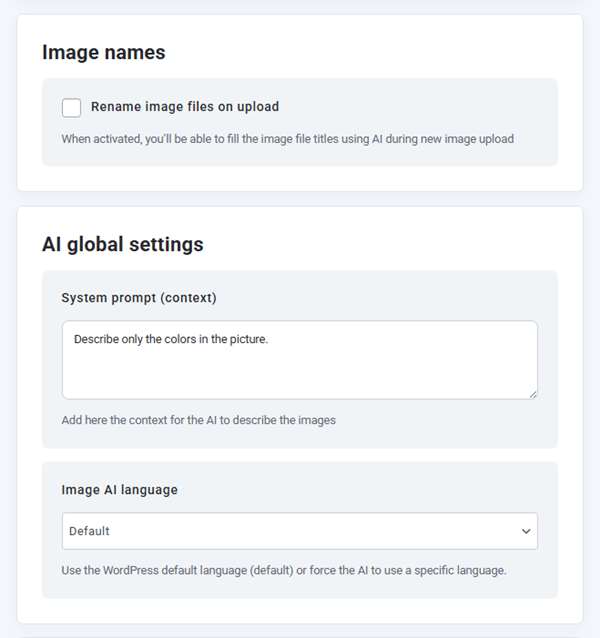
AIグローバル設定
- システムプロンプト(コンテキスト): AIが画像を説明するコンテキストをここに追加します
- 画像 AI 言語: WordPress のデフォルト言語 (デフォルト) を使用するか、AI に特定の言語を使用するように強制します。
フォールバックアップロード方法
- 画像ファイルをAIに送信:これはAIに画像を送信する別の方法です。画像URLではなく、画像ファイルをAIサービスにアップロードします。この方法は処理速度が遅いため、AIオプティマイザーがURL経由で画像にアクセスまたは処理できない場合のフォールバックとしてのみ使用してください。
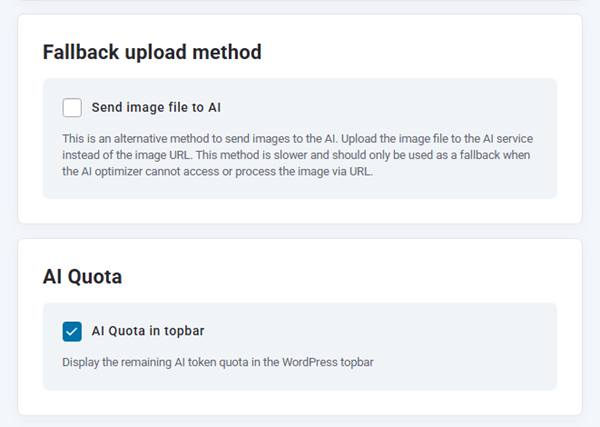
AIクォータ
- TopbarのAIクォータ: WordPress Topbarに残りのAIトークンクォータを表示する
メディアライブラリ内では、画像を個別にまたはバッチで最適化できます。単一の画像を最適化するには、それを選択し、 AI画像最適化ボタンをクリックします。複数の画像の場合、バルク選択機能を使用して複数の画像を一度に選択し、 AI画像最適化ボタンをクリックして同時に処理します。
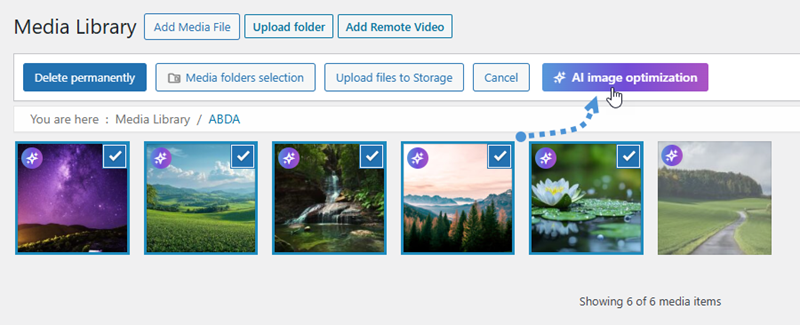
この合理化されたアプローチにより、ワークフローの好みに応じて画像コレクション全体を効率的に最適化することができます。
3. フォルダーの削除と編集
フォルダの名前を変更するには、左側のパネルでフォルダをダブルクリックするか、フォルダを右クリックして [フォルダの編集]。
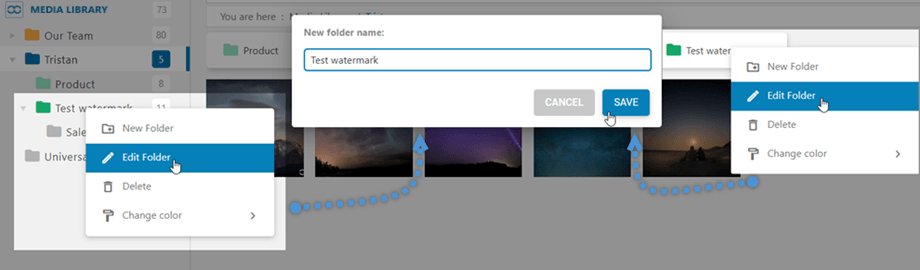
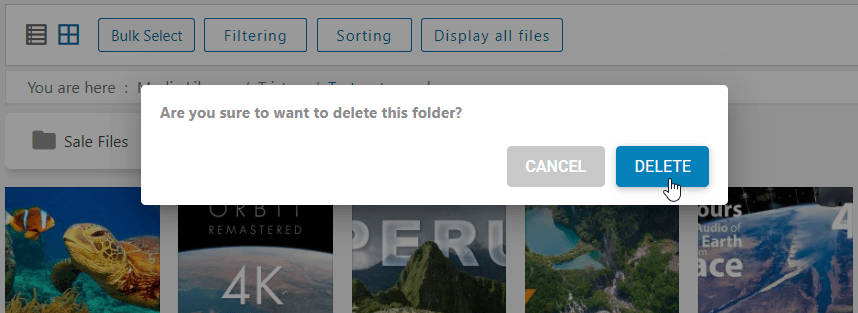
フォルダーを削除するには、フォルダーを右クリックして[削除]ボタンを選択します。
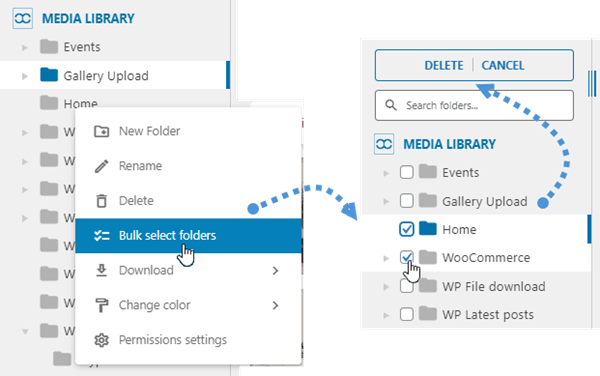
複数のフォルダーを同時に削除する場合は、右クリックして [フォルダーの一括選択]オプションを選択します。 次に、削除する各フォルダーの前にあるボックスをチェックし、フォルダー ツリーの上部にある[削除]
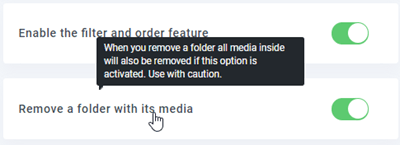
内部にメディアがあるフォルダーを削除すると、デフォルトでは、内部のすべてのメディアがメディアマネージャーのルートに戻ります。
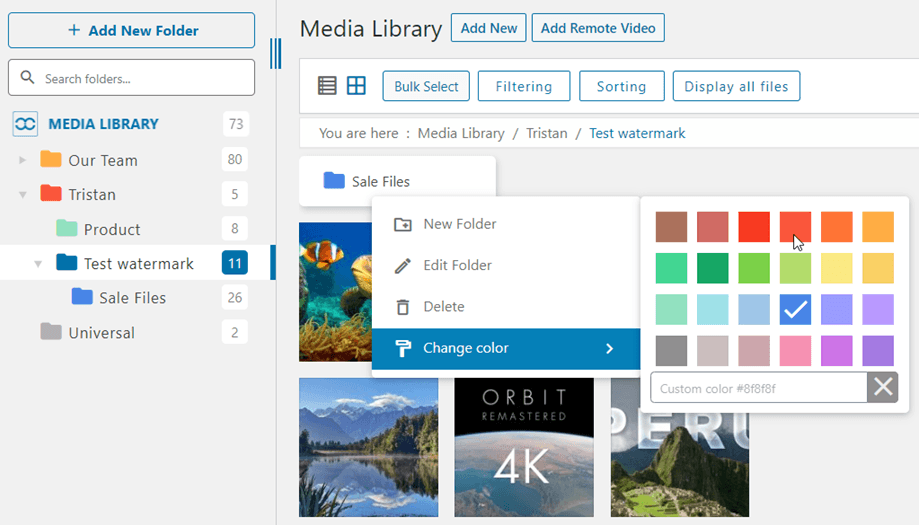
[色の変更]からフォルダーの色を変更することもできます。
4. メディアビュー
メディアとフォルダーは、WordPress メディア マネージャー ビューから管理することもできます。 フォルダー ツリーを含む左側のパネルの幅を調整できます。
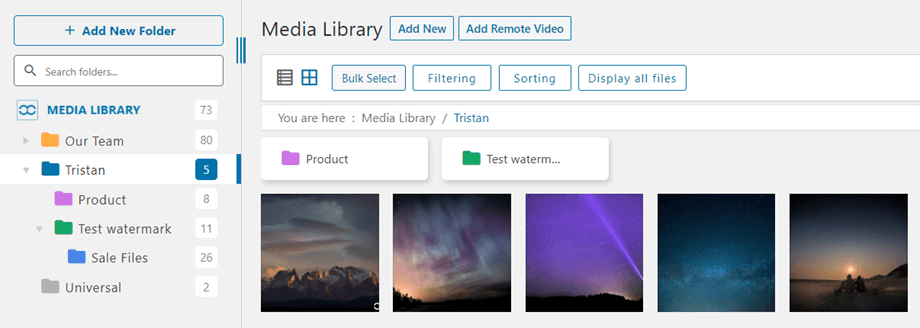
メディア ビューから既存のフォルダーも表示されます。 記事カテゴリはフォルダーとして自動的に追加されることに注意してください。
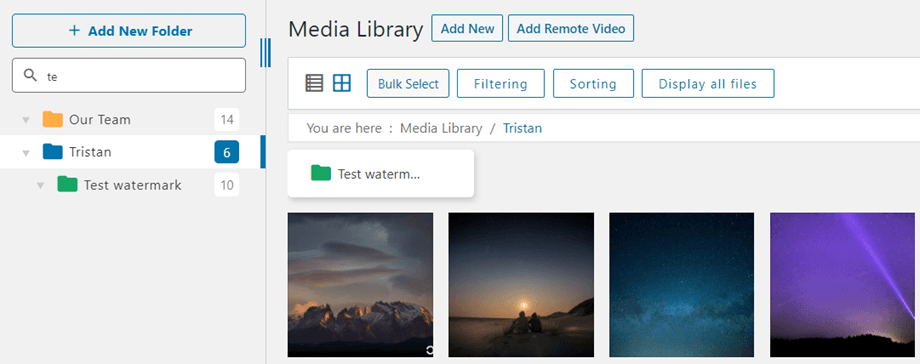
特定のフォルダーにメディアをアップロードするには、左側のパネルでフォルダーを選択するか、フォルダーを検索します。 次に、 「新規追加」ボタンか、メディアをドラッグ アンド ドロップします。 フォルダー ツリーから、正しいフォルダーにいることを確認できます。
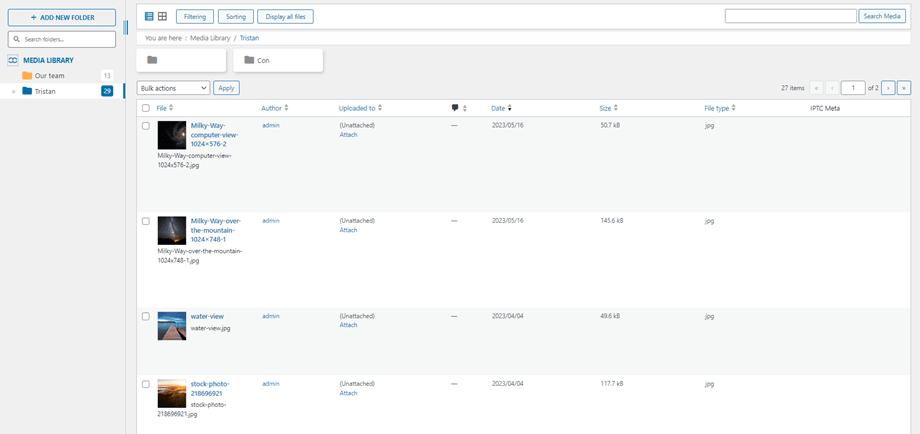
メディアをリスト モードで表示できます。
5.WordPressメディアの検索とフィルタリング
WP Media Folderは、デフォルトのメディアマネージャーにいくつかの新機能を追加します。 すべての設定は、プラグイン構成の[一般]>[メディアフィルタリング]ます。 デフォルトのフィルターを使用し、いくつかのフィルターを削除して、独自のフィルターを追加できます。
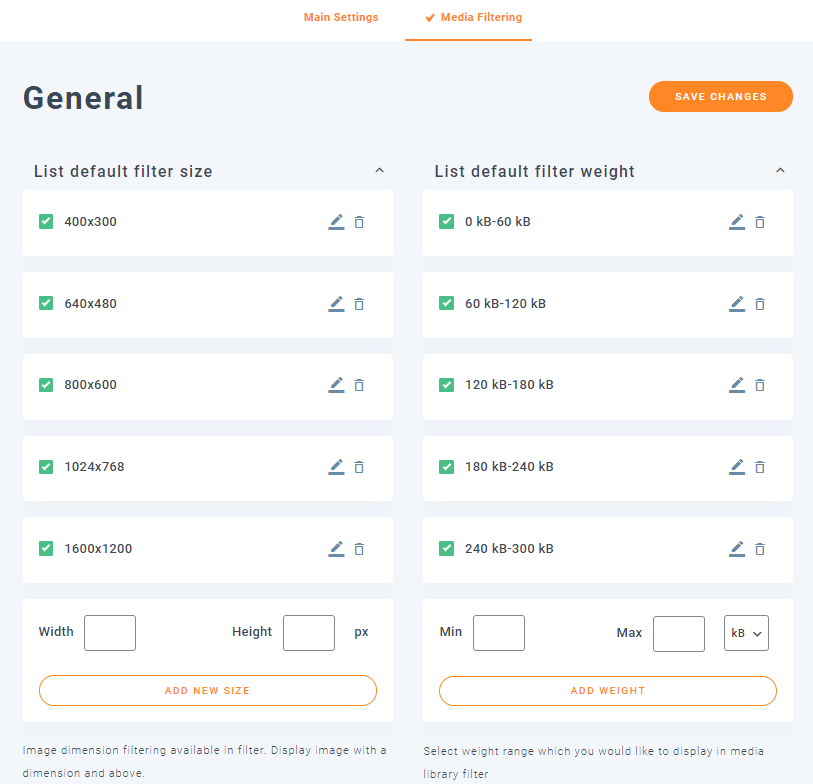
設定から、重量とサイズのフィルター範囲を設定できます。
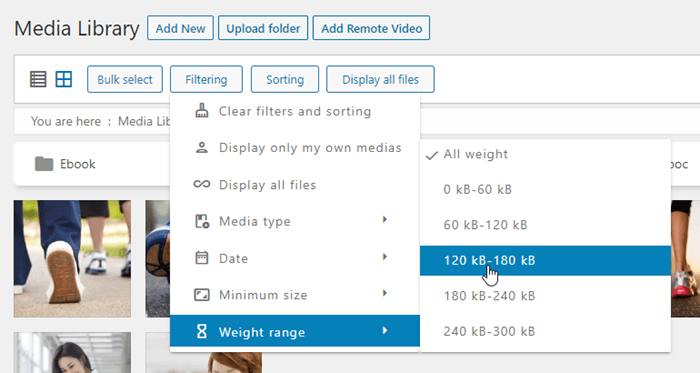
並べ替えドロップダウンリストは、以下に基づいて画像とフォルダをフィルタリングおよび並べ替えることができます。
フィルタリング
- フィルターのクリアと並べ替え
- 自分のメディアのみを表示する
- すべてのファイルを表示する
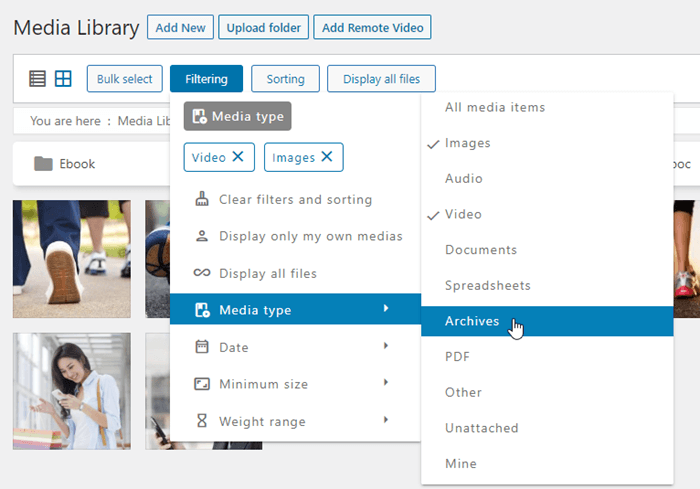
- メディアの種類 (画像、zip、pdf、添付なし、私のものなど)
- 日付
- 最小サイズ (ピクセル単位)
- 重量範囲
メディア ライブラリでフィルタリングする複数のオプションを選択できます。
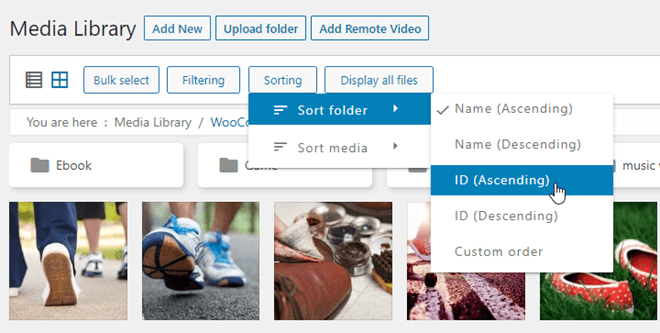
仕分け
- フォルダーの並べ替え(ID、名前、カスタムオーダー)
- メディアの並べ替え(日付、タイトル、サイズ、ファイルタイプ、カスタムオーダー)
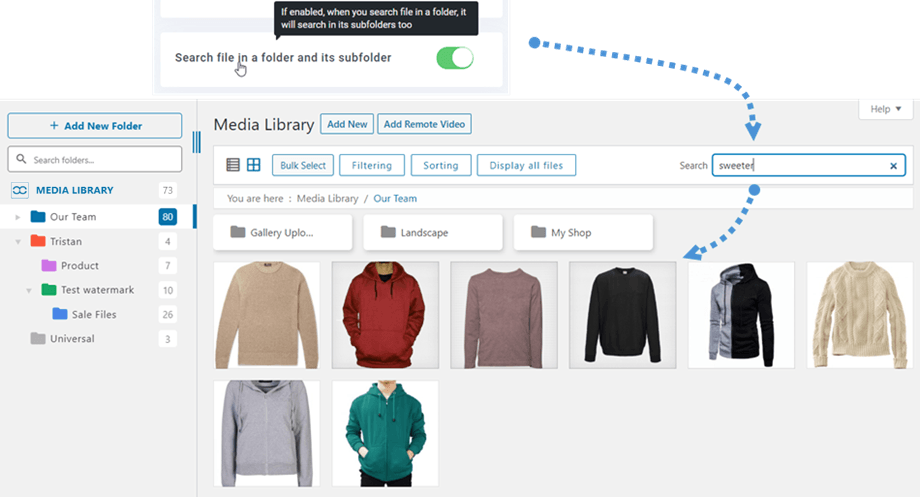
「フォルダとそのサブフォルダ内のファイルを検索する」オプションを有効にすると、そのフォルダだけでなくそのサブフォルダ内のファイル名も検索できます。
6.リモートビデオを追加します
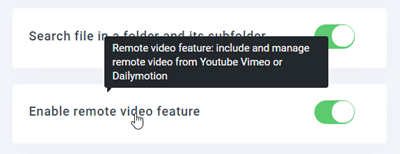
まず、リモートビデオの追加]ボタンが表示され [一般]>[メイン設定]タブリモートビデオ機能]オプションを
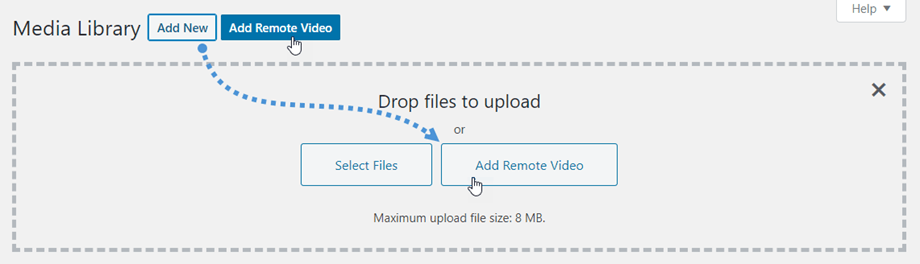
次に、ヘッダーに[リモートビデオの追加]ボタン新規追加 >> ビデオの削除]ボタンをクリックします。
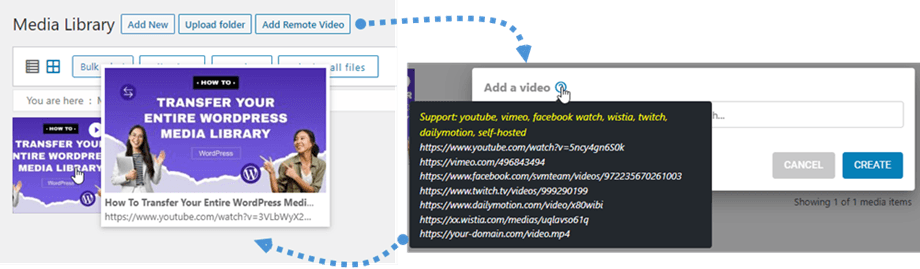
次に、YouTubeリンクを貼り付けることができるテキストボックスが画面に表示されます。 次に、メディアの中にYouTubeファイルが表示されます。
7. Gutenberg の単一画像ライトボックス ブロック
クラシック エディターと同様に、単一の画像を投稿/ページに挿入できます。 WP Media Folderセクション > WP Media Folder Image Lightboxに移動し、ブロック上で「画像を追加」ボタンをクリックして、コンテンツに配置する画像を選択してください。
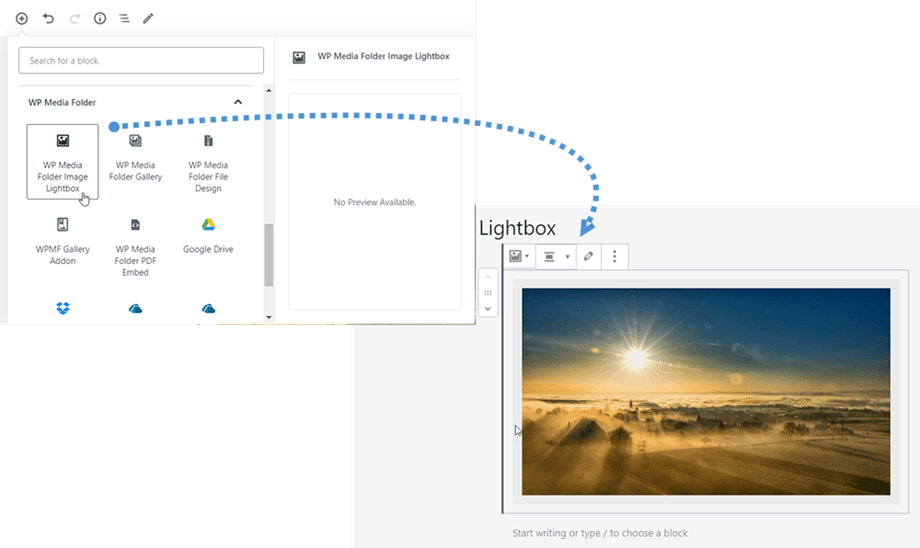
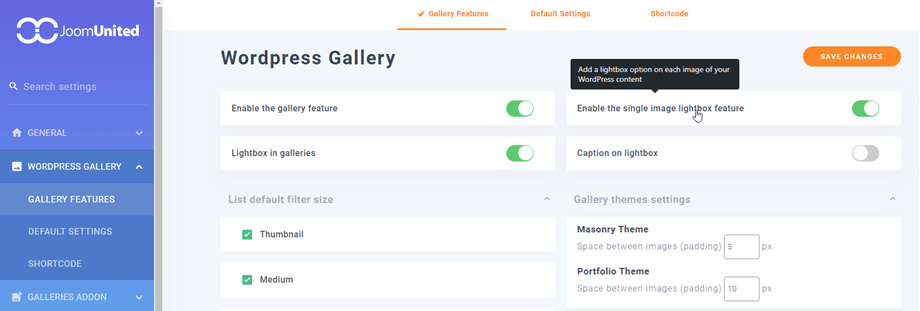
ブロックを表示するには、 で [単一画像のライトボックス機能を有効にする]。
8.グーテンベルクに PDF を埋め込む
Classic Editorに挿入したときにPDFファイルを埋め込むオプションがあります。 今、あなたはグーテンベルクエディターでも行うことができます。
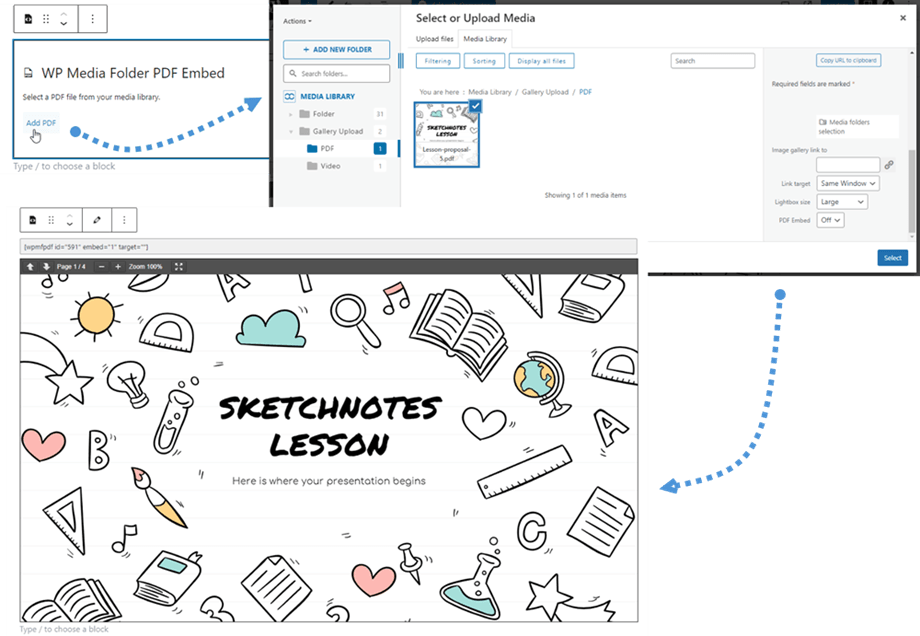
まず、 WP Media Folder「 WP Media Folder PDF Embed」ボタン。 次に、 「PDF を追加」ボタンを押して希望の PDF ファイルを選択し、 「選択」ボタンをクリックします。 これらの手順を完了すると、PDF 全体をエディターで直接プレビューできるようになります。