WordPress製品
 Joomla 製品
 サポート
サポート ニュース
ニュース ログイン
ログインWP File Download アドオン:Nextcloud 統合
1. WP File DownloadからNextcloudにログインする
プラグインでNextcloudを使用するには、WordPressダッシュボードに移動し、プラグインの 設定 > クラウド接続 > Nextcloud タブをクリックしてください。次に、以下のフィールドに正しい情報を入力してください。
- Nextcloud URL
- ユーザー名(空白や特殊文字なし)
- パスワード
- ルートフォルダ名(既存の名前または新しい名前を入力すると、システムがNextcloud上で自動的に作成します)
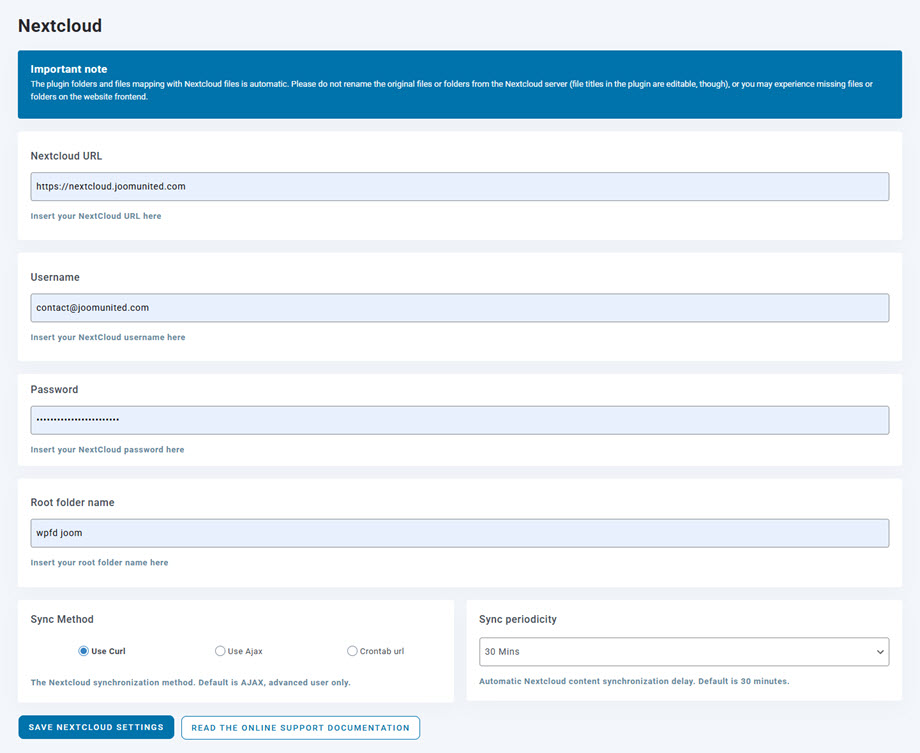
その後、設定を保存し、 「Nextcloudに接続」 ボタンをクリックすると接続が成功します。Nextcloud WP File Download ダッシュボードにアクセスしてください。
2. どのように機能しますか?Nextcloudで何ができますか?
使い方
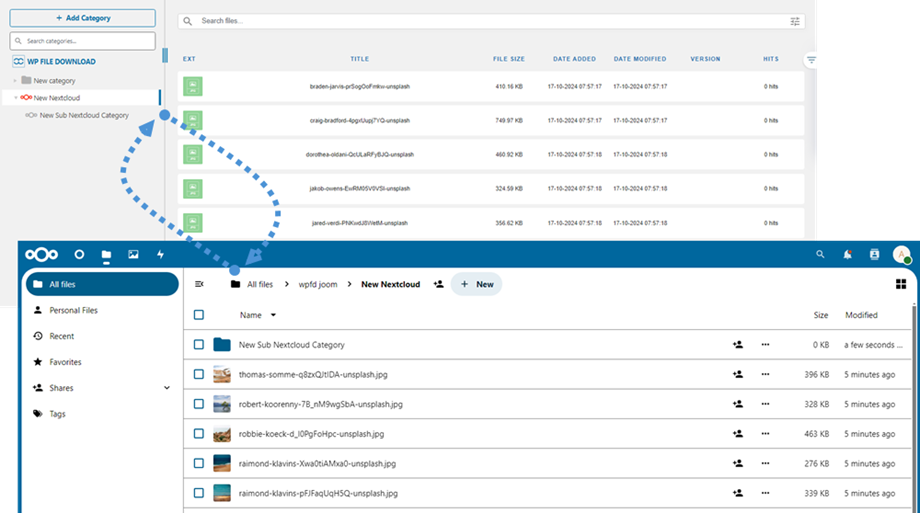
WP File Download NexCloud Storage に接続すると、 WP File Download ダッシュボードに追加されたすべてのフォルダーとサブフォルダーが、設定で指定されたルート フォルダーの下に同期されます。.
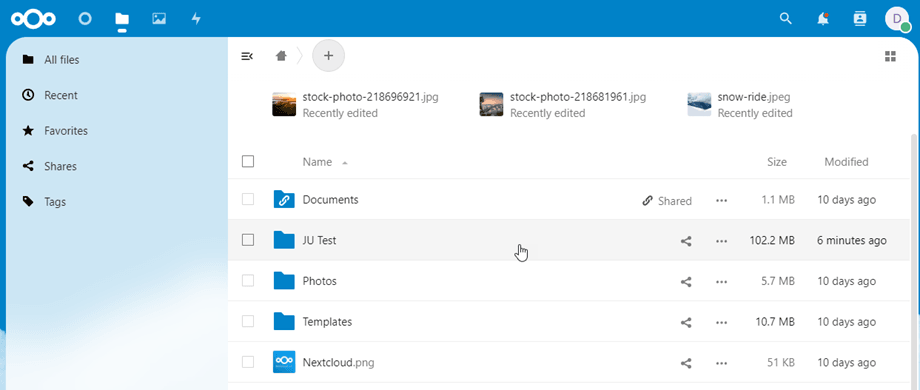
逆に、Nextcloud のルート フォルダーにあるすべてのファイルは、Wordpress の WP File Download に同期されます。.
同期の方向は何ですか?
双方向で動作します!Nextcloudからファイルを追加して WP File Downloadで確認することも、 WP File Download でファイルを追加してNextcloudで確認することもできます。また、Nextcloud同期ソフトウェアを使用してデスクトップからWordPressファイルを管理することもできます。すごいですよね!☺
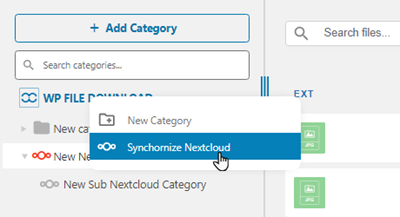
右クリックし WP File Download 、 Synchronize Nextcloud オプションを選択します。