WordPress 製品
 Joomla 製品
 詳細情報
詳細情報 サポート
サポート ドロップボックスファイル
WP File Download アドオン:Google ドライブ統合
1. WP File DownloadでGoogleドライブにログインする
自動モード
これからは、Googleドライブサーバーへの接続にかかる時間を大幅に節約できます。まず、プラグインの「設定」>「クラウド接続」>「Googleドライブ」、右隅にある「Googleドライブに接続」

次に、次の手順に従って接続を完了します。.

手動モード
前の手順で取得した認証情報を使って、WordPress管理画面を開き、メニューWP File Download >「設定」>「クラウド接続」タブ>「Googleドライブ設定」セクションをクリック
- クライアントID
- クライアントシークレット
次に、設定を保存し、 「Google ドライブに接続」ボタンGoogle アカウントにログインします。
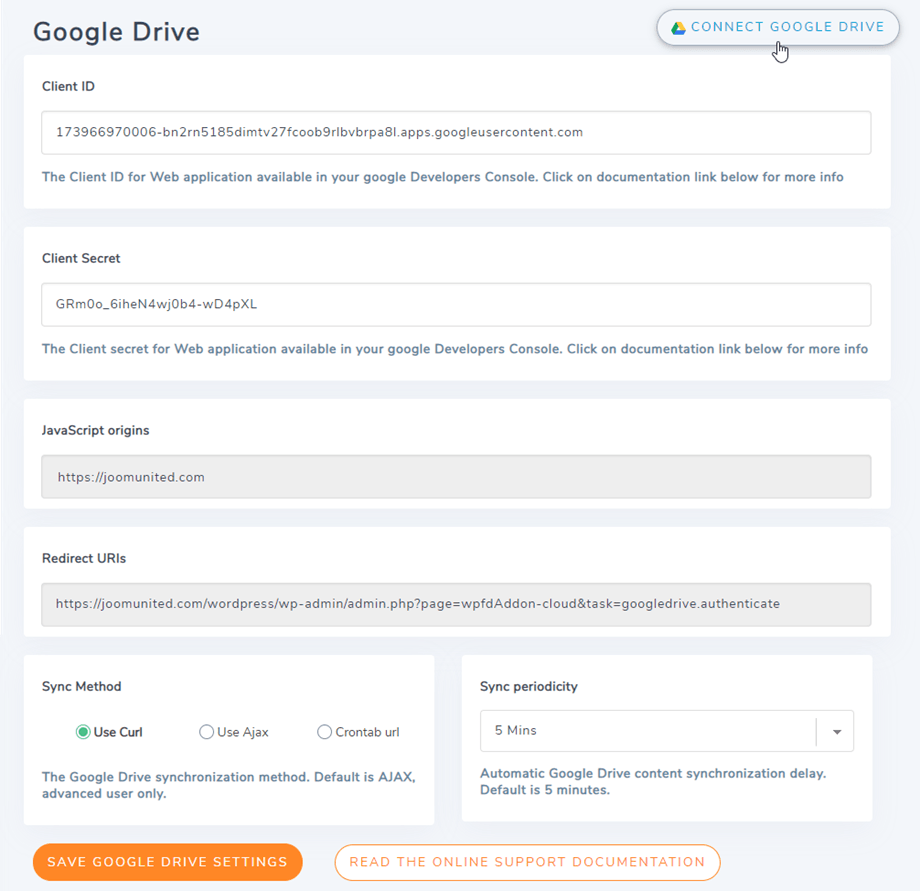
その後、ポップアップウィンドウが表示され、アカウントを選択できます。.
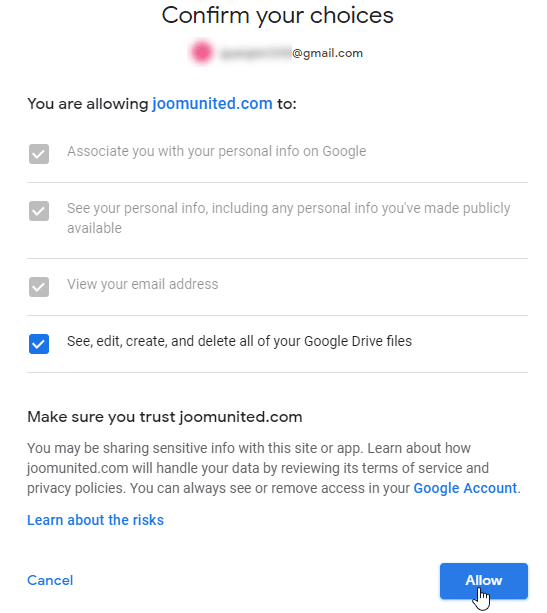
間違いがない場合は、以下のような新しいウィンドウで認証を検証する必要があります。
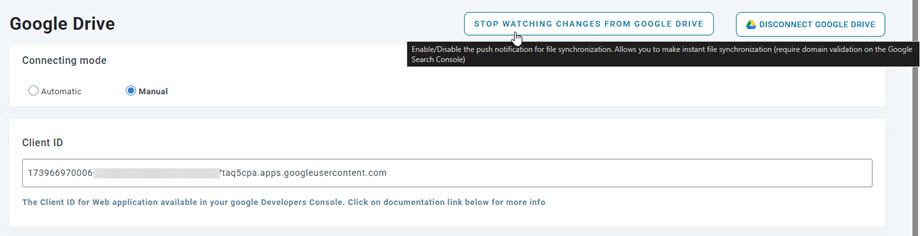
「Google ドライブからの変更を監視する」オプションがオンになっているのが確認できますWP File Downloadにすぐに同期されません。
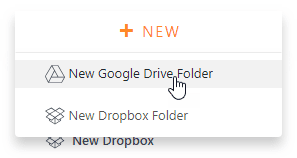
その後、Google ドライブ フォルダを作成し、そこにファイルをアップロードできます。
2. GG Driveはどのように機能しますか?何ができますか?
どのように機能しますか?
WP File download、Google ドライブにサイト名のルート フォルダが生成されます
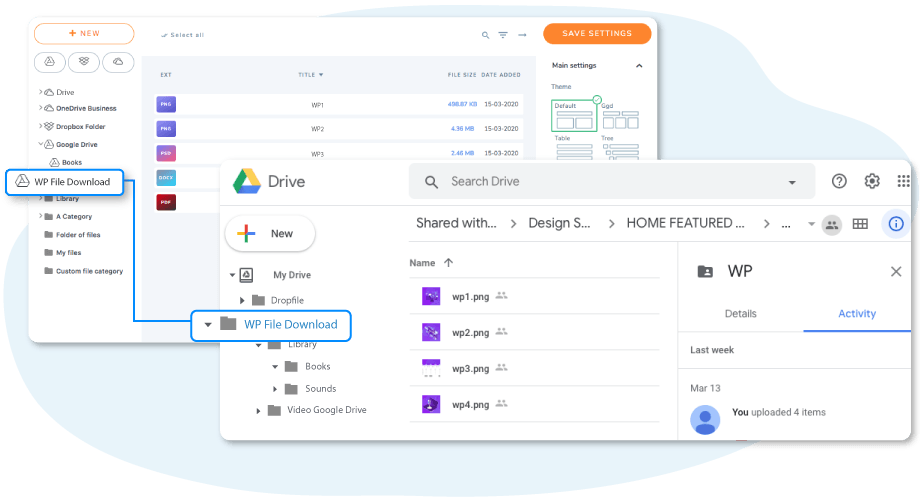
WP File Downloadに追加されたすべてのフォルダとサブフォルダは、このフォルダ( WP File Download - {sitename})。同様に、 ルートフォルダWP File Downloadに同期されます。
同期の方向は何ですか?
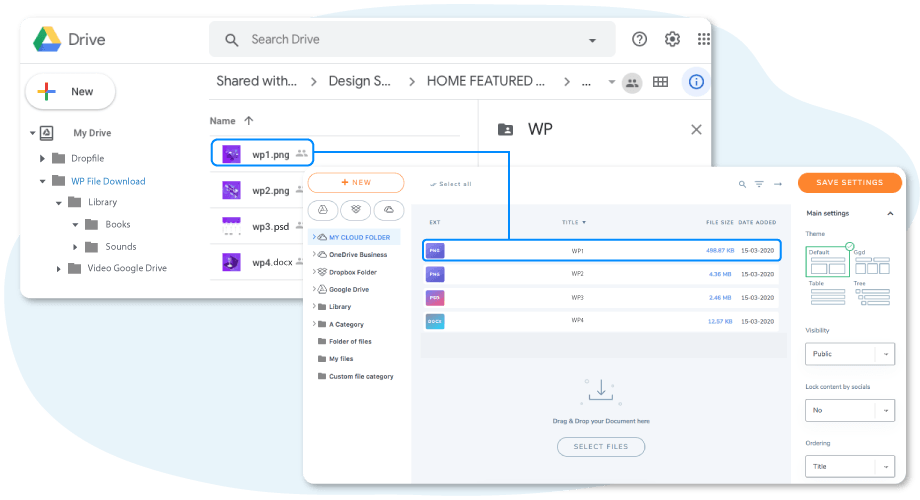
双方向で動作します!Googleドライブからファイルを追加して WP File Download で確認することも、 WP File Download でファイルを追加してGoogleドライブで確認することもできます。また、Googleドライブ同期ソフトウェアを使ってデスクトップからWordPressファイルを管理することもできます。すごいですね!ええ、わかります☺
また、Google ドライブからファイルを消去する場合は、ゴミ箱を空にして Google ドライブからファイルを消去する必要があります。.
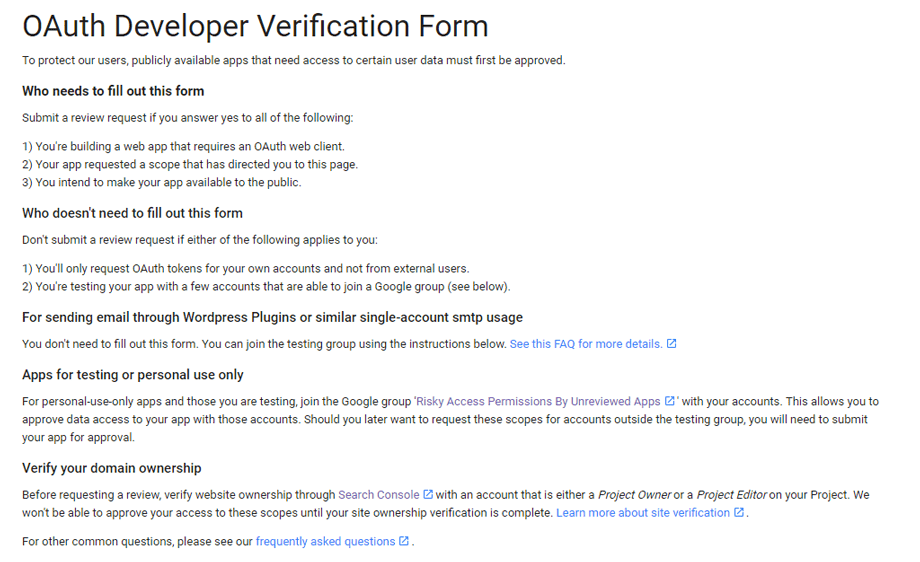
Googleは最近、アプリの認証を必須とする新しいセキュリティレイヤーを導入しました。Googleアカウントでアプリを作成し、同じアカウントでWordPressにログインした場合、ません。
このエラーは、Googleアカウントでアプリを作成し、WordPressから別のアカウントでGoogleに接続しようとした場合にのみ表示されます。
この場合、次の手順に従ってアプリを Google から承認してもらう必要があります: https://support.google.com/code/contact/oauth_app_verification
3. Googleドライブアプリを作成する
Google Driveとの連携は、別のアドオンとして配布されています。WP WP File Downloadに加えて、このアドオン(プラグイン)をインストールする必要があります。このアドオンには、Google Team、Dropbox、 OneDrive、Amazon S3、Nextcloudとの連携機能も含まれています。.
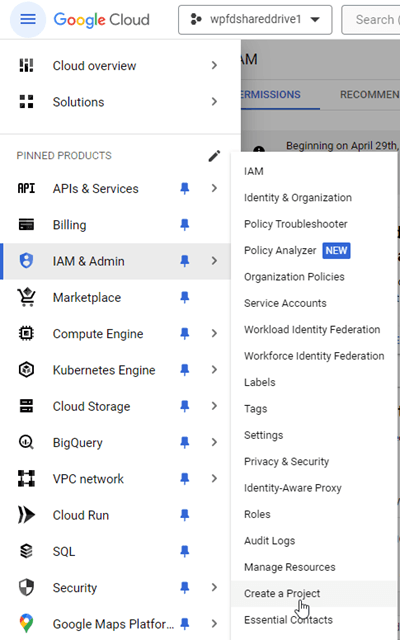
まず、ウェブサイトをGoogleドライブに接続するためのGoogle Devアプリが必要です。https: //console.cloud.google.com/アクセスし、左上のバーガーメニュー > IAMと管理 > プロジェクトの作成を。
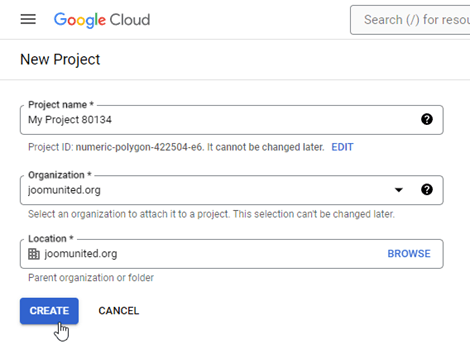
次にプロジェクト名を設定します(アクセントなし)
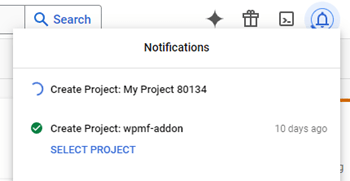
その後、プロジェクトの作成が完了するまで数秒待ちます。
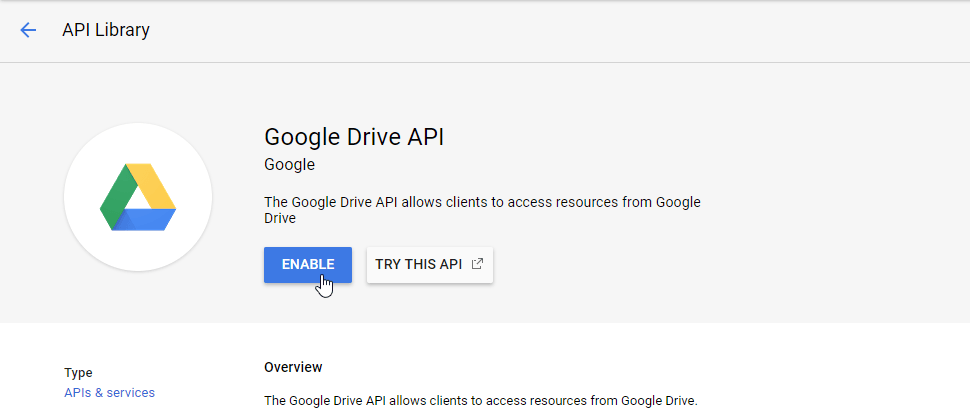
Google Drive API を初めて使用する場合はナビゲーション メニュー > API とサービス > ライブラリに移動してアクティブ化する必要があります。
左側のメニューから、 「ナビゲーションメニュー > APIとサービス」
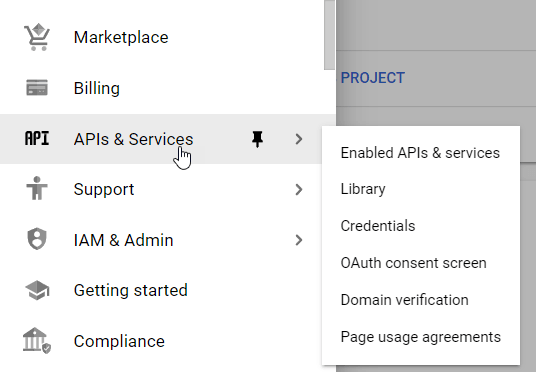
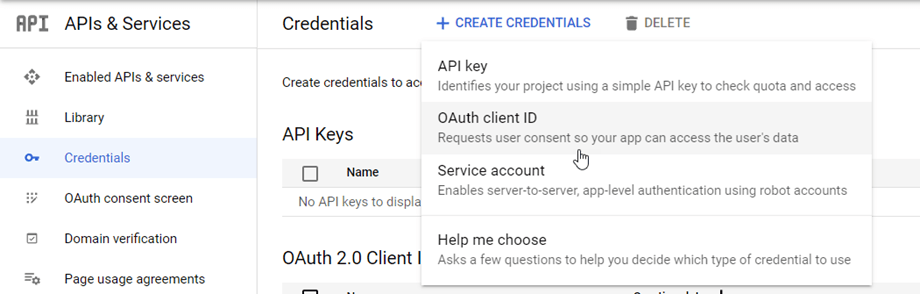
次に、左側のメニュー「資格情報」のメイン パネルで 「+ 資格情報の作成」>> OAuth クライアント ID をクリックします。
初めて使用する場合は、 「OAuthクライアントIDを作成するには、まず同意画面を設定する必要があります」同意画面を設定」ボタンをクリックする 「APIとサービス」>>「OAuth同意画面。その後、プロジェクト設定に従ってください。
1.アプリ情報:アプリ名、ユーザーサポートメールアドレス
2.対象ユーザー: 内部は通常、組織またはチーム内のアカウント用であり、外部は個人アカウント用です。
- 社内向け:アプリは組織内のGoogle Workspace(G Suite)ユーザーに限定されます。アプリを検証のために提出する必要はありません。
- 外部:アプリは Google アカウントを持つすべてのユーザーが利用できますが、公開され、検証されている必要があります。
3.連絡先情報:メールアドレスを入力してください
4.終了: Google API サービスに同意する
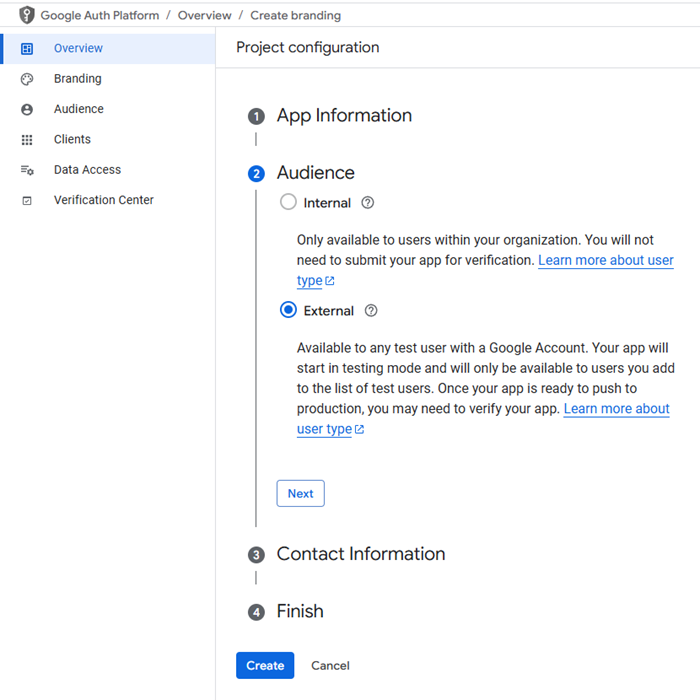
最後に「作成」 OAuthの概要にリダイレクトされます 「OAuthクライアントを作成」ボタンをクリックしてください
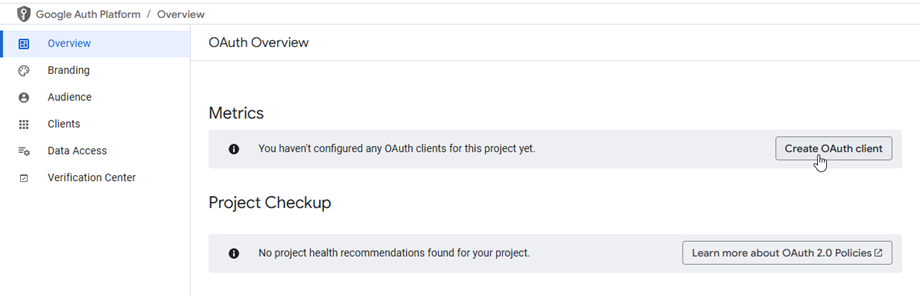
さて、最も重要なステップです。.
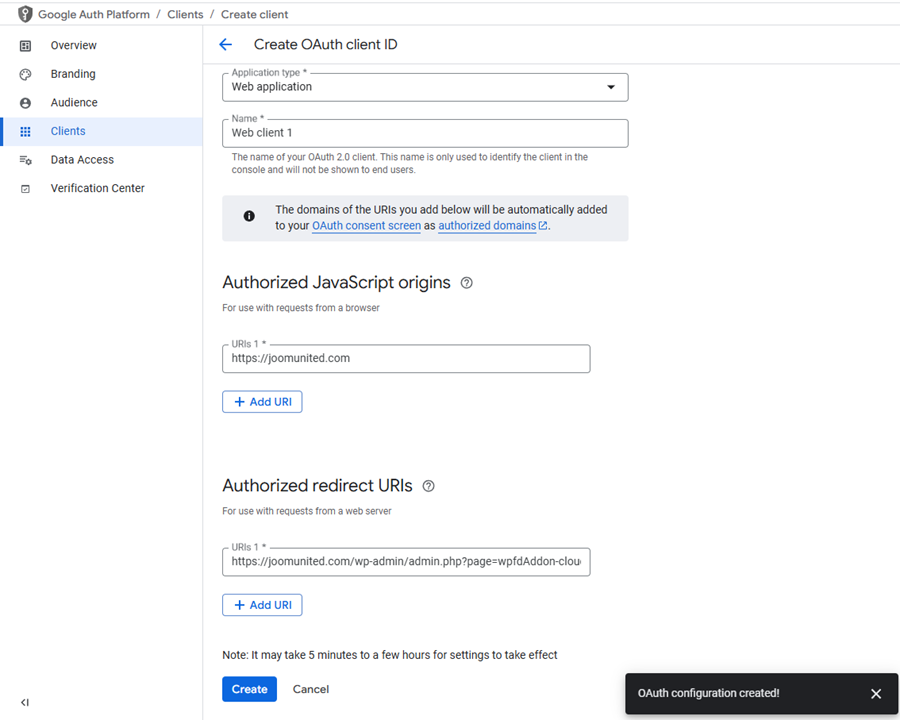
- 「Web アプリケーション」を選択し、任意の名前を追加します。
- 承認された JavaScript オリジン: https://your-domain.com (スラッシュや www なしで、自分のドメイン名に置き換えてください)
- 承認されたリダイレクト URI: https://your-domain.com /wp-admin/admin.php?page=wpfdAddon-cloud&task=googledrive.authenticate
(ドメイン名に置き換えるか、正確さを保つためにプラグインの設定から直接コピーすることもできます)
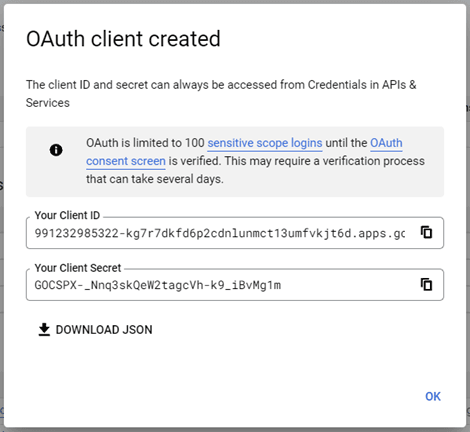
すると… 出来上がり! WP File Download 設定に追加する ID とシークレットができました。.
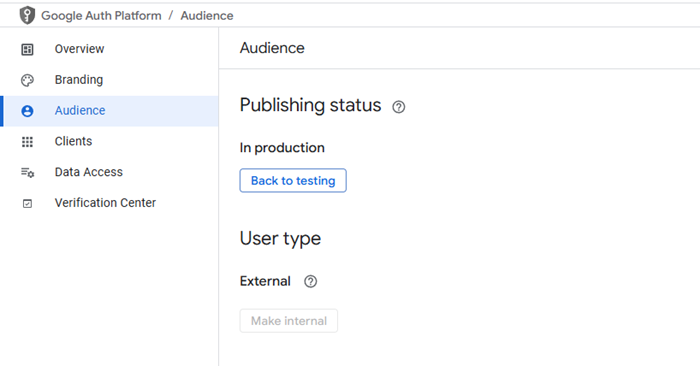
「Audience」に移動し、現在「Testing」 Publish app」をクリックしてステータスを変更してください。公開ステータスは「Production」になっているはずです。