WordPress 製品
 Joomla製品
 Support
 News
News Login
LoginWP File Download:メール通知
1. メール通知エディター
この設定は、メニューのWP File Download >「設定」>「メール通知エディター」 からアクセスできます。
WP File Download メール通知システムが搭載されています。通知は以下の場合に行われます。
- 新しいファイルのアップロード
- ファイルが更新されました
- ファイルが削除されました
- ファイルがダウンロードされました
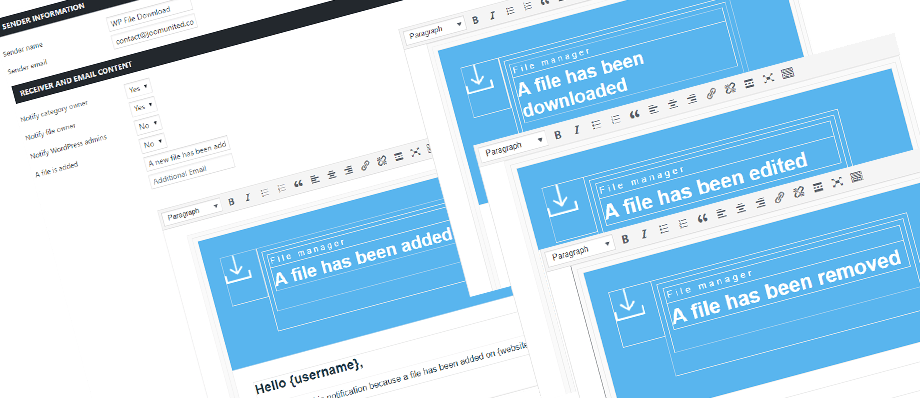
各通知のHTMLは、メール設定メニューの WP File Download >「設定」>「メール通知」>「メール通知エディター」
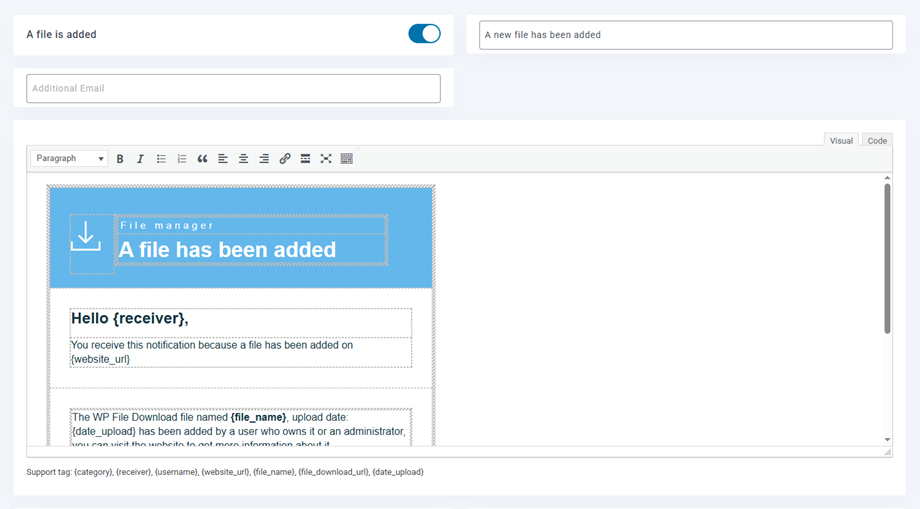
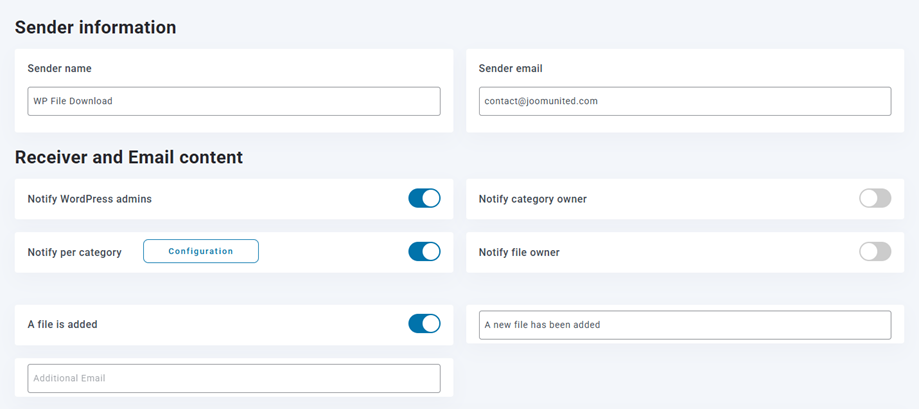
電子メール通知を送信するかどうかを設定できます:
- WordPress管理者
- カテゴリーオーナー
- WordPressユーザーロール
- ファイル所有者
- カテゴリー別
- ファイルの変更
- 追加のメールアドレス。例:
このメールアドレスはスパムボットから保護されています。閲覧するにはJavaScriptを有効にする必要があります。. ,...
メールコンテンツで使用できるサポートされているタグには、{category}、{receiver}、{username}、{website_url}、{file_name}、{file_download_url}、{file_location}、{date_upload}などがあります。これらのタグは、すべてのユーザーに対して動的に置き換えられます。たとえば、{file_name}はmyfile.zipになります。.
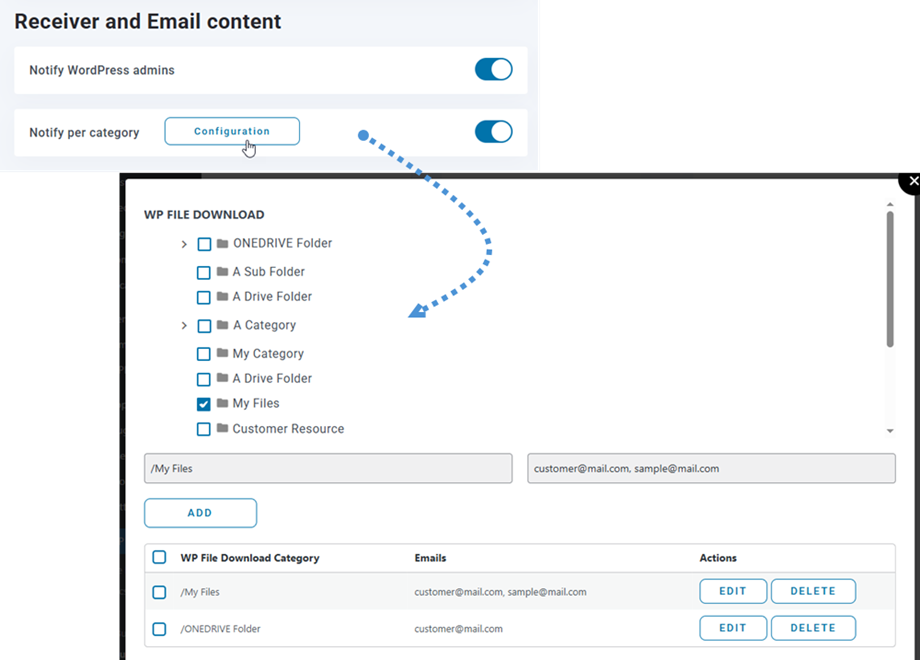
カテゴリごとに通知
カテゴリ固有の通知を有効にするには、 [構成]ボタンをクリックし、カテゴリを選択して、指定されたフィールドに電子メール アドレスを入力し、 [追加] ボタンをクリックするだけです。
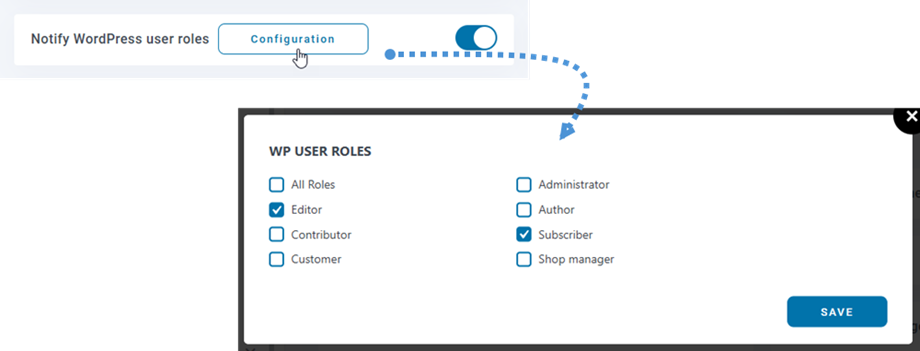
WordPressユーザーの役割を通知する
特定のユーザー ロールに電子メール通知を送信するには、 「WordPress ユーザー ロールに通知」 、 「構成」 ボタンをクリックしてロールを選択します。
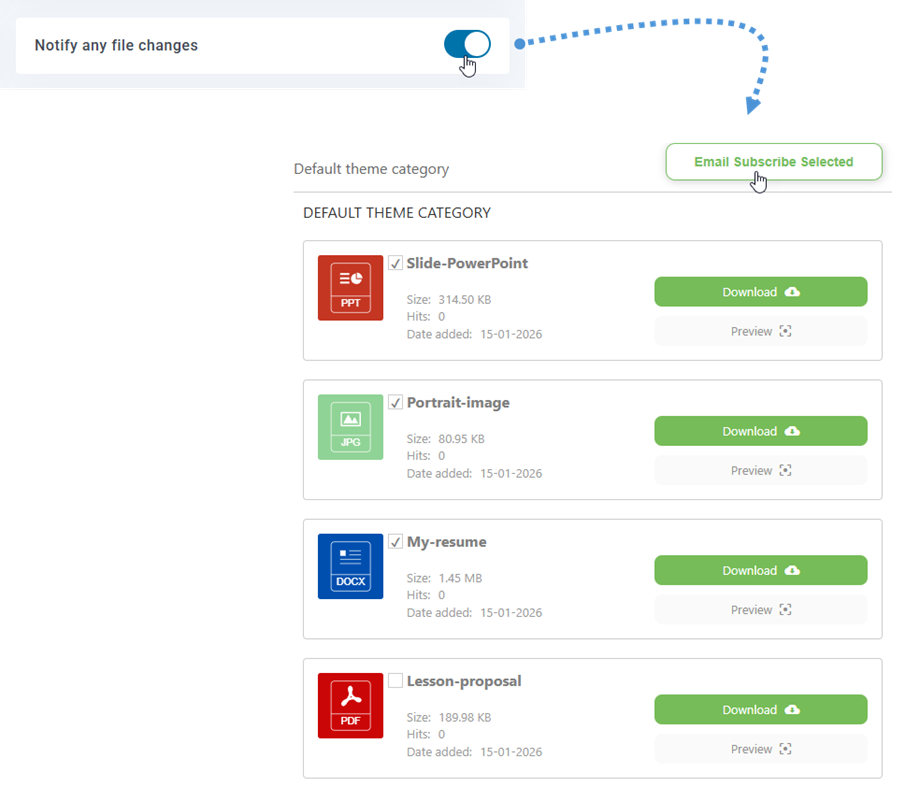
カテゴリまたは選択したファイルへのメール購読
「ファイルの変更を通知する」オプションを有効にすると、ユーザーはフロントエンドから選択したファイルまたはカテゴリ内のすべてのファイルを購読できるようになります。カテゴリ内のすべてのファイルを購読すると、新しくアップロードされたファイルについても自動的に通知が届きます。
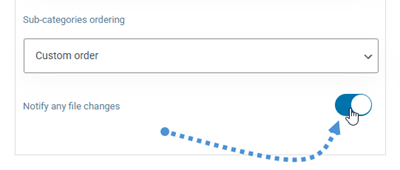
特定のカテゴリでこのサブスクリプション機能を非表示にするには、そのカテゴリの設定で無効にするだけです。.
2. メールオプション
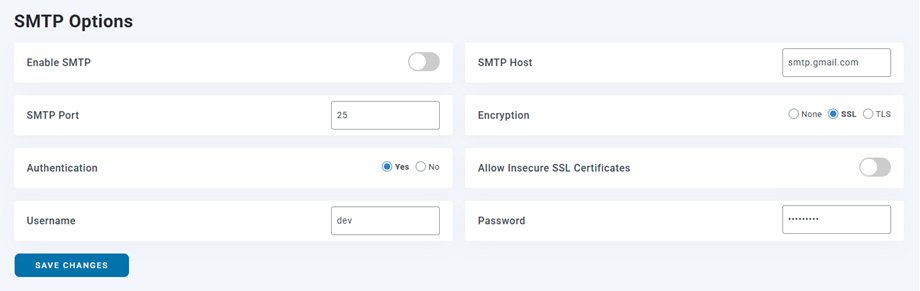
メール通知 > メールオプションで、メールのSMTP設定を行うことができます。