 WordPress 製品
 Joomla 製品
 詳細情報
詳細情報 サポート
サポート ドロップボックスファイル
WP File Download: テーマ
1. 含まれるテーマ
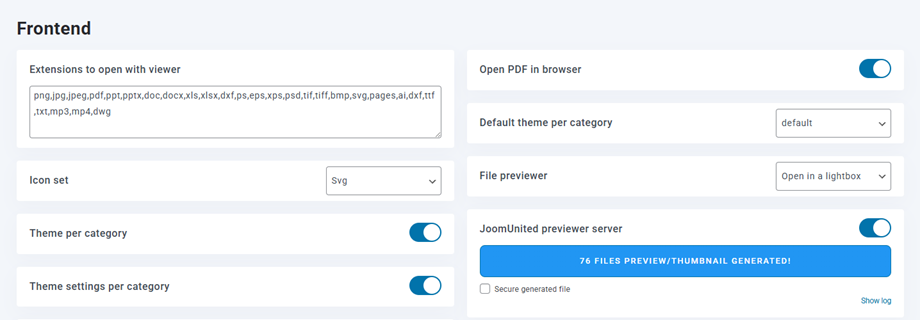
テーマはカテゴリーごとに適用することも、グローバル設定で定義することもできます。お好みに合わせてお選びください。WP WP File Downloadプラグインに移動し、「設定」メニュー > 「メイン設定」 > 「フロントエンド」タブをクリックします。
カテゴリごとのテーマを「いいえ」に選択した場合、以下に定義されたデフォルトのテーマがすべてのカテゴリのファイルに読み込まれます。
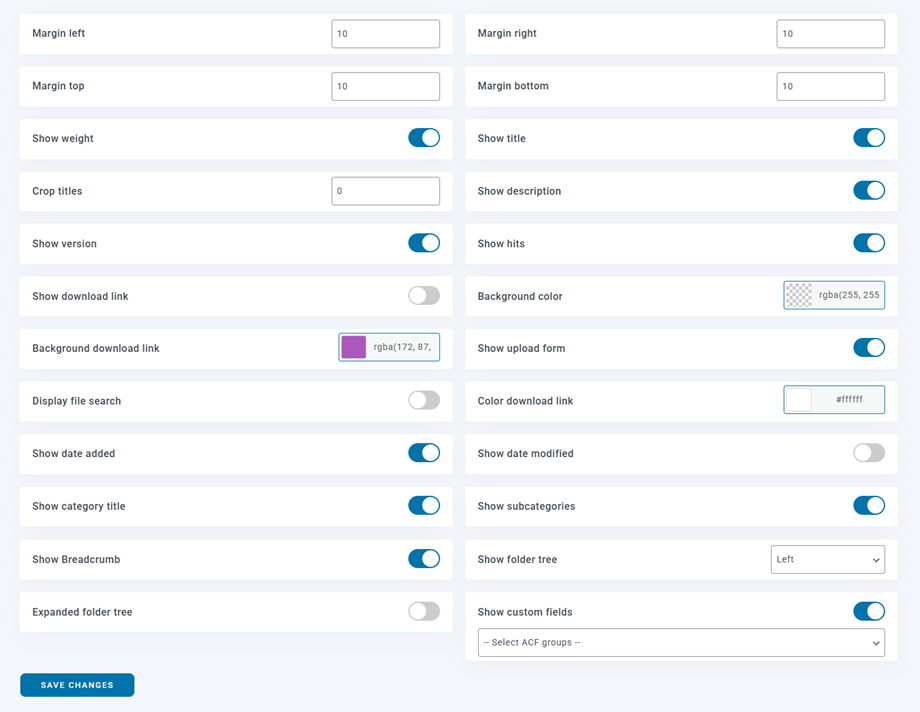
この場合、右側で定義されたデフォルトのテーマ設定が読み込まれます。.
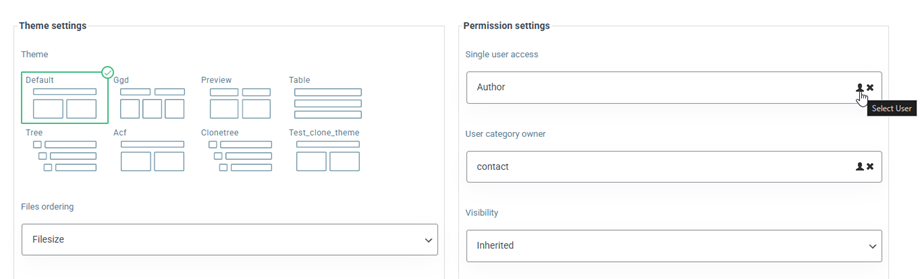
「はい」を選択すると、各カテゴリーのテーマをすべてのオプションで変更できます。複数のユーザーがカテゴリーの管理者権限を持っている場合は、この方法は推奨されません。
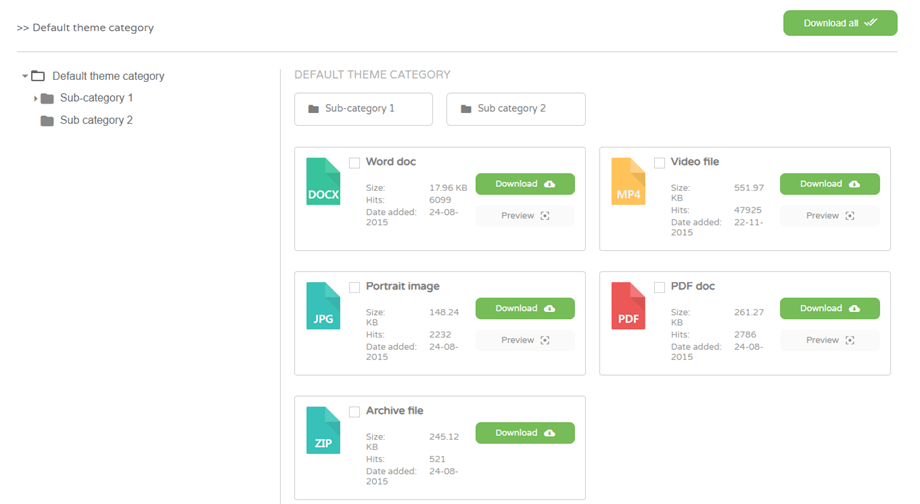
デフォルトのテーマのプレビュー
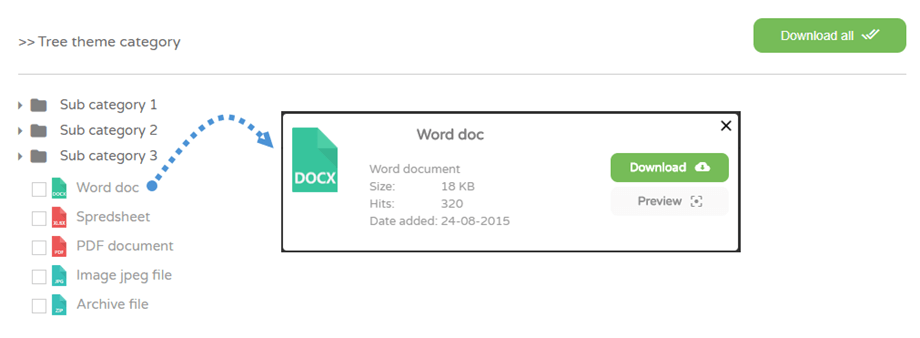
ツリーテーマのプレビュー
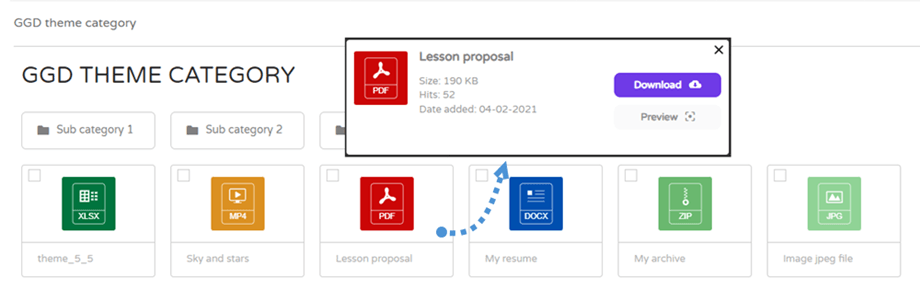
GGDテーマのプレビュー
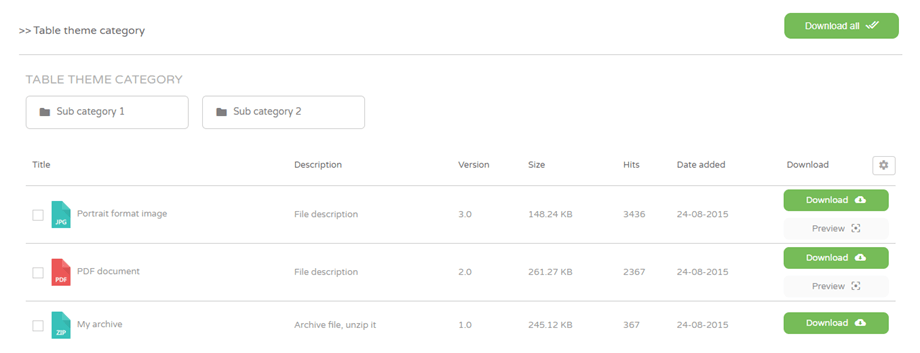
テーブルテーマのプレビュー
テーマのプレビュー
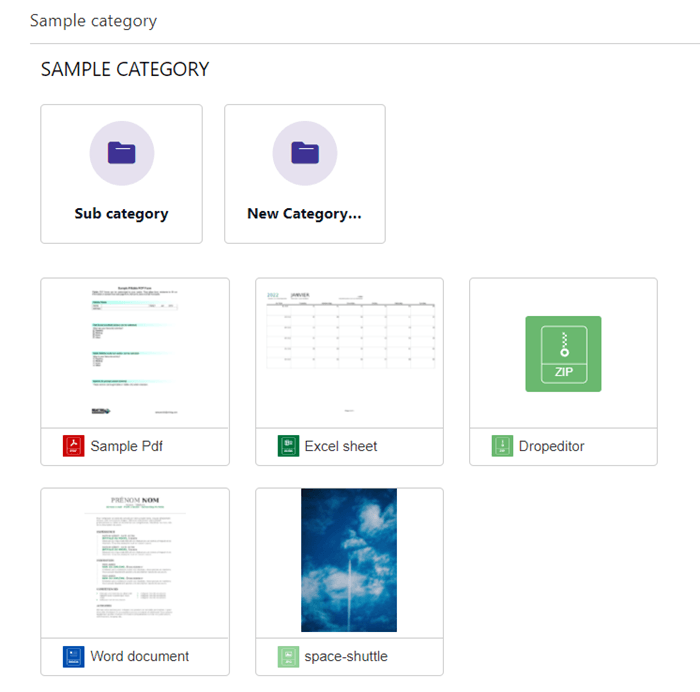
このテーマを使用するには、まずメイン設定 > フロントエンド タブJoomUnited プレビュー サーバーを有効にしプレビューの生成をクリックしてサムネイルを生成する必要があります。
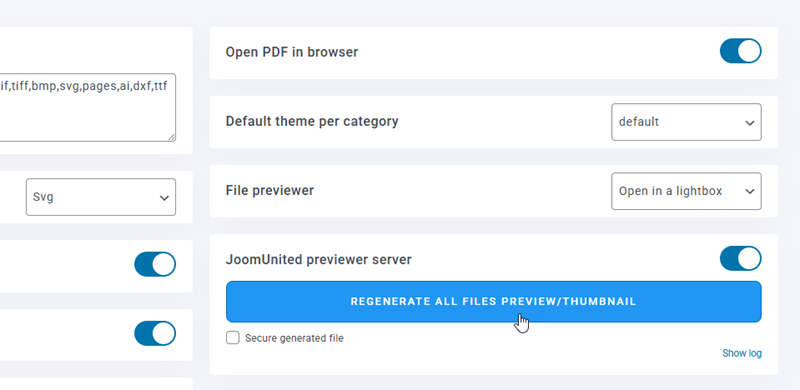
正常に生成すると、フロントエンドでカテゴリを公開するときに、プレビュー テーマでファイルのサムネイルが表示されます。.
2. カスタムアイコン
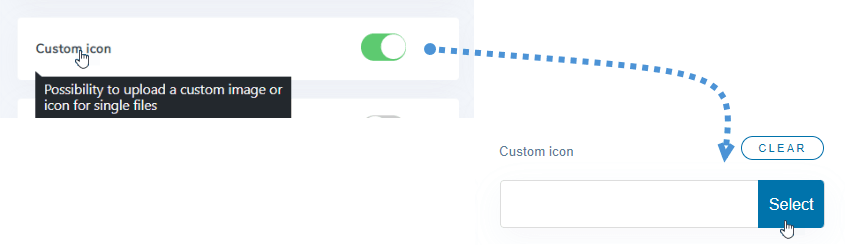
WP File downloadメイン設定 > フロントエンドタブでは、ファイルごとにカスタムアイコンを定義するオプションも有効にできます。例えば、ドキュメントの概要を表示するのに非常に便利です。
3. 独自のテーマを作成する
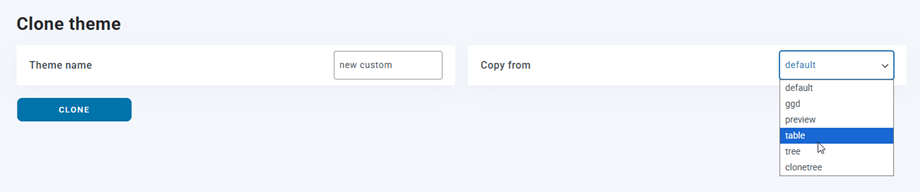
WP File Download、カスタムテーマを作成できます。「設定」>「テーマの複製」、既存のモデルに基づいてテーマを複製できます。
テーマが作成されると、サーバーに新しいテーマフォルダが追加され、テーマが WP File Download 設定に追加されます。
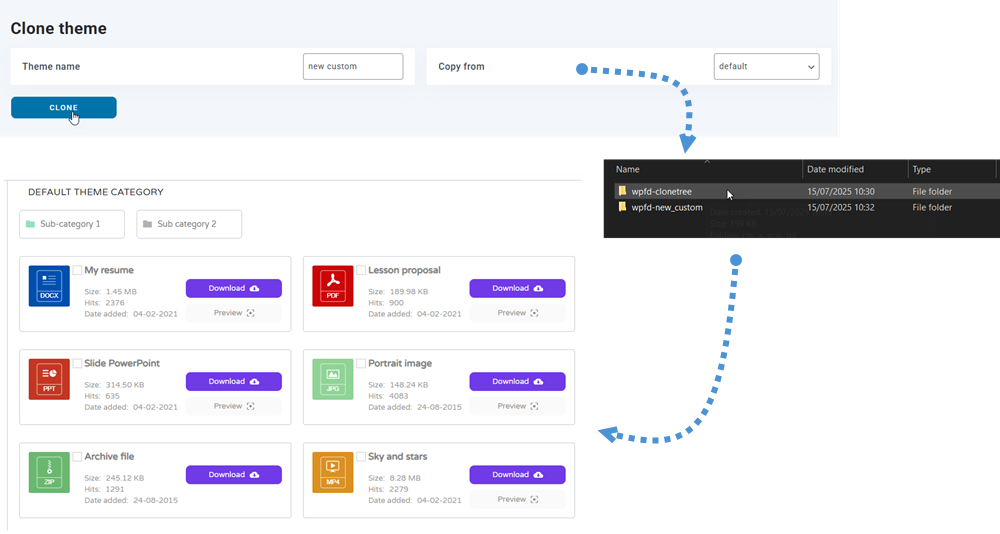
ファイルテーマを編集できる新しいテーマ フォルダーの場所は、 /wp-content/uploads/wpfd-themes/ です。
バージョン4.3.28以降、新しいクローンテーマは/wp-content/wp-file-download/themes/
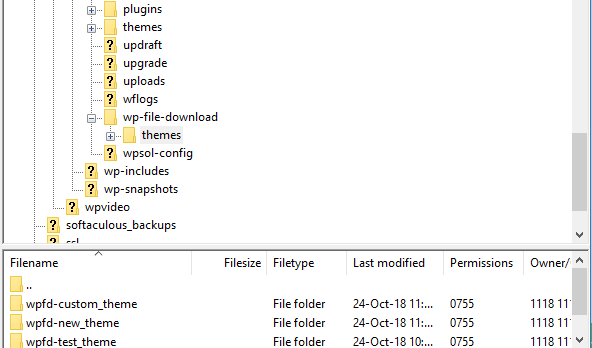
新しいテーマはプラグインのアップデートでは変更されません。テーマを削除したい場合は、サーバーからテーマフォルダを削除してください。.
4. ファイルカテゴリの複数ダウンロード
WP File Download > 構成 > メイン設定 > フロントエンドでダウンロード カテゴリを有効にする必要があります。
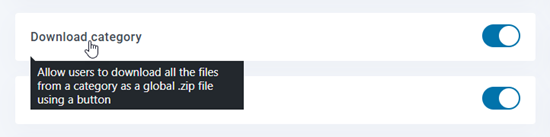
すると、フロントエンドの各カテゴリの上に「すべてダウンロード」
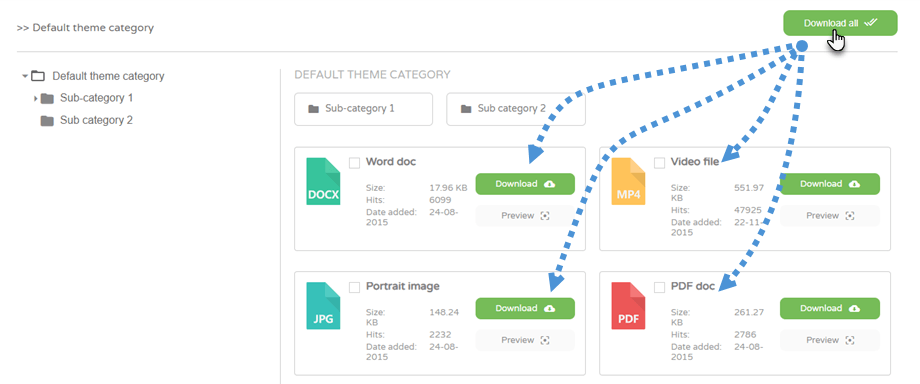
5. ファイル選択ダウンロード
まず、 WP File Download > 構成 > メイン設定 > フロントエンドで、ダウンロード ファイル選択。
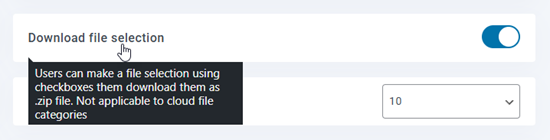
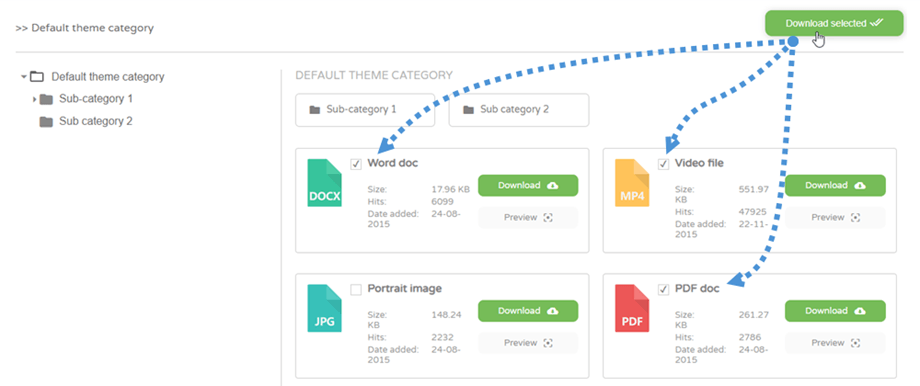
フロントエンドでは、いくつかのファイルを選択し、「選択したファイルをダウンロード」ボタンをクリックできます。
オプションを有効にすると、検索エンジンのファイルリスト結果も選択的にダウンロードできるようになります。.

