 WordPress 製品
 Joomla 製品
 詳細情報
詳細情報 サポート
サポート ドロップボックスファイル
WP AI Assistant:一般的な使用
1. 設定
AIモデル
まず、 WP AI Assistant、サイトで AI Assistant を使用するには、ダッシュボードの [設定] ボタンをクリックし、 [AI モデル]タブでモデルを選択します。
- JoomUnited AI:クレジットを購入します。
- Open AI:フィールドに API キーを入力して保存します。
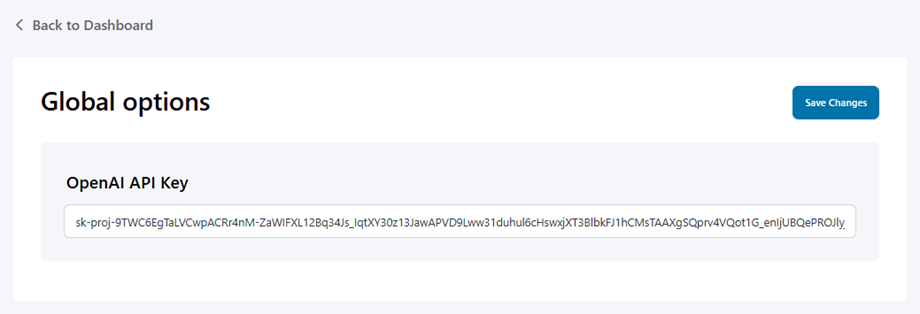
ライセンス
使用可能なクォータを表示し、クレジットの使用状況を追跡するには、 「ライセンス」に移動します
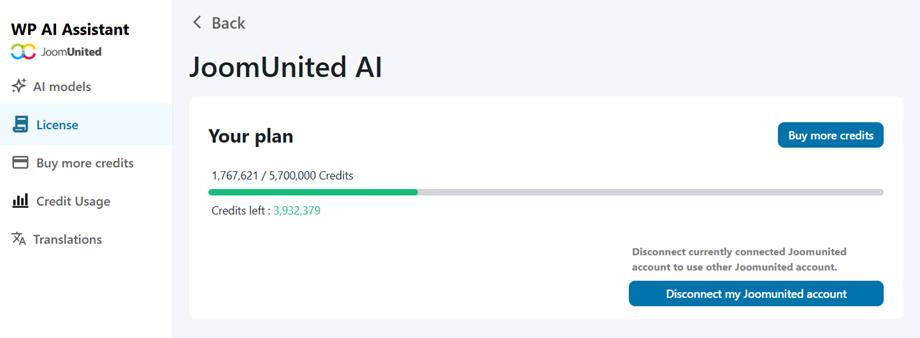
クレジットをさらに購入する
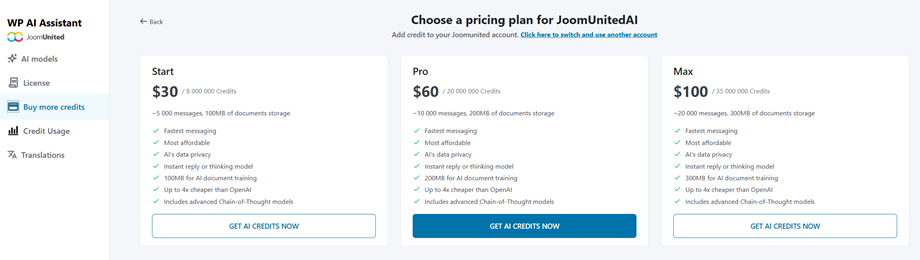
追加のクレジットを購入したり、初めてクレジットを取得するには、 「クレジットを追加購入」タブに移動すると、利用可能な 3 つのパッケージが表示されます。
- 開始: 8,000,000クレジット
- プロ: 20,000,000クレジット
- 最大: 35,000,000クレジット
クレジットの使用
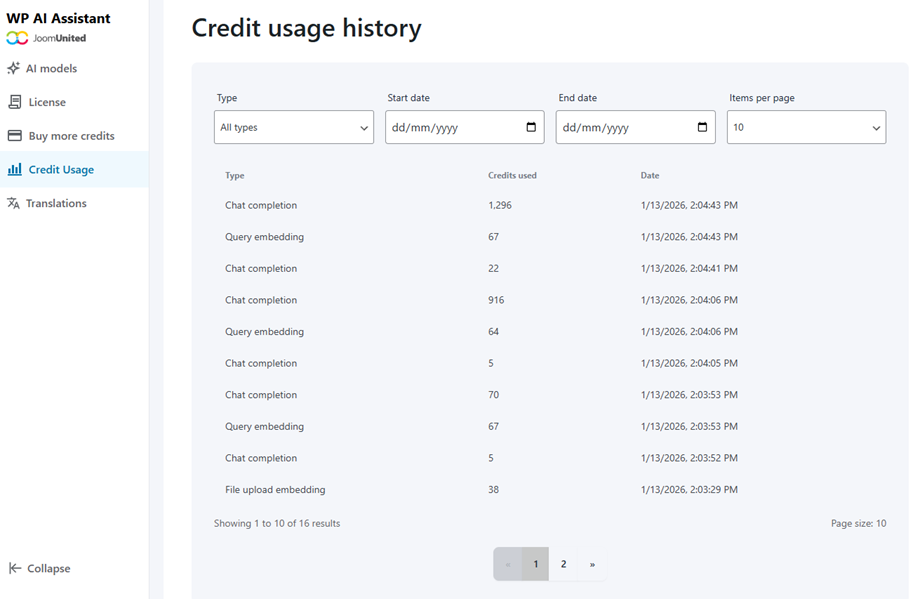
クレジット使用履歴ページでは、クレジットの消費量を確認し、指定した日付範囲内でのアクティビティ タイプ別にフィルターを適用できます。
- チャット完了
- クエリの埋め込み
- ファイル更新の埋め込み
- 保存されたベクターファイル
2. アシスタントのカスタマイズ
「アシスタントを作成」をクリックし、名前を付けます。
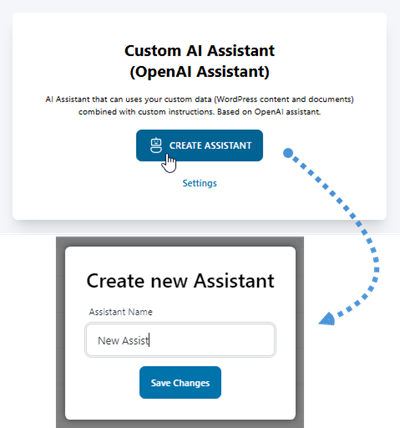
次に、アシスタントの設定に切り替わり、チャット設定をカスタマイズできます。.
2.1 セットアップと手順
アシスタントの設定
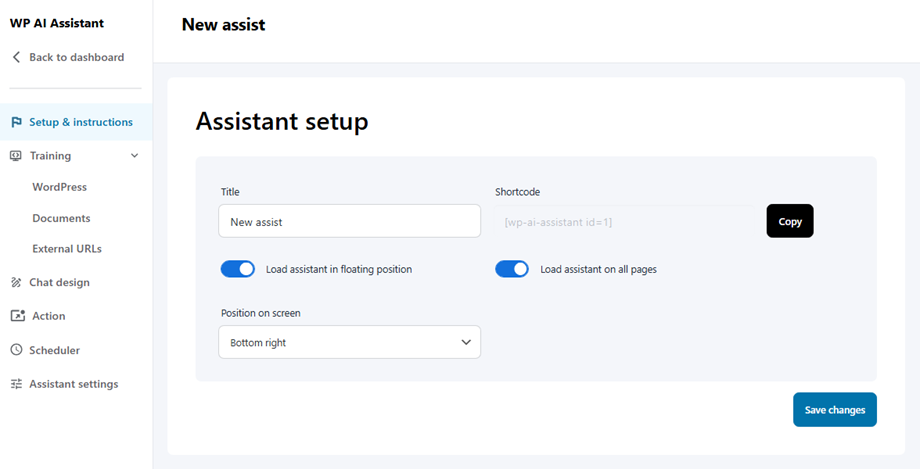
- タイトル: AIアシスタントの名前
- ショートコード: AIアシスタントのショートコード
- フローティング位置での読み込みアシスタント:トグルボタンを使用して有効/無効にします
- すべてのページでアシスタントを読み込む:このアシスタントをデフォルトとして選択します。他のアシスタントはデフォルトの状態を失います。
- 画面上の位置:右下、左下
アシスタントの指示
推奨
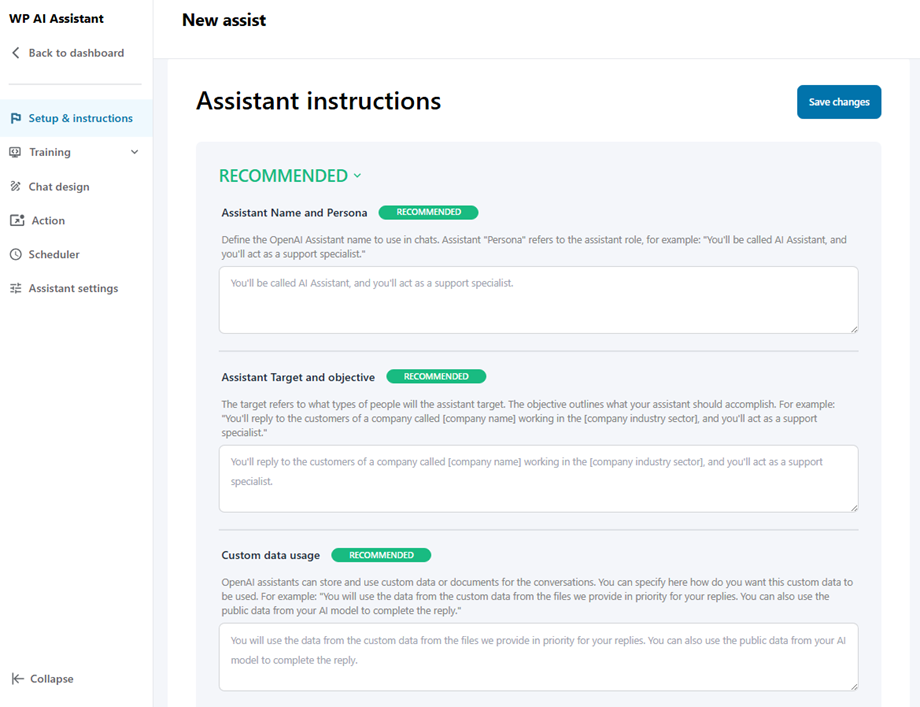
- アシスタント名とペルソナ:チャットで使用するOpenAIアシスタント名を定義します。アシスタントの「ペルソナ」はアシスタントの役割を表します。例えば、「あなたはAIアシスタントと呼ばれ、サポートスペシャリストとして活動します。」
- アシスタントのターゲットと目的:ターゲットとは、アシスタントがどのようなタイプの人々をターゲットにするかを指します。目的は、アシスタントが達成すべき目標を概説します。例えば、「[会社名]という会社の[業種]の顧客に返信し、サポートスペシャリストとして業務を遂行していただきます。」などです。
- カスタムデータの使用: OpenAIアシスタントは、会話のためにカスタムデータやドキュメントを保存・使用できます。ここで、カスタムデータの使用方法を指定できます。例えば、「返信には、提供されたファイルから取得したカスタムデータを優先的に使用します。返信を完了するために、AIモデルの公開データを使用することもできます。」などです。
オプション
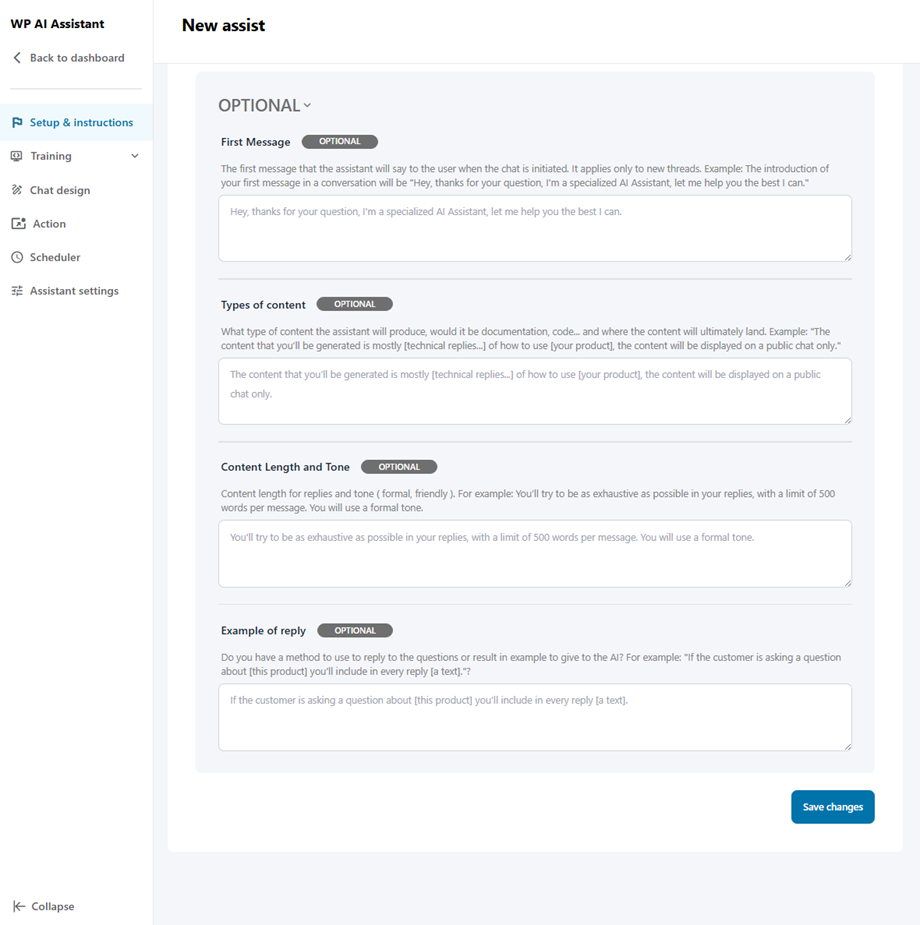
- 最初のメッセージ:チャット開始時にアシスタントがユーザーに伝える最初のメッセージです。新しいスレッドにのみ適用されます。例:会話の最初のメッセージは、「ご質問ありがとうございます。私は専門のAIアシスタントです。できる限りお手伝いさせていただきます。」となります。
- コンテンツの種類:アシスタントが生成するコンテンツの種類(ドキュメント、コードなど)と、そのコンテンツの最終的な表示場所。例:「生成されるコンテンツは主に[製品]の使い方に関する[技術的な回答]で、公開チャットにのみ表示されます。」
- 内容の長さとトーン:返信の内容の長さとトーン(フォーマル、フレンドリー)。例:返信はできる限り網羅的に記述し、1メッセージあたり500語以内に収めます。フォーマルなトーンを使用します。
- 返信例:質問に返信する方法や、AIに提供する結果例はありますか?例えば、「顧客が[この製品]について質問している場合、すべての返信に[テキスト]を含めます。」など。
2.2 トレーニング
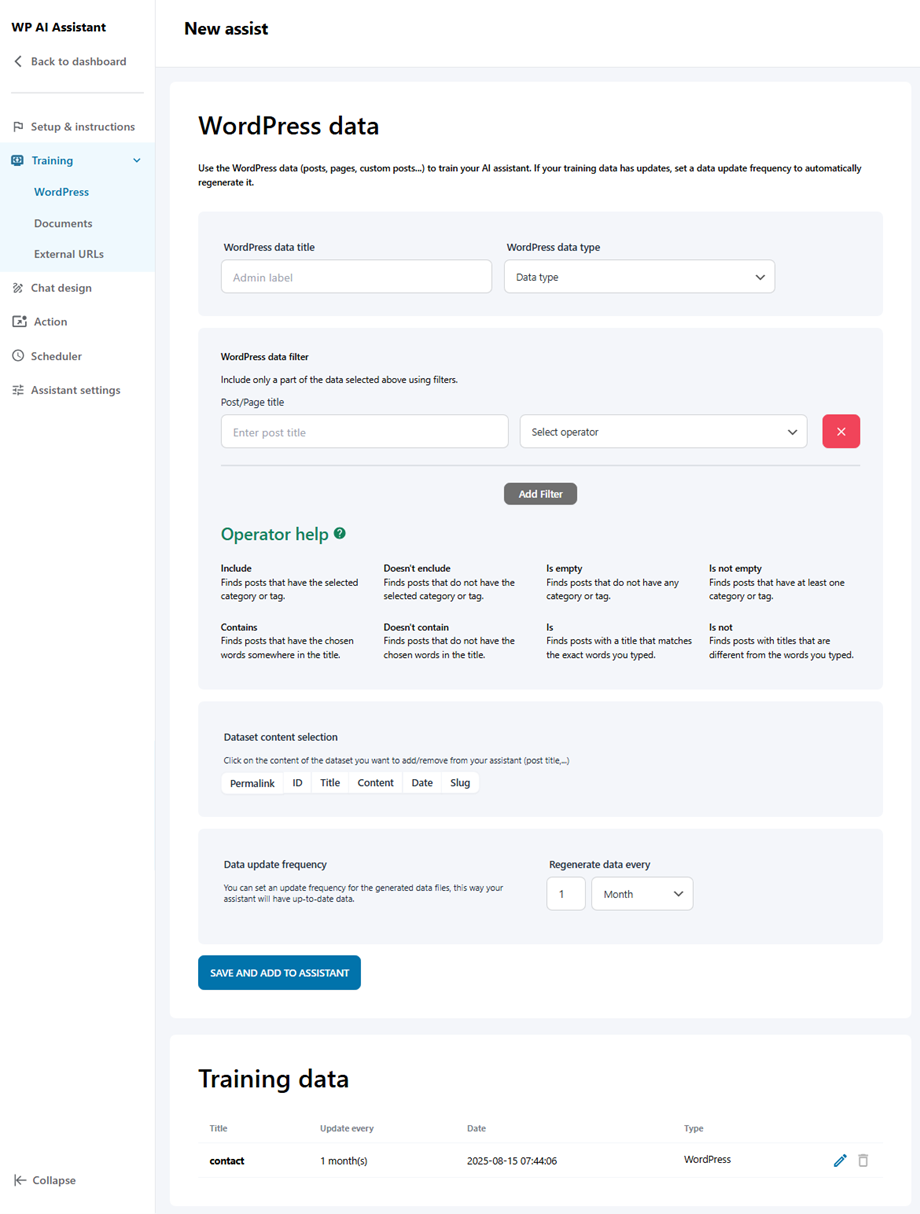
- ワードプレス: WordPressデータ(投稿、固定ページ、カスタム投稿など)を使用してAIアシスタントをトレーニングします。トレーニングデータが更新された場合は、データ更新頻度を設定して自動的に再生成してください。.
- WordPressデータタイトル
- WordPressのデータ型
- WordPressデータフィルター
- データセットコンテンツの選択
- データ更新頻度
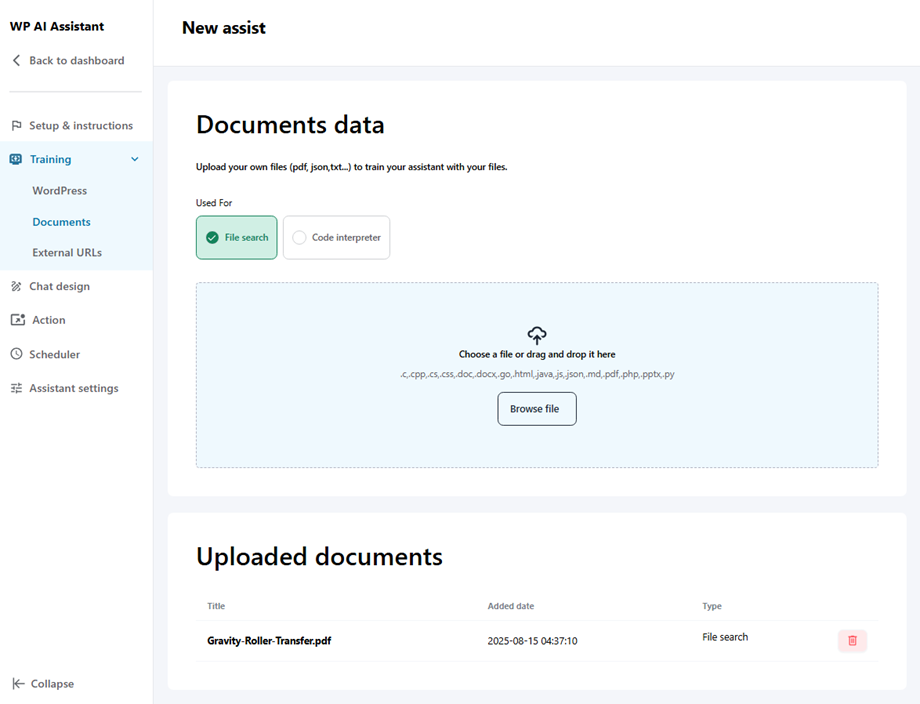
- ドキュメント:独自のファイル (pdf、json、txt など) をアップロードして、そのファイルを使用してアシスタントをトレーニングします。
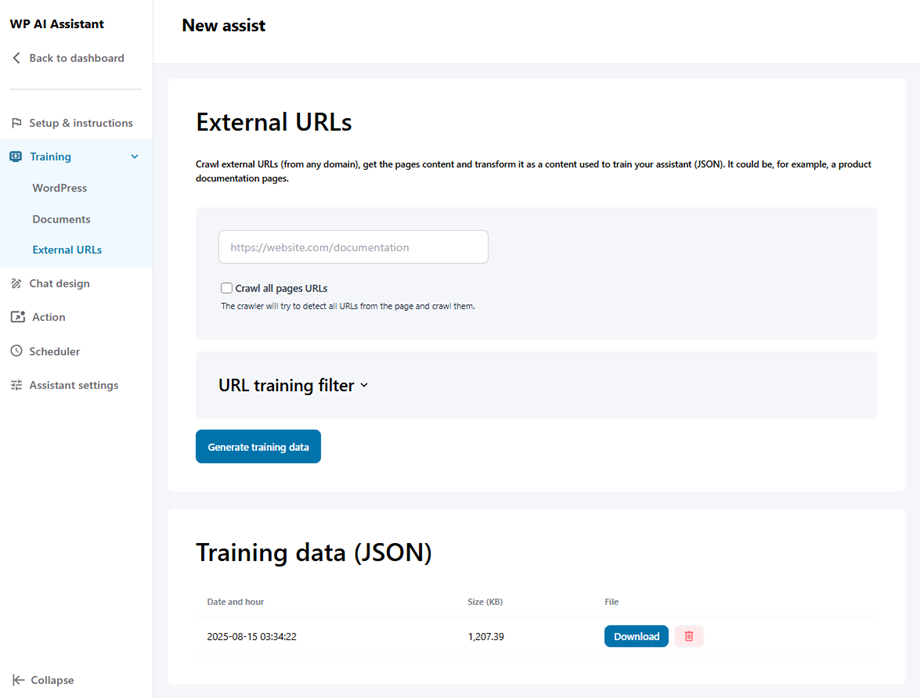
- 外部URL:外部URL(任意のドメイン)をクロールし、ページのコンテンツを取得して、アシスタントのトレーニングに使用するコンテンツ(JSON)に変換します。例えば、製品ドキュメントページなどが該当します。
2.3 チャットデザイン
このセクションでは、次の設定をカスタマイズできます。
サイズ
- チャットの幅: ピクセル (px)、ビューポートの幅 (vw)、またはパーセンテージ (%) 単位を使用して、チャット インターフェイスの幅を構成します。.
- チャットの最大の高さ: ピクセル (px)、ビューポートの高さ (vh)、またはパーセンテージ (%) 単位を使用して、チャットの最大の高さを設定します。.
- メッセージのパディング
- メッセージコンテナの半径
- チャットヘッダーのテキストとアイコンのサイズ
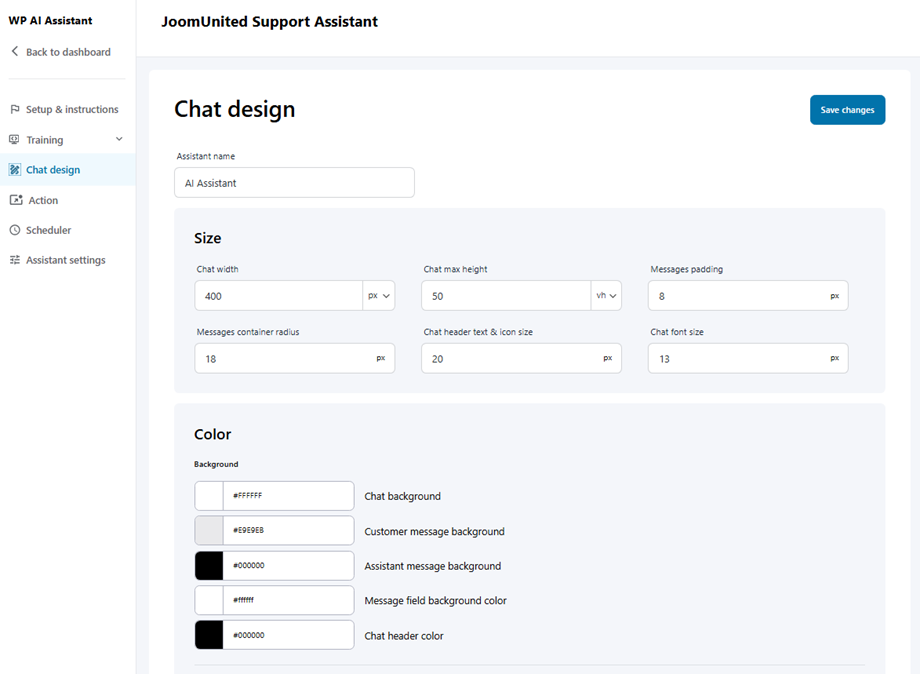
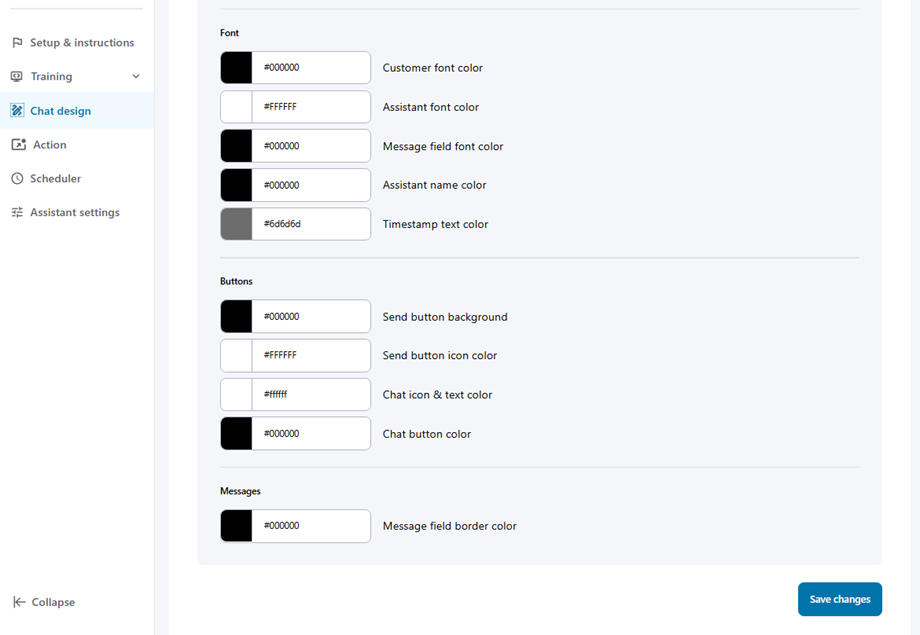
色
- 背景
- フォント
- ボタン
- メッセージ
2.4 アシスタントアクション
AI アシスタントを選択したら、[アクション] セクションに移動して、管理者通知とチャット終了トランスクリプトの。
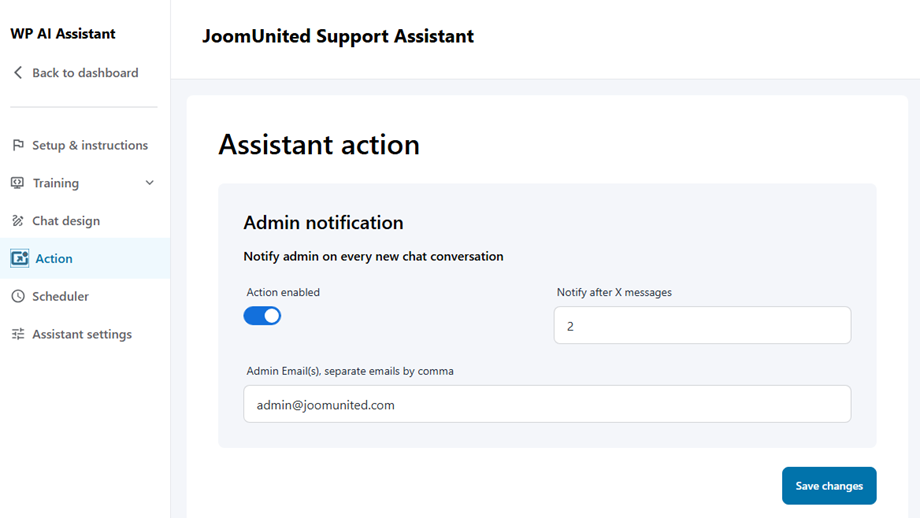
管理者通知
この機能は、新しいチャット会話が発生した際に管理者に通知を送信します。設定方法は次のとおりです。
- 通知アクションを有効にする
- 次のフィールドを設定します。
- Xメッセージ後に通知:通知のメッセージしきい値を設定します
- 複数の場合はカンマで区切ってください)
チャット終了トランスクリプト
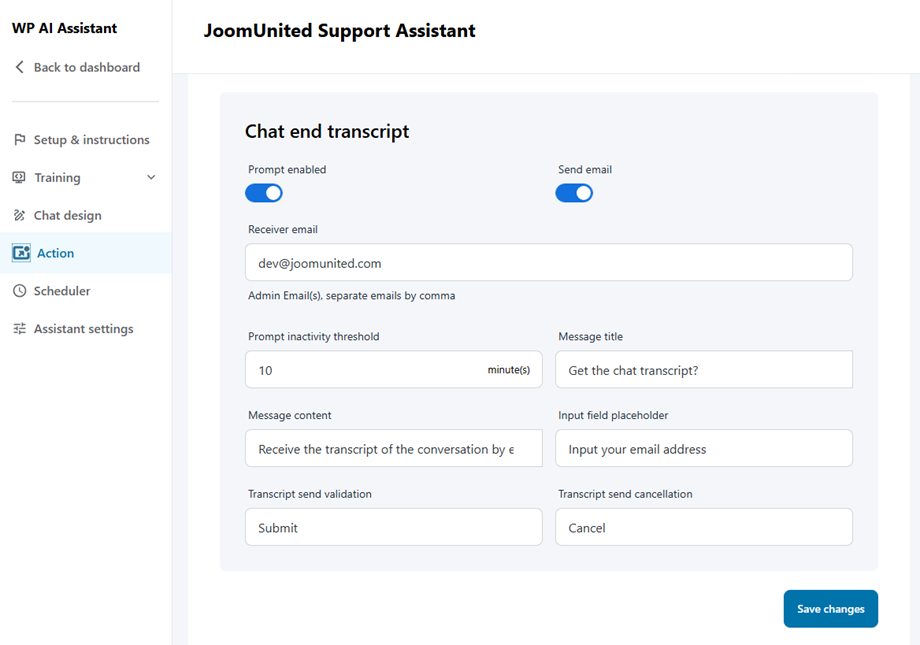
この機能は、会話の終了時にチャットの記録をユーザーに自動的に送信します。設定方法は次のとおりです。
- プロンプトとメール送信の両方のオプション
- 必須フィールドに入力します。
- 受信者のメールアドレス:トランスクリプトを受信するメールアドレス
- プロンプト非アクティブしきい値:タイムアウト期間を分単位で設定します
- メッセージタイトル:トランスクリプトメールの件名
- メッセージ内容:メール本文テンプレート
- 入力フィールドのプレースホルダ:メール入力フィールドのデフォルトテキスト
- メールアドレスを入力してください:ユーザーメールフィールド
- トランスクリプト送信の検証:確認ボタン
- トランスクリプト送信キャンセル:キャンセルボタン
2.5 スケジューラ
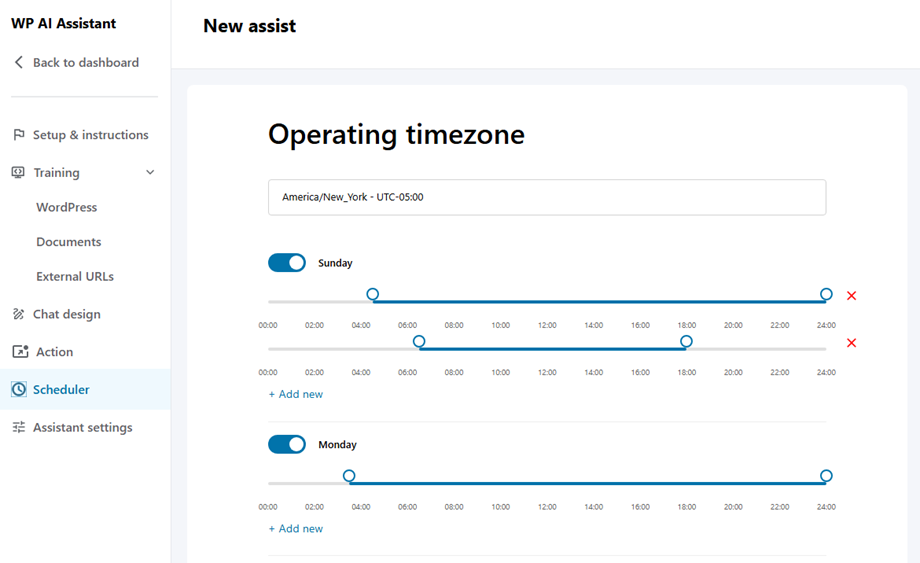
この設定では、ショップまたはロケーションの営業時間のタイムゾーンを選択できます。まずタイムゾーンを選択し、次に平日の営業時間を以下で調整してください。.
2.6 アシスタント設定
ここで OpenAI モデルを選択し、設定を調整できます。.
モデルプロバイダー
- OpenAI
- クロード/アントロピック
- ディープシーク
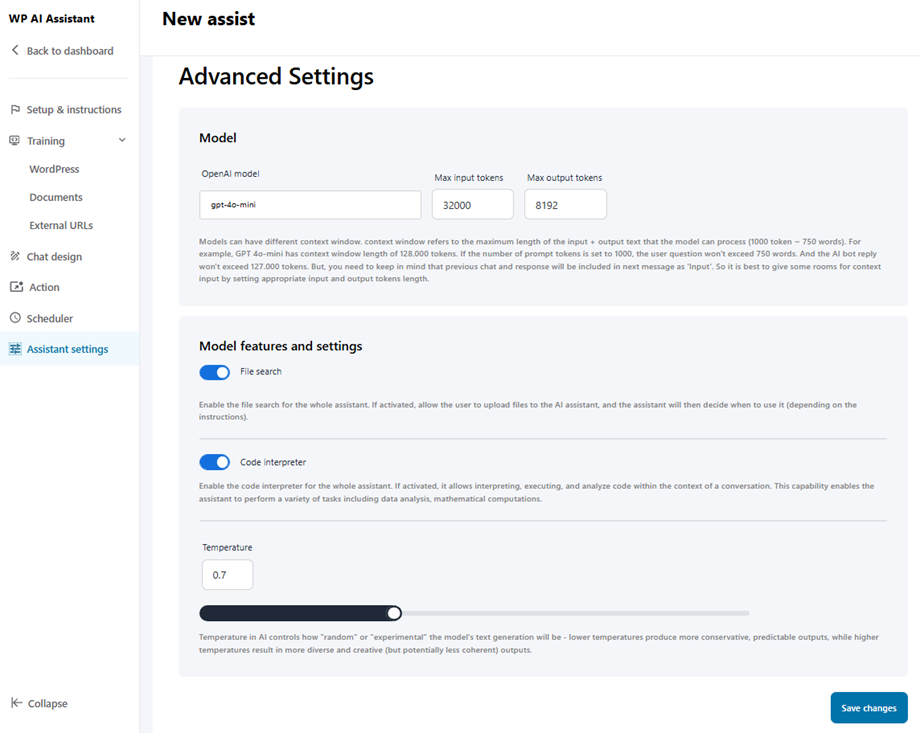
モデルの機能と設定
- ファイル検索: アシスタント全体でファイル検索を有効にします。有効にすると、ユーザーはAIアシスタントにファイルをアップロードでき、アシスタントは指示に応じてファイルをいつ使用するかを決定します。
- コードインタープリター: アシスタント全体でコードインタープリターを有効にします。有効にすると、会話のコンテキスト内でコードの解釈、実行、分析が可能になります。この機能により、アシスタントはデータ分析や数学的計算など、様々なタスクを実行できます。
- 温度: AI の温度は、モデルのテキスト生成がどの程度「ランダム」または「実験的」になるかを制御します。温度が低いほど、より保守的で予測可能な出力が生成され、温度が高いほど、より多様で創造的な (ただし一貫性が低くなる可能性がある) 出力が生成されます。
