 WordPress 製品
 Joomla 製品
 詳細情報
詳細情報 サポート
サポート ログイン
ログイン画像管理に最適な20以上のWordPressプラグイン

ウェブサイトに画像を追加すると、コンテンツに活気が生まれ、エンゲージメントが向上します。しかし、大きな画像はウェブサイトを混雑させ、ページの読み込み速度を遅くし、SEOに悪影響を及ぼし、訪問者にフラストレーションを引き起こします。.
そのため、画像を効果的に管理することは、サイトのパフォーマンス、見た目の魅力、そしてSEOを。例えば、WordPressプラグインを使用すると、画像を魅力的に見せることができ、ウェブサイトの動作や読み込み速度を向上させることができます。
この記事では、ウェブサイト上の画像を管理し、訪問者により良いエクスペリエンスを提供するための、おすすめのWordPressプラグインをいくつかご紹介します。
目次
- 画像管理に最適なWordPressプラグイン
- 1. WP Media Folder
- 2. NextGENギャラリー
- 3. EWWW 画像オプティマイザー
- 4. エンビラギャラリー
- 5. メディアファイルリネームツール
- 6. メディアの置き換えを有効にする
- 7. スマッシュ
- 8. デフォルトの注目画像
- 9. 簡単な透かし
- 10. 独白
- 11. スマートスライダー3
- 12. 狂気
- 13. スマッシュバルーンInstagramフィードプロ
- 14. フォルダ
- 15. サムネイルを再生成する
- 16. メディアクリーナー
- 17. reSmush.it
- 18. URLからの注目画像(FIFU)
- 19. オプティモール
- 20.注目を集める
- 21. 最終タイルグリッド
- 結論
画像管理に最適なWordPressプラグイン
1. WP Media Folder
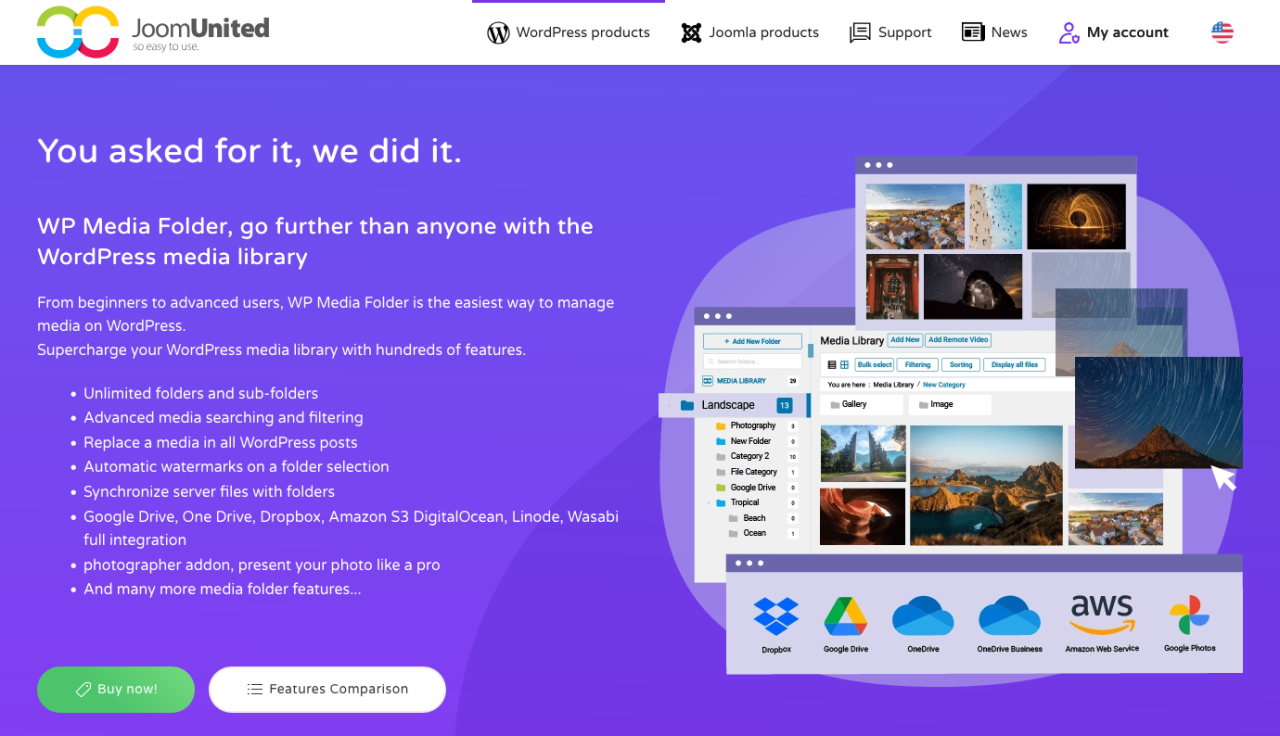
WordPress のメディア ライブラリが手に負えなくなってきたら、 WP Media Folder画像を整理するためのスマートなフォルダベースのソリューションを提供します。このプラグインは、フォルダとサブフォルダを作成できるようにすることでネイティブ メディア ライブラリを拡張し、何千もの画像を簡単に管理できるようにします。
バックエンドでは、ドラッグ アンド ドロップによる整理、ファイルのフィルタリング、画像の順序付け、サーバーとの直接フォルダ同期をサポートしています。フロントエンドでは、 WP Media Folderギャラリー ビルダーと統合されており、メディア フォルダから直接スタイリッシュな画像ギャラリーを作成できます。また、メディアの置き換え (リンクを壊さずに) やGoogle Drive 、 Dropbox 、 OneDrive。
ブロガー、代理店、オンライン ストアの所有者など、メディア資産をより細かく制御する必要があるすべての人にとって強力なツールです
長所:
- フォルダとサブフォルダによるメディアの整理
- クラウドストレージの統合と自動同期
- ネイティブWordPressメディアライブラリの互換性
短所:
- 一部の機能にはクラウドアドオンが必要です
価格:
- スタンドアロンプラグインは年間49ドルから
- クラウドアドオンとのBundle 年間69ドルからご利用いただけます
乱雑なメディアライブラリにサヨナラを.
WP Media Folderを使用すると、ファイルをカテゴリ化し、クラウドストレージとフォルダを同期し、素晴らしいギャラリーを作成し、リンクを壊さずに画像を置き換えることができます。
今日すぐメディアワークフローを最適化しましょう
2. NextGENギャラリー
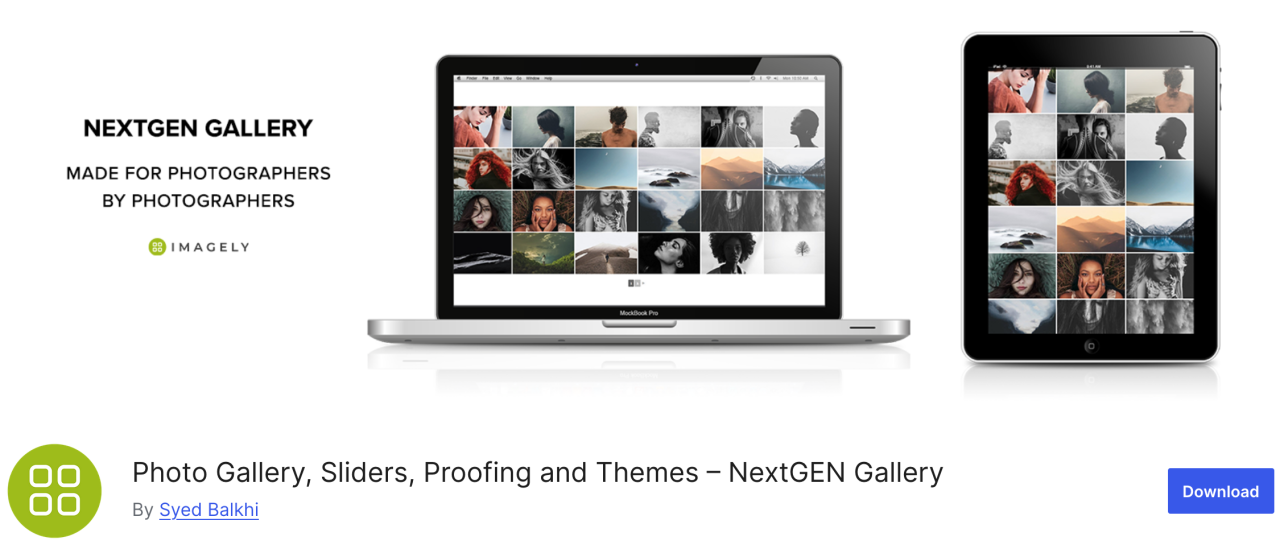
多機能なプラグインをお探しなら、NextGEN Galleryは幅広い画像管理オプションを提供しています。バックエンドでは一括アップロード、サムネイル編集、メタデータインポートなど、フロントエンドでは3種類のギャラリースタイルと2種類のアルバムスタイルが用意されています。
このプラグインは、まさに万能なソリューションです。さらに、これらのギャラリーとアルバムは、スタイル、タイミング、トランジション、ライトボックス効果など、あらゆる面でカスタマイズ可能です。
長所:
- 一括アップロードと画像の並べ替え
- ライトボックスとスライドショーを提供
短所:
- 無料版では機能が制限されています
価格:
- ライトバージョンも利用可能だが、スタータープランは年間69.50ドルからとなる。
3. EWWW 画像オプティマイザー
EWWW Image Optimizerは、品質を損なうことなく画像を圧縮する強力なツールを備えた、最高のWordPressプラグインの一つです。ご存知の通り、画像はテキストよりも読み込みに時間がかかり、ウェブサイトの速度とパフォーマンスに影響を与えます。
このプラグインを使えば、画像をWeb向けに最適化し、パフォーマンスを向上させ、訪問者のエクスペリエンスを向上させることができます。
長所:
- WebP形式をサポート
- 自動画像圧縮
短所:
- 一部の高度な機能はプレミアムでロックされています
価格:
- 無料でご利用いただけます
4. エンビラギャラリー
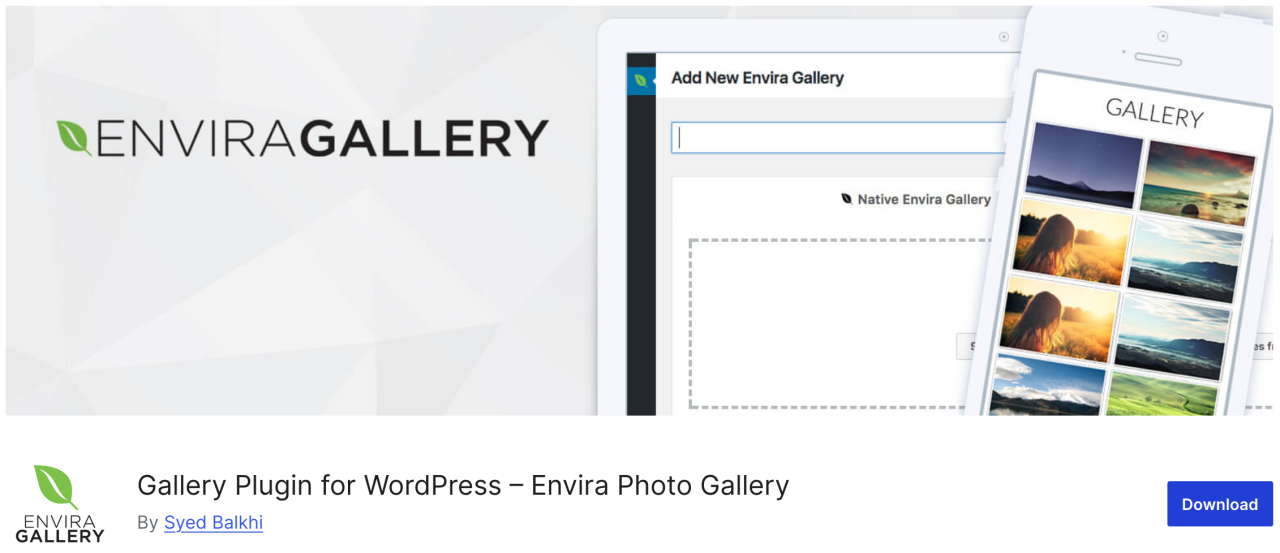
次にご紹介するのは、WordPressで美しくモバイル対応の画像ギャラリーをわずか数クリックで作成できるプラグイン、Envira Galleryです。アルバム、画像タグ付け、透かし、校正、パスワード保護など、豊富な画像管理機能を備えています。
さらに、WordPressで最もSEOに配慮したフォトギャラリープラグインであり、ディープリンクやページネーション用のアドオンも提供しています。WooCommerceとの連携機能も備えており、写真を販売するためのオンラインストアを追加できます。
メリット:
- SEOフレンドリー
- WooCommerce統合
- ドラッグアンドドロップビルダー
短所:
- ほとんどの機能は有料プランが必要です
- 無料版ではカスタマイズが制限されています
価格:
- 無料でご利用いただけます。ライト版もあります。
- ベーシックプランは年間39.50ドルから
5. メディアファイルリネームツール
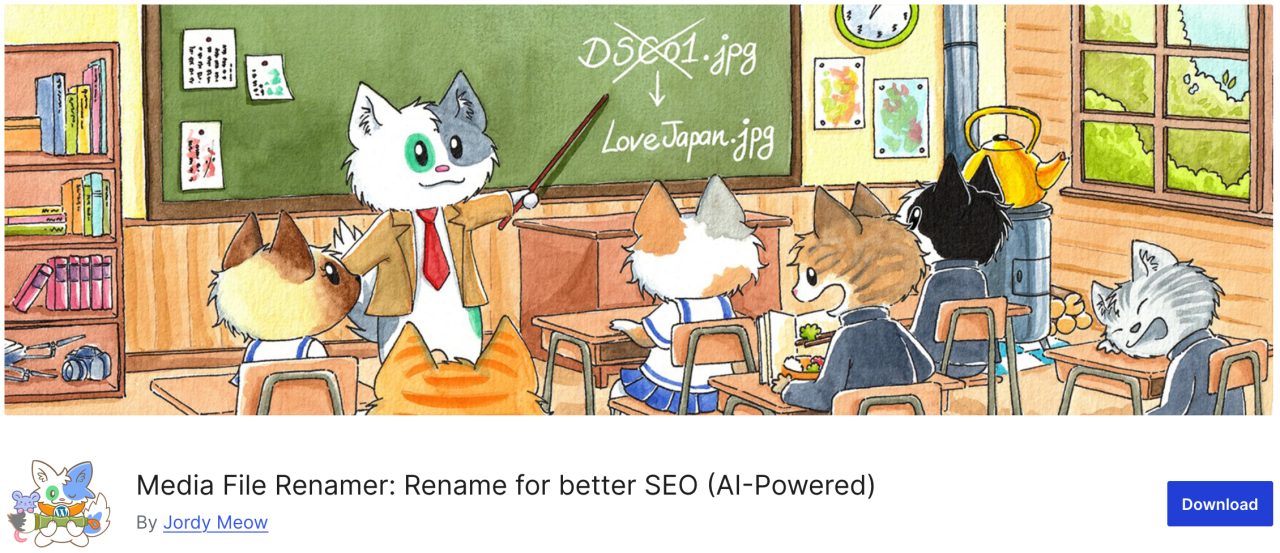
WordPressメディアライブラリ内のあらゆるファイル名を変更できるプラグインをお探しなら、Media File Renamerが最適です。アップロード時に入力したファイル名に基づいて、自動的にファイル名を変更します。
このプラグインを使用してファイル名を変更すると、WordPressの投稿やページ内のファイルへの参照もすべて更新されます。
メリット:
- メディアファイルの名前を自動または手動で変更します
- SEOと組織の改善
- ファイル名とタイトルを同期する
短所:
- 無料版は機能が少ない
- 一部のテーマ/プラグインとは互換性がない可能性があります
価格:
- 無料利用可能
- プロ版は29ドルから
6. メディアの置き換えを有効にする
次のプラグインを使うと、WordPressメディアライブラリから直接メディアファイルを置き換えることができます。WordPress投稿内の画像を置き換えたい場合、「Enable Media Replace」を使うと画像の変更が簡単になり、投稿を編集して新しい画像を追加したり古い画像を削除したりする手間が省けるので、時間の節約になります。
メリット:
- 既存のメディアファイルを簡単に置き換える
- 手作業による交換に比べて時間を節約
短所:
- バージョン管理や履歴がない
- 個別の交換に限定
価格:
- 無料でご利用いただけます
7. スマッシュ
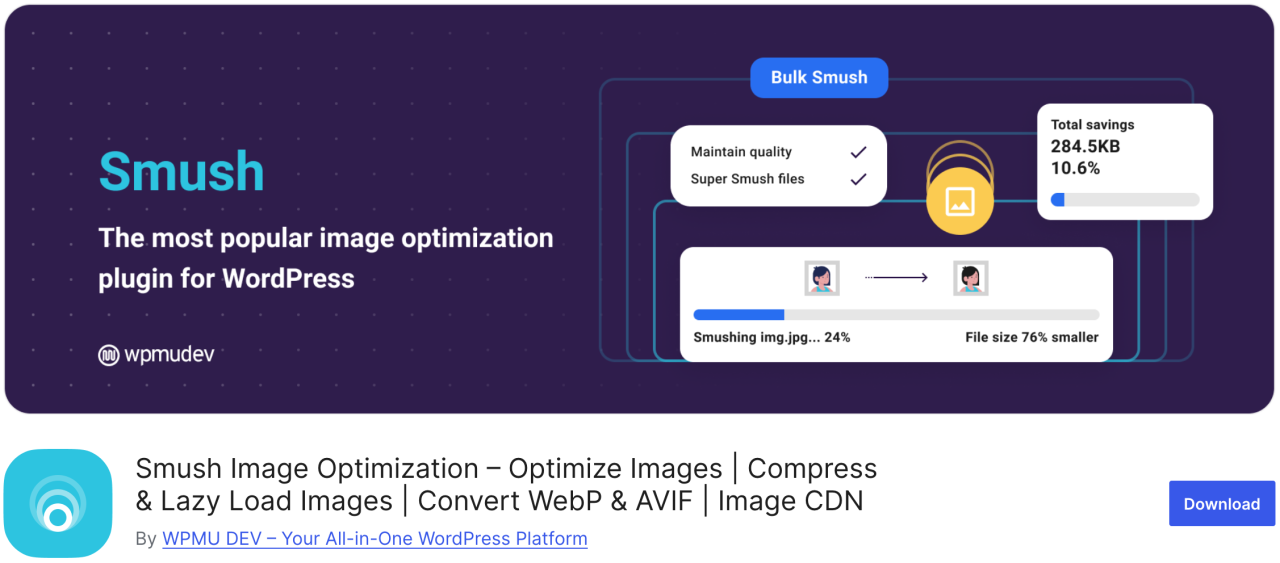
最も人気があり、使いやすい画像最適化プラグインの一つがSmushです。最大50枚の画像を一括圧縮できるため、時間と訪問者の時間を節約できるだけでなく、読み込み速度の低下の原因となっている画像を特定できます。
無料版は.png、.jpeg、.gif形式に対応していますが、WebP形式はプラグインのプロ版でのみ利用可能です。
メリット:
- 一括画像圧縮
- 遅延ロードのサポート
- CDNと統合
短所:
- WebPはProのみ
価格:
- 無料版もございます
- ベーシックプロ版は月額15ドルから
8. デフォルトの注目画像

複数の著者・寄稿者を管理しなければならない場合、短期間で多数の記事のアイキャッチ画像を用意しなければならないというプレッシャーを感じるかもしれません。Default Featured Imageプラグインを使えば、特別なアイキャッチ画像が指定されていない場合に使用する画像を設定できます。たとえ会社のロゴだけだとしても、空白のままにするよりははるかに好ましいでしょう。
メリット:
- レイアウトの一貫性を維持するのに役立ちます
- セットアップと使用が簡単
短所:
- カスタマイズオプションが限られている
価格:
- 無料でご利用いただけます
9. 簡単な透かし

写真を盗まれ、自分の写真として主張されるのが心配な場合は、Easy Watermark を使ってすべての画像に透かしを入れることができます。アップロード時に透かしを入れることも、メディアライブラリ内の既存の画像に透かしを入れることもできます。
メリット:
- テキストと画像の透かしのサポート
- バッチ処理
短所:
- 透かしを入れた後は元に戻すオプションはありません
価格:
- 無料でご利用いただけます
10. 独白
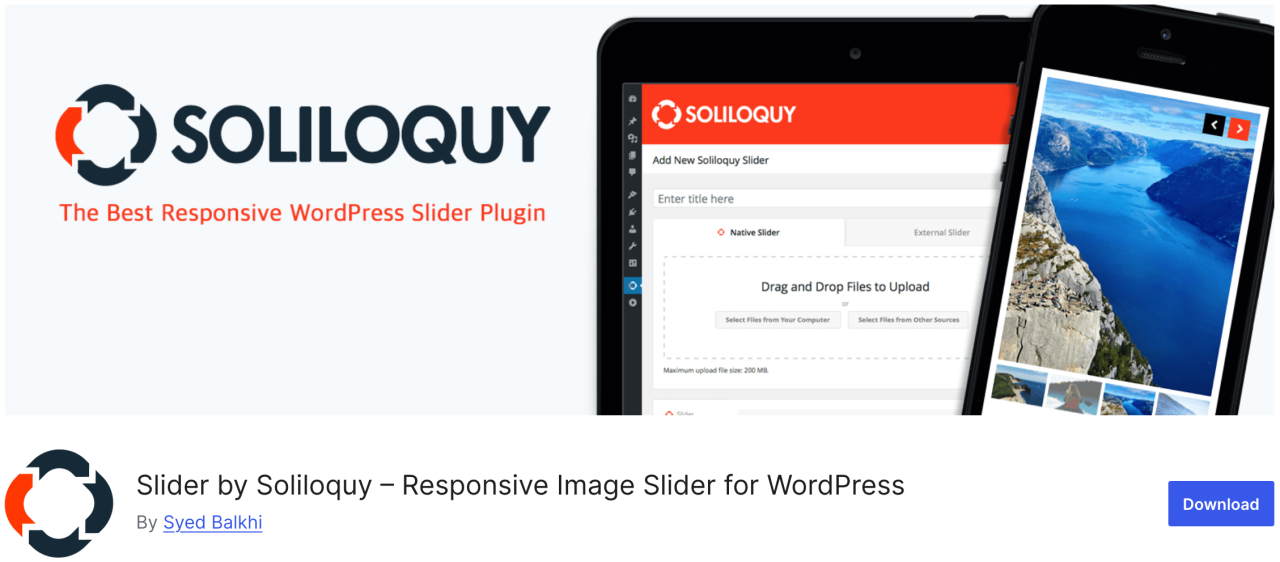
Soliloquyは、注目コンテンツスライダー、カルーセル、スライダーテーマ、ライトボックスなど、豊富な機能を備えた、より高速で使いやすいプラグインです。テキスト、CTA、アニメーション付きの画像スライドショーなど、最も重要なコンテンツにユーザーの注目を集めることができます。
メリット:
- 軽量で高速
- ドラッグアンドドロップビルダー
短所:
- 無料版ではテンプレートが限られている
価格:
- 無料版もございます
- プレミアムプランは年間19.50ドルから
11. スマートスライダー3
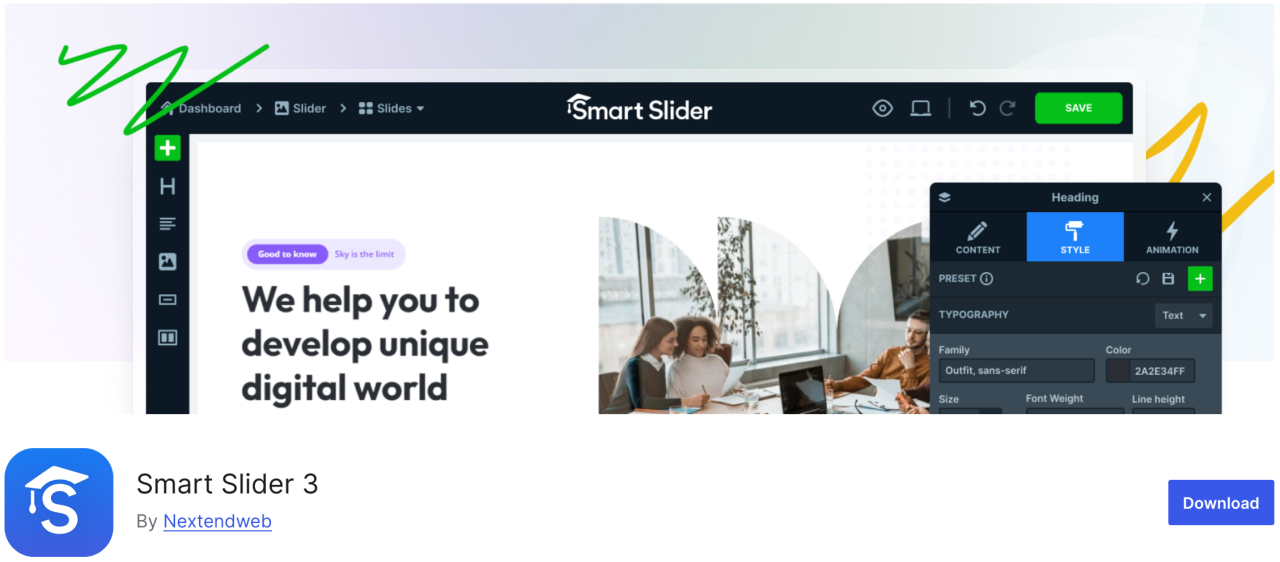
このプラグインには美しいドラッグ&ドロップカスタマイザーが付属しており、スライドショーを素早く作成できます。使いやすく、アニメーション、美しいトランジション、モバイルフレンドリーなスライダーなど、豊富な機能を備えています。
メリット:
- SEOとパフォーマンスに優しい
- モバイル対応
短所:
- 一部のテンプレート/機能はPro版でのみ利用可能です
価格:
- 無料版もございます
- 有料版は49ドルから
12. 狂気
Imsanityは、設定に基づいて古いアップロード画像を一括でリサイズできる優れたオプションプラグインです。WordPressアップロード画像の最大高さと幅を設定し、大きな画像ファイルのサイズを自動で変更することができます。
メリット:
- 大きな画像のサイズを自動的に変更します
- 既存の画像を一括でサイズ変更
短所:
- 基本的な機能
- 圧縮せず、サイズを変更するだけ
価格:
- 無料版もございます
13. スマッシュバルーンInstagramフィードプロ

最も人気のあるWordPressプラグインの一つにSmash Balloon Instagram Feed Proがあります。これを使うと、Instagramの画像をサイトに追加できます。また、画像を自動的に最適化することで、ウェブサイトの高速性とレスポンシブ性を維持します。.
さらに、このプラグインを使用すると、商品ページをInstagramの画像にリンクし、ユーザーをリダイレクトして売上を伸ばすことができます。
メリット:
- Instagramフィードを美しく表示する
- 高度にカスタマイズ可能なレイアウト
短所:
- ほとんどの機能にはプロ版が必要です
価格:
- 49ドルから
14. フォルダ

Foldersは、メディアライブラリ内の画像を整理・管理できる無料プラグインです。メディアコンテンツをフィルタリングして整理できます。このプラグインを使用すると、複数のフォルダを作成し、画像、動画、音楽などのコンテンツを個別に追加できます。
メリット:
- メディアをフォルダに整理する
- メディア、ページ、投稿で動作します
- ドラッグアンドドロップインターフェース
短所:
- 無料版には制限があります
価格:
- 無料版もございます
- プロ版は年間49ドルから
15. サムネイルを再生成する
この優れたプラグインを使えば、WordPress内のすべての画像サイズを素早く再生成できます。例えば、このテーマを有効にすると、WordPressは新しいサイズで画像を保存し始めます。ただし、古い画像のサイズは再生成されません。また、WordPressテーマはサムネイルに使用する画像サイズを追加することもできます。
メリット:
- すべての画像のサムネイルを再作成します
- テーマ変更後に便利
短所:
- スケジュールや自動化なし
- 古いサムネイルは削除されません
価格:
- 無料でご利用いただけます
16. メディアクリーナー

Media Cleanerプラグインは、WordPressメディアライブラリから未使用の画像や破損した画像を自動的に削除します。一定時間が経過すると、ゴミ箱フォルダ内の画像ファイルは完全に削除されます。
そのため、このプラグインをインストールする前に、サイト全体のバックアップを作成することをお勧めします。削除された画像はゴミ箱フォルダに保存されるため、後で確認することができます。
メリット:
- 未使用および壊れたメディアファイルをクリーンアップします
- サイトの肥大化を軽減します
短所:
- 注意しないと重要なファイルを削除してしまう危険性がある
- 完全な機能を使用するにはProが必要です
価格:
- 無料版もございます
- プロ版は29ドルから
17. reSmush.it
WordPressで最も人気のある画像最適化プラグインの1つにreSmush.itがあります。これは、JPG、PNG、GIFファイルの画像サイズを迅速に縮小する高度な技術を備えたプラグインです。また、画像の一括最適化オプションや最適化レベルなど、様々な機能も提供しています。最適化したくない画像を除外するなど、完全なコントロールが可能です。
メリット:
- 無料の画像最適化
- バッチ処理をサポート
短所:
- 大きな画像の最適化が遅くなる
- WebPをサポートしていません
価格:
- 無料版もございます
18. URLからの注目画像(FIFU)
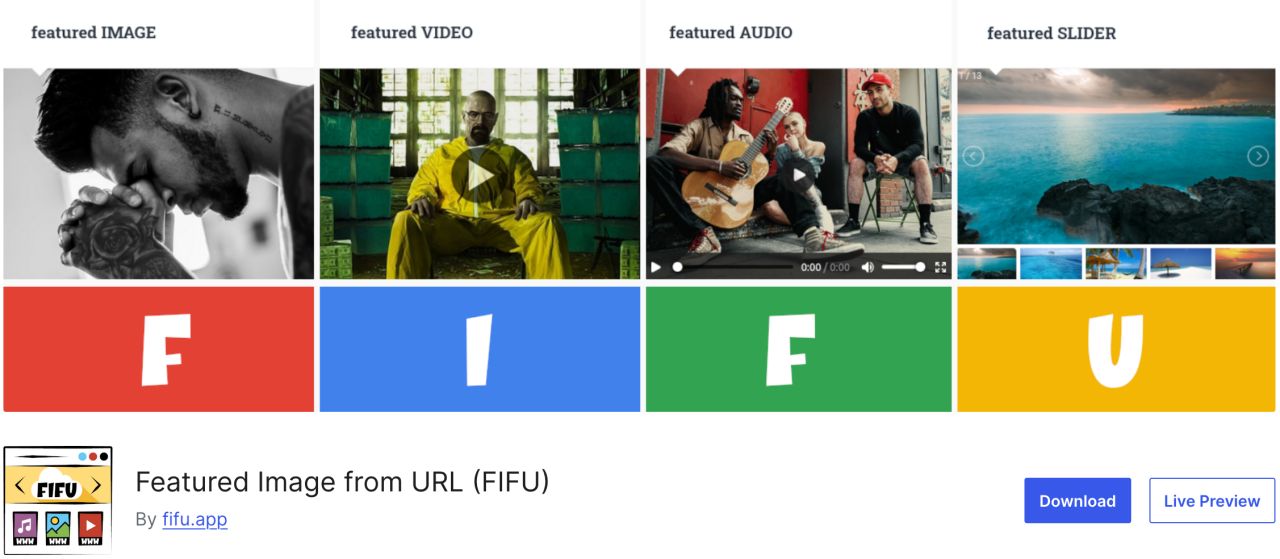
このプラグインを使えば、メディアライブラリにアップロードすることなく、注目画像、動画、音声を追加できます。画像のリンクをコピーするだけで、ブログ記事に直接アップロードされます。WooCommerceや商品ギャラリープラグインとも互換性があります。
このプラグインは画像をメディアライブラリに保存しないため、ストレージコストや画像処理にかかる費用を大幅に節約できます。
メリット:
- 外部画像URLを注目画像として使用します
- 自動サムネイル生成
短所:
- 外部サーバーが遅い場合、読み込み速度に影響します
- 一部のテーマではURLベースのおすすめ画像がサポートされていない場合があります
価格:
- 無料でご利用いただけます
- 有料プランは年間29.90ユーロから
19. オプティモール
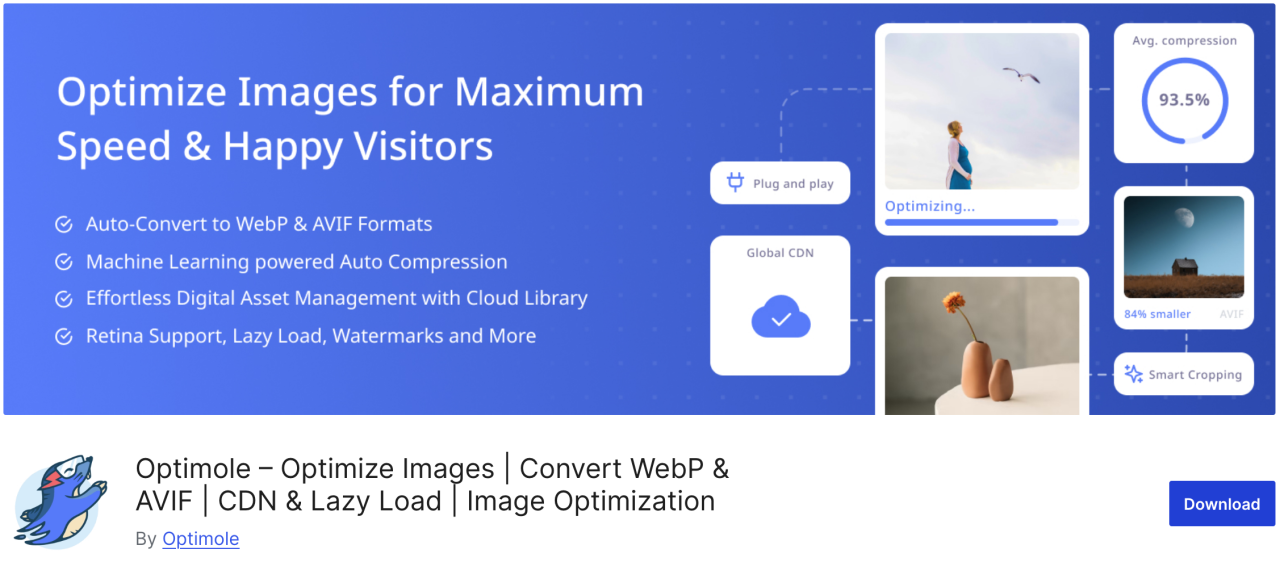
Optimoleは、画像をリアルタイムで最適化し、ウェブサイトの速度を向上させるクラウドベースのプラグインです。このプラグインは、ユーザーのブラウザ、画面サイズ、デバイスに基づいて、最適な画像サイズを自動的に選択します。また、lazy loadingオプションとCDNも搭載されており、ページの読み込み時間を短縮します。
メリット:
- クラウドベースの画像最適化
- リアルタイム画像サイズ変更
- 遅延読み込みとWebPのサポート
短所:
- Optimoleアカウントが必要です
- 無料プランでは月間割り当て量が制限されます
価格:
- 月額19.08ドルから
20.注目を集める
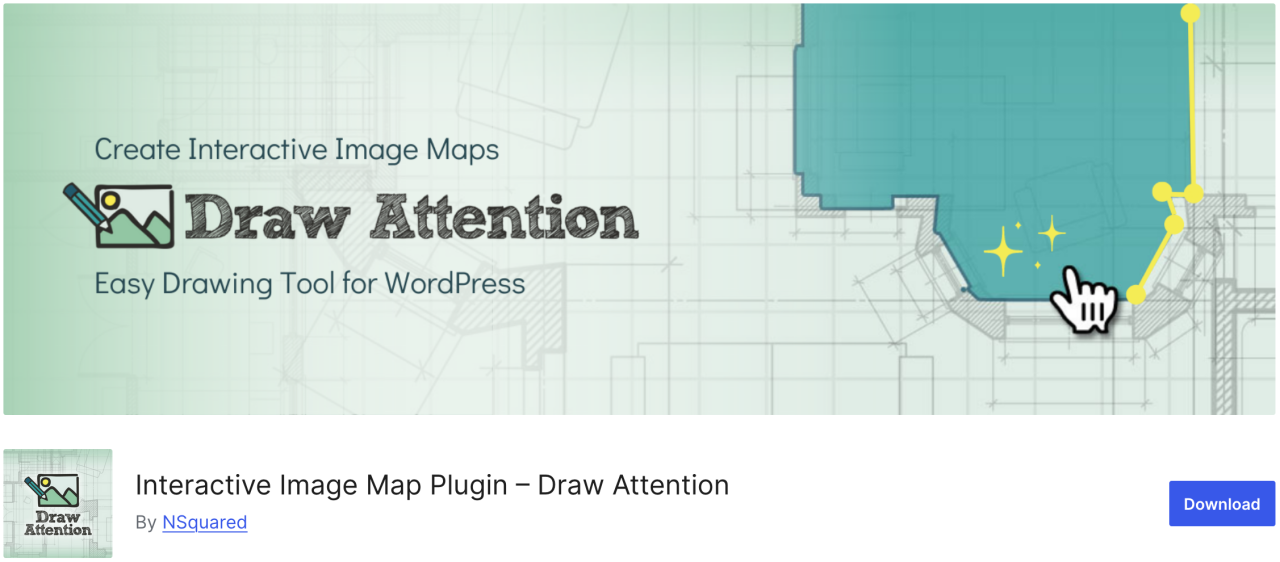
ウェブサイト用のインタラクティブな画像を簡単に作成したいなら、Draw Attentionは最適な選択肢かもしれません。このプラグインを使えば、クリック可能なホットスポットを追加し、様々な機能を割り当てることができます。さらに、画像やその主題に関する詳細情報を表示したり、別のウェブページへのリンクを追加したり、ホットスポットをクリックした際に表示される画像をアップロードしたりすることも可能です。
メリット:
- レスポンシブでモバイルフレンドリー
- クリックデータを追跡する
短所:
- 複数の画像マップにはプロ版が必要です
価格:
- 無料でご利用いただけます
21. 最終タイルグリッド
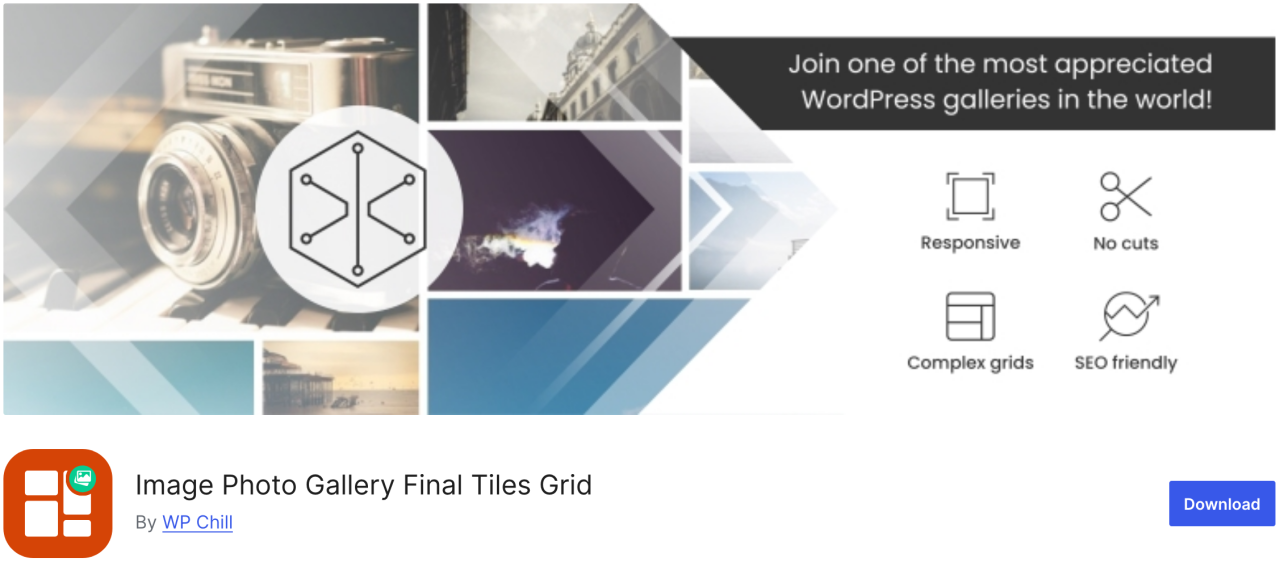
Final Tiles Gridはまさにあなたが求めているプラグインです。ギャラリーレイアウトに合わせて画像のサイズを変更したい場合、このプラグインは画像を目を引く非対称レイアウトに配置します。表示サイズの変化にもスムーズなアニメーションで適応します。さらに、視覚的なインパクトを高めるライトボックスと、豊富な共有オプションも備えています。
メリット:
- レスポンシブでザイン
- ビデオと混合メディアをサポート
短所:
- 無料版には制限があります
- カスタマイズにはCSSが必要な場合があります
価格:
- 無料でご利用いただけます
全てのウェブマスターへ!
時間を節約し、生産性を高める WP Media Folder。クライアントのメディアファイルを簡単に整理し、カスタムギャラリーを作成し、シームレスなユーザー体験を提供します。
今すぐウェブサイトプロジェクトをアップグレードしてください!
結論
ウェブサイト上の画像管理に最適なWordPressプラグインのリストは以上です。各プラグインの長所と短所を理解することで、情報に基づいた意思決定が可能になり、ワークフローを改善し、コンテンツを常に最適な状態に保つことができます。WordPress
JoomUnitedのWP Media Folderお見逃しなく。
ブログを購読すると、新しい更新情報があった際にメールでお知らせしますので、見逃すことはありません。.



コメント