 WordPress 製品
 Joomla製品
 Support
 News
News Login
Login画像管理に役立つ20以上の優れたWordPressプラグイン

ウェブサイトに画像を追加すると、コンテンツに命が吹き込まれ、エンゲージメントが向上します。しかし、大きな画像はウェブサイトを圧迫し、ページの読み込み速度を低下させるため、SEOに悪影響を及ぼし、訪問者にストレスを与えます。.
そのため、画像を効果的に管理することは、サイトのパフォーマンス、視覚的な魅力、そして SEOを向上させるために極めて重要です。例えば、WordPressプラグインを使用すると、画像を魅力的に見せ、ウェブサイトの運営や読み込みを迅速に行うことができます。
この記事では、訪問者により良い体験を提供するために、ウェブサイト上の画像を管理するための最高のWordPressプラグインをいくつか紹介します。
目次
- 画像管理に最適なWordPressプラグイン
- 1. WP Media Folder
- 2. NextGEN Gallery
- 3. EWWW Image Optimizer
- 4. Envira Gallery
- 5. Media File Renamer
- 6. Enable Media Replace
- 7. Smush
- 8. Default Featured Image
- 9. Easy Watermark
- 10. Soliloquy
- 11. Smart Slider 3
- 12. Imsanity
- 13. Smash Balloon Instagram Feed Pro
- 14. Folders
- 15. Regenerate Thumbnails
- 16. Media Cleaner
- 17. reSmush.it
- 18. Featured Image from URL (FIFU)
- 19. Optimole
- 20. Draw Attention
- 21. Final Tiles Grid
- まとめ
画像管理に最適なWordPressプラグイン
ブログ、 ポートフォリオ、または オンラインストアを運営している場合でも、画像を効率的に管理することは不可欠です。メディア整理を簡素化し、サイトパフォーマンスを向上させる最高のWordPressプラグインをご紹介します。
1. WP Media Folder
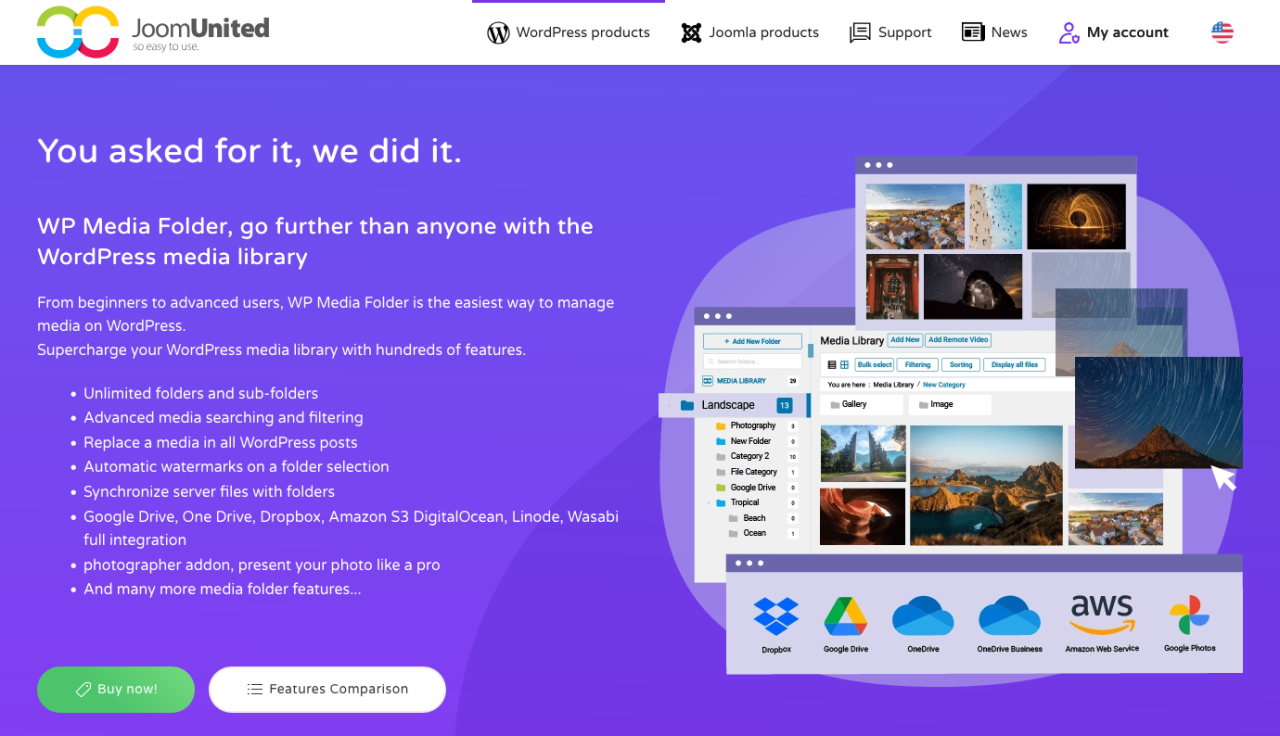
WordPressのメディアライブラリが手に負えなくなってきたなら、 WP Media Folder が画像を整理するためのスマートなフォルダベースのソリューションを提供します。このプラグインはネイティブのメディアライブラリを拡張し、フォルダとサブフォルダを作成できるようにするので、何千もの画像を簡単に管理できます。
バックエンドでは、ドラッグアンドドロップでの整理、ファイルのフィルタリング、画像の並べ替え、サーバーとの直接フォルダ同期をサポートしています。フロントエンドでは、 WP Media Folder がギャラリービルダーと統合され、メディアフォルダから直接スタイリッシュな画像ギャラリーを作成できます。また、リンクを壊さずにメディアを置き換える機能や、 Google Drive、 Dropbox、 OneDriveなどのクラウドストレージサービスとの統合といった高度なオプションも含まれています。
ブロガー、代理店、オンラインストアのオーナーなど、メディア資産をより細かく管理したい人にとって強力なツールです。
長所:
- フォルダとサブフォルダのメディア整理
- クラウドストレージ連携と自動同期
- WordPressネイティブのメディアライブラリとの互換性
デメリット:
- 一部の機能にはCloud Addonが必要です
料金:
- スタンドアロンプラグインは年間49ドルから
- Bundle Cloud Addon付き、年間$69から利用可能
乱雑なメディアライブラリにさよならを。.
WP Media Folder では、ファイルを分類し、クラウドストレージとフォルダを同期し、素晴らしいギャラリーを作成し、リンクを壊さずに画像を置き換えることもできます。
今すぐメディアワークフローを最適化しましょう
2. NextGEN Gallery
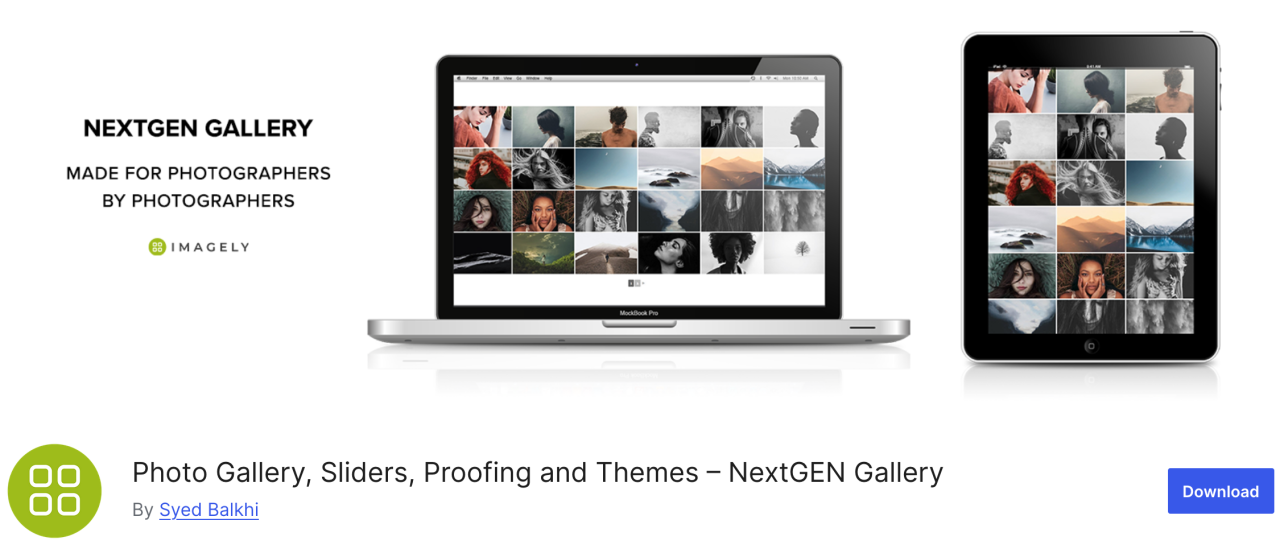
多用途なプラグインをお探しなら、NextGEN Galleryはさまざまな画像管理オプションを提供しています。バックエンドでは一括アップロード、サムネイル編集、メタデータのインポートなどが可能で、フロントエンドでは3つのギャラリースタイルと2つのアルバムスタイルがあります。
このプラグインは優れたオールラウンドなソリューションです。さらに、これらのギャラリーとアルバムは、スタイル、タイミング、トランジション、ライトボックス効果などを完全にカスタマイズできます。
メリット:
- 一括アップロードと画像の並べ替え
- ライトボックスとスライドショーを提供
デメリット:
- 無料版では機能が限定的
料金:
- Lite版も利用可能ですが、Starterプランは年間69.50ドルからです
3. EWWW Image Optimizer
EWWW Image Optimizerは最高のWordPressプラグインの1つで、画質に影響を与えずに画像を圧縮する強力なツールを備えています。ご存知のとおり、画像はテキストよりも読み込みに時間がかかり、これがウェブサイトの速度とパフォーマンスに影響します。
このプラグインを使えば、ウェブ用に画像を最適化してパフォーマンスを向上させ、訪問者の体験を高めることができます。
メリット:
- WebP形式をサポート
- 画像の自動圧縮
デメリット:
- 一部の高度な機能はプレミアム版でのみ利用可能
価格:
- 無料で利用可能
4. Envira Gallery
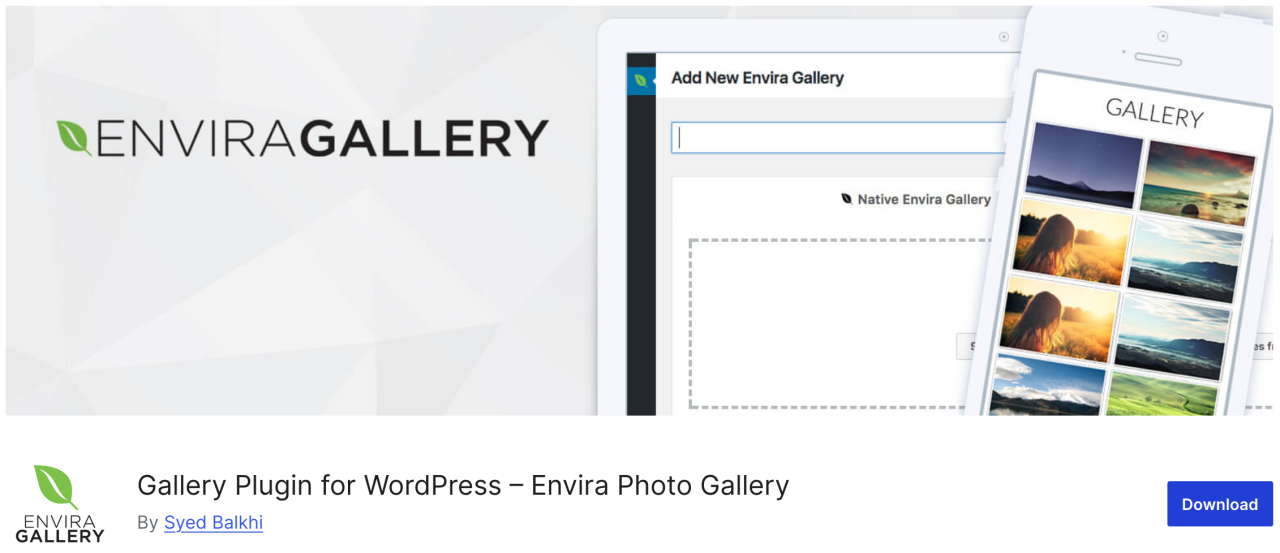
次に、Envira Galleryは、わずか数クリックでWordPressに美しくモバイル対応の画像ギャラリーを作成できるプラグインです。アルバム、画像タグ付け、ウォーターマーク、プルーフィング、パスワード保護など、大量の画像管理機能を備えています。
さらに、WordPress向けの最もSEOに優れたフォトギャラリープラグインであり、ディープリンクとページネーション用のアドオンを提供しています。また、写真を販売するオンラインストアを追加できるWooCommerce統合もあります。
長所:
- SEOに優しい
- WooCommerce連携
- ドラッグ&ドロップビルダー
デメリット:
- ほとんどの機能には有料プランが必要
- 無料版ではカスタマイズが制限されています
価格:
- 無料のライト版が利用可能
- ベーシックプランは年間39.50ドルから
5. Media File Renamer
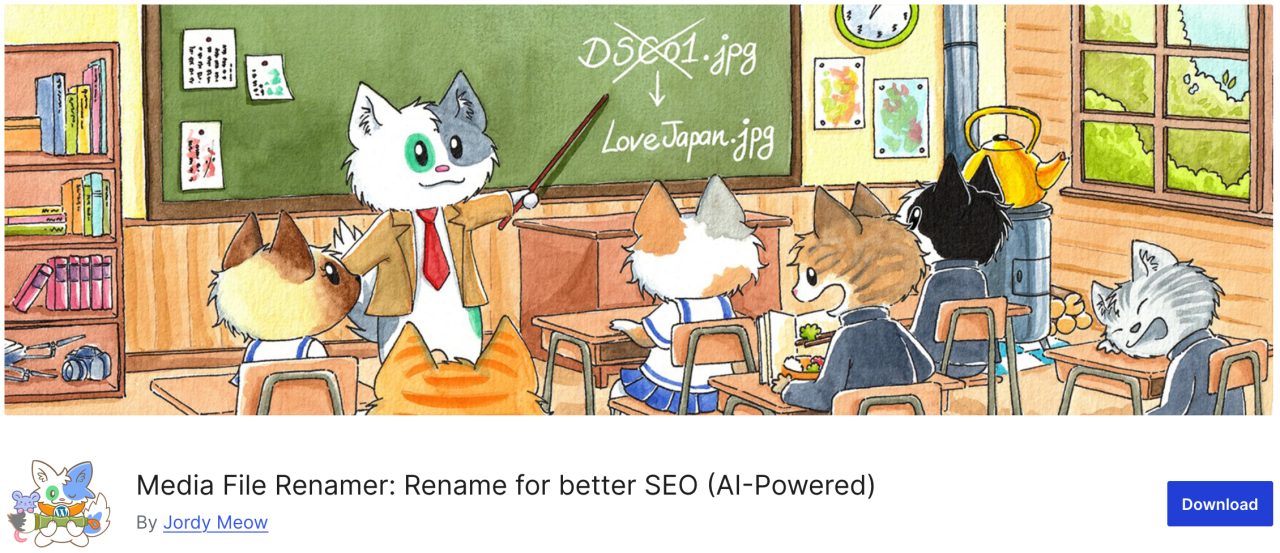
WordPressのメディアライブラリ内の任意のファイル名を変更できるプラグインをお探しなら、Media File Renamerが最適な選択肢です。アップロード時に入力したファイルタイトルに基づいて、ファイル名を自動的に変更します。
このプラグインを使ってファイル名を変更すると、WordPressの投稿やページ内のそのファイルへのすべての参照も更新されます。
メリット:
- メディアファイルを自動または手動で名前変更
- SEO と整理性を向上
- ファイル名をタイトルと同期
デメリット:
- 無料版は機能が少ない
- 一部のテーマ/プラグインと互換性がない場合があります
価格:
- 無料版が利用可能
- Pro版は$29から
6. Enable Media Replace
次のプラグインを使用すると、WordPressのメディアライブラリから直接メディアファイルを置き換えることができます。WordPressの投稿内の画像を置き換える必要がある場合、Enable Media Replaceは時間を節約できます。画像の変更が簡単で、新しい画像を追加して古い画像を削除するために投稿を編集する必要がありません。
メリット:
- 既存のメディアファイルを簡単に置き換え
- 手動での置き換えと比べて時間を節約できます
デメリット:
- バージョン管理や履歴なし
- 個別の置き換えに限定
価格:
- 無料で利用可能
7. Smush
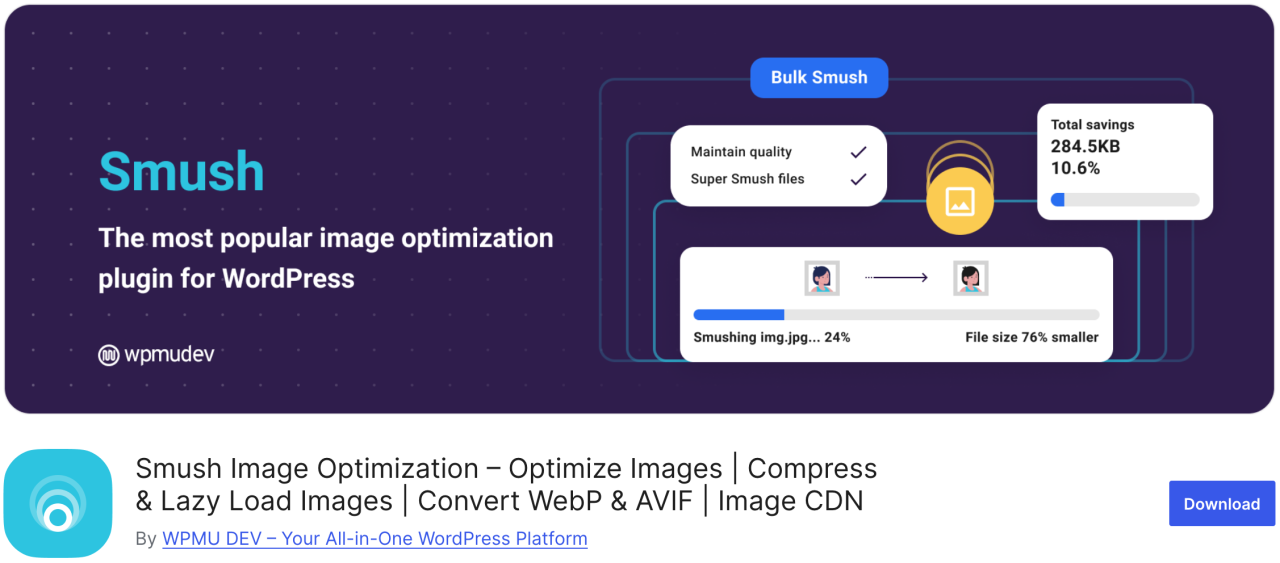
最も人気があり簡単に使える画像最適化プラグインの1つがSmushです。これを使えば最大50枚の画像を一括圧縮でき、自分の時間も訪問者の時間も節約できるほか、読み込みを遅くしている画像を特定することもできます。
無料版は.png、.jpeg、.gif形式に対応していますが、WebP形式はプラグインのプロ版でのみ利用可能です。
メリット:
- 画像の一括圧縮
- 遅延読み込み対応
- CDNと統合
デメリット:
- WebPはPro版のみ
価格:
- 無料版が利用可能
- ベーシックPro版は月額$15から
8. Default Featured Image

複数の著者や投稿者を管理する必要がある場合、短時間で多くの記事にアイキャッチ画像を用意しなければならず、プレッシャーを感じることがあるかもしれません。Default Featured Image プラグインを使えば、特別なアイキャッチ画像が指定されていない場合に使用する画像を設定できます。たとえそれが単なる会社のロゴであっても、空白のままにするよりはるかに望ましいです。
メリット:
- レイアウトの一貫性を維持するのに役立ちます
- セットアップと使用が簡単
デメリット:
- カスタマイズオプションが限定的
価格:
- 無料で利用可能
9. Easy Watermark

写真を盗まれて自分のものだと主張されるのが心配なら、Easy Watermarkを使ってすべての画像にウォーターマークを付けることができます。アップロード時に画像にウォーターマークを付けることも、メディアライブラリに既にある画像に付けることもできます。
長所:
- テキストと画像のウォーターマークに対応
- バッチ処理
デメリット:
- ウォーターマーク適用後に元に戻すオプションがありません
価格:
- 無料で利用可能
10. Soliloquy
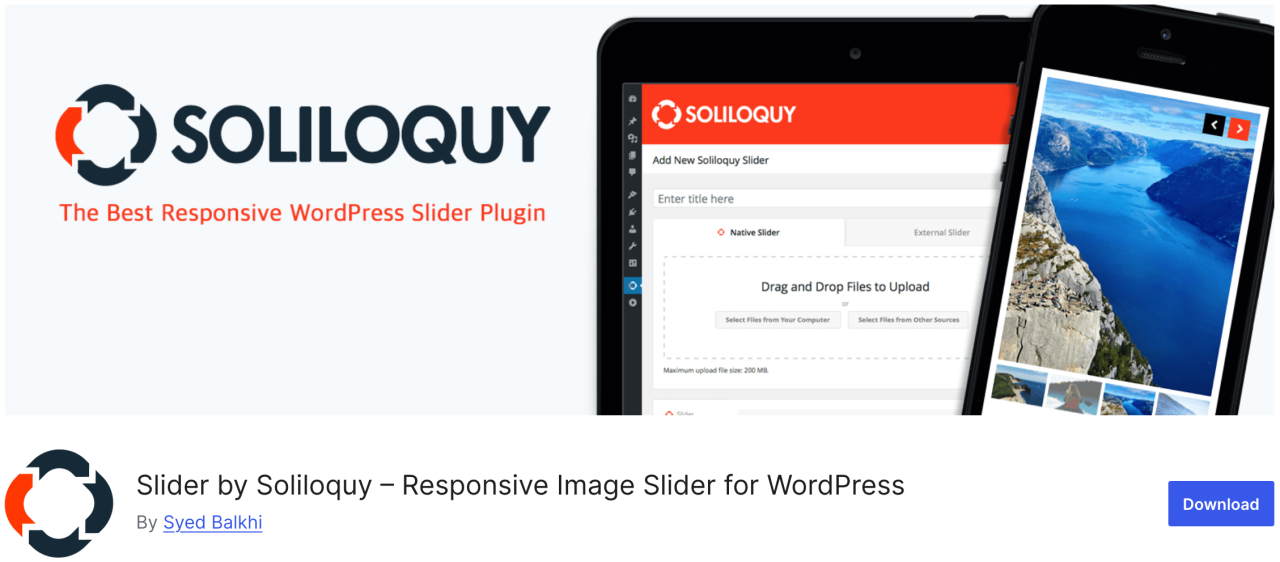
Soliloquyは、特集コンテンツスライダー、カルーセル、スライダーテーマ、ライトボックスなど、豊富な機能を備えた、より高速で最も使いやすいプラグインです。テキストやコールトゥアクション、アニメーションを伴う画像スライドショーなど、最も重要なコンテンツにユーザーの注意を引き付けることができます。
長所:
- 軽量で高速
- ドラッグ&ドロップビルダー
デメリット:
- 無料版ではテンプレートが限られています
価格:
- 無料版が利用可能
- プレミアムプランは年間$19.50から
11. Smart Slider 3
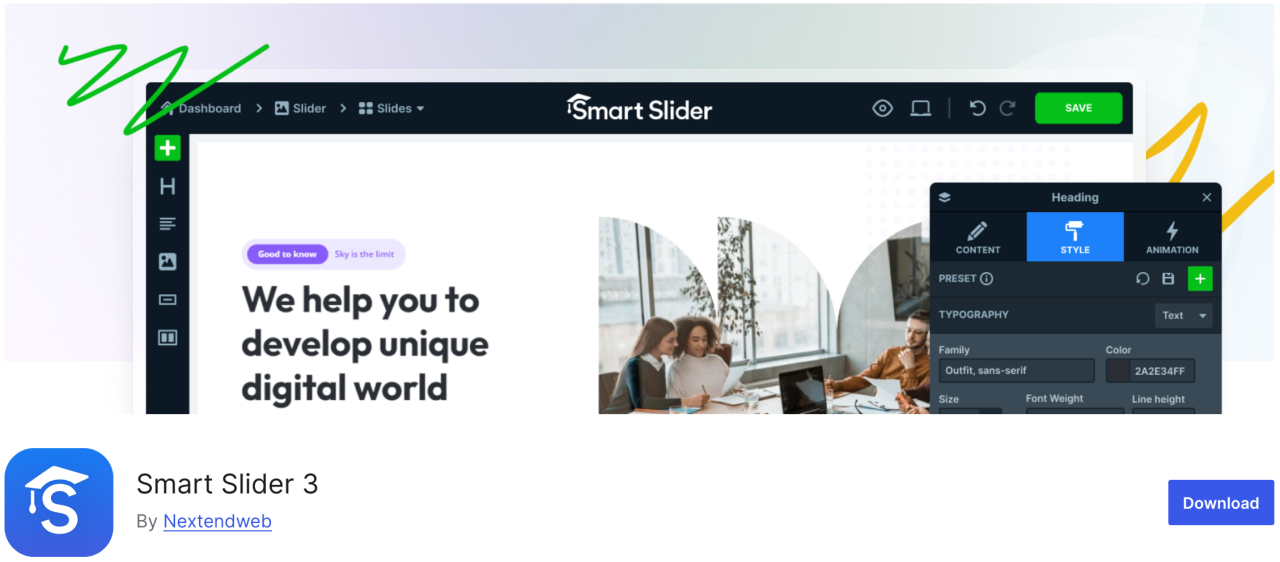
このプラグインには美しいドラッグアンドドロップカスタマイザーが付属しており、スライドショーをすばやく作成できます。使いやすく、アニメーション、美しいトランジション、モバイルフレンドリーなスライダーなど、多くの機能を備えています。
長所:
- SEOとパフォーマンスに優しい
- モバイルレスポンシブ
デメリット:
- 一部のテンプレート/機能はPro版限定
価格:
- 無料版が利用可能
- 有料版は$49から
12. Imsanity
Imsanityは、設定に基づいて古いアップロード画像を一括リサイズできる優れたオプションプラグインです。WordPressアップロードの画像の最大高さと幅を設定でき、大きな画像ファイルを自動的にリサイズします。
長所:
- 大きな画像を自動的にリサイズ
- 既存の画像を一括リサイズ
デメリット:
- 機能は基本的
- 圧縮は行わず、サイズ変更のみ
価格:
- 無料版が利用可能
13. Smash Balloon Instagram Feed Pro

最も人気のあるWordPressプラグインの1つはSmash Balloon Instagram Feed Proで、サイトにInstagramの画像を追加できます。また、画像を自動的に最適化し、ウェブサイトの高速性とレスポンシブ性を維持します。.
さらに、このプラグインを使えば、商品ページをInstagramの画像にリンクし、ユーザーをリダイレクトして売上を伸ばすことができます。
メリット:
- Instagramフィードを美しく表示
- 高度にカスタマイズ可能なレイアウト
デメリット:
- ほとんどの機能にはPro版が必要
価格:
- $49から
14. Folders

Foldersは、メディアライブラリ内の画像を並べ替え・管理できる無料プラグインで、メディアコンテンツの絞り込みや整理が可能です。このプラグインを使えば、複数のフォルダを作成して、画像、動画、音楽、その他のコンテンツを個別に追加できます。
長所:
- メディアをフォルダに整理します
- メディア、ページ、投稿で動作します
- ドラッグ&ドロップインターフェース
デメリット:
- 無料版は機能が限定的
価格:
- 無料版が利用可能
- Pro版は年間49ドルから
15. Regenerate Thumbnails

この優れたプラグインを使用すると、WordPress 内のすべての画像サイズをすばやく再生成できます。たとえば、そのようなテーマを有効にすると、WordPress はそれらの新しいサイズで画像を保存し始めます。ただし、古い画像に対して新しいサイズを再作成することはありません。また、WordPress テーマはサムネイルに使用する画像サイズを追加することもできます。
長所:
- すべての画像のサムネイルを再生成
- テーマ変更後に便利
デメリット:
- スケジュール設定や自動化なし
- 古いサムネイルを削除しない
価格:
- 無料で利用可能
16. Media Cleaner

Media Cleanerプラグインは、WordPressメディアライブラリから未使用および破損した画像を自動的に削除できます。一定期間が経過すると、ゴミ箱フォルダ内の画像ファイルは完全に削除されます。
そのため、このプラグインをインストールする前に、サイト全体のバックアップを作成することをお勧めします。削除された画像は確認用にゴミ箱フォルダに保持されますが、念のためバックアップを取ってください。
メリット:
- 未使用および壊れたメディアファイルをクリーンアップ
- サイトの肥大化を軽減
デメリット:
- 注意しないと重要なファイルを削除するリスクがあります
- 完全な機能を利用するにはPro版が必要
価格:
- 無料版が利用可能
- Pro版は$29から
17. reSmush.it

もう一つの非常に人気のあるWordPress画像最適化プラグインはreSmush.itです。これは高度な技術を備えたプラグインで、JPG、PNG、GIFファイルの画像サイズを迅速に削減します。また、一括画像最適化オプション、最適化レベルなども提供しています。最適化したくない画像を除外できるなど、完全にコントロールできます。
長所:
- 無料の画像最適化
- バッチ処理に対応
デメリット:
- 大きな画像の最適化が遅い
- WebPをサポートしていません
価格:
- 無料版が利用可能
18. Featured Image from URL (FIFU)

このプラグインを使用すると、メディアライブラリにアップロードすることなく、アイキャッチ画像、動画、音声を追加できます。画像のリンクをコピーするだけで、ブログ記事に直接アップロードされます。WooCommerceや商品ギャラリーのプラグインとも互換性があります。
このプラグインは画像をメディアライブラリに保存しないため、潜在的なストレージコストと画像処理にかかる多額の費用を節約できます。
メリット:
- 外部画像URLをアイキャッチ画像として使用
- サムネイルの自動生成
デメリット:
- 外部サーバーが遅い場合、読み込み速度に影響します
- 一部のテーマはURLベースのアイキャッチ画像をサポートしていない場合があります
価格:
- 無料で利用可能
- 有料プランは年間29.90ユーロから
19. Optimole
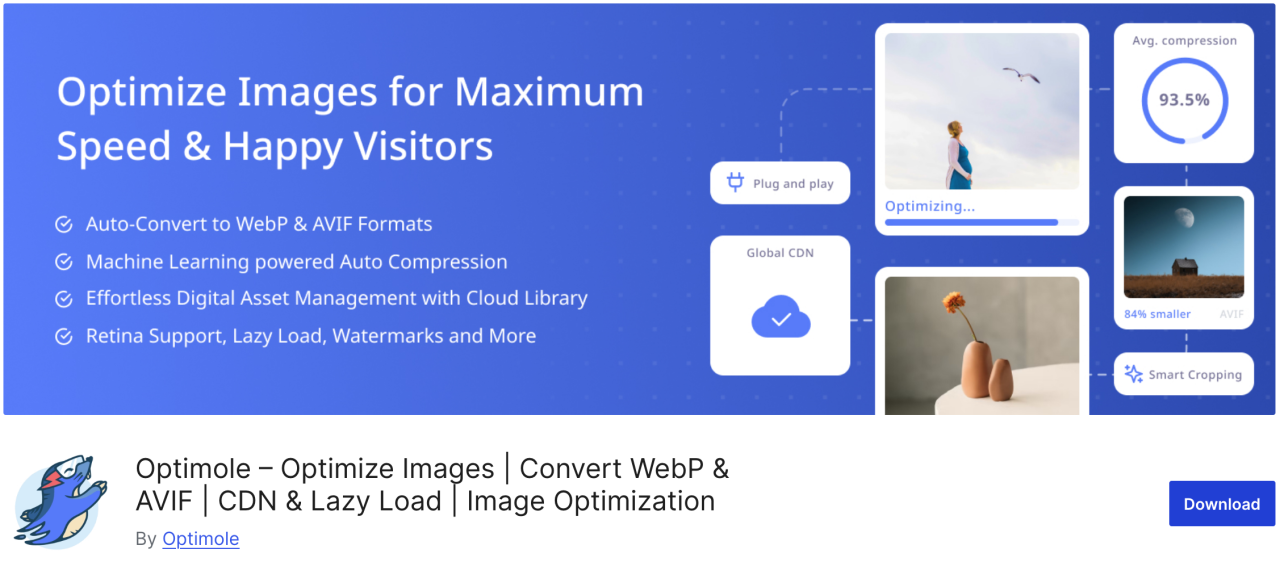
Optimoleは、画像をリアルタイムで最適化し、ウェブサイトの速度を向上させるクラウドベースのプラグインです。このプラグインは、ユーザーのブラウザ、画面サイズ、デバイスに基づいて画像に最適なサイズを自動的に選択します。また、ページの読み込み時間を改善するための lazy loading オプションとCDNも備えています。
長所:
- クラウドベースの画像最適化
- リアルタイム画像リサイズ
- 遅延読み込みとWebPサポート
デメリット:
- Optimoleアカウントが必要
- Limited monthly quota on free plan
価格:
- 月額$19.08から
20. Draw Attention
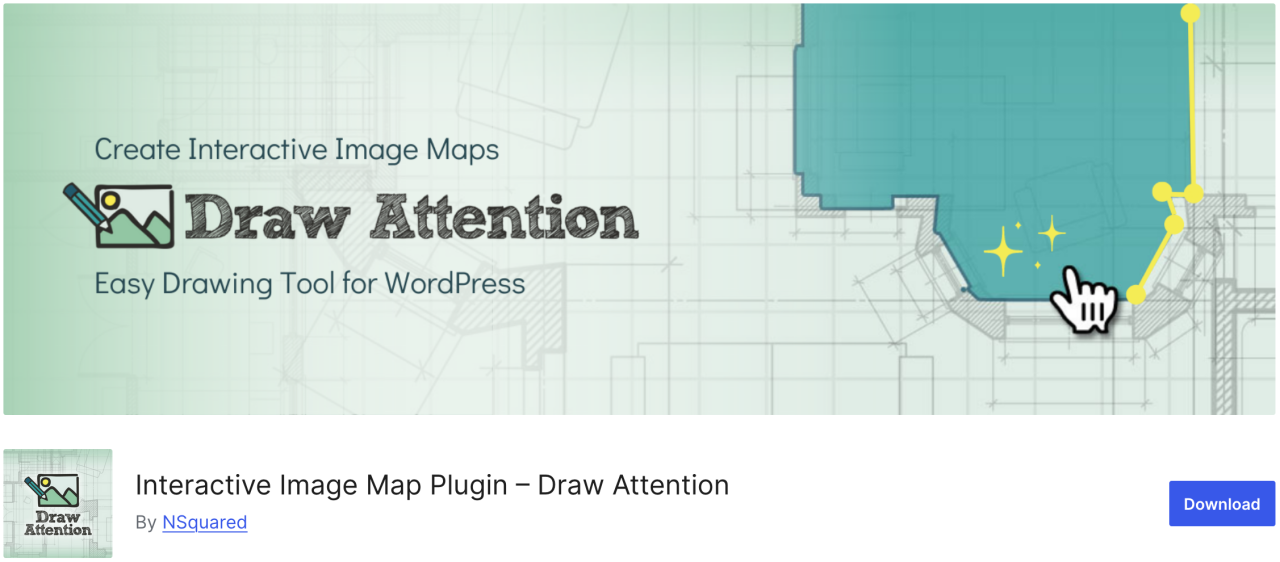
ウェブサイト用のインタラクティブな画像を簡単に作成したいなら、Draw Attentionは適した選択肢かもしれません。このプラグインを使えば、クリック可能なホットスポットを追加し、さまざまな機能を割り当てることができます。さらに、画像やその被写体に関する詳細情報を表示したり、別のウェブページへのリンクを追加したり、ホットスポットがクリックされたときに表示される画像をアップロードしたりできます。
長所:
- レスポンシブでモバイルフレンドリー
- クリックデータを追跡
デメリット:
- Pro version needed for multiple image maps
価格:
- 無料で利用可能
21. Final Tiles Grid
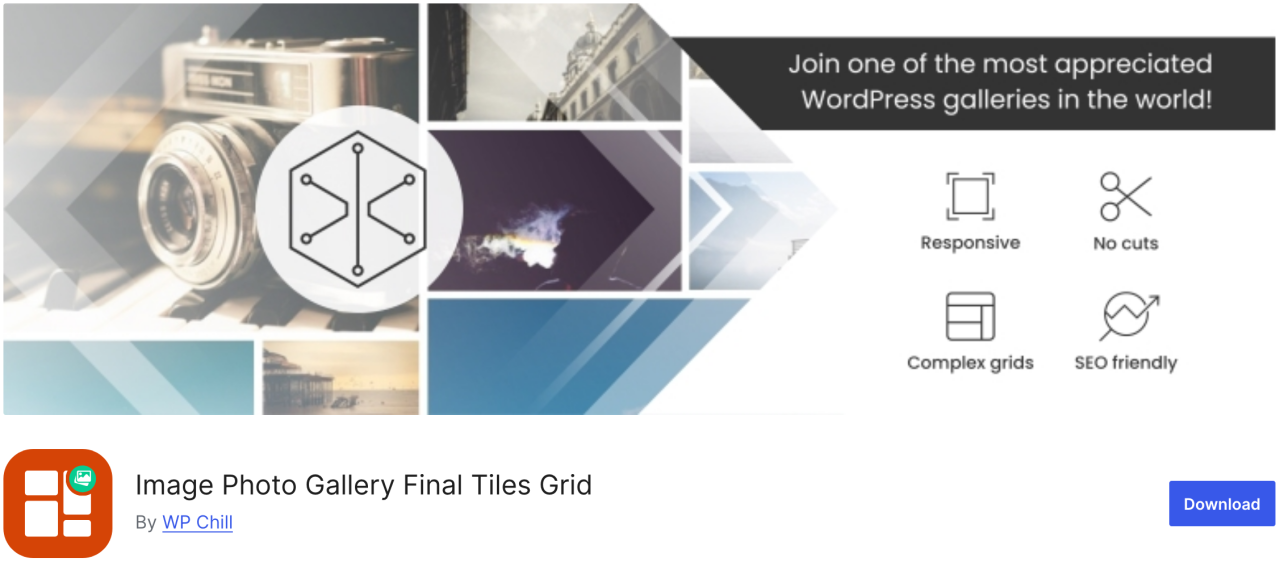
Final Tiles Grid is exactly the sort of plugin you need. If you want to resize images to make it fit a gallery layout, this plugin will arranging them in eye-catching asymmetrical layouts, which adapts to changing display sizes with a smooth animation. In addition, it offers a lightbox for extra visual impact and loads of sharing option.
Pros:
- レスポンシブデザイン
- 動画と混合メディアに対応
デメリット:
- 無料版は機能が限定的
- カスタマイズにはCSSが必要になる場合があります
価格:
- 無料で利用可能
すべてのウェブマスターの皆様へ!
時間を節約し、生産性を向上させましょう WP Media Folder。クライアントのメディアファイルを簡単に整理し、カスタムギャラリーを作成し、シームレスなユーザー体験を提供します。
今すぐウェブサイトプロジェクトをアップグレードしましょう!
まとめ
以上が、ウェブサイト上の画像を管理するための最高のWordPressプラグインのリストです。各プラグインの長所と短所を理解することで、ワークフローを強化し、コンテンツが常に最高の状態に見えるようにするための情報に基づいた決定を下すことができます。
また、WordPress内で直接すべての画像を整理および管理する簡単な方法をお探しなら、JoomUnitedの WP Media Folder をお見逃しなく。
ブログを購読すると、サイトに新しい更新があったときにメールでお知らせしますので、見逃すことはありません。.


